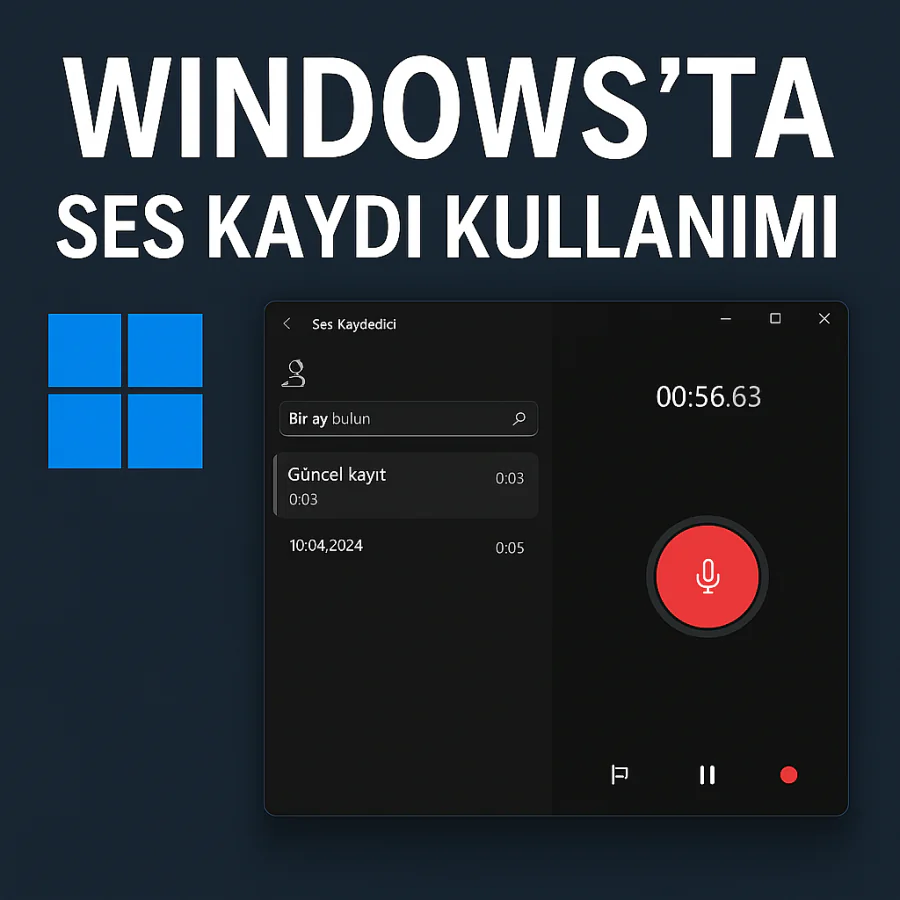

Piyasada sayısız ücretli seçenek olsa da, ücretsiz olmasına rağmen oldukça yetenekli ses kayıt programları bulmak mümkün. Bu makalede, Windows kullanıcıları için gerçekten güçlü, kullanışlı ve hiçbir ücret talep etmeyen 3 mükemmel ses kaydedici uygulamasını derinlemesine inceleyeceğiz. Windows’ta Ses Kaydı İçin En İyi 3 Ücretsiz Program başlığı altında sunduğumuz bu seçenekler, farklı ihtiyaç ve beceri seviyelerine hitap ediyor. Hazırsanız başlayalım!
Neden Ücretsiz Ses Kayıt Programları Tercih Edilmeli?
Başlamadan önce, ücretli alternatifler varken neden ücretsiz ses kaydedici uygulamalarına yönelmeliyiz? Cevap basit: Pek çok ücretsiz program, temel ve hatta orta düzey ihtiyaçları fazlasıyla karşılayacak özellikler sunar. Özellikle yeni başlıyorsanız veya sadece ara sıra kayıt yapıyorsanız, bütçenizi zorlamaya gerek yok. Bu programlar genellikle daha hafiftir, kurulumu kolaydır ve topluluk desteği sayesinde sorunlarınızı çözmek için bolca kaynak bulabilirsiniz. Tabii, profesyonel stüdyo kalitesinde mastering için üst düzey ücretli yazılımlar gerekebilir, ancak günlük kullanım ve başlangıç için Windows’ta Ses Kaydı İçin En İyi 3 Ücretsiz Program listemiz fazlasıyla yeterli olacaktır.
- Neden Ücretsiz Ses Kayıt Programları Tercih Edilmeli?
- Windows’ta Ses Kaydı İçin En İyi 3 Ücretsiz Program
- 1. Audacity: Açık Kaynaklı Güç ve Profesyonelliğin Adresi
- 2. Ocenaudio: Basitliğin ve Hızın Güçlü Birlikteliği
- 3. Windows Ses Kaydedicisi (Voice Recorder): Anında Kayıt için Yerleşik Çözüm
- Hangi Program Sizin İçin En İyisi? Karar Verme Kılavuzu


Windows’ta Ses Kaydı İçin En İyi 3 Ücretsiz Program
İşte Windows ortamında sesinizi güvenle kaydetmenizi sağlayacak, kullanımı kolay ve tamamen bedava olan üç şampiyon program:
1. Audacity: Açık Kaynaklı Güç ve Profesyonelliğin Adresi
Windows’ta Ses Kaydı İçin En İyi 3 Ücretsiz Program denince akla ilk gelen isim kuşkusuz Audacity. Yılların eskitemediği bu açık kaynak devi, sadece kayıt yapmakla kalmaz, aynı zamanda stüdyo kalitesinde düzenleme imkanı sunar. Tamamen ücretsiz olması ve sürekli geliştirilen bir topluluğa sahip olması, onu vazgeçilmez kılıyor.
Audacity’nin Başlıca Avantajları:
-
Tamamen Ücretsiz ve Açık Kaynak: Hiçbir gizli maliyet, lisans ücreti veya sınırlı sürüm yok. Tüm özelliklere sınırsız erişim.
-
Çoklu Kaynak Desteği: Sadece mikrofonunuzdan değil, bilgisayarınızda çalan sesleri (sistem sesi) de aynı anda veya ayrı ayrı kaydedebilirsiniz. Bu, özellikle oyun yorumu veya yazılım anlatımı yapıyorsanız altın değerinde.
-
Zengin Düzenleme Araçları: Kaydınızı almak sadece başlangıç. Audacity ile; gürültü azaltma (mükemmel bir özellik!), echo ekleme/kaldırma, ses seviyelerini hassas ayarlama (normalizasyon, kompresör), pitch değiştirme, kesme/yapıştırma, kopyalama ve daha onlarca efekt ve araçla kaydınızı mükemmelleştirebilirsiniz.
-
Geniş Format Desteği: Kayıtlarınızı MP3 (ek bir küçük kurulum gerekir), WAV (yüksek kalite), FLAC (kayıpsız sıkıştırma), OGG Vorbis gibi popüler formatlarda dışa aktarabilirsiniz.
-
Çoklu Kanal ve Proje Yönetimi: Birden fazla ses parçasını aynı anda düzenleyebilir, üst üste yerleştirebilir, karmaşık miksajlar oluşturabilirsiniz.
Audacity Nasıl Kullanılır? (Adım Adım):
-
Resmi sitesinden Audacity’yi indirin ve kurun.
-
Programı açın. Kayıt cihazınızı (mikrofonunuzu) seçmek için araç çubuğundaki mikrofon simgesinin yanındaki ok işaretine tıklayın.

-
Kırmızı ‘Kayıt’ düğmesine (büyük daire) tıklayarak kayda başlayın. Konuşun, şarkı söyleyin veya kaydetmek istediğiniz sesi oynatın.
-
Kaydı durdurmak için ‘Durdur’ düğmesine (sarı kare) tıklayın.
-
Kaydınız ekranda dalga formu olarak görünecektir. İmleçle bir bölüm seçip, araç çubuğundan ‘Makas’ simgesiyle kesebilir, ‘Sil’ simgesiyle silebilir veya ‘Ses Düzeyi’ kaydırıcısıyla sesi açıp kısabilirsiniz. Efektler menüsünden istediğiniz efekti uygulayabilirsiniz.
-
Kaydınızı dışa aktarmak için ‘Dosya’ > ‘Dışa Aktar’ menüsünü seçin, istediğiniz formatı (MP3, WAV vb.) belirleyin ve kaydedin.
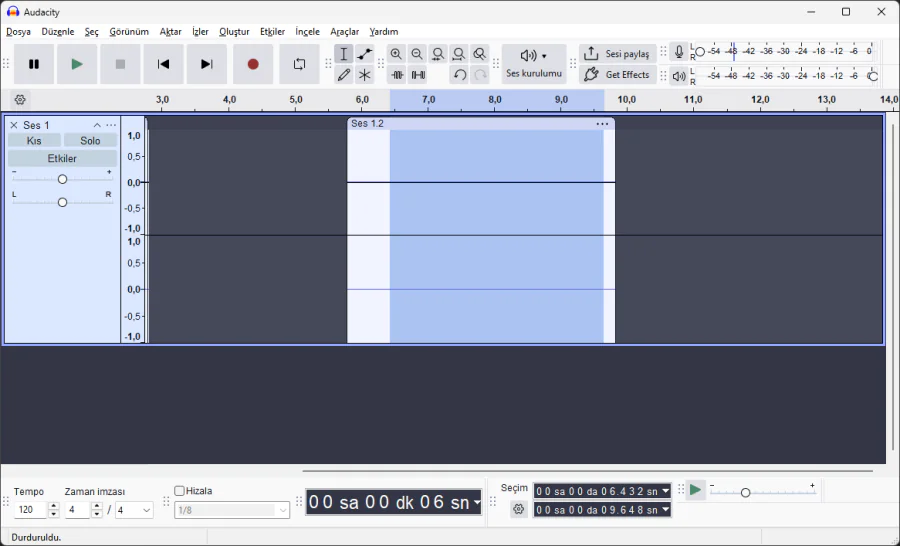
Kime Hitap Ediyor? Audacity, podcast yapımcıları, müzisyenler, ses tasarımcıları, eğitmenler ve ses kaydı üzerinde detaylı kontrol ve düzenleme yapmak isteyen herkes için biçilmiş kaftan. Arayüz ilk bakışta biraz teknik gelebilir, ancak basit kayıt için sadece kayıt ve durdur düğmelerini kullanmak yeterlidir. Karmaşık özellikleri zamanla keşfedebilirsiniz. İnternette sayısız Türkçe Audacity dersi bulmak mümkün. Ses kaydedici uygulama arayanlar için profesyonel bir adım!
2. Ocenaudio: Basitliğin ve Hızın Güçlü Birlikteliği
Audacity’nin sunduğu tüm özellikler sizin için fazla mı geliyor? Daha temiz, daha modern ve doğrudan kayıt ile temel düzenlemeye odaklanmış bir ses kaydedici mi arıyorsunuz? O zaman Ocenaudio tam sizin için tasarlanmış. Windows’ta Ses Kaydı İçin En İyi 3 Ücretsiz Program listemizin bu ikinci üyesi, sadeliği ve performansıyla öne çıkıyor.
Ocenaudio’nun Başlıca Avantajları:
-
Sade ve Sezgisel Arayüz: Açılır açılmaz ne yapacağınızı anlarsınız. Karmaşık menüler veya çok sayıda araç yok. Temel işlevler ön planda.
-
Çok Hafif ve Hızlı: Sistem kaynaklarını fazla tüketmez, saniyeler içinde açılır ve kayıt başlatır. Düşük özellikli bilgisayarlarda bile sorunsuz çalışır.
-
Gerçek Zamanlı Efekt Önizleme: Bu, Ocenaudio’nun en güçlü yanlarından biri. Bir efekt uygulamadan önce (sesi yükseltmek, alçaltmak, eko eklemek gibi), bu efektin sonucunu anında duyabilirsiniz. Deneme yanılma zahmetini ortadan kaldırır.
-
Çoklu Format Desteği: Kayıtlarınızı MP3, WAV, FLAC, OGG gibi standart formatlara ve hatta daha az yaygın olanlara bile kolayca aktarabilirsiniz.
-
Platformlar Arası Uyum: Windows, macOS ve Linux’ta çalışır. Farklı cihazlar arasında geçiş yapıyorsanız ideal.
Ocenaudio Nasıl Kullanılır? (Adım Adım):
-
Ocenaudio resmi sitesinden indirin ve kurun.
-
Programı başlatın. Ana ekrandaki büyük kırmızı ‘Kayıt’ düğmesine tıklayın.
-
Kayıt hemen başlayacaktır. Mikrofonunuza konuşun veya kaydetmek istediğiniz sesi oynatın.
-
Kaydı bitirmek için ‘Durdur’ düğmesine (kırmızı kare) tıklayın.
-
Kaydınız pencerede görünecektir. Seçim aracıyla bir bölümü seçebilir, üstteki araç çubuğundan ‘Kes’ (makas), ‘Kopyala’, ‘Yapıştır’ işlemlerini yapabilir veya ‘Efektler’ menüsünden basit efektler uygulayabilirsiniz. Gerçek zamanlı önizleme ile efekt sonucunu anında duyabilirsiniz.
-
Dosya > Farklı Kaydet seçeneğine tıklayın, istediğiniz formatı seçin ve kaydedin. Oldukça kolay!
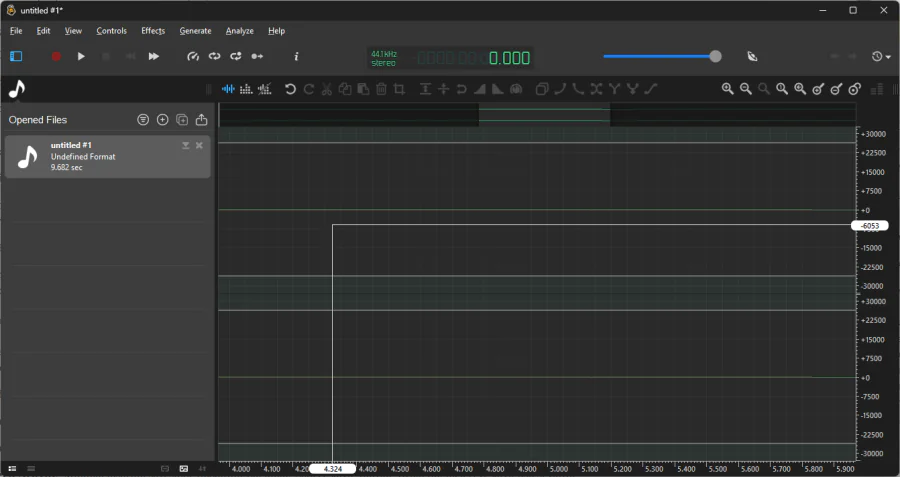
Kime Hitap Ediyor? Yeni başlayanlar, teknik detaylara boğulmak istemeyenler, hızlı ve temiz bir şekilde kayıt yapıp küçük düzenlemelerle yetinecek kullanıcılar için mükemmel. Öğrenciler, röportaj yapanlar, hızlı sesli not almak isteyenler veya Audacity’nin karmaşıklığından bunalanlar Ocenaudio’ya bayılacak. Basit bir ses kaydedici uygulama arıyorsanız, kesinlikle denemelisiniz.
3. Windows Ses Kaydedicisi (Voice Recorder): Anında Kayıt için Yerleşik Çözüm
Hiçbir şey indirmek istemiyor musunuz? Acil bir not almanız mı gerekiyor? Windows 10 veya 11 kullanıyorsanız, zaten sisteminizde hazır olan, son derece basit bir çözüm var: Windows Ses Kaydedicisi. Windows’ta Ses Kaydı İçin En İyi 3 Ücretsiz Program listemizin bu son üyesi, kurulum gerektirmeden anında kayıt yapmanızı sağlar.
Windows Ses Kaydedicisi’nin Başlıca Avantajları:
-
Tamamen Ücretsiz ve Önceden Yüklü: Hiçbir indirme veya kurulum gerekmez. Windows ile birlikte gelir.
-
Saniyeler İçinde Kayıt: Uygulamayı açtıktan sonra tek bir tıklamayla kayda başlarsınız.
-
Basit ve Modern Arayüz: Minimal tasarımı sayesinde dikkatiniz dağılmaz. Sadece kayıt, durdur, oynat düğmeleri ve kayıt listesi vardır.
-
Otomatik Kaydetme ve Düzenleme: Kayıtlarınız otomatik olarak kaydedilir ve tarih/saat bilgisiyle ‘Ses Kayıtları’ klasörünüzde saklanır. Kayıt üzerine kayıt yapabilir, kaydı kırpabilir (trim) veya gereksiz sessiz bölümleri otomatik kestirebilirsiniz (Sessiz Kırpma özelliği).
-
Bulut Entegrasyonu (Opsiyonel): Kayıtlarınızı OneDrive’a otomatik olarak kaydedebilir, böylece tüm cihazlarınızdan erişebilirsiniz.
Windows Ses Kaydedicisi Nasıl Kullanılır? (Adım Adım):
-
Başlat menüsünü açın (Windows logosu) ve ‘ses kaydedici’ yazın. Çıkan ‘Ses Kaydedici’ uygulamasını tıklayarak açın. (Windows 10’da ‘Ses Kaydedici’, Windows 11’de genellikle ‘Voice Recorder’ olarak geçer, arama sonucu çıkacaktır).
-
Mikrofonunuz bağlıysa, ortadaki büyük mavi mikrofon simgesine (veya kırmızı kayıt düğmesine) bir kez tıklayın. Kayıt hemen başlar.
-
Kaydı bitirmek için ortadaki mavi ‘Durdur’ düğmesine (kayıt başladığında belirir) tıklayın.
-
Kaydınız otomatik olarak kaydedilir ve ana ekranda listelenir. Bir kaydı oynatmak için üzerine tıklayın.
-
Kaydı düzenlemek için listeden seçin, ‘Kırp’ düğmesine tıklayın. Kaydın başlangıç ve bitiş noktalarını sürükleyerek ayarlayabilirsiniz. ‘Sessizliği Kırp’ seçeneği otomatik olarak başta ve sonda uzun sessiz bölümleri keser. Değişiklikleri kaydedin.
Kime Hitap Ediyor?
Hızlı sesli notlar almak, kısa fikirleri kaydetmek, röportajların ham kaydını yapmak (düzenleme sonrası için başka programa aktarılabilir) veya sadece basitçe bir şeyler kaydetmek isteyen tüm Windows kullanıcıları için ideal. Profesyonel düzenleme araçları beklentiniz yoksa, bu yerleşik ses kaydedici uygulama işinizi fazlasıyla görür. Online ses kaydedici aramadan, internet bağlantısı bile gerekmeden kullanabileceğiniz en pratik çözüm.
Hangi Program Sizin İçin En İyisi? Karar Verme Kılavuzu
Windows’ta Ses Kaydı İçin En İyi 3 Ücretsiz Program arasında seçim yapmak biraz kafa karıştırıcı olabilir. İşte kararınızı kolaylaştıracak basit bir kılavuz:
-
Profesyonel Düzenleme ve Çoklu Parça İstiyorsanız (Podcast, Müzik, Kapsamlı Projeler): Audacity tartışmasız en güçlü seçenek. Öğrenme eğrisi olsa da, sağladığı kontrol ve özellikler emeğinize değer.
-
Basit Arayüz, Hızlı Kayıt ve Temel Düzenleme Arıyorsanız (Röportaj, Ders Kaydı, Hızlı Notlar): Ocenaudio mükemmel bir denge sunar. Audacity’nin karmaşasından uzak, temel ihtiyaçları karşılayan, hafif ve hızlı bir ses kaydedici uygulama.
-
Anında Kayıt, Hiç Kurulum İstemiyorsanız (Acil Notlar, Fikir Kaydı, Basit Konuşmalar): Yerleşik Windows Ses Kaydedicisi (Voice Recorder) tam da bu iş için var. Saniyeler içinde kayda başlayın. Profesyonel araçlar gerekmiyorsa en pratik yol.
Windows’ta Ses Kaydetmek Çocuk Oyuncağı!
Gördüğünüz gibi, Windows bilgisayarınızda yüksek kaliteli ses kaydı yapmak için ücret ödemenize kesinlikle gerek yok. İster profesyonel düzeyde düzenleme yapın, ister basitçe not alın, Windows’ta Ses Kaydı İçin En İyi 3 Ücretsiz Program listemizdeki seçenekler ihtiyacınızı mutlaka karşılayacaktır.
-
Audacity ile sınırsız düzenleme gücüne,
-
Ocenaudio ile sade ve etkili bir ses kaydedici deneyimine,
-
Windows Ses Kaydedicisi ile de anında kayıt kolaylığına sahipsiniz.
Windows’ta ses kaydı yapmak için bu ücretsiz programlar oldukça kullanışlı olsa da, mobil cihazlarınızda da pratik çözümler arayabilirsiniz. Özellikle iPhone kullanıcıları için hazırladığımız iPhone’da Ses Kaydı Yapmanın Pratik Yolları başlıklı makalede, iOS işletim sisteminde hızlı ve kaliteli ses kaydetme yöntemlerini bulabilirsiniz. Böylece bilgisayarınız olmadığı durumlarda da kolayca ses kayıtları alabilirsiniz.
Hangi programın sizin için en uygun olduğunu artık biliyorsunuz. Mikrofonunuzu hazırlayın, ihtiyacınıza en uygun ses kaydedici uygulamayı seçin ve kayıt düğmesine basın! Sesinizi dünyaya duyurmanın veya sadece kendiniz için kaydetmenin tam zamanı. Online ses kaydedici aramalarına son verin, bu güçlü yerel çözümlerle hemen bugün kayda başlayın!