TeknoDestek Müşteri Hizmetleri
  • Haberler
    HaberlerDaha Fazla Göster
    Google Asistan kapanıyor sürecini ve akıllı telefon ekranında klasik logodan yeni nesil yapay zeka Gemini'ye geçişi temsil eden görsel.
    Google Asistan Kapanıyor: 4 Eylül’de Gemini Dönemi Başlıyor
    7 dk. okuma
    Motorola akıllı telefonlar tarihine damga vuran efsanevi modellerin bir arada sergilendiği bir koleksiyon görseli.
    Geçmişten Günümüze Efsanevi Motorola Akıllı Telefonlar
    8 dk. okuma
    Alternatif arama motorları logolarının yer aldığı, gizlilik odaklı arama sonuçlarını gösteren bilgisayar ekranı.
    Google’a Alternatif Arama Motorları: Brave, Startpage ve Mojeek
    7 dk. okuma
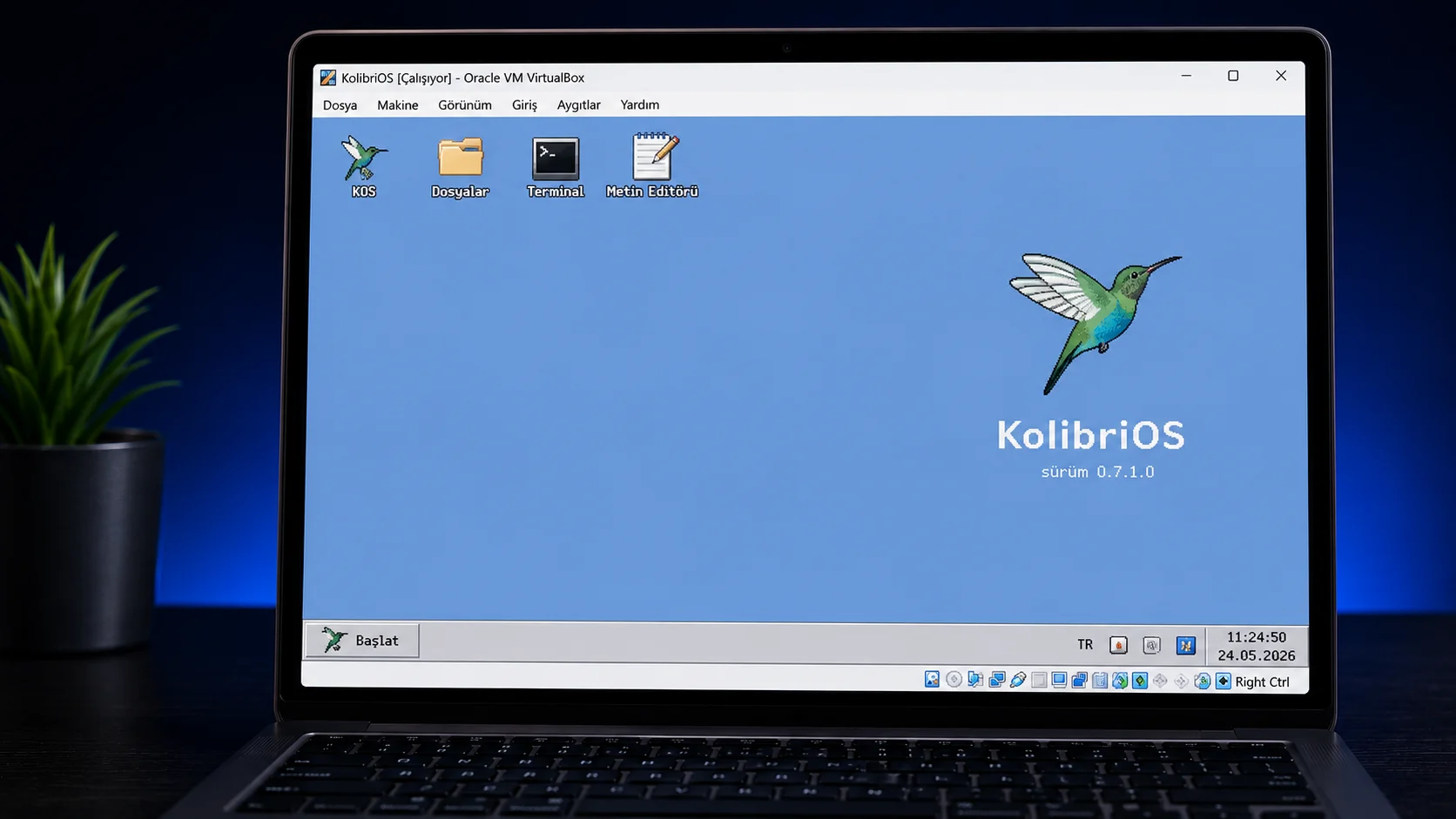
    KolibriOS: 1.4 MB’lık Dünyanın En Küçük İşletim Sistemi
    KolibriOS: 1.4 MB’lık Dünyanın En Küçük İşletim Sistemi
    8 dk. okuma
    Windows 11 Copilot PC insights özelliği ile bilgisayar donanım bilgilerinin sorgulandığı bir ekran görünümü.
    Windows 11 Copilot PC Insights Özelliği: Bilgisayar Arıza Tespiti
    7 dk. okuma
  • Bilgisayar
    BilgisayarDaha Fazla Göster
    Yeni Alınan Bilgisayar İnternetsiz Nasıl Kurulur
    Yeni Alınan Bilgisayar İnternetsiz Nasıl Kurulur
    5 dk. okuma
    Geçiş anahtarı hack saldırısına karşı Windows bilgisayarında donanım anahtarı kullanan bir kişi.
    Geçiş Anahtarı Hack Riski: Pass-ta-key Saldırısı
    8 dk. okuma
    Windows 11 ekran parlaklığı değişmiyor sorununa çözümü simgeleyen, aydınlık bir ortamda ekranı parlak ve net görünen modern bir dizüstü bilgisayar.
    Windows 11 Ekran Parlaklığı Değişmiyor: 5 Adımda Çözüm
    5 dk. okuma
    Chrome ve Edge’de HDR Video Sorunu
    Chrome ve Edge’de HDR Video Sorunu
    4 dk. okuma
    Yoğun CPU Kullanımında Fare Yoklama Hızı Düşüyor
    Yoğun CPU Kullanımında Fare Yoklama Hızı Düşüyor
    5 dk. okuma
  • Mobil
    MobilDaha Fazla Göster
    iPhone Pil Sağlığını Koruyan Yeni Ayarlar Neler
    iPhone Pil Sağlığını Koruyan Yeni Ayarlar
    6 dk. okuma
    Xiaomi Bağlantı Hız Durumunu Öğrenme
    Xiaomi Bağlantı Hız Durumunu Öğrenme
    3 dk. okuma
    iPhone 17 İngilizce Klavye Ekleme
    iPhone 17 İngilizce Klavye Ekleme
    4 dk. okuma
    Xiaomi Telefonda 5G Fatura Ayarı
    Xiaomi Telefonda 5G Fatura Ayarı Nasıl Yapılır
    3 dk. okuma
    Android Auto araba dışında kullanımını gösteren, atölye tezgahına sabitlenmiş eski bir telefon ekranı.
    Android Auto Araba Dışında Kullanmanın 4 Yolu
    7 dk. okuma
  • Sosyal Medya
    Sosyal MedyaDaha Fazla Göster
    WhatsApp Meta AI Gizli Sohbet Nasıl Kullanılır Yolları Neler
    WhatsApp Meta AI Gizli Sohbet Nasıl Kullanılır
    6 dk. okuma
    Snapchat Anlık İçerik Tüketimi Nedir Nasıl Kontrol Edilir
    Snapchat Anlık İçerik Tüketimi Nedir
    6 dk. okuma
    Tiktok Ve Instagram Aynı Video Yükleyememe Sorunu Nasıl Çözülür
    Tiktok Ve Instagram Aynı Video Yükleyememe Sorunu
    6 dk. okuma
    Vefat Eden Kişinin LinkedIn Hesabı Nasıl Kapatılır Yolları Neler
    Vefat Eden Kişinin LinkedIn Hesabı Nasıl Kapatılır
    5 dk. okuma
    Instagram Gece Kullanımı Nasıl Sınırlandırılır Yolları Neler
    Instagram Gece Kullanımı Nasıl Sınırlandırılır
    6 dk. okuma
  • İnceleme
    İncelemeDaha Fazla Göster
    Elektrik Kesintisinde İnternete Bağlı Kalmak
    Elektrik Kesintisinde İnternete Bağlı Kalmak
    11 dk. okuma
    Uçak kabinindeki yolcu masasında duran modern bir powerbank ve arka planda görünen bulanık gökyüzü manzaralı uçak penceresi.
    Uçakta Powerbank: 2026 Uçuş Kuralları ve mAh Sınırları
    7 dk. okuma
    Huawei FreeClip 2 S açık kulak kablosuz kulaklık ve şarj kutusu
    Huawei FreeClip 2 S: Açık Kulaklık Deneyiminde Yeni Nesil Tasarım
    15 dk. okuma
    Lenovo Lecoo Bellatoor GM103 oyuncu mouse modeli, ultra hafif tasarımı ve yüksek performanslı oyun özellikleriyle siyah arka plan üzerinde tanıtılıyor.
    Lenovo Oyuncu Mouse’u Lecoo Bellatoor GM103 Tanıtıldı
    7 dk. okuma
    2026 yılının en iyi akıllı saat modelleri arasında öne çıkan premium ve bütçe seçenekleri
    2026 Yılının En İyi Akıllı Saat Modelleri ve Karşılaştırması
    11 dk. okuma
  • İletişim
YouTube
Takip Et
  • Müşteri Hizmetleri
  • Modem Kurulumu
  • Windows 11
  • Yapay Zeka
  • Akıllı Telefon
  • Robot Süpürge
  • Uzak Bağlantı
10 Eyl 2026, Perşembe
TeknoDestek Müşteri HizmetleriTeknoDestek Müşteri Hizmetleri
Yazı BoyutuAa
  • Haberler
  • Mobil
  • Sosyal Medya
  • Bilgisayar
  • İnceleme
  • İnternet ve Ağ
  • Ev Elektroniği
  • Uzak Bağlantı Programları
  • İletişim
Site içi Arama
  • Haberler
    • Cihaz Duyuruları
    • Teknoloji
    • Uygulama Gelişmeleri
  • Bilgisayar
    • Linux
    • macOS
    • Windows
  • İnceleme
    • Bilgisayar
    • Ev Elektroniği
    • Tablet
    • Tavsiyeler & Karşılaştırmalar
    • Telefon
  • Mobil
    • Android
    • Giyilebilir Cihazlar
    • HarmonyOS
    • iPhone / iOS
  • Sosyal Medya
    • Facebook
    • Instagram
    • TikTok
    • Snapchat
    • Teams
    • Telegram
    • WhatsApp
    • X
  • Uzak Bağlantı Programları
  • İletişim
Bizi Takip Edin
KolibriOS: 1.4 MB’lık Dünyanın En Küçük İşletim Sistemi
Uygulama Gelişmeleri

KolibriOS: 1.4 MB’lık Dünyanın En Küçük İşletim Sistemi

Fatih ATEŞ
Son güncelleme: 23 Temmuz 2026 10:17
Fatih ATEŞ - Teknik Destek Uzmanı
28 Görüntüleme
4
Paylaş
8 dk. okuma
Paylaş

KolibriOS, sadece 1.4 MB boyutunda, Assembly ile yazılmış ve grafik arayüzlü deneysel bir işletim sistemidir. Bu içerikte kurulumu, özellikleri ve sınırlamalarını inceledik.

KolibriOS, sadece 1.4 MB boyutunda, grafik arayüzlü ve tam donanımlı bir işletim sistemi olarak dikkatleri üzerine çekiyor. Windows 11’in kurulum dosyasının 8 GB’ı aştığı bir dönemde, bu kadar küçük bir pakette çalışan bir masaüstü ortamı gerçekten şaşırtıcı. Tamamen Assembly diliyle yazılan bu sistem, hem hız hem de optimizasyon açısından benzersiz bir örnek sunuyor.

İçindekiler
  • KolibriOS: Dünyanın En Küçük İşletim Sistemi Nasıl Ortaya Çıktı?
    • Neden Bu Kadar Küçük?
    • Kolibri OS Kurulumu İçin Gerekenler
  • KolibriOS Masaüstü ve Uygulamalar Neler Sunuyor?
    • KolibriOS’ta Değişiklikler Nasıl Kaydedilir?
  • KolibriOS İnternete Bağlanabilir mi?
  • Sıkça Sorulan Sorular
    • KolibriOS nedir ve ne kadar yer kaplar?
    • KolibriOS günlük kullanım için uygun mu?
    • Sanal makinede nasıl çalıştırılır?
    • KolibriOS neden bu kadar hızlı açılır?
    • Yaptığım değişiklikler kaybolur mu?
- 11858 Teknoloji Destek Hattı -
11858 Teknoloji Destek Hattı ile 7/24 telefonla teknik destek ve uzaktan destek alın 11858 Teknoloji Destek Hattı ile 7/24 telefonla teknik destek ve uzaktan destek alma

Bu incelemede KolibriOS nedir, nasıl çalışır, sanal makinede nasıl kurulur ve günlük kullanım için ne kadar uygun olduğunu ele alacağım. Ben bu sistemi bir sanal makine üzerinde bizzat test ettim ve BIOS ekranından masaüstüne yarım saniyede geçiş yapmasına inanamadım. Ancak modern internet standartlarıyla uyumlu olmadığını da gözlemledim.

Hangi telefonun işletim sistemi daha iyi sorusu modern cihazlarda sıkça tartışılan bir konudur. Ancak KolibriOS gibi deneysel projeler, işletim sistemi optimizasyonunun ne kadar ileriye götürülebileceğini göstererek farklı bir perspektif sunuyor. Özellikle yazılım dünyasına ilgi duyan kullanıcılar için bu tür alternatif sistemler hem eğitici hem de oldukça ilginç.

KolibriOS: Dünyanın En Küçük İşletim Sistemi Nasıl Ortaya Çıktı?
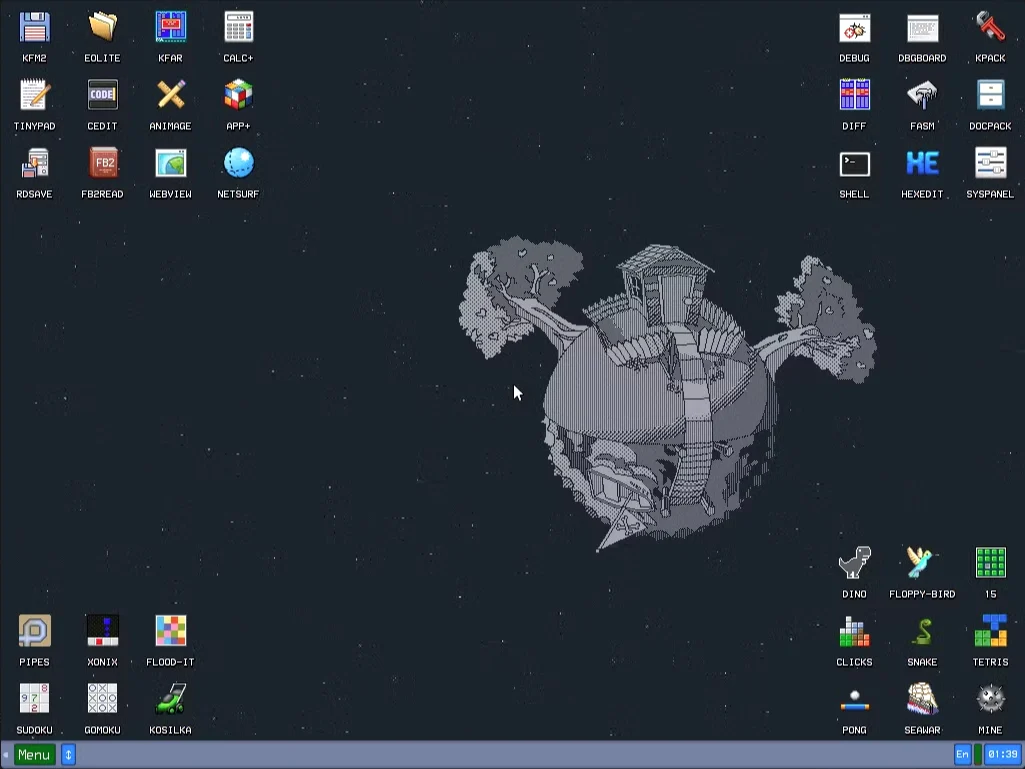
Dünyanın En Küçük İşletim Sistemi KolibriOS

KolibriOS, açık kaynaklı bir proje olarak geliştirilen ve tüm işletim sistemi bileşenlerini 1.4 MB’lık bir disket görüntüsüne sığdıran deneysel bir platformdur. Tamamen Assembly dilinde yazılmış olması, geliştiricilere donanıma doğrudan erişim imkanı tanıyor ve bu sayede inanılmaz düzeyde kaynak verimliliği sağlanıyor. Assembly dilinin zorluğu göz önüne alındığında, bu kadar kapsamlı bir sistemi bu boyuta indirgemek ciddi bir yazılım başarısıdır.

Neden Bu Kadar Küçük?

Modern işletim sistemleri milyonlarca kod satırı, grafik kaynağı ve arka plan hizmeti içerir. KolibriOS ise yalnızca temel masaüstü işlevlerine odaklanır. Görev çubuğu, başlat menüsü, dosya yöneticisi ve bazı uygulamalar minimal bir şekilde tasarlanmıştır. Assembly işletim sistemi olmasının avantajı, her işlem için işlemciye doğrudan talimat verilmesi ve gereksiz soyutlama katmanlarının ortadan kalkmasıdır.

Dünyanın en küçük işletim sistemi unvanını hak eden bu yapı, aynı zamanda çok hızlı açılır. Sanal makine ortamında BIOS ekranından masaüstüne geçiş yaklaşık yarım saniye sürer. Bu hız, günümüzdeki hiçbir modern işletim sistemiyle kıyaslanamaz düzeydedir.

Kolibri OS Kurulumu İçin Gerekenler

KolibriOS’u çalıştırmak için fiziksel bir disket sürücüsüne gerek yoktur. Sanal makine yazılımları sayesinde disket görüntüsü doğrudan sanal sürücü olarak bağlanabilir. İşletim sistemi kurma süreci oldukça basittir çünkü sistem doğrudan disketten önyüklenir ve sabit diske kurulum gerektirmez.

- 11858 Teknoloji Destek Hattı -
11858 Teknoloji Destek Hattı ile 7/24 telefonla teknik destek ve uzaktan destek alın 11858 Teknoloji Destek Hattı ile 7/24 telefonla teknik destek ve uzaktan destek alma

Gerekli adımlar şunlardır:

  1. KolibriOS resmi sitesinden .img disket görüntüsünü indirin.
  2. VirtualBox veya VMware gibi bir sanal makine yazılımı açın.
  3. Yeni bir sanal makine oluşturun ve işletim sistemi türünü Other olarak seçin.
  4. Sanal floppy disk sürücüsüne indirdiğiniz .img dosyasını bağlayın.
  5. Sanal makineyi başlatın sistem otomatik olarak önyüklenecektir.

Bu işlem sonrasında KolibriOS masaüstüne saniyeler içinde ulaşabilirsiniz. Kurulum gerektirmemesi, sistemi hızlıca denemek isteyen kullanıcılar için büyük avantajdır.

KolibriOS Masaüstü ve Uygulamalar Neler Sunuyor?

Görsel olarak geleneksel Windows ortamlarını andıran bir arayüze sahiptir. Docky adı verilen görev çubuğu, başlat menüsü, masaüstü simgeleri ve sağ tık menüsü kullanıcıya tanıdık bir deneyim sunar. Arayüzün en dikkat çekici yanı ise müthiş hızlı ve akıcı olmasıdır.
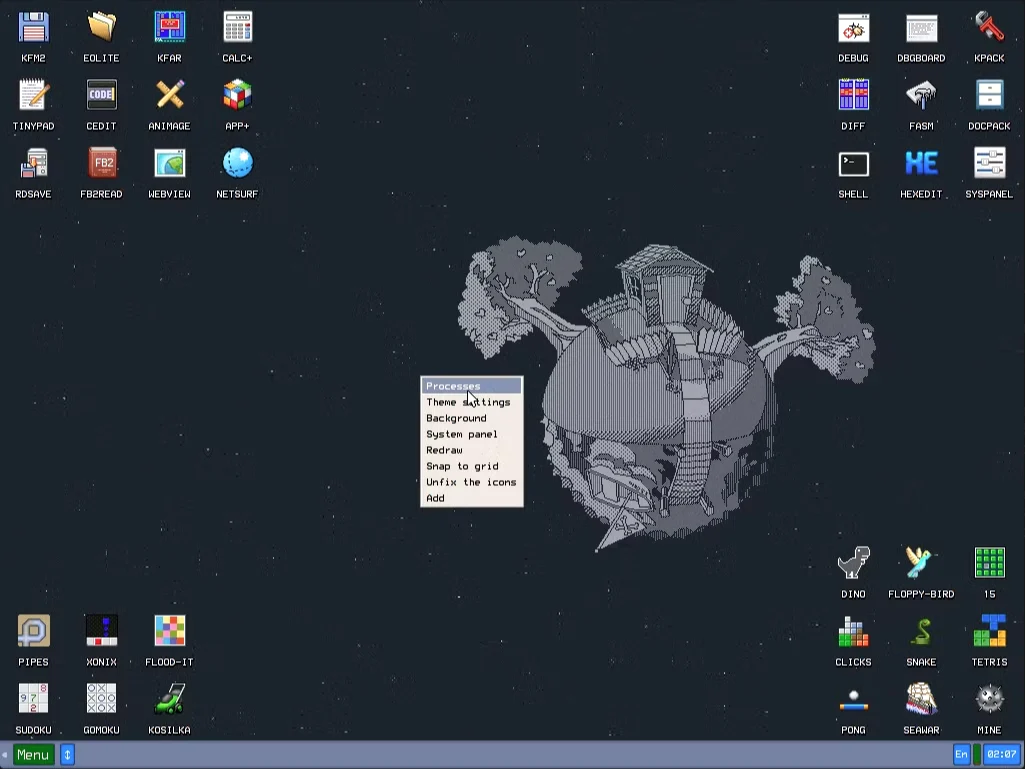
KolibriOS işletim sistemi masaüstü arayüzü

1.4 MB’lık boyuta rağmen sistemde oldukça fazla yerleşik uygulama bulunur. Oyun merkezinde Doom, Flappy Bird, Dino, Chess ve Freecell gibi oyunlar yer alır. App+ merkezinde ise PDF görüntüleyici, simge düzenleyici, ekran kaydedici, not uygulaması, sözlük, voxel editör, metronom ve iki ayrı grafik editörü bulunur. Bunlardan biri Microsoft Paint klonudur.

Ayrıca dosya yöneticileri, kod editörü, metin editörü, arşiv yöneticisi, müzik ve video oynatıcılar ile çeşitli 2D ve 3D demo uygulamalar da sisteme dahildir. Raytracing gibi teknik demo projeleri, sistemin grafik yeteneklerini sergilemek için eklenmiştir.

- 11858 Teknoloji Destek Hattı -
11858 Teknoloji Destek Hattı ile 7/24 telefonla teknik destek ve uzaktan destek alın 11858 Teknoloji Destek Hattı ile 7/24 telefonla teknik destek ve uzaktan destek alma

KolibriOS’ta Değişiklikler Nasıl Kaydedilir?

Sistem disketten çalıştığı için varsayılan olarak yaptığınız değişiklikler veya oluşturduğunuz dosyalar kaybolur. Her yeniden başlatışta temiz bir sisteme dönülür. Ancak Save Ramdisk özelliği sayesinde mevcut durumu yeni bir .img dosyası olarak dışa aktarabilir ve sonraki açılışlarda bu görüntüyü kullanabilirsiniz.

KolibriOS İnternete Bağlanabilir mi?

Ağ özellikleri oldukça sınırlıdır. Ethernet bağlantısını otomatik olarak tanır ancak Wi-Fi desteği bulunmaz. Sistemde HTTP bağlantıları üzerinden dosya indirme ve FTP sunucularına bağlanma imkanı vardır. İki web tarayıcısı bulunur: NetSurf ve WebView. Ne yazık ki bu tarayıcılar modern HTTPS sitelerini açamaz. WebView yalnızca KolibriOS forumları gibi bazı HTTP sayfalarını yükleyebilir.
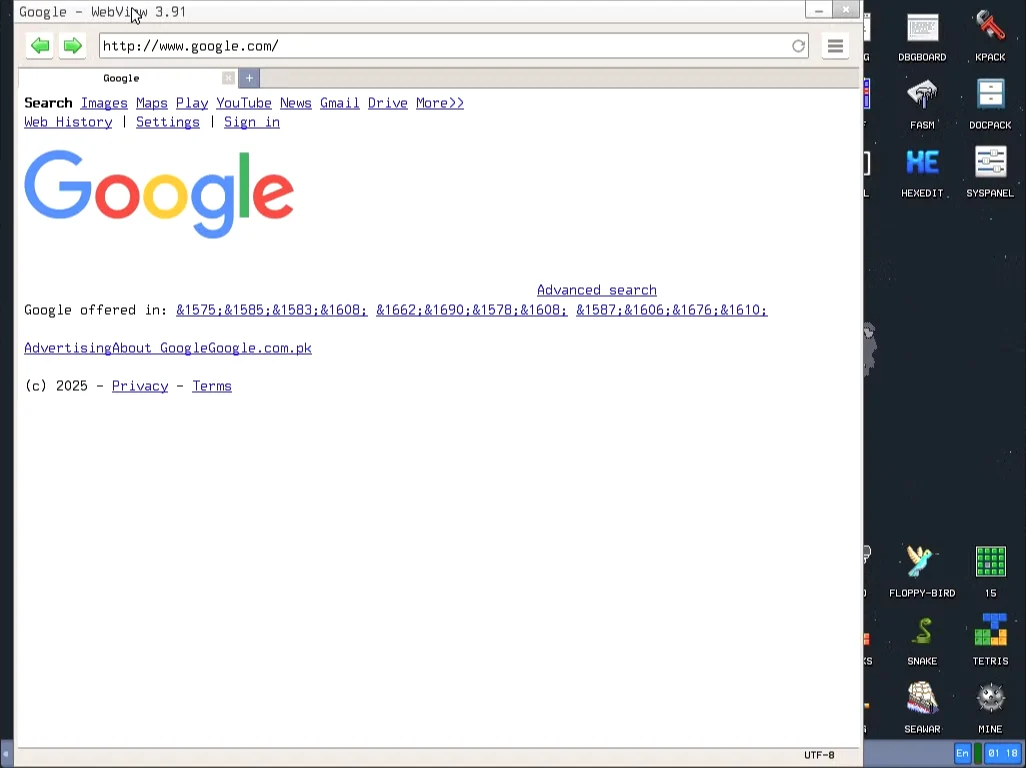
KolibriOS işletim sistemi Web Görünümü

Bu durum, günlük bir bilgisayar alternatifi olarak kullanmayı imkansız kılar. Yine de sistem, internetin eski HTTP dönemini merak edenler veya ağ protokollerini deneysel şekilde incelemek isteyenler için ilginç bir ortam sunar.

Sıkça Sorulan Sorular

KolibriOS nedir ve ne kadar yer kaplar?

KolibriOS, açık kaynaklı, Assembly diliyle yazılmış ve yaklaşık 1.4 MB boyutunda çalışan grafik arayüzlü bir işletim sistemidir. Tüm masaüstü ortamını ve birçok uygulamayı bu küçük boyuta sığdırır.

KolibriOS günlük kullanım için uygun mu?

Hayır, günlük kullanım için uygun değildir. Wi-Fi desteği bulunmaz ve modern HTTPS sitelerine erişilemez. Ancak deneysel amaçlarla ve optimizasyon örneklerini incelemek için idealdir.

Sanal makinede nasıl çalıştırılır?

Resmi siteden indirilen .img dosyası, VirtualBox veya VMware üzerinde sanal floppy disk olarak bağlanır. İşletim sistemi kurulum gerektirmeden doğrudan disketten önyüklenir.

KolibriOS neden bu kadar hızlı açılır?

Tamamen Assembly dilinde yazılmış olması sayesinde işlemciye doğrudan talimat verilir. Gereksiz soyutlama katmanları olmadığı için sistem kaynakları son derece verimli kullanılır ve açılış süresi saniyenin altına iner.

Yaptığım değişiklikler kaybolur mu?

Evet, sistem disketten çalıştığı için varsayılan olarak değişiklikler kaybolur. Ancak Save Ramdisk özelliği ile mevcut durumu yeni bir .img dosyasına kaydedebilirsiniz.

Bir işletim sistemi bulunamadı hatası çözümü gibi konular sanal makine kurulumlarında karşılaşılan yaygın sorunlardır. KolibriOS’u test ederken de sanal makine ayarlarını doğru yapmak, özellikle önyükleme sırasının floppy diskten başlaması gerektiğini kontrol etmek önemlidir.

KolibriOS gibi deneysel bir Assembly işletim sistemi kurcalamak eğlenceli ve öğretici olsa da, sistemin sınırlarını bilmek gerekir. Yanlış bir ayar veya kaydedilmeyen dosya nedeniyle veri kaybı yaşanabilir. Ayrıca sanal makine yazılımları üzerinde çalışırken karşılaşılan teknik sorunlar can sıkıcı hale gelebilir. Bu tür durumlarda profesyonel destek almak işleri kolaylaştırabilir. 11858 numaralı Teknoloji Destek Hattı, 2011 yılından bu yana 7/24 kesintisiz hizmet veren uzman kadrosuyla sanal makine kurulumları, işletim sistemi hataları ve sistemsel sorunlara uzaktan bağlantı ile güvenli çözümler sunar. Dakika bazlı şeffaf ücretlendirme anlayışıyla çalışan teknik destek hattı, deneysel sistemlerle uğraşırken de yanınızda olur.

KolibriOS, modern işletim sistemlerinin ne kadar şiştiğini gözler önüne seren etkileyici bir proje. Sadece 1.4 MB içinde grafik arayüz, oyunlar, ofis benzeri uygulamalar ve teknik demo araçları barındırması, optimizasyonun sınırlarını gösteriyor. Günlük kullanım için uygun olmasa da teknoloji meraklıları için kaçırılmayacak bir deneyim. Siz KolibriOS’u denediniz mi? Alternatif işletim sistemleriyle ilgili en ilginç deneyiminiz neydi? Yorumlarda paylaşabilirsiniz.


ETİKETLER:assembly işletim sistemidünyanın en küçük işletim sistemikolibri os kurulumukolibriossanal makine
Bu Makaleyi Paylaş
Facebook WhatsApp WhatsApp Threads Bağlantıyı Kopyala Yazdır
Paylaş
YazarFatih ATEŞ
Teknik Destek Uzmanı
Takip Et
İster iPhone'undaki, ister Android cihazındaki veya Windows'taki ayarlar arasında geziniyor olsun, Fatih ATEŞ her zaman teknolojiye düşkün olmuştur. Teknolojiye, Windows'a ve güç düğmesi olan her şeye tutkuyla bağlı olarak, zamanının çoğunu yeni beceriler geliştirmek ve teknoloji dünyası hakkında daha fazla şey öğrenmek için harcadı. Öğrendiklerini de sizlerle paylaşıyor.
Yorum yapılmamış

Bir yanıt yazın Yanıtı iptal et

E-posta adresiniz yayınlanmayacak. Gerekli alanlar * ile işaretlenmişlerdir


Bağlantı Kuralım

21KBeğen
19.6KTakip Et
7.3KAbone Ol
192Takip Et

Popüler Gönderiler

HTTP/2 web sitelerinde eşzamanlı veri aktarımıyla daha hızlı bağlantı ve yükleme sağlar.

HTTP/2 Nedir Nasıl Kullanılır

Hatice TATLISU
Hatice TATLISU
6 dk. okuma
1 Görüntüleme
Outlook şifre unuttum sorunu yaşayanlar için e-posta güvenliğini ve hesap kurtarmayı simgeleyen, üzerinde parlak bir kilit bulunan mavi dijital zarf.

Outlook Şifre Unuttum: 5 Adımda Hesap Kurtarma

Fatih ATEŞ
Fatih ATEŞ
4 dk. okuma
1 Görüntüleme
XAMPP HTTP 404 Hatası yanlış dosya yolu veya localhost ayarlarından kaynaklanabilir.

XAMPP HTTP 404 Hatası Çözümü

Hatice TATLISU
Hatice TATLISU
7 dk. okuma
1 Görüntüleme
WhatsApp Meta AI Gizli Sohbet Nasıl Kullanılır Yolları Neler

WhatsApp Meta AI Gizli Sohbet Nasıl Kullanılır

İsmail YILDIZ
İsmail YILDIZ
6 dk. okuma
1 Görüntüleme
//

We influence 20 million users and is the number one business and technology news network on the planet

You Might Also Like

Spotify Aylık Dinleyici Ne Zaman Güncellenir
Uygulama Gelişmeleri

Spotify Aylık Dinleyici Ne Zaman Güncellenir?

4 dk. okuma
Google Prompt Nasıl Aktif Hale Getirilir?
Uygulama Gelişmeleri

Google Prompt Nasıl Aktif Hale Getirilir?

2 dk. okuma
Alternatif arama motorları logolarının yer aldığı, gizlilik odaklı arama sonuçlarını gösteren bilgisayar ekranı.
Uygulama Gelişmeleri

Google’a Alternatif Arama Motorları: Brave, Startpage ve Mojeek

7 dk. okuma
Google Maps ile Konum Takibi Yapma
Uygulama Gelişmeleri

Google Maps ile Konum Takibi Yapma

3 dk. okuma

Size her gün en son haberleri ve sorun çözümlerini getiriyoruz!

TeknoDestek Müşteri Hizmetleri
Facebook-f Instagram Tiktok Twitter Youtube Linkedin Whatsapp Rss

İş Ortaklarımız

TeknoDestek Müşteri Hizmetleri
© 2013 - 2026 TeknoDestek Müşteri Hizmetleri • Tüm hakları saklıdır • Bu sitedeki tüm içerikler (metin, görsel, video, logo, tasarım vb.) 5846 sayılı Fikir ve Sanat Eserleri Kanunu (FSEK) kapsamında korunmaktadır • İzinsiz kopyalanması, çoğaltılması, yayınlanması veya herhangi bir şekilde kullanılması yasaktır • İhlal tespitinde; FSEK Madde 71-73 uyarınca yasal süreç başlatma, maddi/manevi tazminat talep etme ve cezai işlem için başvurma hakkımız saklıdır • TeknoDestek, TeknoS@R'un bir kuruluşudur • Tema Düzenleyen: Fatih ATEŞ
Sorun Hala Çözülmedi mi?
Aradığın çözümü bulamadıysan, 11858 Teknoloji Destek Hattımız sana yardımcı olabilir. 2011’den beri Türkiye’nin en tecrübeli teknoloji destek ekiplerinden biri olarak, bilgisayar, telefon, tablet, modem, akıllı TV ve sosyal medya sorunlarında 7/24 profesyonel destek veriyoruz. Uzman ekibimizle hemen görüşmek ister misin?
📞 11858’i Şimdi Ara
Görüşme öncesi dakika ücreti sesli olarak bilgilendirilir
Welcome Back!

Sign in to your account

Kullanıcı Adı veya E-posta Adresi
Şifre

Şifrenizi mi unuttunuz?