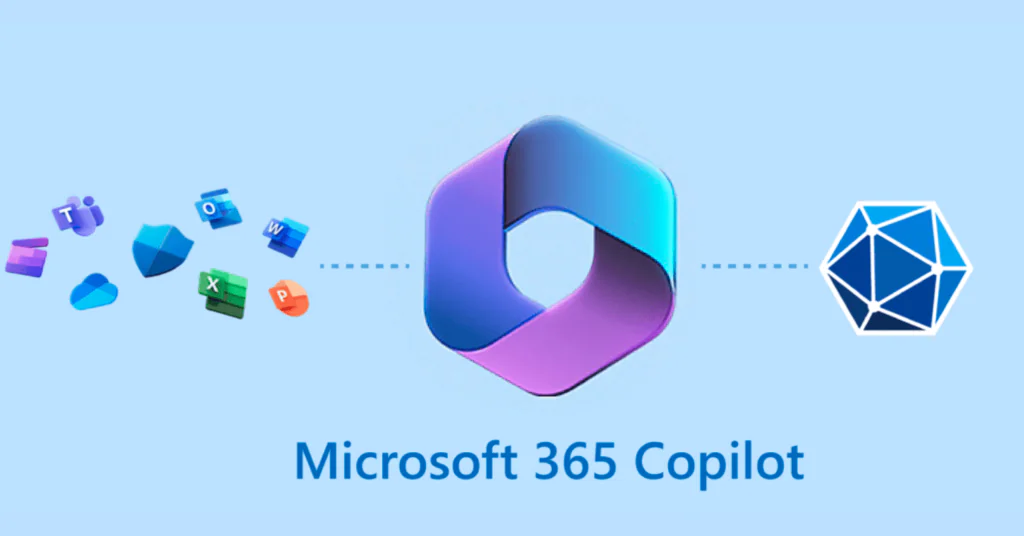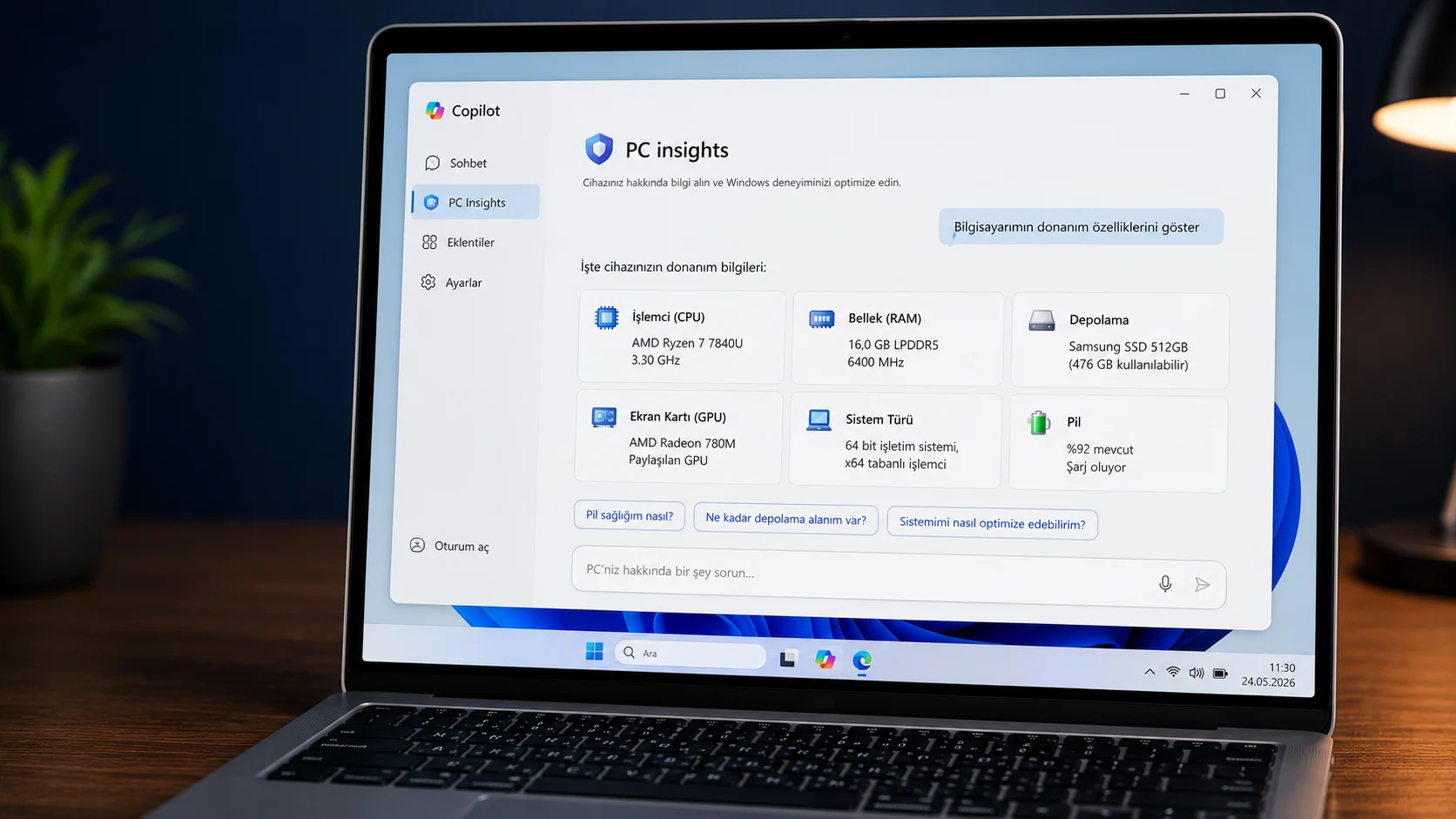

Windows 11 Copilot PC insights ile donanım, depolama ve pil bilgilerini doğal dilde sorarak öğrenin. Özelliğin sınırları, gizlilik detayları ve bilmeniz gereken her şey bu içerikte.
Ekran kartınızın modelini öğrenmek için Aygıt Yöneticisi’ni, depolama alanını görmek için Ayarlar’ı, CPU kullanımını kontrol etmek için Görev Yöneticisi’ni açmanız gerekiyor. Windows 11’in her soruya cevabı var. Ancak hangi aracın hangi bilgiyi tuttuğunu bilmek şart. Windows 11 Copilot PC insights özelliği bu denklemi değiştirmeyi hedefliyor. Bilgisayarınız hakkında sormak istediğiniz her şeyi doğrudan Copilot’a sorabiliyorsunuz ve yapay zeka sistem bilgilerini gerçek zamanlı olarak okuyup sade bir dille yanıtlıyor.


Microsoft bu özelliği Windows 11’deki Copilot uygulamasına kademeli olarak açıyor. Özellik şu anda deneysel aşamada ve tüm kullanıcılara ulaşmış değil. İnceleme sırasında fark ettiğim gibi Copilot bu noktada yalnızca okuma yetkisine sahip. Bilgisayarınızda sizden izinsiz hiçbir ayar değiştirmiyor ve her veri çekiminde onay istiyor.
Windows 11 Copilot nasıl kullanılır başlıklı içeriğimizde Copilot’u genel kullanım için nasıl açacağınızı ve temel özellikleri nasıl etkinleştireceğinizi ele aldık. PC insights özelliğine erişmek için Copilot uygulamasının güncel ve etkin olması gerekiyor.
Windows 11 Copilot PC Insights Nedir ve Ne Yapar?
Windows 11 Copilot PC insights, kullanıcıların bilgisayarları hakkında doğal dilde soru sormasına ve yapay zekanın bu soruları gerçek zamanlı sistem verileriyle yanıtlamasına olanak tanıyan bir özellik. Genel yapay zeka bilgisine değil, o an bilgisayarınızdan okunan gerçek verilere dayanıyor. Ekran kartı modeli, RAM kullanımı, depolama kapasitesi, pil sağlığı, BIOS sürümü, bağlı USB cihazları, yazıcılar, web kameraları ve antivirüs durumu gibi bilgileri sormak istediğinizde Copilot önce hangi veriye ihtiyaç duyduğunu belirliyor, sizden izin istiyor, yalnızca gerekli bilgiyi çekiyor ve yanıtı sade bir dille aktarıyor.
Örnek sorular şunlar olabilir: “Ekran kartım ne?“, “100 GB’lık bir oyun için yeterli alanım var mı?“, “CPU kullanımım şu an ne kadar?” Bu soruların yanıtlarını bulmak için hangi menüye girileceğini bilmek gerekmeksizin Copilot doğrudan cevabı getiriyor.
Copilot Bilgisayar Analizi Gizliliği Nasıl Koruyor?
Microsoft, özelliğin gizlilik mimarisini üç temel ilke üzerine kurmuş. Copilot arka planda bilgisayarınızı sürekli taramıyor. Yalnızca siz soru sorduğunuzda ve onay verdiğinizde ilgili veriyi okuyor. Kişisel dosyalara erişmiyor. Okuduğu sistem bilgilerini yapay zeka modellerini eğitmek için kullanmıyor. Her yeni veri çekimi için onay istiyor. Benzer istekler için kalıcı izin verme seçeneği de sunuluyor ancak bu tercihi kullanıcı kendisi yapıyor.
İncelemelerime göre bu yapı, özelliğin yalnızca pasif bir bilgi kanalı olarak çalıştığını gösteriyor. Copilot bilgisayarınızı gözlemliyor veya müdahale etmiyor.
Copilot Sorun Tespiti Yapabilir mi?
PC insights özelliği şu anda kesinlikle salt okunur. Antivirüsünüzün çalışıp çalışmadığını söyleyebiliyor, depolama alanınızın neden dolduğunu açıklayabiliyor, CPU kullanımını raporlayabiliyor. Ancak sistem ayarlarını değiştiremiyor, sürücü yükleyemiyor, gereksiz dosyaları temizleyemiyor veya sorunları otomatik olarak gideremiyor.
Copilot olası bir sorun tespit ettiğinde ne yapmanız gerektiğini öneriyor. Ancak değişikliği yapmak tamamen size kalıyor. Bu sınırlama bilinçli bir tasarım kararı. Yapay zekaya sistem ayarları üzerinde kısıtlamasız yetki vermek güven ve güvenilirlik açısından çok farklı sorular doğurur. Microsoft’un şimdilik Copilot’u önce gözlemci konumda tutma tercihini anlamlı buluyorum.
Görev Yöneticisi’nin hangi sekmesinde CPU bilgisinin olduğunu, Sistem Bilgisi’ni nasıl açacağını veya BIOS sürümünü nereden göreceğini bilen kullanıcılar için PC insights pratik bir fark yaratmayabilir. İlgili araca doğrudan gitmek her zaman daha hızlı olacak.
Ancak hedef kitle bu değil. Windows onlarca yıl boyunca Denetim Masası, Görev Yöneticisi, Aygıt Yöneticisi, Sistem Bilgisi, Ayarlar ve daha fazlasını biriktirdi. Bu araçların hangisinin hangi bilgiyi tuttuğunu öğrenmek başlı başına bir deneyim gerektiriyor. PC insights, bilgiyi bulmayı ayarları anlamaktan daha zor bulan herkes için tasarlanmış. Bilgiye giden yolu değil, bilginin kendisini sunuyor.
Windows 11 PC Insights Büyük Resimde Nerede Duruyor?
Ayarlar uygulamasındaki AI aracısı doğal dil komutlarını anlayarak kullanıcı onayıyla sistem ayarlarını değiştirebiliyor. PC insights ise bu tablonun tamamlayıcı parçası. Biri bilgisayarınızı anlatıyor, diğeri yapılandırıyor. Microsoft’un bu iki deneyimi ileride bir araya getirmesi halinde Windows’ta bilgi almak ve değişiklik yapmak aynı konuşmayla başlayabilir. Bu dönüşüm henüz gerçekleşmedi. Ancak PC insights bu yönde atılmış somut bir adım.
Sıkça Sorulan Sorular
Windows 11 Copilot PC insights özelliğine nasıl erişilir?
Windows 11 Copilot PC insights özelliği Windows 11’deki Copilot uygulamasına kademeli olarak açılıyor. Erişmek için Copilot uygulamasının güncel ve etkin olması gerekiyor. Özellik henüz tüm kullanıcılara ulaşmadığından bazı sistemlerde görünmeyebilir.
Copilot bilgisayar analizi hangi bilgilere erişiyor?
Copilot bilgisayar analizi donanım bilgileri (ekran kartı, RAM, depolama), pil sağlığı, BIOS sürümü, CPU kullanımı, bağlı USB cihazları, yazıcılar, web kameraları ve antivirüs durumu gibi sistem verilerine erişebiliyor. Her erişim için kullanıcı onayı gerekiyor.
Copilot sistem ayarlarımı otomatik olarak değiştirebilir mi?
Hayır. PC insights özelliği şu an salt okunur. Copilot bilgisayarınız hakkında bilgi verebiliyor ve öneride bulunabiliyor. Ancak herhangi bir ayarı değiştiremiyor, sürücü yüklemiyor veya dosya silemiyor. Tüm değişiklikler kullanıcının kendisi tarafından yapılması gerekiyor.
Bu özellik kişisel verilerimi kullanıyor mu?
Microsoft’un açıklamasına göre PC insights kişisel dosyalara erişmiyor ve okuduğu sistem bilgilerini yapay zeka modellerini eğitmek için kullanmıyor. Yalnızca soru sorulduğunda ve onay verildiğinde ilgili sistem verisi okunuyor.
Copilot donanım kontrolü mevcut araçların yerini alır mı?
Hayır. Görev Yöneticisi, Aygıt Yöneticisi ve Sistem Bilgisi gibi araçlar varlığını koruyor. Copilot donanım kontrolü bu araçların yerini almıyor. Hangi aracın hangi bilgiyi tuttuğunu bilmek zorunda kalmadan aynı verilere erişimi kolaylaştırıyor.
Windows 11 Sağ Tık menüsüne Copilot eklemek başlıklı içeriğimizde Copilot’a masaüstünden tek tıklamayla nasıl ulaşacağınızı anlattık. PC insights özelliğine sık başvurmayı planlıyorsanız bu kısayolu aktif etmek erişimi belirgin biçimde hızlandırıyor.
Copilot uygulamasında sorun yaşıyorsanız, özellik güncel sisteminizde görünmüyorsa veya yapay zeka entegrasyonuyla ilgili teknik bir sorunla karşılaşırsanız uzaktan destek almak süreci kısaltıyor. 2011’den bu yana 7/24 hizmet veren 11858 Teknoloji Destek Hattı, TeamViewer ve AnyDesk gibi lisanslı yazılımlarla uzaktan bağlantı sağlayarak Windows 11 uygulama ve sistem sorunlarında doğrudan müdahale sunuyor. Dakika bazlı şeffaf ücretlendirme ve yüzde 95 memnuniyet oranıyla 500.000’den fazla başarılı işleme imza atan 11858‘i arayarak teknik destek alabilirsiniz.
Windows 11 Copilot PC insights, menüleri bilen kullanıcılar için değil, bilgiye ulaşmak için hangi menüye girileceğini bilmek zorunda kalmaması gereken herkes için tasarlandı. Bu küçük ama anlamlı ayrım, Microsoft’un Windows’u nereye taşımak istediği konusunda net bir sinyal veriyor. Siz bilgisayarınızın durumunu öğrenmek için hangi araçları kullanıyorsunuz? Bu tür bir yapay zeka aracı günlük kullanımınızda yer bulur muydu? Yorumlarda paylaşın.