

Dosya Gezgini klavye kısayolları ile Windows 11’de klasör oluşturma, üst klasöre çıkma ve adres çubuğunu kullanmayı hızlandırın.
Dosya Gezgini klavye kısayolları, günlük dosya yönetimini önemli ölçüde hızlandırır. Windows 11 ve Windows 10’da sık kullanılan bu kombinasyonlar sayesinde klasörler arasında gezinmek, yeni klasör oluşturmak ve adres çubuğunu aktif hale getirmek saniyeler içinde yapılabilir. Fareye bağımlılığı azaltmak isteyen ofis çalışanları ve dosya yoğun kullanıcılar için bu kısayollar vazgeçilmez hale gelir.


Ben Dosya Gezgini’ni klavye ile kullanmaya başladıktan sonra fareye çok daha az dokunuyorum. Ctrl + Shift + N ve Alt + Up Arrow gibi kısayollar günlük işlerimi hızlandırdı. Adres çubuğundan komut çalıştırmak da çok işime yarıyor. Bu kısayolları alışkanlık haline getirin. Özellikle çok dosya taşıyorsanız farkı göreceksiniz. Ben her Windows kullanıcısına öneriyorum.
Windows 11 klavye kısayolları PowerToys ile 6 adım rehberiyle daha gelişmiş kısayol yönetimine geçebilirsiniz. Ancak temel Dosya Gezgini kısayollarını öğrenmeden önce PowerToys gibi araçlara yönelmek gereksiz olabilir. Çünkü Windows’un kendi File Explorer kısayolları çoğu günlük işlem için fazlasıyla yeterli.
En Sık Kullanılan Dosya Gezgini Klavye Kısayolları
Windows File Explorer kısayolları arasında en çok işe yarayanlar genellikle klasör oluşturma, üst klasöre çıkma, gezinme ve adres çubuğunu seçme işlemleridir. Bu dört temel hareket tekrarlanan işlemlerin büyük bölümünü kapsar.
Ctrl + Shift + N ile Anında Yeni Klasör
Ctrl Shift N yeni klasör oluşturmak için en pratik yöntemdir. Boş alana sağ tıklayıp Yeni > Klasör yolunu takip etmek yerine bu üç tuşa bastığınızda geçerli konumda yeni bir klasör anında oluşur. İsmini hemen yazabilirsiniz.
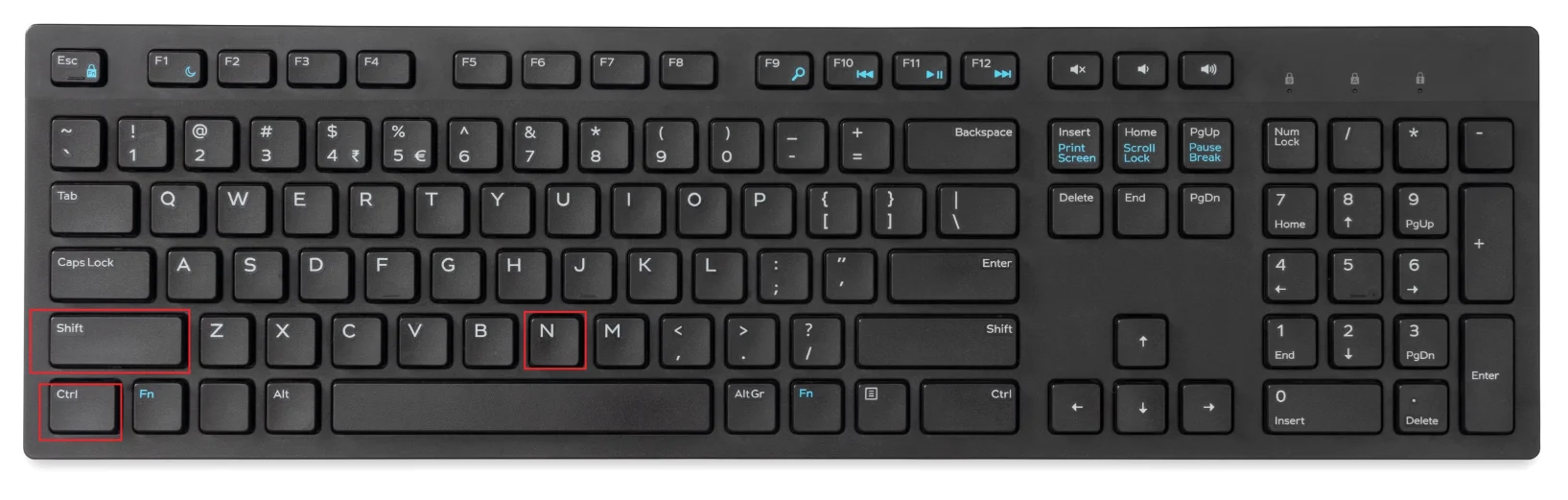
Bu kısayol özellikle listeleme görünümünde büyük kolaylık sağlar. Çünkü simge görünümünde boş alan bulmak bazen zor olabilir. Birden fazla klasör oluştururken sağ tık menüsüne gitmek oldukça yavaşlatır. Klavye kısayolu ile bu işlem sürekli tekrarlanabilir.
Alt + Up Arrow ile Üst Klasöre Çıkma
Alt Up Arrow parent klasör kısayolu, iç içe geçmiş klasörlerde gezinmeyi kolaylaştırır. Sol taraftaki gezinti bölmesini kullanmak yerine bu iki tuşa basarak bir üst dizine hızlıca çıkabilirsiniz. Bu işlem özellikle derin klasör yapılarında zaman kazandırır.
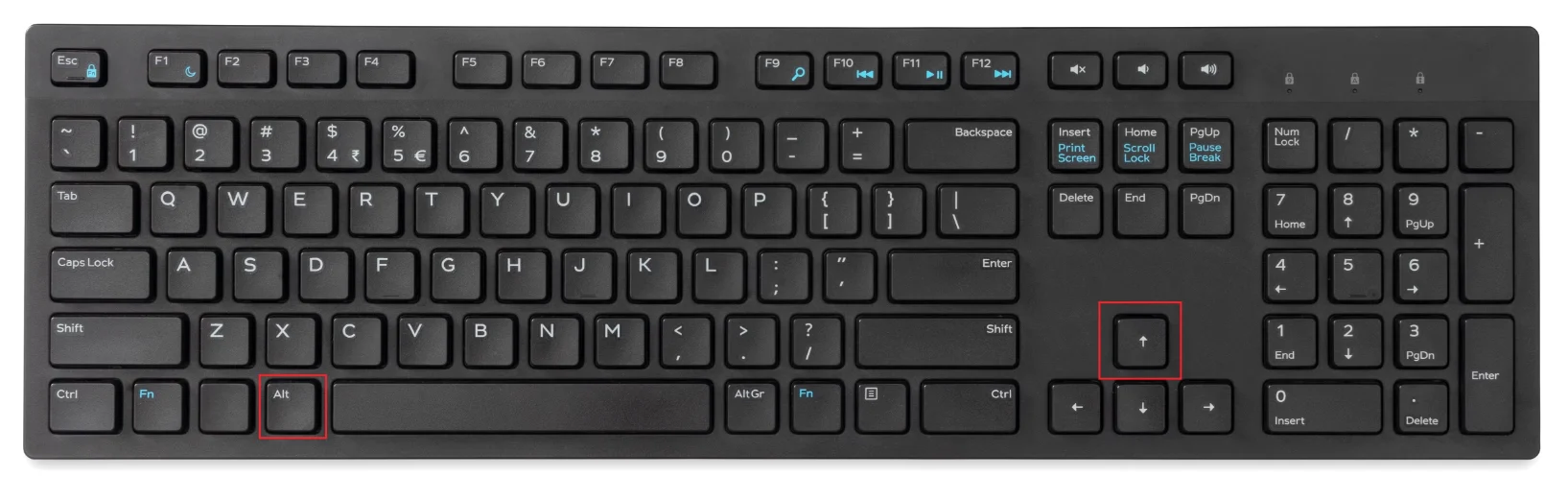
Maalesef Alt + Down Arrow aynı işlemin tersini yapmaz. Yani bir üst klasöre çıktıktan sonra eski konuma dönmek için başka bir kısayol kullanmanız gerekir. Bu noktada devreye Alt + Left Arrow girer.
Alt + Sol ve Sağ Ok ile Geri ve İleri Gitme
Alt + Left Arrow bir önceki konuma döner. Alt + Right Arrow ise ileri yönlü gezinmeyi sağlar. Dosya Gezgini adres çubuğu komut çalıştırma veya klasörler arası kopyalama işlemlerinde bu iki kısayol birlikte kullanıldığında çok verimli olur.
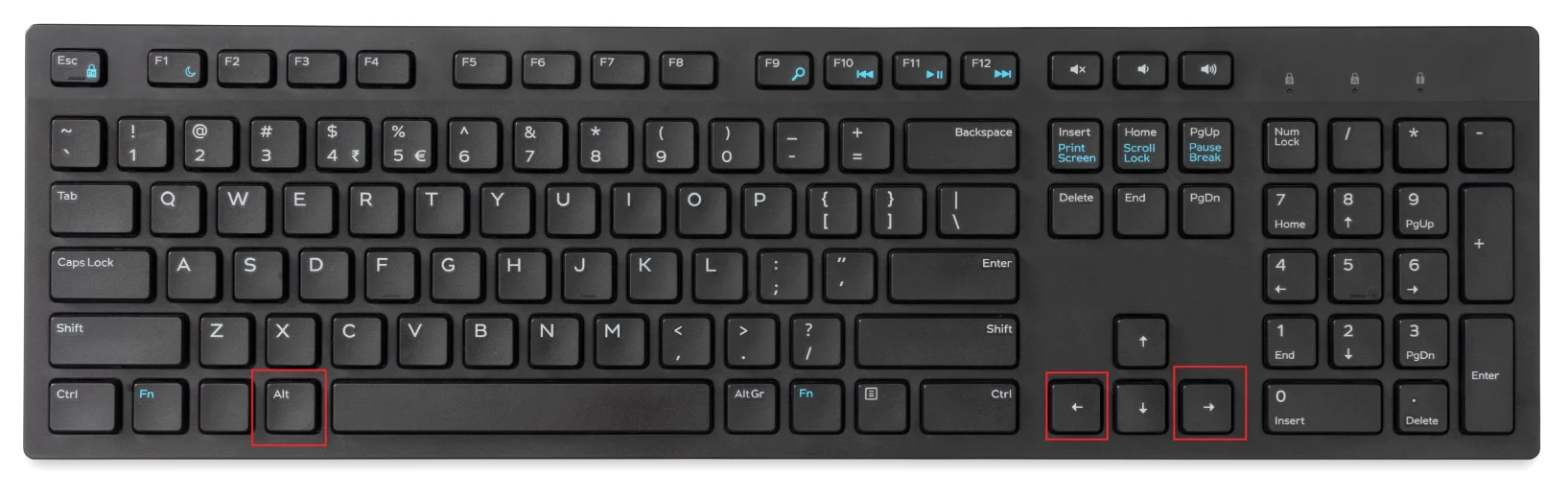
Bu kombinasyonlar web tarayıcılarındaki geri ve ileri butonlarıyla aynı mantıkta çalışır. Ziyaret ettiğiniz klasörler arasında hızlıca geçiş yapabilirsiniz. Kopyalama yapıştırma operasyonlarında tekrar tekrar aynı klasörlere dönmek zorunda kaldığınızda işleri ciddi şekilde kolaylaştırır.
Ctrl + L ile Adres Çubuğunu Seçme
Ctrl + L adres çubuğunu aktif hale getirir. Bu sayede tam bir dizin yolunu yazarak doğrudan hedef klasöre gidebilirsiniz. Ayrıca adres çubuğunda komut çalıştırabilir ve mevcut konumda yeni dosya oluşturabilirsiniz.
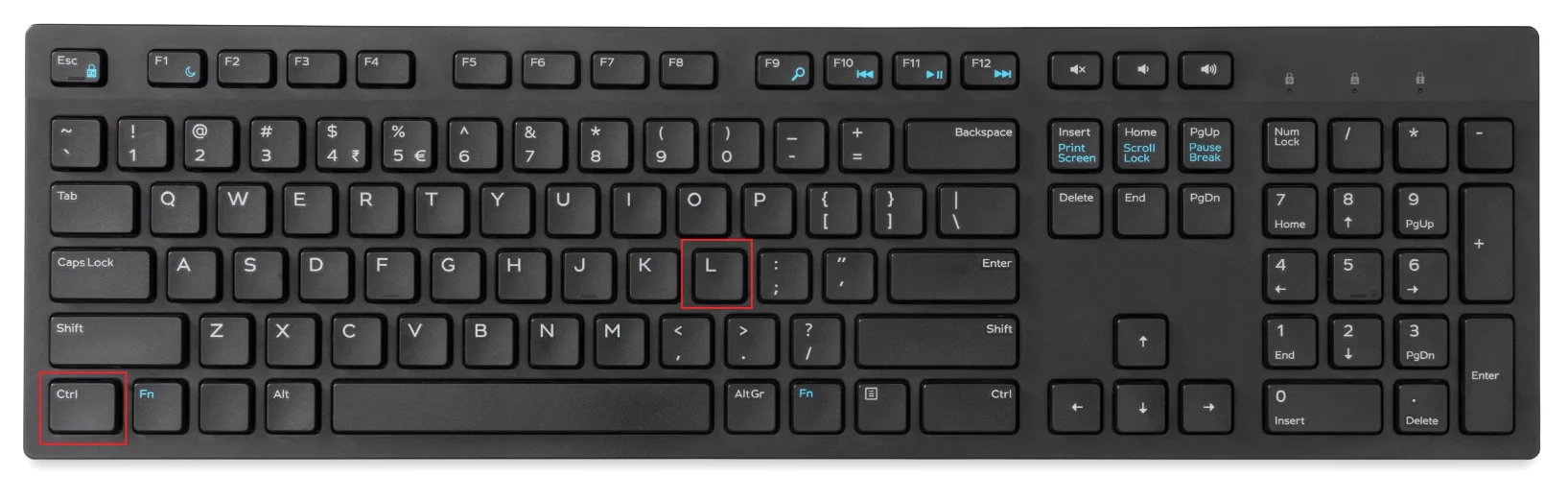
Örneğin adres çubuğuna notepad.exe yeni.txt yazıp Enter’a basarsanız geçerli klasörde yeni bir metin dosyası oluşur. Bu özellik Windows dosya yönetimi ipuçları arasında en güçlülerden biridir. Menülerde gezinmeden doğrudan komut satırı benzeri işlemler yapabilirsiniz.
[GÖRSEL: Dosya Gezgini adres çubuğunda notepad.exe komutunun yazıldığı ekran görüntüsü]
Explorer Verimli Kullanım İçin Bu Kısayollar Yeterli mi?
Bu dört kısayol günlük işlemlerin büyük bölümünü karşılar. Ancak klavye ile dosya gezgini kullanımını daha ileri taşımak isterseniz Windows’un diğer sistem kısayollarını da öğrenebilirsiniz. Örneğin Ctrl + C, Ctrl + V, Ctrl + X, F2 yeniden adlandırma ve F5 yenileme gibi temel işlevler de sıklıkla kullanılır.
Önemli olan bu kısayolları alışkanlık haline getirmektir. İlk başta zorlansanız da birkaç gün düzenli kullanımdan sonra fareye dokunmadan klasörler arasında gezinebileceksiniz. Bu durum özellikle dizüstü bilgisayarda çalışanlar için touchpad kullanımını azaltarak konfor sağlar.
Sıkça Sorulan Sorular
Dosya Gezgini klavye kısayolları Windows 10’da da çalışır mı?
Evet, burada bahsedilen tüm kısayollar Windows 10 ve Windows 11’de aynı şekilde çalışır. Dosya Gezgini’nin temel yapısı iki işletim sisteminde de benzerdir.
Ctrl + Shift + N neden çalışmıyor?
Kısayol aktif Dosya Gezgini penceresinde çalışır. Başka bir uygulama ön plandaysa işlem yapmayabilir. Ayrıca bazı klavye dillerinde Shift veya Ctrl konumu farklı olabilir. Doğrudan Dosya Gezgini penceresinde deneyin.
Alt + Up Arrow ile üst klasöre çıktıktan sonra geri nasıl dönerim?
Alt + Left Arrow tuşlarına basarak bir önceki konuma geri dönebilirsiniz. Alt + Right Arrow ise ileri yönlü gezinmeyi sağlar.
Adres çubuğundan hangi komutları çalıştırabilirim?
notepad.exe, calc.exe, cmd.exe gibi sistem uygulamalarını çalıştırabilirsiniz. Ayrıca uygulama adının yanına dosya adı yazarak o konumda yeni dosya oluşturabilirsiniz.
Windows 11 klavye kısayoluyla nasıl kapatılır sorusu da klavye odaklı çalışan kullanıcılar için ilginç bir konudur. Eğer fareyi tamamen bırakmaya çalışıyorsanız sistem kapatma işlemini de klavye üzerinden yapabilirsiniz.
Klavye kısayollarını öğrenirken herkes zaman zaman karıştırabilir veya istediği sonucu alamaz. Özellikle adres çubuğundan komut çalıştırma sırasında yanlış bir komut yazmak can sıkıcı olabilir. Ayrıca Windows güncellemeleri sonrası bazı kısayolların davranışları değişebilir. Bu gibi durumlarda profesyonel destek almak işleri kolaylaştırabilir. 11858 numaralı Teknoloji Destek Hattı, 2011 yılından bu yana 7/24 kesintisiz hizmet veren uzman kadrosuyla Windows kısayolları, Dosya Gezgini sorunları ve sistemsel konularda uzaktan bağlantı ile güvenli çözümler sunar. Dakika bazlı şeffaf ücretlendirme anlayışıyla çalışan teknik destek hattı, klavye ile verimli çalışma konusunda size yardımcı olabilir.
Dosya Gezgini klavye kısayolları öğrenmek için küçük ama etkili bir adımdır. Günlük tekrarlanan işlemlerde biriken zaman fark edilir hale gelir. Ben bu kısayolları alışkanlık haline getirdikten sonra klasör yönetimi çok daha akıcı gelmeye başladı. Siz hangi kısayolu en çok kullanıyorsunuz? Yorumlarda paylaşabilirsiniz.