TeknoDestek Müşteri Hizmetleri
  • Haberler
    HaberlerDaha Fazla Göster
    Alternatif arama motorları logolarının yer aldığı, gizlilik odaklı arama sonuçlarını gösteren bilgisayar ekranı.
    Google’a Alternatif Arama Motorları: Brave, Startpage ve Mojeek
    7 dk. okuma
    KolibriOS: 1.4 MB’lık Dünyanın En Küçük İşletim Sistemi
    KolibriOS: 1.4 MB’lık Dünyanın En Küçük İşletim Sistemi
    8 dk. okuma
    Windows 11 Copilot PC insights özelliği ile bilgisayar donanım bilgilerinin sorgulandığı bir ekran görünümü.
    Windows 11 Copilot PC Insights Özelliği: Bilgisayar Arıza Tespiti
    7 dk. okuma
    Play Store Alternatif Mağaza Nasıl Bir Karara Uyuluyor?
    Google Play Store Alternatif Mağazalara Açılıyor
    8 dk. okuma
    GTA 5 hileleri kullanılarak Story Mode'da araç çağıran ve süper zıplama yapan karakter
    Popüler GTA 5 Hileleri
    6 dk. okuma
  • Bilgisayar
    BilgisayarDaha Fazla Göster
    Dosya Gezgini klavye kısayolları kullanımı için Ctrl, Shift ve N tuşlarının vurgulandığı bilgisayar klavyesi.
    Windows 11 Dosya Gezgini Klavye Kısayolları ile Hızlı Dosya Yönetimi
    7 dk. okuma
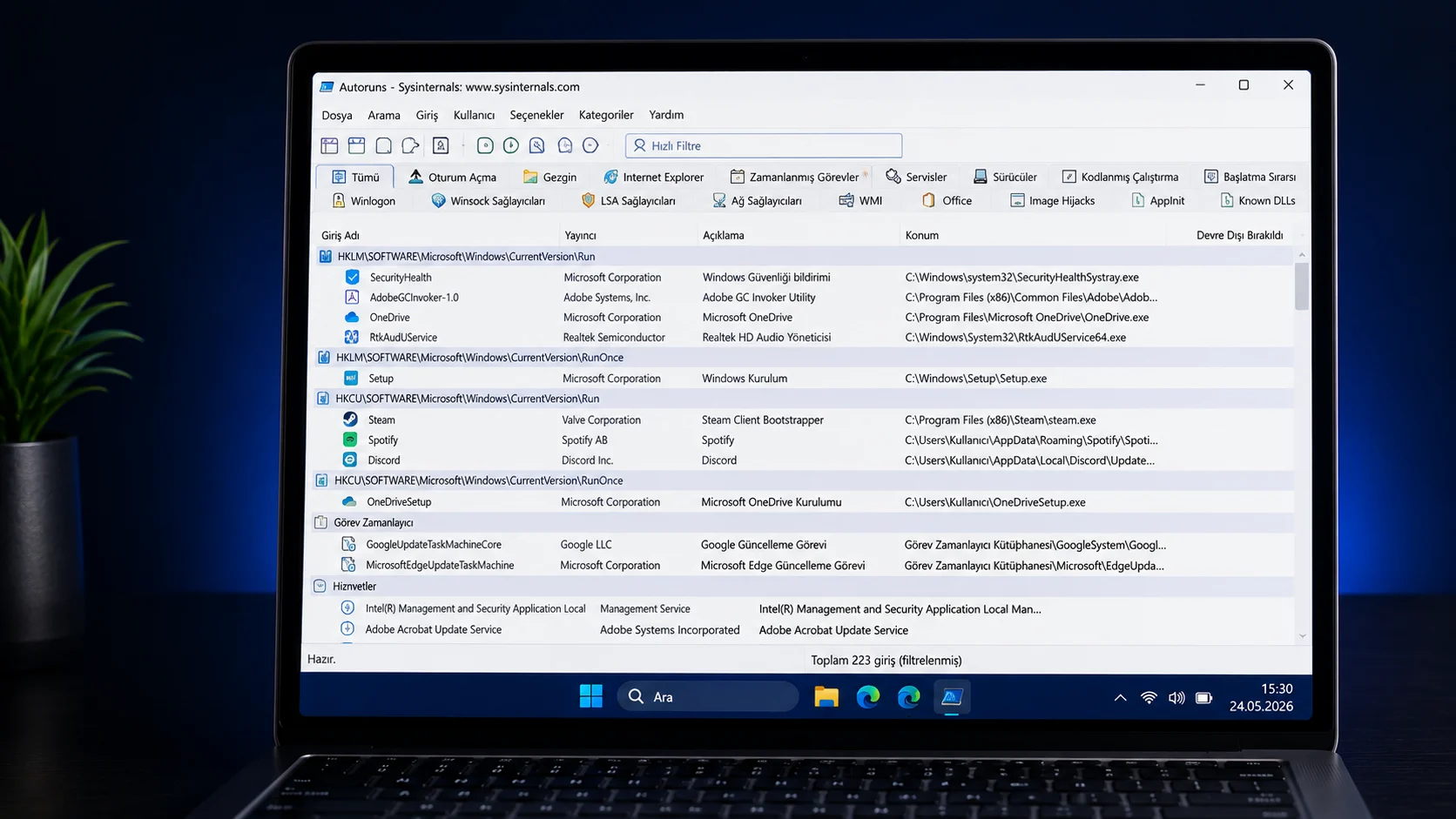
    Gizli başlangıç programları tespiti için Sysinternals Autoruns aracının kullanıldığı bir bilgisayar ekranı görünümü.
    Windows 11 Gizli Başlangıç Programları Nasıl Kapatılır
    8 dk. okuma
    Büyük dosyaları kopyalama işlemi için komut satırında kullanılan Robocopy aracının bilgisayar ekranındaki görünümü.
    Windows 11 Büyük Dosyaları Kopyalama Sorunlarına Robocopy Çözümü
    9 dk. okuma
    Windows 11 Copilot kapatma işlemi için PowerShell komutlarının girildiği bir bilgisayar ekranı görünümü.
    Windows 11 Copilot Kapatma: 7 Adımda Tamamen Kaldırın
    7 dk. okuma
    Windows 11 ağ sorunu giderme adımlarının uygulandığı açık bir PowerShell ekranı görünümü.
    Windows 11 Ağ Sorunu Giderme İçin 6 PowerShell Komutu
    8 dk. okuma
  • Mobil
    MobilDaha Fazla Göster
    Samsung Galaxy Glasses yapay zekâ destekli akıllı gözlük tasarımı
    Samsung Galaxy Glasses Nedir, Özellikleri, Yapay Zekâ Yetenekleri ve Çıkış Tarihi
    17 dk. okuma
    Samsung Galaxy Watch Ultra 2 akıllı saat özellikleri ve tasarımı
    Samsung Galaxy Watch Ultra 2: Özellikleri, Yenilikleri ve Merak Edilenler
    12 dk. okuma
    Android uygulama izinleri ekranını simgeleyen akıllı telefon, güvenlik kalkanı ve konum, kamera, mikrofon ile dosya erişim izinlerini temsil eden simgeler.
    Android’de Uygulama İzinlerindeki Farklar Ne Anlama Geliyor
    6 dk. okuma
    iPhone'da uygulama izinleri ekranını ve gizlilik simgelerini gösteren, konum, kamera, mikrofon ve fotoğraf izinlerini anlatan modern teknoloji temalı kapak görseli.
    iPhone’da Uygulama İzinlerindeki Farklar Ne Anlama Geliyor
    8 dk. okuma
    iPhone 17 Pro Max kasa, ekran ve kamera yüzeyleri için hassas temizleme yöntemleri
    iPhone 17 Pro Max Hassas Temizleme Yöntemleri
    9 dk. okuma
  • Sosyal Medya
    Sosyal MedyaDaha Fazla Göster
    TikTok'ta PK atmak nedir ve TikTok PK nasıl yapılır
    TikTok’ta PK Atmak Nedir, Ne İşe Yarar
    12 dk. okuma
    StopNCII.org sistemi kullanılarak izinsiz paylaşılan mahrem fotoğrafların internetten kaldırılma sürecini gösteren dijital ekran.
    Mahrem Fotoğrafları İnternetten Kaldırma: StopNCII
    10 dk. okuma
    Instagram'da Şipşak içerikler görünmüyor sorunu ve çözüm yöntemleri
    Instagram’da ŞipŞak İçerikler Görünmüyor Sorunu Çözümü
    11 dk. okuma
    Telegram sahte hesap şikayeti ve sahte profil bildirme işlemi
    Telegram Sahte Hesap Şikayeti Nasıl Yapılır
    10 dk. okuma
    TikTok’un ücretli olup olmayacağı, uygulamanın ücretsiz kullanımı, abonelik sistemi ve ücretli özellikleri hakkında güncel bilgiler.
    TikTok Ücretli Mi Olacak, Para Ödemek Gerekiyor Mu
    7 dk. okuma
  • İnceleme
    İncelemeDaha Fazla Göster
    Lenovo Lecoo Bellatoor GM103 oyuncu mouse modeli, ultra hafif tasarımı ve yüksek performanslı oyun özellikleriyle siyah arka plan üzerinde tanıtılıyor.
    Lenovo Oyuncu Mouse’u Lecoo Bellatoor GM103 Tanıtıldı
    7 dk. okuma
    2026 yılının en iyi akıllı saat modelleri arasında öne çıkan premium ve bütçe seçenekleri
    2026 Yılının En İyi Akıllı Saat Modelleri ve Karşılaştırması
    11 dk. okuma
    2026 yılının en iyi akıllı telefon modelleri karşılaştırmasında öne çıkan amiral gemisi ve bütçe seçenekleri
    2026 Yılının En İyi Akıllı Telefon Modelleri ve Karşılaştırması
    10 dk. okuma
    Araç şarj cihazı seçerken güvenlik sertifikaları ve hızlı şarj özellikleri
    Araç Şarj Cihazı Alırken 5 Pratik Güvenlik Kuralı
    9 dk. okuma
    Android Telefon Demo Moddan Nasıl Çıkılır Yolları Neler
    Android Telefon Demo Moddan Nasıl Çıkılır
    7 dk. okuma
  • İletişim
YouTube
Takip Et
  • Müşteri Hizmetleri
  • Modem Kurulumu
  • Windows 11
  • Yapay Zeka
  • Akıllı Telefon
  • Robot Süpürge
  • Uzak Bağlantı
25 Tem 2026, Cumartesi
TeknoDestek Müşteri HizmetleriTeknoDestek Müşteri Hizmetleri
Yazı BoyutuAa
  • Haberler
  • Mobil
  • Sosyal Medya
  • Bilgisayar
  • İnceleme
  • İnternet ve Ağ
  • Ev Elektroniği
  • Uzak Bağlantı Programları
  • İletişim
Site içi Arama
  • Haberler
    • Cihaz Duyuruları
    • Teknoloji
    • Uygulama Gelişmeleri
  • Bilgisayar
    • Linux
    • macOS
    • Windows
  • İnceleme
    • Bilgisayar
    • Ev Elektroniği
    • Tablet
    • Tavsiyeler & Karşılaştırmalar
    • Telefon
  • Mobil
    • Android
    • Giyilebilir Cihazlar
    • HarmonyOS
    • iPhone / iOS
  • Sosyal Medya
    • Facebook
    • Instagram
    • TikTok
    • Snapchat
    • Teams
    • Telegram
    • WhatsApp
    • X
  • Uzak Bağlantı Programları
  • İletişim
Bizi Takip Edin
Gizli başlangıç programları tespiti için Sysinternals Autoruns aracının kullanıldığı bir bilgisayar ekranı görünümü.
Windows

Windows 11 Gizli Başlangıç Programları Nasıl Kapatılır

Fatih ATEŞ
Son güncelleme: 23 Temmuz 2026 10:15
Fatih ATEŞ - Teknik Destek Uzmanı
6 Görüntüleme
1
Paylaş
8 dk. okuma
Paylaş

Gizli başlangıç programları, bilgisayarın açılışını yavaşlatan ve arka planda sürekli kaynak tüketen en önemli faktörlerden biridir. Windows Görev Yöneticisi yalnızca yüzeysel bir liste sunar; oysa sistemin derinliklerinde çok daha fazla gizli servis, zamanlanmış görev ve uygulama kalıntısı aktif durumdadır. Microsoft’un Sysinternals Autoruns aracı, bu gizli girdileri ortaya çıkararak gerçek bir açılış denetimi sağlar.

Bu içerikte Autoruns kullanımı adımlarını, hangi sekmelerin incelenmesi gerektiğini ve sistemi riske atmadan gereksiz başlangıç girdilerini nasıl devre dışı bırakacağınızı anlatacağım. Kendi bilgisayarımda Görev Yöneticisi 16 başlangıç uygulaması gösterirken Autoruns ile 100’ün üzerinde girdi tespit ettim. Bu fark, arka planda neler döndüğünü anlamak için oldukça öğreticiydi.

İçindekiler
  • Gizli Başlangıç Programları Neden Görev Yöneticisi’nde Görünmez?
    • Autoruns ile Neler Görülebilir?
    • Neden Microsoft ve Windows Girdileri Gizlenmeli?
  • Autoruns Nasıl İndirilir ve Kullanılır?
    • Logon Sekmesinde Ne Aramalısınız?
    • Scheduled Tasks ve Services Sekmeleri Ne İşe Yarar?
  • Windows 11 Açılış Hızlandırma İçin Autoruns Yeterli mi?
  • Sıkça Sorulan Sorular
    • Gizli başlangıç programları neden Görev Yöneticisi’nde görünmez?
    • Autoruns kullanımı güvenli midir?
    • Hangi Autoruns sekmeleri incelenmelidir?
    • Autoruns ile devre dışı bırakılan giriş nasıl geri alınır?
    • Windows 11 açılış hızlandırma için Autoruns yeterli midir?
- 11858 Teknoloji Destek Hattı -
11858 Teknoloji Destek Hattı ile 7/24 telefonla teknik destek ve uzaktan destek alın 11858 Teknoloji Destek Hattı ile 7/24 telefonla teknik destek ve uzaktan destek alma

Windows 11 başlangıç programlarını kapatmanın diğer yolları arasında Görev Yöneticisi ve Ayarlar uygulaması ilk akla gelenlerdir. Ancak bu yöntemler yalnızca yüzeysel girişleri listeler. Gerçekten kapsamlı bir temizlik isteyen kullanıcıların Sysinternals Autoruns gibi gelişmiş bir araçla sistemi incelemesi gerekir. Özellikle eski kurulumlardan kalan kalıntılar ve gizli servisler bu şekilde ortaya çıkar.

Gizli Başlangıç Programları Neden Görev Yöneticisi’nde Görünmez?

Windows Görev Yöneticisi başlangıç sekmesi yalnızca kullanıcı düzeyindeki bazı uygulamaları listeler. Sistemdeki sürücüler, hizmetler, zamanlanmış görevler, kabuk uzantıları, codec bileşenleri ve kayıt defteri girişleri bu sekmede yer almaz. Bu yüzden bilgisayar yavaşladığında veya açılış süresi uzadığında yalnızca görünen uygulamaları kapatmak genellikle yeterli olmaz.

Autoruns ile Neler Görülebilir?

Sysinternals Autoruns, Windows’un açılış sırasında yüklediği neredeyse her bileşeni listeler. Programın Logon, Services, Scheduled Tasks, Drivers, Explorer, Codecs ve daha birçok sekmesi bulunur. Her sekme, farklı bir başlangıç kategorisini temsil eder. Bu sayede kullanıcı, sistemin hangi parçalarının açılışta devreye girdiğini detaylı şekilde görebilir.

Windows başlangıç hızlandırma çalışmalarında Autoruns özellikle şu alanlarda işe yarar: kaldırılmış uygulamalardan kalan girişler, gereksiz oyun başlatıcı servisleri, arka planda çalışan tarayıcı yardımcı bileşenleri ve kullanılmayan donanım yazılımlarının kalıntıları. Bu girdileri temizlemek, açılış süresini kısaltmanın yanı sıra sistem kaynaklarını da rahatlatır.

Neden Microsoft ve Windows Girdileri Gizlenmeli?

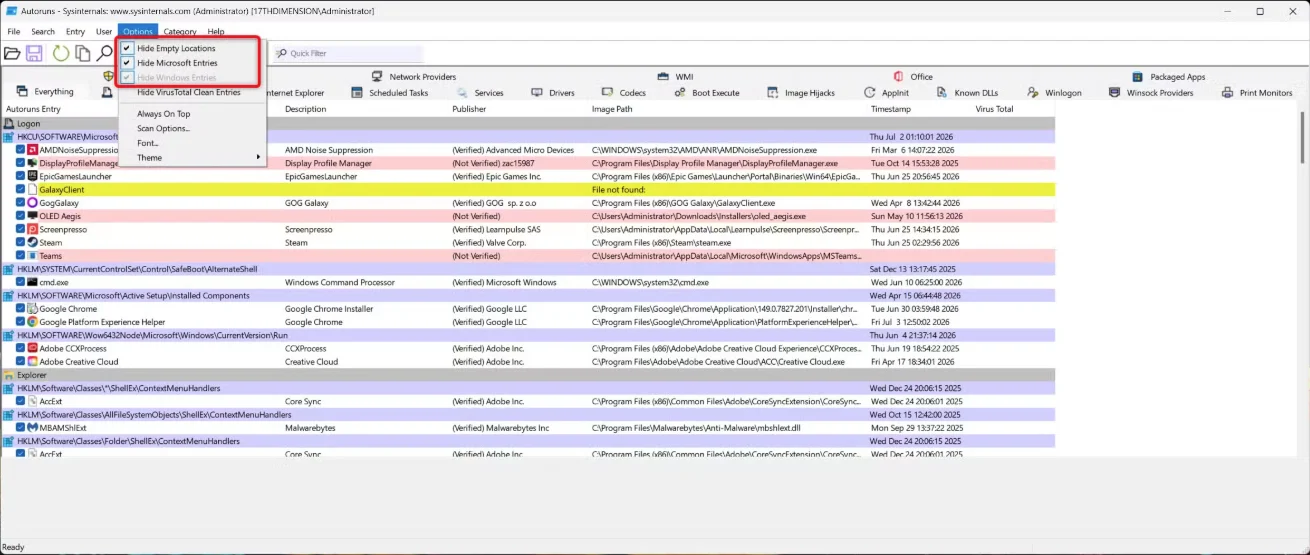
Autoruns’u ilk açtığınızda karşınıza yüzlerce giriş çıkar. Bunların çoğu Windows’un ve Microsoft’un kendi bileşenleridir ve sistemin düzgün çalışması için gereklidir. Yanlış bir sistem dosyasını devre dışı bırakmak bilgisayarın açılmamasına, mavi ekran hatalarına veya ciddi işlev kayıplarına yol açabilir. Bu nedenle Options menüsünden Hide Microsoft Entries ve Hide Windows Entries seçeneklerini etkinleştirmek hayati önem taşır.

Autoruns Nasıl İndirilir ve Kullanılır?

İlk olarak Microsoft’un resmi Sysinternals sayfasından Autoruns için zip dosyasını indirin. Dosyayı bir klasöre çıkarın ve uygun sürümü yönetici olarak çalıştırın. Program açıldığında sistemdeki tüm başlangıç girdilerini taramaya başlar; bu işlem birkaç dakika sürebilir.

Tarama tamamlandıktan sonra aşağıdaki adımları takip edin:

- 11858 Teknoloji Destek Hattı -
11858 Teknoloji Destek Hattı ile 7/24 telefonla teknik destek ve uzaktan destek alın 11858 Teknoloji Destek Hattı ile 7/24 telefonla teknik destek ve uzaktan destek alma
  1. Üst menüden Options sekmesine tıklayın.
  2. Hide Empty Locations seçeneğini işaretleyerek boş konumları gizleyin.
  3. Hide Microsoft Entries ve Hide Windows Entries seçeneklerini etkinleştirin.
  4. Sol taraftaki sekmelerden Logon, Scheduled Tasks ve Services bölümlerini inceleyin. Gizli başlangıç programları tespiti için Sysinternals Autoruns aracı Option Menüsü
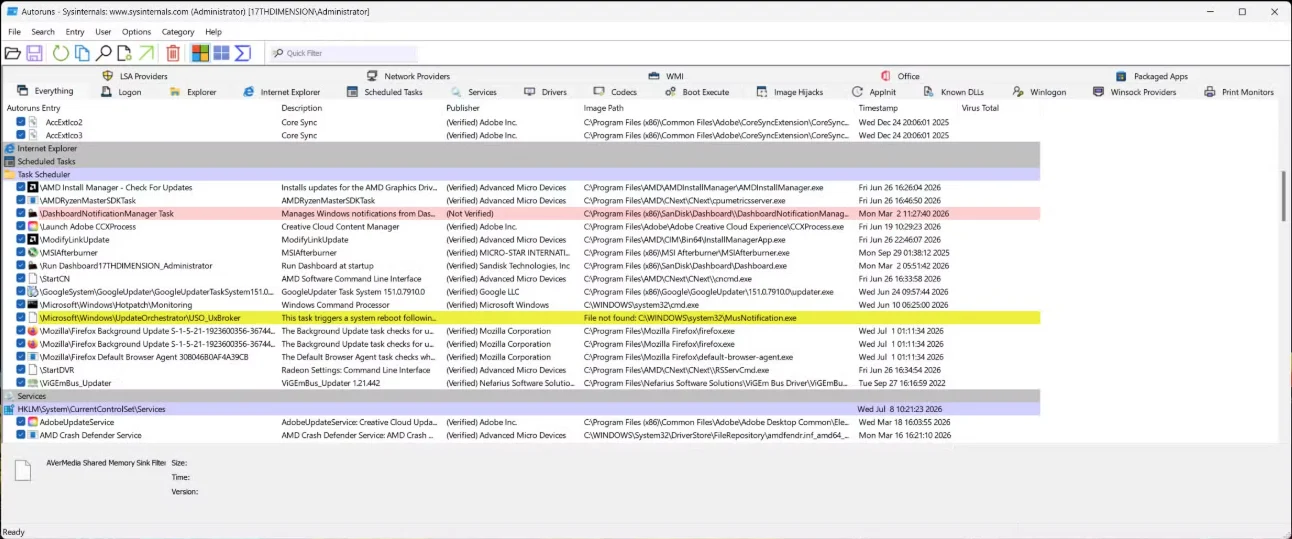
  5. Tanımadığınız veya artık kullanmadığınız bir giriş bulursanız üzerine sağ tıklayıp Delete veya Uncheck seçeneğini seçin. Gizli başlangıç programları tespiti için Sysinternals Autoruns Aracı
  6. İşlem sonrası bilgisayarınızı yeniden başlatın.

Gizli başlangıç programlarını kapatma işlemi sırasında emin olmadığınız hiçbir girişi silmeyin. Şüpheli bir durumla karşılaşırsanız önce internette o girişin ne işe yaradığını araştırın. Autoruns’un sunduğu Entry menüsünden ilgili dosyanın konumuna da göz atabilirsiniz.

Logon Sekmesinde Ne Aramalısınız?

Logon sekmesi, kullanıcı oturum açtığında çalışan uygulamaları listeler. Burada genellikle oyun başlatıcıları, bulut senkronizasyon araçları, tarayıcı yardımcı bileşenleri ve kaldırılmış programların kalıntıları görülür. Örneğin eski bir oyun platformunun kurulum kalıntısı, görev yöneticisinde görünmese bile burada aktif olabilir.

Scheduled Tasks ve Services Sekmeleri Ne İşe Yarar?

Scheduled Tasks sekmesi, belirli aralıklarla veya açılışta çalışan zamanlanmış görevleri gösterir. Services sekmesi ise arka planda sürekli çalışan hizmetleri listeler. Bu iki sekme, gereksiz başlangıç uygulamaları temizliğinde en çok veriyi barındıran alanlardır. Özellikle nadiren kullanılan oyun servisleri ve donanım izleme yazılımları burada karşınıza çıkabilir.

Windows 11 Açılış Hızlandırma İçin Autoruns Yeterli mi?

Autoruns güçlü bir denetim aracıdır ancak tek başına bir sihirbaz değildir. Açılış hızını etkileyen faktörler arasında depolama türü, BIOS/UEFI ayarları, sürücü kalitesi ve arka plandaki güncelleme işlemleri de vardır. Yine de gereksiz başlangıç girdilerini temizlemek, özellikle HDD kullanan sistemlerde belirgin bir fark yaratabilir.

Autoruns kullanımı sırasında en sık yapılan hatalardan biri, tanımadığı her girişi silmeye çalışmaktır. Bu yaklaşım risklidir. Programın sunduğu renkli vurgulamaları ve Description alanlarını dikkate almak, doğru karar vermenizi kolaylaştırır. Sarı ile vurgulanan girişler genellikle imzasız veya kayıp dosyalara işaret eder; bunları silmeden önce iki kez düşünün.

Sıkça Sorulan Sorular

Gizli başlangıç programları neden Görev Yöneticisi’nde görünmez?

Görev Yöneticisi yalnızca kullanıcı düzeyindeki bazı uygulamaları listeler. Sistem servisleri, sürücüler, zamanlanmış görevler ve kayıt defteri girişleri gibi derin katmanlar Autoruns gibi özel araçlarla görülebilir.

- 11858 Teknoloji Destek Hattı -
11858 Teknoloji Destek Hattı ile 7/24 telefonla teknik destek ve uzaktan destek alın 11858 Teknoloji Destek Hattı ile 7/24 telefonla teknik destek ve uzaktan destek alma

Autoruns kullanımı güvenli midir?

Doğru kullanıldığında güvenlidir. Ancak Microsoft ve Windows girişlerini gizlemeden veya tanımadığınız bir girdiyi silmeden önce araştırma yapmadan işlem yapmak sisteme zarar verebilir.

Hangi Autoruns sekmeleri incelenmelidir?

Logon, Scheduled Tasks ve Services sekmeleri başlangıç optimizasyonu için en verimli alanlardır. Drivers, Codecs ve Known DLLs sekmelerine dokunmadan önce çok dikkatli olunmalıdır.

Autoruns ile devre dışı bırakılan giriş nasıl geri alınır?

Uncheck seçeneği ile pasifleştirilen girişler aynı şekilde tekrar işaretlenerek aktif hale getirilebilir. Delete ile silinen girişler için ise sistem geri yükleme noktası veya el ile yeniden oluşturma gerekir.

Windows 11 açılış hızlandırma için Autoruns yeterli midir?

Autoruns önemli bir adımdır ancak tek başına yeterli değildir. SSD kullanımı, sürücü güncellemeleri ve arka plan uygulamalarının yönetimi de açılış hızını doğrudan etkiler.

Windows 11 başlangıçta Komut İstemi nasıl açılır sorusu da bu tür sistem yönetimi işlemlerinde sıkça gündeme gelir. Autoruns ile yaptığınız değişiklikleri otomatikleştirmek veya sistem geri yükleme noktası oluşturmak isterseniz Komut İstemi’ni yönetici olarak kullanabilirsiniz.

Autoruns ile gizli başlangıç programlarını temizlerken dikkatli olmak şart. Yanlış bir girişi silmek veya devre dışı bırakmak, sisteminizin kararsız çalışmasına hatta açılmamasına neden olabilir. Eğer bu süreçte tereddüt ederseniz veya kritik bir hizmeti kapatıp sisteminizi riske atmak istemezseniz profesyonel destek almak en doğrusudur. 11858 numaralı Teknoloji Destek Hattı, 2011 yılından bu yana 7/24 kesintisiz hizmet veren uzman kadrosuyla bilgisayarınızdaki başlangıç sorunlarına ve sistemsel arızalara uzaktan bağlantı ile güvenli çözümler sunar. Dakika bazlı şeffaf ücretlendirme anlayışıyla çalışan teknik destek hattı, Windows açılış hızlandırma ve gizli servis yönetimi konularında size yardımcı olabilir.

Gizli başlangıç programları üzerinde çalışmak, sisteminizin ne kadar kalabalık olduğunu gözler önüne seren ilginç bir deneyimdir. Görev Yöneticisi’nin göstermediği bu derin katmanları temizlemek, hem açılış süresini kısaltabilir hem de arka planda gereksiz yere çalışan uygulamalardan kurtulmanızı sağlar. Siz daha önce Autoruns ile sisteminizi incelediniz mi? Karşınıza çıkan en şaşırtıcı gizli başlangıç girdisi neydi? Yorumlarda paylaşabilirsiniz.


ETİKETLER:açılış hızlandırmaautoruns kullanımıbaşlangıç programlarısysinternals autorunswindpws 11
Bu Makaleyi Paylaş
Facebook WhatsApp WhatsApp Threads Bağlantıyı Kopyala Yazdır
Paylaş
YazarFatih ATEŞ
Teknik Destek Uzmanı
Takip Et
İster iPhone'undaki, ister Android cihazındaki veya Windows'taki ayarlar arasında geziniyor olsun, Fatih ATEŞ her zaman teknolojiye düşkün olmuştur. Teknolojiye, Windows'a ve güç düğmesi olan her şeye tutkuyla bağlı olarak, zamanının çoğunu yeni beceriler geliştirmek ve teknoloji dünyası hakkında daha fazla şey öğrenmek için harcadı. Öğrendiklerini de sizlerle paylaşıyor.
Yorum yapılmamış

Bir yanıt yazın Yanıtı iptal et

E-posta adresiniz yayınlanmayacak. Gerekli alanlar * ile işaretlenmişlerdir


Bağlantı Kuralım

21KBeğen
19.6KTakip Et
7.3KAbone Ol
192Takip Et

Popüler Gönderiler

Alternatif arama motorları logolarının yer aldığı, gizlilik odaklı arama sonuçlarını gösteren bilgisayar ekranı.

Google’a Alternatif Arama Motorları: Brave, Startpage ve Mojeek

Fatih ATEŞ
Fatih ATEŞ
7 dk. okuma
1 Görüntüleme
Google Drive depolama alanı ücretleri ve güncel Google One paket seçeneklerini gösteren görsel

Güncel Google Drive Depolama Alanı Ücretleri ve Paket Detayları

Uğurcan ÜN
Uğurcan ÜN
19 dk. okuma
1 Görüntüleme
Astro Nedir sorusunu uzay temalı web geliştirme görseliyle açıklayan kapak tasarımı

Astro Nedir, Hızlı ve Esnek Statik Siteler Oluşturmanın Modern Yolu

Hatice TATLISU
Hatice TATLISU
6 dk. okuma
1 Görüntüleme
Samsung Galaxy Glasses yapay zekâ destekli akıllı gözlük tasarımı

Samsung Galaxy Glasses Nedir, Özellikleri, Yapay Zekâ Yetenekleri ve Çıkış Tarihi

Uğurcan ÜN
Uğurcan ÜN
17 dk. okuma
2 Görüntüleme
//

We influence 20 million users and is the number one business and technology news network on the planet

You Might Also Like

Başlat Menüsü Özelleştirme
Windows

Windows 11 Başlat Menüsü Özelleştirme

6 dk. okuma
Format sonrası boot işleminin gerçekleşmemesi durumunda görülen hata mesajı.
Windows

Format Sonrası Boot Atılmıyor Sorunu

5 dk. okuma
Windows Kaldırıcı çalışmıyor
Windows

Windows Kaldırıcı çalışmıyor

5 dk. okuma
EZ Debug LED DRAM hatasını gösteren görsel, bu hatanın ne olduğunu ve olası çözüm yollarını açıklıyor.
Windows

EZ Debug LED DRAM Hatası

5 dk. okuma

Size her gün en son haberleri ve sorun çözümlerini getiriyoruz!

TeknoDestek Müşteri Hizmetleri
Facebook-f Instagram Tiktok Twitter Youtube Linkedin Whatsapp Rss

İş Ortaklarımız

TeknoDestek Müşteri Hizmetleri
© 2013 - 2026 TeknoDestek Müşteri Hizmetleri • Tüm hakları saklıdır • Bu sitedeki tüm içerikler (metin, görsel, video, logo, tasarım vb.) 5846 sayılı Fikir ve Sanat Eserleri Kanunu (FSEK) kapsamında korunmaktadır • İzinsiz kopyalanması, çoğaltılması, yayınlanması veya herhangi bir şekilde kullanılması yasaktır • İhlal tespitinde; FSEK Madde 71-73 uyarınca yasal süreç başlatma, maddi/manevi tazminat talep etme ve cezai işlem için başvurma hakkımız saklıdır • TeknoDestek, TeknoS@R'un bir kuruluşudur • Tema Düzenleyen: Fatih ATEŞ
Sorun Hala Çözülmedi mi?
Aradığın çözümü bulamadıysan, 11858 Teknoloji Destek Hattımız sana yardımcı olabilir. 2011’den beri Türkiye’nin en tecrübeli teknoloji destek ekiplerinden biri olarak, bilgisayar, telefon, tablet, modem, akıllı TV ve sosyal medya sorunlarında 7/24 profesyonel destek veriyoruz. Uzman ekibimizle hemen görüşmek ister misin?
📞 11858’i Şimdi Ara
Görüşme öncesi dakika ücreti sesli olarak bilgilendirilir
Welcome Back!

Sign in to your account

Kullanıcı Adı veya E-posta Adresi
Şifre

Şifrenizi mi unuttunuz?