
Roblox Özel Değil Hatası Nasıl Çözülür: Tarayıcı çerezleri ve önbelleği temizleyip DNS ayarlarını değiştirerek veya tarayıcıyı sıfırlayarak hatayı giderebilirsiniz.
Roblox kullanıcılarının en sık karşılaştığı sorunlardan biri olan Bağlantınız özel değil hatası, genellikle tarayıcı veya DNS kaynaklı ayarlardan ortaya çıkmaktaydı. Bu hata, özellikle çevrimiçi oyun deneyimini kesintiye uğratarak oyuncuların hesaplarına erişimini engelliyordu. Neyse ki, birkaç basit adım sayesinde bu sorunun üstesinden gelmek mümkündü.


Bu içerikte, Roblox’taki gizlilik hatasının neden oluştuğunu ve nasıl çözülebileceğini adım adım açıklamaktayız. Tarayıcı önbelleği temizleme, DNS adresi değiştirme, güvenlik ayarlarını düzenleme gibi farklı yöntemleri bir araya getirdik. Eğer siz de bu hatayla karşılaştıysanız, aşağıdaki çözümleri uygulayarak kısa sürede oyuna geri dönebilirdiniz.
Roblox Gizlilik hatasını düzeltmek için tarayıcı çerezlerini ve önbelleğini temizleyin, DNS sunucusunu Genel DNS olarak değiştirin veya tarayıcınızı sıfırlayın.
Roblox Özel Değil Hatası Nasıl Çözülür?
Her yöntemin adımlarını öğrenmek için okumaya devam edin!
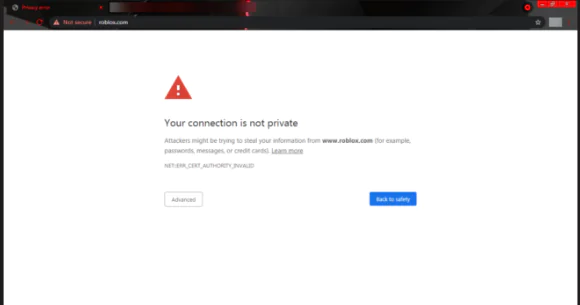
Roblox web sitesine erişemiyorsanız ve Bağlantınız özel değil hatasını alıyorsanız bu kılavuz yardımcı olabilir.
Roblox’taki gizlilik hatasını hızlı bir şekilde düzeltmek için olası nedenleri tartışacağız ve WR uzmanları tarafından test edilmiş çözümler sunacağız.
Roblox’ta Gizlilik Hatasına Ne Sebep Olur?
- Zayıf internet bağlantısı.
- Bozuk tarayıcı önbelleği.
Roblox’taki Gizlilik Hatasını Nasıl Düzeltebilirim?
Roblox’a erişirken Bağlantınız gizli değil hatasını düzeltmek için gelişmiş sorun giderme adımlarına geçmeden önce denemeniz gereken birkaç şey var:
- Sabit bir internet bağlantınız olup olmadığını doğrulayın, URL’yi tekrar kontrol edin, ardından sayfayı yeniden yükleyin ve Roblox sunucu durumunu kontrol edin.
- Bağlantıyı yenilemek için bilgisayarınızı veya yönlendiricinizi yeniden başlatın, farklı bir tarayıcı deneyin ve kullanıyorsanız VPN’yi devre dışı bırakın.
- com için açılır pencerelerde İzin Ver’e tıkladığınızdan emin olun.
1. Tarayıcı önbelleğini ve çerezleri temizleyin
- Tercih ettiğiniz tarayıcıyı başlatın, burada Google Chrome kullanıyoruz.
- Üç noktaya tıklayın ve açılır menüden Ayarlar’ı seçin.
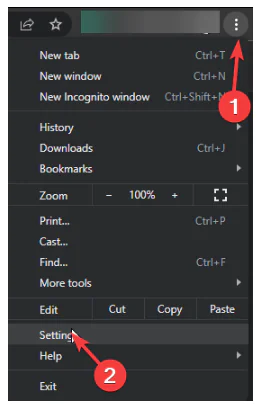
- Sol bölmeden Gizlilik ve güvenlik’i ve ardından Tarama verilerini temizle’yi tıklayın.
- Daha sonra, Zaman aralığı için açılır listeden Tüm zamanlar’ı seçin, ardından Çerezler ve diğer site verileri ile Önbelleğe alınmış resimler ve dosyalar’ı seçin.
- Verileri temizle’yi tıklayın.
2. DNS sunucusunu Genel DNS olarak değiştirin
- Windows tuşuna basın, denetim masası yazın ve Aç’ı tıklayın.
- Görüntüleme ölçütü için Kategori’yi seçin ve Ağ ve İnternet’e tıklayın.
- Ağ ve Paylaşım Merkezi’ni tıklayın.
- Sol bölmeden Bağdaştırıcı ayarlarını değiştir’i seçin.
- Etkin bağlantıya sağ tıklayın ve Özellikler’i seçin.
- İnternet Protokolü Sürüm 4’ü (TCP/IPv4) seçin ve Özellikler düğmesine tıklayın.
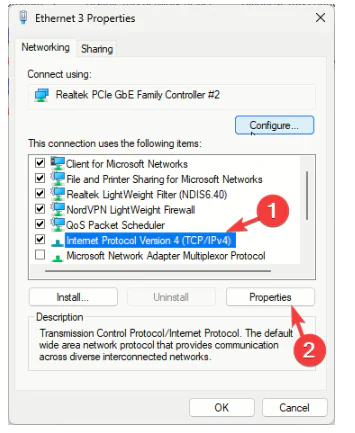
- Şimdi Aşağıdaki DNS sunucu adreslerini kullan seçeneğinin yanındaki radyo düğmesini seçin.
- Tercih Edilen DNS sunucusu için 8.8.8.8 yazın ve Alternatif DNS sunucusu için 8.8.4.4 yazın.
- Değişiklikleri kaydetmek için Tamam’ı ve ardından tekrar Tamam’ı tıklayın.
3. Roblox Gizlilik ayarlarını yapılandırın
- Tercih edilen tarayıcıyı veya farklı bir tarayıcıyı başlatın ve resmi Roblox web sitesine gidin.
- Roblox hesabınıza giriş yapın.
- Sağ üst köşeye gidin, dişli simgesini tıklayın ve ardından Ayarlar’ı seçin.
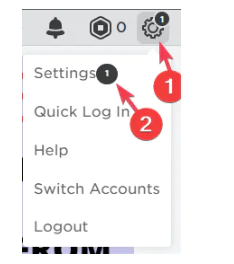
- Ardından Gizlilik’e gidin ve Hesap kısıtlamalarının devre dışı bırakıldığından emin olun.
- Benimle kimler mesajla sohbet edebilir seçeneğine ilerleyin ve Herkes’i seçin.
- Değişiklikleri onaylamak için Kaydet’e tıklayın.
4. ipconfig komutunu çalıştırın
- Windows tuşuna basın, cmdyazın ve Yönetici olarak çalıştır öğesine tıklayın.
- Bilgisayarınızdaki tüm ağ arayüzleri için mevcut IP adresi kiralamasını serbest bırakmak ve DHCP sunucusundan yeni bir IP adresi kiralaması istemek için aşağıdaki komutları yazın ve ardından Enterher komuttan sonra basın:

- DNS’yi temizlemek için, DNS içeriğini temizleyip sıfırlamak üzere aşağıdaki komutu kopyalayıp yapıştırın ve şuna basın Enter:
ipconfig /flushdns
5. Tarayıcı güvenlik ayarlarını değiştirin
- Tercih ettiğiniz tarayıcıyı başlatın, burada Google Chrome kullanıyoruz.
- Üç noktaya tıklayın ve açılır menüden Ayarlar’ı seçin.
- Gizlilik ve güvenlik bölümünü seçin ve Güvenlik’i tıklayın.
- Güvenli Tarama altında Standart Koruma’yı seçin ve işlemi tamamlamak için ekrandaki talimatları izleyin.
Bu özelliğin etkinleştirilmesi, daha güvenli bir çevrimiçi deneyim sağlamak için kötü amaçlı yazılımlara, kimlik avına ve diğer web tehditlerine karşı korunmanıza yardımcı olur.
6. Tarayıcınızı sıfırlayın
- Tercih ettiğiniz tarayıcıyı başlatın, burada Google Chrome kullanıyoruz.
- Üç noktaya tıklayın ve açılır menüden Ayarlar’ı seçin.
- Sol bölmeden Ayarları sıfırla’yı seçin ve Ayarları orijinal varsayılanlarına geri yükle’ye tıklayın.
- Ayarları sıfırla seçeneğini tıklayın.
Uzman Desteği ile Hızlı Çözüm
Tüm adımları denemenize rağmen hata devam ettiyse, teknik detaylara hâkim profesyonel bir destek almak en güvenli yoldur. 11858 Teknoloji Destek Hattı, 2011 yılından bu yana Türkiye genelinde milyonlarca kullanıcıya 7/24 kesintisiz hizmet sağlamaktaydı. Roblox bağlantı ve gizlilik sorunları dahil olmak üzere tüm internet hatalarında uzman ekibiyle anında çözüm sunmaktaydı. Üstelik tüm işlemler, güvenilir yazılımlar aracılığıyla tamamen gizlilik esasına göre gerçekleştirilirdi. Siz de cihazınıza özel birebir destek almak isterseniz 11858 numarasını arayarak hemen çözüm sürecini başlatabilirdiniz.
Roblox hesabınıza erişim sağladıktan sonra güvenliğinizi artırmak için şifrenizi düzenli aralıklarla değiştirmeniz önerilmekteydi. Eğer mevcut şifrenizi unuttuysanız veya sıfırlama adımlarında hata alıyorsanız, Roblox Şifre Sıfırlama Nasıl Yapılır başlıklı içeriğimizde tüm detayları bulabilirsiniz. Bu içerikte hem e-posta hem de telefon yöntemiyle şifre yenileme süreci adım adım anlatılmaktaydı.