Yabancı dilde konuşan kişilerle iletişim kurmak artık çok daha kolay. Apple’ın uyumlu AirPods modellerinde sunduğu Canlı Çeviri özelliği, farklı dillerde yapılan konuşmaları gerçek zamanlı olarak anlamaya yardımcı oluyor. Özellikle yurt dışı seyahatlerinde, iş görüşmelerinde ve yabancı dil konuşulan ortamlarda kullanılan bu teknoloji, dil engelini azaltarak iletişimi kolaylaştırıyor.
Peki AirPods Canlı Çeviri özelliği nasıl aktif edilir? Hangi AirPods modelleri bu özelliği destekler ve çeviri seçeneği görünmüyorsa ne yapılmalıdır? İşte AirPods Canlı Çeviri kurulumu, dil ayarları ve kullanımına ilişkin bilmeniz gerekenler.
- AirPods Canlı Çeviri Özelliği Nedir?
- AirPods Canlı Çeviri Hangi Modellerde Kullanılabilir?
- AirPods Canlı Çeviri Özelliği Nasıl Aktif Edilir?
- iPhone ve AirPods Yazılımlarını Güncelleyin
- Apple Intelligence Özelliğini Etkinleştirin
- AirPods’unuzu iPhone’a Bağlayın
- Çeviri İçin Gerekli Dilleri İndirin
- Çeviri Uygulamasını Açın ve Canlı Çeviriyi Başlatın
- AirPods Canlı Çeviri Nasıl Başlatılır?
- AirPods ile Canlı Çeviri Nasıl Kullanılır?
- AirPods Canlı Çeviri Türkçe Destekliyor mu?
- AirPods Canlı Çeviri Özelliği Çalışmıyorsa Ne Yapılmalı?
- AirPods Canlı Çeviri İnternet Olmadan Çalışır mı?
- AirPods Canlı Çeviri Güvenilir mi?


AirPods Canlı Çeviri Özelliği Nedir?
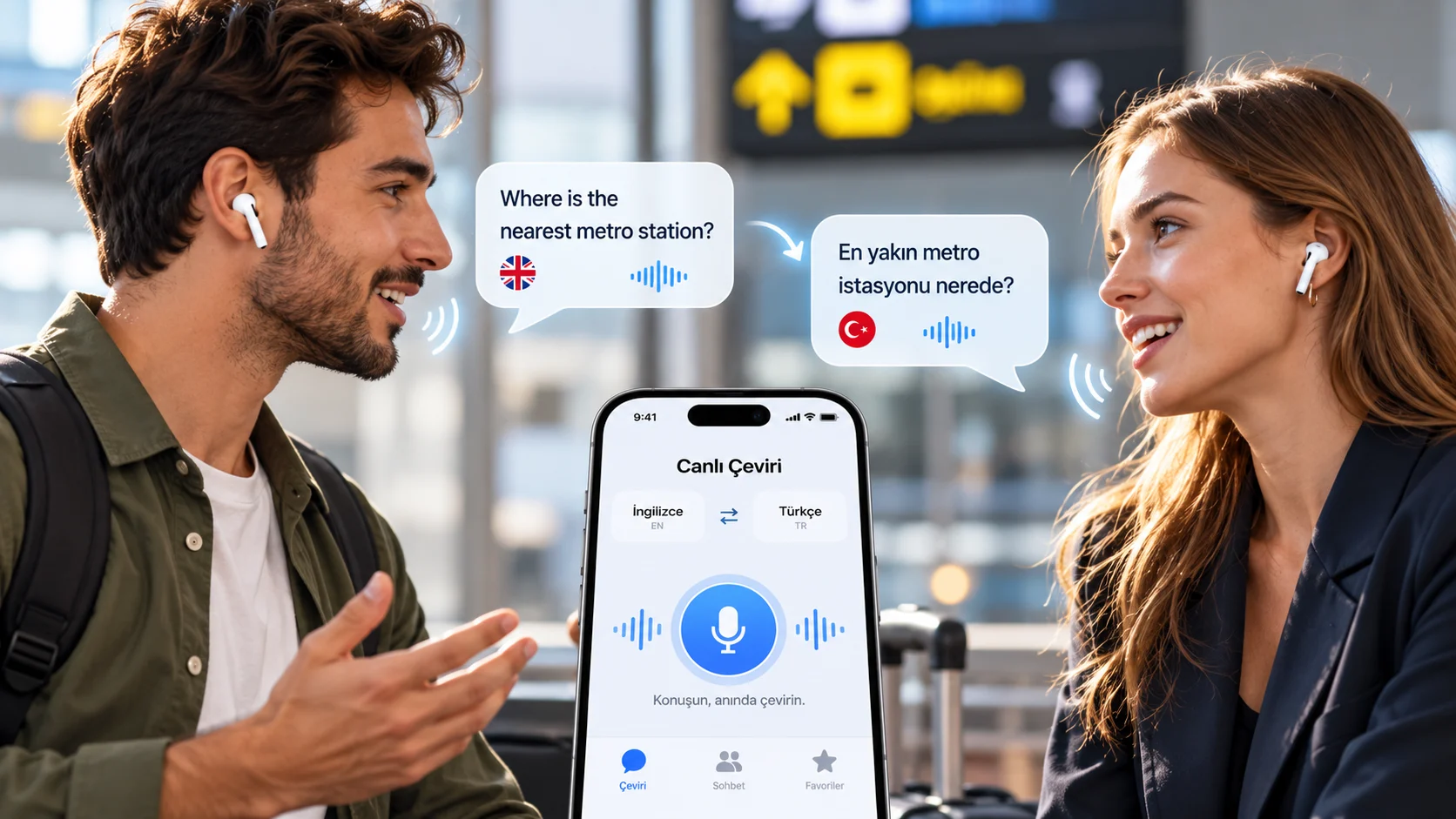
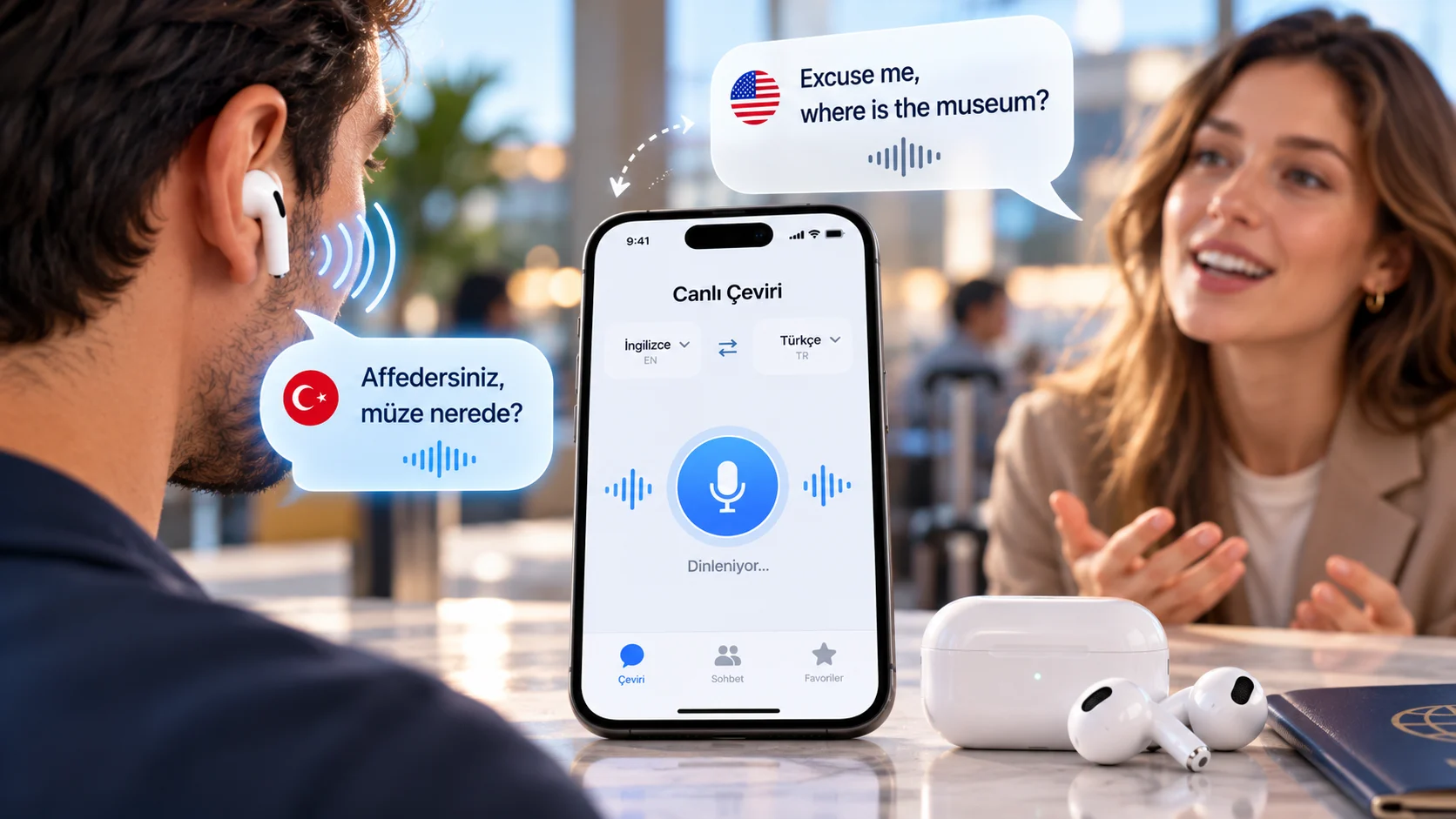
AirPods Canlı Çeviri, farklı diller konuşan kişilerin yüz yüze iletişim kurmasını kolaylaştıran bir Apple özelliğidir. Uyumlu AirPods modelleri ve iPhone üzerinden çalışan bu sistem, karşı tarafın konuşmasını algılayarak seçilen dile çevirebilir. Çevrilen konuşma kulaklıktan dinlenebilir ve iPhone ekranında metin olarak takip edilebilir. Örneğin yurt dışında İngilizce konuşan biriyle sohbet ederken karşı tarafın söylediklerini desteklenen bir dile çevrilmiş şekilde AirPods üzerinden dinleyebilirsiniz. Yanıtınızı kendi dilinizde verebilir, iPhone ekranından çevrilmiş metni karşı tarafa gösterebilir veya uygun durumlarda çevrilmiş sesi telefonun hoparlöründen oynatabilirsiniz.
Canlı Çeviri özelliği Apple Intelligence ve iPhone’daki Çeviri uygulamasıyla birlikte çalışır. Ancak bu özelliğin kullanılabilmesi için yalnızca AirPods sahibi olmak yeterli değildir. Uyumlu cihazlar, gerekli yazılım sürümleri ve desteklenen diller de önemlidir.
AirPods Canlı Çeviri Hangi Modellerde Kullanılabilir?
Apple’ın Canlı Çeviri özelliği belirli AirPods modellerinde kullanılabilir. Desteklenen modeller arasında AirPods 4 Aktif Gürültü Engelleme özellikli sürüm, AirPods 5 modelleri, AirPods Pro 2, AirPods Pro 3 ve AirPods Max 2 bulunur. AirPods modelinin uyumlu olması tek başına yeterli değildir. Özelliğin çalışması için Apple Intelligence destekli iPhone 15 Pro veya daha yeni bir iPhone, iOS 26 veya daha yeni bir işletim sistemi, Apple’ın Çeviri uygulaması ve güncel AirPods aygıt yazılımı gerekir.
Bu nedenle daha eski iPhone modellerinde veya Canlı Çeviri desteği bulunmayan AirPods modellerinde aynı deneyimi elde etmek mümkün olmayabilir. Cihazınızın uyumluluğunu kontrol etmek için Apple’ın güncel destek belgelerini incelemeniz önerilir.
AirPods Canlı Çeviri Özelliği Nasıl Aktif Edilir?
AirPods üzerinden canlı çeviri yapabilmek için öncelikle iPhone ve kulaklık ayarlarını hazırlamanız gerekir. Kurulum tamamlandıktan sonra çeviri görüşmesini doğrudan Çeviri uygulaması üzerinden başlatabilirsiniz.
iPhone ve AirPods Yazılımlarını Güncelleyin
İlk olarak iPhone’unuzda Ayarlar uygulamasını açın. Genel bölümüne girdikten sonra Yazılım Güncelleme seçeneğine dokunun. Kullanılabilir bir güncelleme varsa yükleyin. Canlı Çeviri için iOS 26 veya daha yeni bir sürüm gerekir.
AirPods’unuzun aygıt yazılımının da güncel olması önemlidir. AirPods güncellemeleri genellikle kulaklıklar şarj kutusundayken, kutu bir güç kaynağına bağlıyken ve eşleştirilmiş iPhone Wi-Fi bağlantısına sahipken otomatik olarak yüklenir.
Apple Intelligence Özelliğini Etkinleştirin
Canlı Çeviri’nin çalışabilmesi için iPhone’unuzda Apple Intelligence özelliğinin etkinleştirilmiş olması gerekir. Ayarlar uygulamasını açın ve Apple Intelligence ve Siri bölümüne girin. Özellik cihazınızda destekleniyorsa etkinleştirme işlemini tamamlayın. Bu seçenek görünmüyorsa iPhone modelinizi, iOS sürümünüzü ve dil ayarlarınızı kontrol edin.
Apple Intelligence’ın genel dil desteği ile AirPods Canlı Çeviri’nin desteklediği dillerin aynı olmadığını da unutmamak gerekir.
AirPods’unuzu iPhone’a Bağlayın
AirPods’unuzu kulağınıza takın ve iPhone’unuzla bağlantısının kurulduğundan emin olun. Bluetooth bağlantısının açık olması gerekir. Ardından Ayarlar uygulamasını açın ve ekranın üst kısmında görünen AirPods adınıza dokunun. Buradan kulaklığınızın ayarlarına erişebilir ve Canlı Çeviri için gerekli seçenekleri kontrol edebilirsiniz.
Çeviri İçin Gerekli Dilleri İndirin
AirPods ayarlarında Canlı Çeviri veya Çeviri bölümünü açın. Yazılım sürümüne bağlı olarak Canlı Çeviri beta seçeneği üzerinden dil ayarlarına ulaşmanız gerekebilir. Diller bölümünden karşı tarafın konuştuğu dili ve konuşmanın hangi dile çevrilmesini istediğinizi seçin. Örneğin İngilizceden Almancaya çeviri yapmak istiyorsanız her iki dilin de indirilmesi gerekir.
Dil paketleri indirildikten sonra çeviri işlemleri iPhone üzerinde gerçekleştirilir. Apple, bu işlemlerin cihaz üzerinde yürütülmesinin konuşma verilerinin gizliliğinin korunmasına yardımcı olduğunu belirtiyor.
Çeviri Uygulamasını Açın ve Canlı Çeviriyi Başlatın
Kurulum tamamlandıktan sonra iPhone’unuzdaki Çeviri uygulamasını açın ve ekranın alt kısmındaki Canlı sekmesine dokunun. Karşı tarafın konuştuğu dili ve AirPods üzerinden dinlemek istediğiniz dili seçin. Ardından Çeviriyi Başlat seçeneğine dokunun. Böylece desteklenen dil kombinasyonlarında canlı çeviri görüşmesi başlayacaktır.
İlk kullanımda bu yöntemi tercih etmek, dil seçeneklerini doğru ayarlamanızı ve çeviri işleminin çalışıp çalışmadığını kolayca kontrol etmenizi sağlar.
AirPods Canlı Çeviri Nasıl Başlatılır?
Gerekli ayarları tamamladıktan sonra Canlı Çeviri’yi farklı yöntemlerle başlatabilirsiniz. En kolay yöntem, iPhone’daki Çeviri uygulamasını açarak Canlı sekmesine girmek ve Çeviriyi Başlat seçeneğine dokunmaktır. Uyumlu AirPods modellerinde her iki kulaklığın sap kısmını aynı anda basılı tutarak da çeviriyi başlatabilirsiniz. AirPods Max 2 modelinde ise dinleme modu düğmesine basılı tutma yöntemi kullanılabilir.
Siri üzerinden de Canlı Çeviri başlatma komutu verebilirsiniz. Ayrıca iPhone’un Eylem düğmesini uygun şekilde yapılandırarak veya Denetim Merkezi üzerinden ilgili denetime erişerek özelliği kullanabilirsiniz.
Başlatma yöntemleri AirPods modeline ve yazılım sürümüne göre değişebileceği için cihazınızda sunulan seçenekleri kontrol etmeniz önemlidir.
AirPods ile Canlı Çeviri Nasıl Kullanılır?
Canlı Çeviri başladıktan sonra karşı tarafın konuşmasını dinleyebilirsiniz. Desteklenen koşullarda AirPods, konuşmayı seçtiğiniz dile çevirerek kulaklığınızdan iletir. Çevirinin metin dökümünü de iPhone’daki Çeviri uygulamasının Canlı sekmesinden takip edebilirsiniz. Siz yanıt vermek istediğinizde konuşmanızı normal şekilde yapabilirsiniz. Ardından çevrilmiş metni iPhone ekranından karşı tarafa gösterebilir veya çevrilmiş sesi telefonun hoparlöründen oynatabilirsiniz.
Karşı tarafın da uyumlu AirPods kullanması ve Canlı Çeviri özelliğini başlatmış olması durumunda her iki kişi de konuşmayı kendi tercih ettiği dilde dinleyebilir.
Gürültülü ortamlarda çeviri kalitesini iyileştirmek için iPhone’unuzu konuşan kişiye yaklaştırabilirsiniz. Böylece iPhone mikrofonunun da konuşmayı algılamaya yardımcı olması sağlanabilir.
AirPods Canlı Çeviri Türkçe Destekliyor mu?
AirPods Canlı Çeviri özelliğini kullanmak isteyenlerin dikkat etmesi gereken en önemli konulardan biri dil desteğidir. Apple’ın Canlı Çeviri için yayımladığı desteklenen dil listesinde İngilizce, Fransızca, Almanca, İtalyanca, Japonca, Korece, Portekizce, İspanyolca ve Çince çeşitleri yer alır. Ancak Apple Intelligence’ın Türkçe desteği bulunması, AirPods Canlı Çeviri’nin de Türkçe konuşmaları çevirebildiği anlamına gelmez.
Türkçe, AirPods Canlı Çeviri için belirtilen desteklenen diller arasında bulunmadığından Türkçeden İngilizceye veya İngilizceden Türkçeye doğrudan canlı çeviri yapılabileceği varsayılmamalıdır. Bu özellikten yararlanmak isteyen kullanıcıların güncel dil listesini kontrol etmesi gerekir.
Türkçe konuşmaları çevirmek için iPhone’daki Çeviri uygulamasının mevcut dil seçeneklerini inceleyebilir ve desteklenen alternatif çeviri yöntemlerini değerlendirebilirsiniz.
AirPods Canlı Çeviri Özelliği Çalışmıyorsa Ne Yapılmalı?
AirPods’unuzda Canlı Çeviri seçeneği görünmüyorsa öncelikle cihaz uyumluluğunu kontrol edin. iPhone modelinizin, AirPods’unuzun ve işletim sistemi sürümünüzün gerekli koşulları karşılaması gerekir. Özellik görünmesine rağmen çeviri başlamıyorsa AirPods’un iPhone’a bağlı olduğundan emin olun. Çeviri uygulamasını kapatıp yeniden açmayı ve cihazları yeniden başlatmayı deneyebilirsiniz.
Seçilen dillerin desteklendiğini ve gerekli dil paketlerinin indirildiğini kontrol etmek de önemlidir. İnternet bağlantısı gerektiren işlemlerde Wi-Fi veya hücresel veri bağlantınızı test edebilirsiniz. Sorun devam ediyorsa AirPods’u iPhone’dan ayırıp yeniden eşleştirmek yardımcı olabilir. Ancak cihaz uyumlu değilse veya seçilen dil desteklenmiyorsa yalnızca ayarları değiştirmek sorunu çözmeyecektir.
AirPods Canlı Çeviri İnternet Olmadan Çalışır mı?
Canlı Çeviri için gerekli dil modelleri indirildikten sonra çeviri işlemleri iPhone üzerinde gerçekleştirilir. Bu, özelliğin cihaz üzerinde çalışması ve konuşma verilerinin gizliliği açısından önemli bir avantajdır. Bununla birlikte çevrim dışı kullanımın bütün diller ve tüm işlevler için geçerli olduğu düşünülmemelidir. Kullanılan dil kombinasyonu ve özelliğin gereksinimleri sonucu etkileyebilir.
Yurt dışına çıkmadan önce kullanacağınız dil paketlerini indirmek ve özelliği internet bağlantınız varken test etmek, seyahat sırasında karşılaşabileceğiniz sorunları azaltabilir. AirPods canlı çeviri özelliğini destekleyen son model olan AirPods 5 hakkında bilgiler edinmek isterseniz Apple AirPods 5 İncelemesi: Yeni Nesil Açık Kulak Tasarımı ve Güçlü ANC Deneyimi yazımıza göz atabilirsiniz.
AirPods Canlı Çeviri Güvenilir mi?
Canlı Çeviri, farklı dillerde iletişim kurmayı kolaylaştıran kullanışlı bir teknolojidir. Bununla birlikte her cümlenin kusursuz biçimde çevrileceği garanti edilemez. Konuşma hızı, aksan, arka plan gürültüsü, deyimler ve teknik terimler çeviri doğruluğunu etkileyebilir. Bu nedenle önemli iş görüşmelerinde veya hassas bilgilerin aktarıldığı konuşmalarda çevrilen ifadelerin doğruluğunu ayrıca kontrol etmek gerekir.
Özellikle tıbbi, hukuki ve finansal konularda yalnızca otomatik çeviriye güvenmek yerine gerektiğinde profesyonel çeviri desteğinden yararlanmak daha doğru olacaktır. AirPods Canlı Çeviri özelliğini aktif etmek için uyumlu bir AirPods modeli ve iPhone kullanmanız, yazılımları güncellemeniz, Apple Intelligence’ı etkinleştirmeniz ve gerekli dil paketlerini indirmeniz gerekir. Ardından iPhone’daki Çeviri uygulamasının Canlı sekmesinden görüşmeyi başlatabilirsiniz.
Özelliğin çalışmaması durumunda cihaz uyumluluğunu, yazılım sürümünü ve dil desteğini kontrol etmeniz önemlidir. Ayrıca Türkçe desteği konusunda Apple’ın güncel dil listesini incelemelisiniz. Doğru cihaz ve dil kombinasyonuyla AirPods Canlı Çeviri, yabancı dilde yapılan konuşmaları daha rahat takip etmenizi ve farklı diller konuşan kişilerle iletişim kurmanızı kolaylaştırabilir.