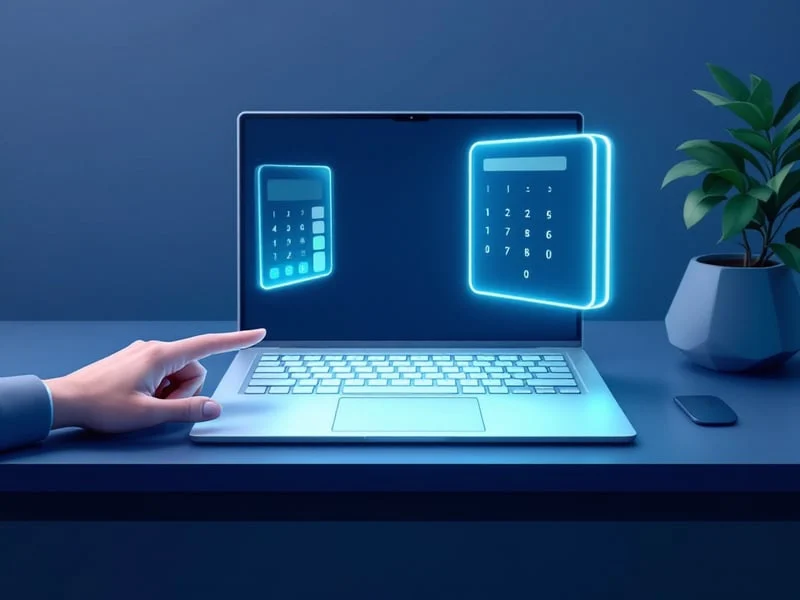

NumberPad üzerinden hesap makinesi nasıl açılır? ASUS dizüstü bilgisayarlarda bulunan NumberPad özelliği, dokunmatik yüzeyi sayısal tuş takımına dönüştürerek rakam girmeyi kolaylaştırıyor. Ancak bu özelliğin daha az bilinen bir kullanım şekli daha var. Uyumlu ASUS modellerinde NumberPad üzerinden Windows Hesap Makinesi uygulamasını da hızlıca açabiliyorsun.
Özellikle bilgisayarında sık sık hesaplama yapıyorsan bu özellik oldukça işine yarayabilir. Üstelik bunun için Başlat menüsünü açmana veya masaüstünde hesap makinesi aramana gerek kalmıyor. Gel, NumberPad üzerinden hesap makinesi nasıl açılır? adım adım bakalım.


NumberPad Üzerinden Hesap Makinesi Açmak Ne İşe Yarar
NumberPad üzerinden hesap makinesi nasıl açılır? ASUS bilgisayarında NumberPad özelliği bulunuyorsa hesap makinesini dokunmatik yüzey üzerinden açmak için aşağıdaki adımları uygulayabilirsin.
1. NumberPad özelliğini etkinleştir öncelikle bilgisayarının dokunmatik yüzeyinin sağ üst köşesinde bulunan NumberPad simgesine yaklaşık bir saniye basılı tut. Bu işlemden sonra dokunmatik yüzey üzerinde sayısal tuş takımı aydınlanacaktır.
Bu aşamada NumberPad’in etkinleştiğinden emin olmalısın.
2. Dokunmatik yüzeyin sol üst köşesindeki simgeyi bul numberpad etkinleştirildiğinde dokunmatik yüzeyin sol üst köşesinde parlaklık ayarı için kullanılan bir simge bulunabilir. Hesap makinesini açma hareketi de bu bölgeden yapılır.
Burada dikkat etmen gereken nokta, yalnızca simgeye dokunmanın yeterli olmayabileceğidir. Desteklenen modellerde simgeye basılı tutarak parmağını dokunmatik yüzey üzerinde herhangi bir yöne kaydırman gerekir. 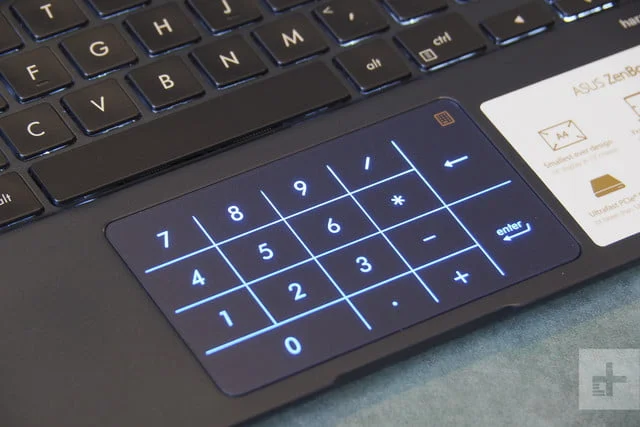
3. Parmağını kaydırarak hesap makinesini aç sol üst köşedeki ilgili simgeye basılı tut ve parmağını dokunmatik yüzey üzerinde herhangi bir yöne doğru kaydır. Uyumlu modellerde Windows Hesap Makinesi uygulaması ekranda açılacaktır.
Böylece işlemlerini doğrudan hesap makinesi üzerinden yapabilirsin.
4. Hesap makinesini kapat hesap makinesini kapatmak istediğinde aynı kaydırma hareketini yeniden uygulayabilirsin. Desteklenen NumberPad sürümlerinde bu hareket hesap makinesi uygulamasını kapatmak için de kullanılabilir.
Hareket çalışmıyorsa bilgisayarının modeline ait ASUS kullanım kılavuzunu kontrol etmeni öneririm. Çünkü NumberPad’in sürümüne göre hareketler ve simgelerin konumu değişebilir.
NumberPad Üzerinden Hesap Makinesi Açılmıyorsa Ne Yapılmalı?
Yukarıdaki adımları uyguladığın hâlde hesap makinesi açılmıyorsa öncelikle bilgisayarının bu hareketi destekleyip desteklemediğini kontrol etmelisin. Her ASUS bilgisayarda aynı NumberPad sürümü bulunmadığından bu özellik bütün modellerde aynı şekilde çalışmayabilir.
Şu kontrolleri yapabilirsin:
- NumberPad desteğini kontrol et. Bilgisayarının kullanım kılavuzunda hesap makinesi açma hareketinin açıklanıp açıklanmadığına bak.
- NumberPad’in etkin olduğundan emin ol. Dokunmatik yüzeyin sağ üst köşesindeki simgeye basılı tutarak sayısal tuş takımını açmayı dene.
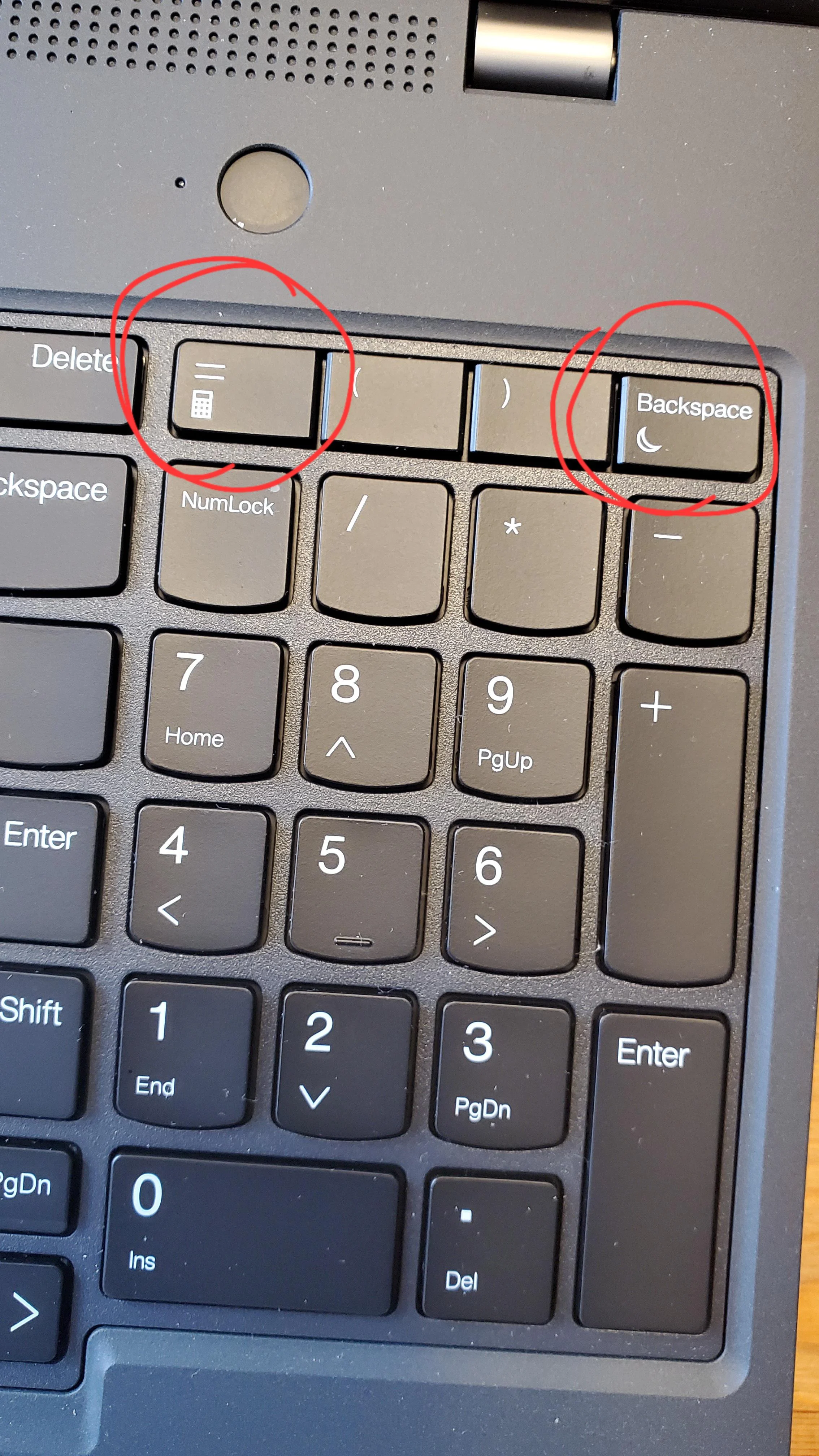
- Doğru hareketi uygula. Sol üst köşedeki ilgili simgeye basılı tutarken parmağını dokunmatik yüzey üzerinde kaydır.
- Sürücüleri kontrol et. Sorun devam ediyorsa ASUS’un resmî destek sayfasından cihazına uygun dokunmatik yüzey ve sistem bileşeni güncellemelerini incele.
Bu adımlar sorunu çözmezse Windows üzerinden Hesap Makinesi uygulamasını Başlat menüsünde aratarak da açabilirsin.
Kaydırma hareketini uyguladığınız hâlde hesap makinesi açılmıyorsa, NumberPad hiç etkinleşmiyorsa veya sürücü tarafında neyi güncelleyeceğinizden emin değilseniz yalnız değilsiniz. Deneyimlerime göre bu tür sorunların kaynağı çoğu zaman modelin desteklemediği bir hareket ya da eski bir sistem bileşeni olsa da, kaynağı bulana kadar kullanıcıyı yorabildiği bir gerçek. İşte tam bu noktada 11858 Teknoloji Destek Hattı devreye giriyor. 2011 yılından bu yana Türkiye genelinde milyonlarca kullanıcıya 7/24 hizmet veren bu destek merkezi, dizüstü bilgisayar ayarlarından sürücü kurulumuna kadar teknolojiyle ilgili yaşanabilecek hemen her sorunda uzman kadrosuyla yardımcı oluyor. Uzaktan bağlantı gerektiğinde TeamViewer veya AnyDesk gibi lisanslı ve uluslararası güvenilir yazılımlar kullanılıyor, üstelik ücretlendirme bilgisi görüşme başlamadan sesli yanıt sistemiyle açıkça aktarıldığı için hiçbir sürprizle karşılaşmıyorsunuz. Şimdi belki kendi başınıza çözebileceğinizi düşünüyorsunuz; büyük ihtimalle öyledir ama takıldığınız yerde bir uzmana danışmak, saatlerce forumlarda dolaşmaktan çok daha mantıklı olabilir.
NumberPad gibi pratik dokunmatik yüzey özellikleri günlük kullanımda ciddi kolaylık sağlasa da her özellik zaman zaman istenildiği gibi çalışmayabiliyor; üstelik bazı durumlarda dokunmatik yüzey tümüyle ters davranmaya başlayabiliyor. İşte bu noktada imleç takılması, kaydırmanın çalışmaması veya ayarların bozulması gibi sorunlarla karşılaşabilirsiniz. Böyle bir durumda Mousepad Sıfırlama Nasıl Yapılır? (Resimli Anlatım) başlıklı içerikimizi incelemenizi öneririm. Söz konusu içerikte dokunmatik yüzeyi sıfırlamanın yollarını, ayarları varsayılan hâle döndürmeyi ve olası sorunların çözüm adımlarını ayrıntılı biçimde ele aldık. Öte yandan NumberPad’in düzgün çalışması da büyük ölçüde dokunmatik yüzeyin sağlıklı olmasına bağlıdır; başka bir deyişle iki içeriği birlikte okumak, touchpad tarafında yaşayabileceğiniz sorunların büyük kısmına cevap verebilir. Sorun devam ederse her iki içeriği referans alarak adımları sırayla denemek, kanımca en doğru yaklaşım.
Sonuç olarak NumberPad üzerinden hesap makinesi açmak, uyumlu ASUS modellerinde bilgisayarı daha verimli kullanmanın küçük ama keyifli yollarından biri. Sağ üst köşedeki simgeye basılı tutarak NumberPad’i etkinleştirmeyi, sol üst köşedeki simgeye basılı tutup parmağınızı kaydırarak Windows Hesap Makinesi’ni açmayı ve hareket çalışmadığında model desteğinden sürücülere uzanan kontrolleri artık biliyorsunuz. Yine de unutmayın; bu hareket her ASUS modelinde aynı şekilde sunulmayabilir, hatta NumberPad sürümüne göre simgelerin konumu bile değişebiliyor. En doğrusu kendi cihazınızın kullanım kılavuzunu kontrol etmek ve hareketi birkaç kez denemek. Peki siz bu özelliği daha önce biliyor muydunuz, hesap makinesini hangi yolla açıyorsunuz? Deneyimlerinizi yorum bölümünde paylaşabilirsiniz; aynı sorunu yaşayan diğer okuyucular için değerli bir kaynak oluşturur. Aklınıza takılan sorular varsa onları da çekinmeden yazabilirsiniz.