TeknoDestek Müşteri Hizmetleri
  • Haberler
    HaberlerDaha Fazla Göster
    PlayStation Plus Haziran ayı ücretsiz oyunlarında Grounded ve Darktide karakterleri birlikte görünüyor
    PlayStation Plus Haziran Ayı Ücretsiz Oyunlar
    5 dk. okuma
    WhatsApp Kullanamayacak Android Modelleri listesinde eski Samsung ve LG telefonlar görüntüleniyor
    Eylül Ayı İtibariyle WhatsApp Kullanamayacak Android Modelleri
    4 dk. okuma
    Apple CarPlay ChatGPT Desteği Geldi
    Apple CarPlay ChatGPT Desteği Geldi
    5 dk. okuma
    Yenilenmiş Akıllı Telefonlara İade Hakkı kapsamında mağazada telefon inceleyen kullanıcı görüntüsü
    Yenilenmiş Akıllı Telefonlara İade Hakkı Getirildi
    7 dk. okuma
    Zerger App nedir? Nasıl kullanılır?
    Zerger App Nedir? Nasıl Kullanılır?
    7 dk. okuma
  • Bilgisayar
    BilgisayarDaha Fazla Göster
    Macbook neo performans
    MacBook Neo Performans Yükseltme
    5 dk. okuma
    Bilgisayar Kapalıyken Işıkları Neden Yanar ve Nasıl Kapatılır
    Bilgisayar Kapalıyken Işıkları Neden Yanar ve Nasıl Kapatılır
    7 dk. okuma
    OneDrive Çift Görünme Sorunu Nasıl Çözülür?
    OneDrive Çift Görünme Sorunu Nasıl Çözülür
    4 dk. okuma
    Bilgisayar güç düğmesi ayarları ekranında uyku ve kapatma seçenekleri görüntüleniyor
    Bilgisayar Güç Düğmesi Ayarları Nasıl Değiştirilir
    7 dk. okuma
    OneDrive Yükleme Hızı Neden Yavaş?
    OneDrive Yükleme Hızı Neden Yavaş
    5 dk. okuma
  • Mobil
    MobilDaha Fazla Göster
    Kamera Çıkıntısı olmayan yeni telefon tasarımı düz arka yüzeyiyle futuristik biçimde sergileniyor.
    Kamera Çıkıntısını Yok Eden Yeni Telefon Tasarımları Geliyor
    8 dk. okuma
    8000 mAh bataryalı telefonlar, parlak enerji bloğuyla fütüristik kapakta gösteriliyor.
    8000 mAh Bataryalı Telefonlar Geliyor: Şarj Sorunu Bitiyor mu
    6 dk. okuma
    HyperOS 3 Bildirim Sesi Sorunu Çözümü
    HyperOS 3 Bildirim Sesi Sorunu Çözümü
    5 dk. okuma
    HyperOS 3 Özellikleri ve Öne Çıkan Yenilikler
    HyperOS 3 Özellikleri ve Öne Çıkan Yenilikler
    8 dk. okuma
    HyperOS 3 performans sorunları yaşayan bir telefonda bellek uzatma ve pil ayarları menüsü.
    HyperOS 3 Performans Sorunları ve Çözüm Yolları
    7 dk. okuma
  • Sosyal Medya
    Sosyal MedyaDaha Fazla Göster
    Dikkat Çekici YouTube Küçük Resimleri Nasıl Oluşturulur
    Dikkat Çekici YouTube Küçük Resimleri Nasıl Oluşturulur
    7 dk. okuma
    WhatsApp Katı Hesap Ayarı
    WhatsApp Katı Hesap Ayarı Nasıl Açılır
    3 dk. okuma
    TikTok Sıfır İzlenme Sorunu
    TikTok Sıfır İzlenme Sorunu Çözümü
    7 dk. okuma
    LinkedIn Post Saatleri Neye Göre Belirlenir Yolları Neler
    LinkedIn Post Saatleri Neye Göre Belirlenir
    7 dk. okuma
    istatislikler üzerinden Reels paylaşma
    Instagram İstatistikler Üzerinden Reels Paylaşma Nasıl Yapılır
    4 dk. okuma
  • İnceleme
    İncelemeDaha Fazla Göster
    Yapay zekalı bilgisayar ekranında NPU ve AI özellikleri görüntüleniyor
    Yapay Zekalı Bilgisayar (AI PC) Nedir
    9 dk. okuma
    Çift Monitör Kurulumu Nasıl Yapılır
    Çift Monitör Kurulumu Nasıl Yapılır
    5 dk. okuma
    Tcl S55h Soundbar Telefon Bağlantısı Nasıl Yapılır Yolları Neler
    Tcl S55h Soundbar Telefon Bağlantısı Nasıl Yapılır
    6 dk. okuma
    Tcl S55h Soundbar Televizyon Bağlantısı Nasıl Yapılır Yolları Neler
    Tcl S55h Soundbar Televizyon Bağlantısı Nasıl Yapılır
    6 dk. okuma
    Radar ve Kontrol Noktalarını Görme
    Otoyollarda Radar ve Kontrol Noktalarını Görme
    4 dk. okuma
  • İletişim
YouTube
Takip Et
  • Müşteri Hizmetleri
  • Modem Kurulumu
  • Windows 11
  • Yapay Zeka
  • Akıllı Telefon
  • Robot Süpürge
11 Haz 2026, Perşembe
TeknoDestek Müşteri HizmetleriTeknoDestek Müşteri Hizmetleri
Yazı BoyutuAa
  • Haberler
  • Mobil
  • Sosyal Medya
  • Bilgisayar
  • İnceleme
  • İnternet ve Ağ
  • Ev Elektroniği
  • İletişim
Site içi Arama
  • Haberler
    • Cihaz Duyuruları
    • Teknoloji
    • Uygulama Gelişmeleri
  • Bilgisayar
    • Linux
    • macOS
    • Windows
  • İnceleme
    • Bilgisayar
    • Ev Elektroniği
    • Tablet
    • Tavsiyeler & Karşılaştırmalar
    • Telefon
  • Mobil
    • Android
    • Giyilebilir Cihazlar
    • HarmonyOS
    • iPhone / iOS
  • Sosyal Medya
    • Facebook
    • Instagram
    • TikTok
    • Snapchat
    • Teams
    • Telegram
    • WhatsApp
    • X
  • İletişim
Bizi Takip Edin
Windows 10’da Parola Sona Erme Tarihi Nasıl Ayarlanır?
Windows

Windows 10’da Parola Sona Erme Tarihi Nasıl Ayarlanır?

Yasin ER
Son güncelleme: 29 Aralık 2019 15:57
Yasin ER - Teknoloji Uzmanı
2K Görüntüleme
Paylaş
4 dk. okuma
Paylaş

Siber güvenliğinizi korumak için, bilgisayarınızın parolasını arada bir değiştirmek iyi bir fikirdir. Windows 10 bunu kolaylaştırır, çünkü bir parola son kullanma tarihi ayarlayabilirsiniz.

Bunu yapma adımları, Windows PC’nizde oturum açmak için yerel veya Microsoft hesabı kullanıp kullanmadığınıza bağlı olarak değişir, bu nedenle her ikisinin de işlemine bakacağız.


- 11858 Teknoloji Destek Hattı -
11858 Teknoloji Destek Hattı ile 7/24 telefonla teknik destek ve uzaktan destek alın 11858 Teknoloji Destek Hattı ile 7/24 telefonla teknik destek ve uzaktan destek alma

Microsoft Hesabınız için Parola Sona Erme Tarihi Ayarlama

Windows 10’da, Microsoft’un yerel bir hesap yerine oturum açmak için bağlı bir Microsoft hesabı kullanmanızı istediğini fark etmiş olabilirsiniz.

Microsoft hesabınız için çevrimiçi olarak bir parola geçerlilik sonu tarihi belirleyebilirsiniz. Ardından her 72 günde bir şifrenizi sıfırlamanız istenir. Bu ayarı etkinleştirmeden (veya devre dışı bırakmadan) önce yeni bir şifre ayarlamanız gerekir.

Bunu yapmak için Microsoft hesabı güvenlik alanına gidin ve oturum açın. Üstteki “Parolayı Değiştir” bölümünde “Değiştir” i tıklayın.
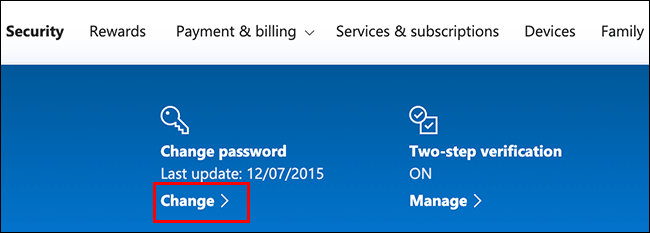
Windows 10’da Parola Sona Erme Tarihi Nasıl Ayarlanır?

Mevcut şifrenizi ve yeni bir şifre girmeniz istenir (mevcut şifrenizi tekrar kullanamazsınız, bunun yerine yeni, güvenli bir şifre yazın).

Bir parola son kullanma tarihi ayarlamak istediğinizden dolayı, bu özelliği etkinleştirmek için “Her 72 Günde Parolamı Değiştirmemi Sağla” nın yanındaki kutuyu tıklayın.

- 11858 Teknoloji Destek Hattı -
11858 Teknoloji Destek Hattı ile 7/24 telefonla teknik destek ve uzaktan destek alın 11858 Teknoloji Destek Hattı ile 7/24 telefonla teknik destek ve uzaktan destek alma

Yeni şifrenizi ve son kullanma tarihinizi uygulamak için “Kaydet” i tıklayın.
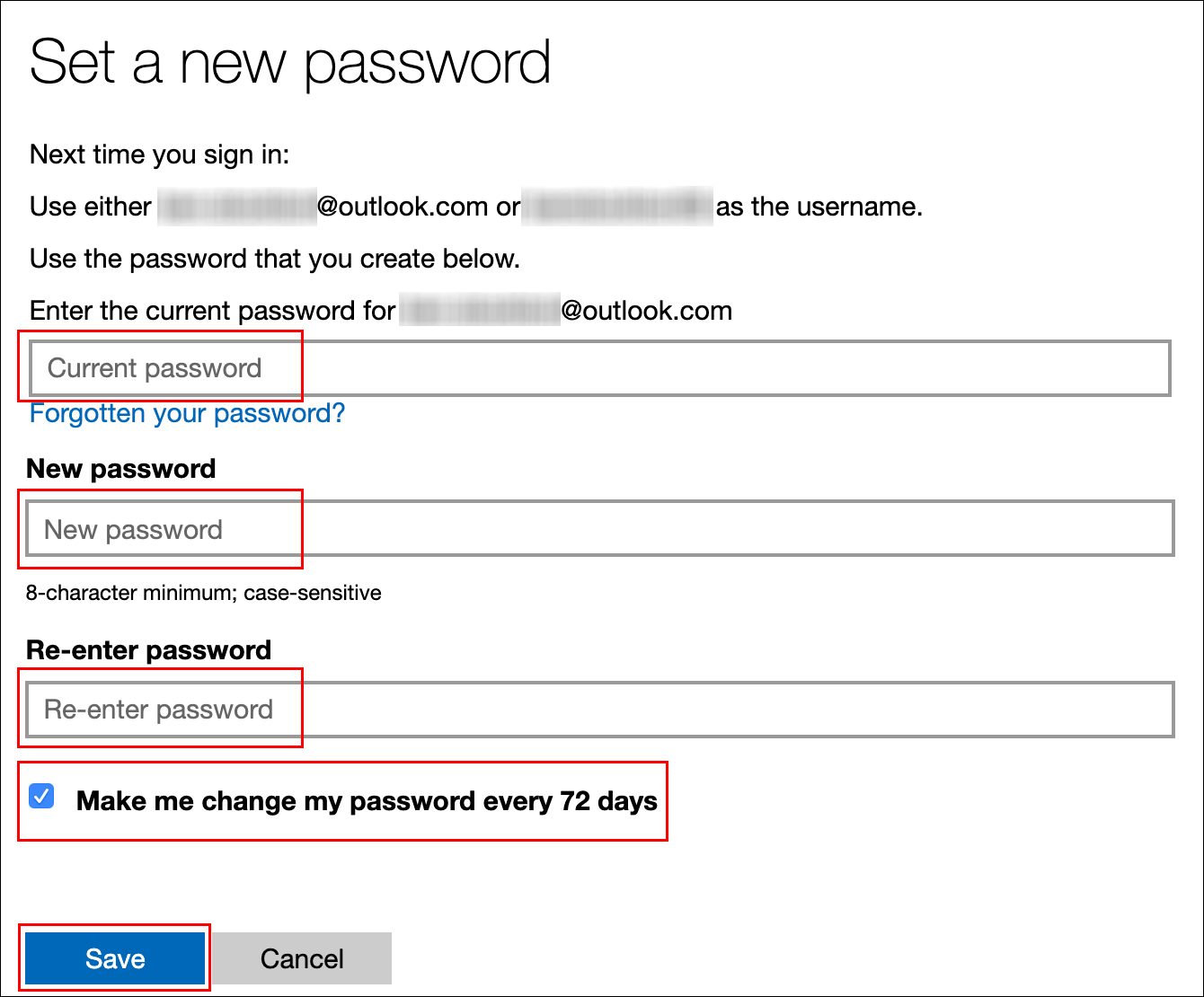
Windows 10’da Parola Sona Erme Tarihi Nasıl Ayarlanır?

Değişiklik başarılı olduysa, tekrar Microsoft hesabı güvenlik sayfasına yönlendirilirsiniz. Yeni şifrenizi kullanmak için Windows’ta oturum açın ve oturumu kapatın.

Microsoft hesabınızın şifresinin süresi 72 gün sonra dolar ve bir sonraki oturum açmanızdan sonra şifreyi değiştirmeniz istenir.

Yerel Hesabınız için Şifre Sona Erme Tarihi Belirleme

PC’nizde Microsoft yerine yerel bir hesap kullanıyorsanız, yine de parolanız için bir son kullanma tarihi belirleyebilirsiniz.

- 11858 Teknoloji Destek Hattı -
11858 Teknoloji Destek Hattı ile 7/24 telefonla teknik destek ve uzaktan destek alın 11858 Teknoloji Destek Hattı ile 7/24 telefonla teknik destek ve uzaktan destek alma

Parola Geçerliliğini Sonlandırmayı Etkinleştir

İlk olarak, şifrenizin süresinin dolmasını önleyen bir ayarı devre dışı bırakmanız gerekir.

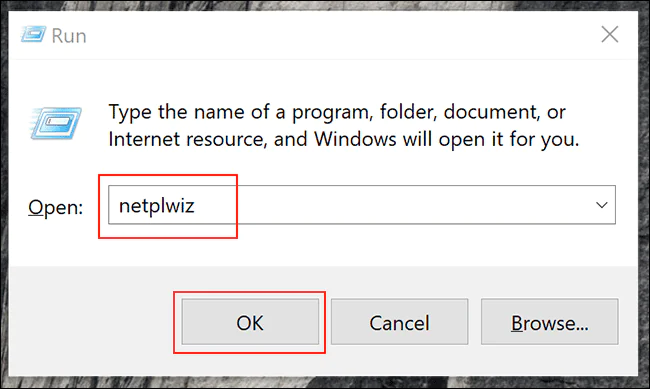
Bunu yapmak için, “Çalıştır” başlatma kutusunu açmak için Windows + R tuşlarına basın. Netplwiz yazın ve ardından kullanıcı hesabı ayarlarınızı açmak için “Tamam” a tıklayın.Windows 10’da Parola Sona Erme Tarihi Nasıl Ayarlanır?
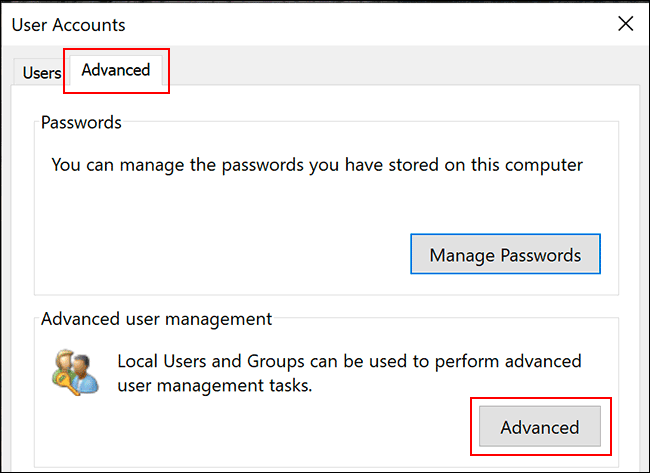
“Gelişmiş” sekmesinde, “Gelişmiş Kullanıcı Yönetimi” aracını açmak için “Gelişmiş” e tıklayın.
Windows 10’da Parola Sona Erme Tarihi Nasıl Ayarlanır?

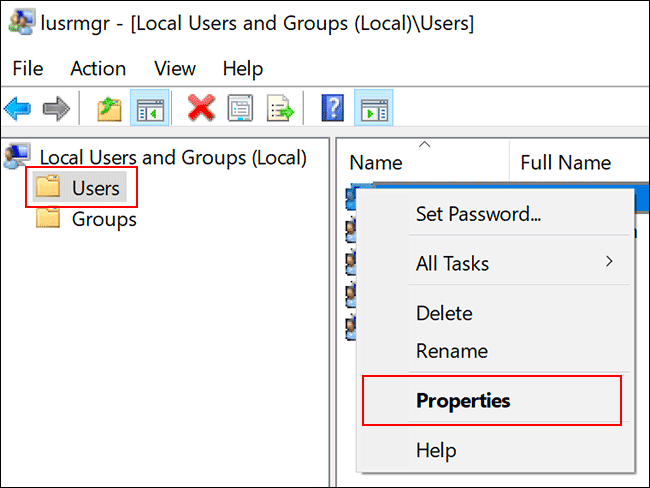
Burada, soldaki menüden “Kullanıcılar” ı tıklayın ve ardından kullanıcı hesabınızı sağ tıklayın. Yerel kullanıcı hesabınızın gelişmiş kullanıcı ayarlarını girmek için “Özellikler” i tıklayın.
Windows 10’da Parola Sona Erme Tarihi Nasıl Ayarlanır?

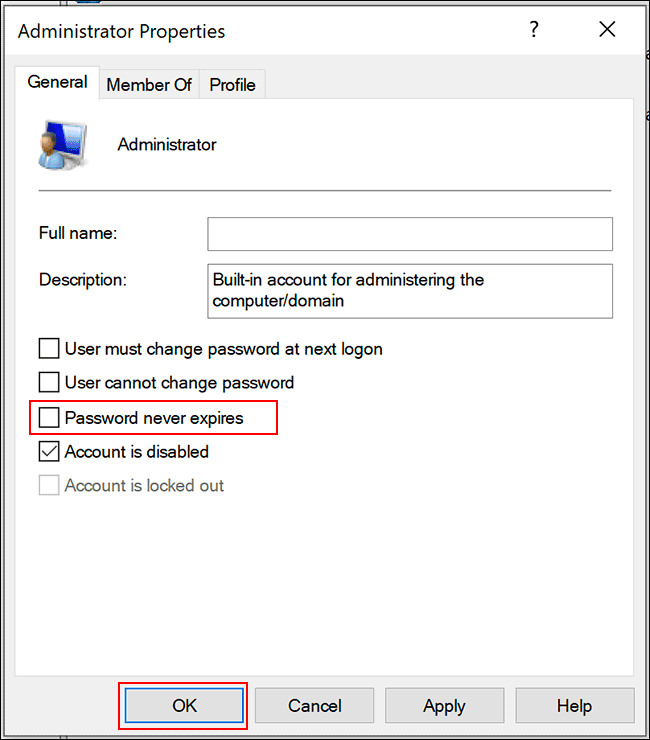
“Özellikler” menüsünde, “Parola Hiçbir Zaman Geçerlilik Sonu” seçeneğinin işaretini kaldırın ve ardından “Tamam” ı tıklayın.
Windows 10’da Parola Sona Erme Tarihi Nasıl Ayarlanır?

Yerel Grup İlkesi Düzenleyicisi ile Maksimum Parola Tarihi Ayarlama

Şimdi şifreniz için maksimum şifre yaşını ayarlamanız gerekiyor. Microsoft hesabından farklı olarak, yerel hesabınızın süresinin dolmasını istediğiniz zaman ayarlayabilirsiniz.

Windows 10’da varsayılan değer 42 gündür. Bu uzunlukta bırakmak isterseniz, bilgisayarınızı normal şekilde kullanmaya devam edebilirsiniz. Parolanızı sıfırlamanın zamanı geldiğinde, değiştirmeniz istenir.

Makineniz Windows 10 Pro, Education veya Enterprise çalıştırıyorsa, “Çalıştır” başlatma kutusunu açmak için Windows + R tuşlarına basın. Buraya gpedit.msc yazın ve ardından Yerel Grup İlkesi Düzenleyicisi’ni açmak için “Tamam” ı tıklatın.

(Bilgisayarınızda Windows 10 Home çalışıyorsa, bunun yerine sonraki bölümde yer alan talimatları izleyin.)
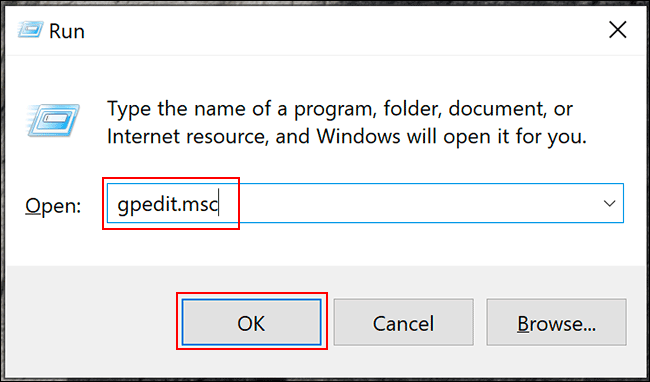
Windows 10’da Parola Sona Erme Tarihi Nasıl Ayarlanır?

Soldaki menüde Bilgisayar Yapılandırması> Windows Ayarları> Güvenlik Ayarları> Hesap Politikaları> Şifre Politikası’na gidin ve “Maksimum Şifre Süresi” ni çift tıklayın.
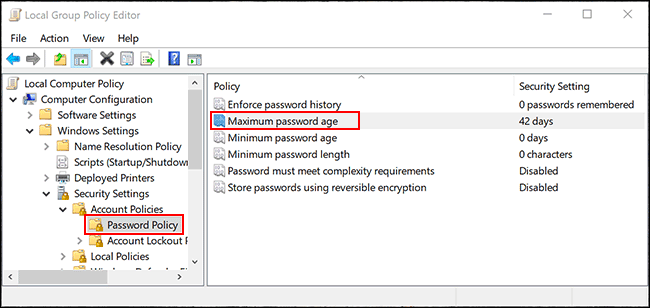
Windows 10’da Parola Sona Erme Tarihi Nasıl Ayarlanır?

Değeri “42” den tercih ettiğiniz gün uzunluğuna değiştirin ve ardından ayarı kaydetmek için “Tamam” a tıklayın.
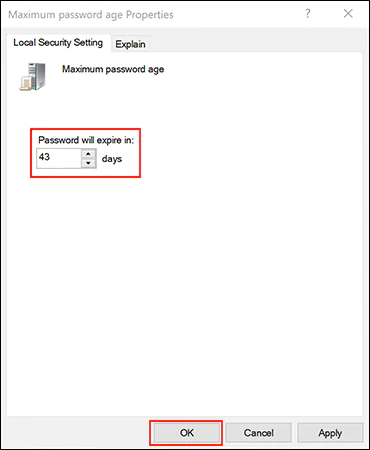
Windows 10’da Parola Sona Erme Tarihi Nasıl Ayarlanır?

PC’nizdeki yerel hesapların son kullanma tarihi artık tercih ettiğiniz uzunluğa ayarlanmıştır. Bu süre geçtikten sonra, Windows sizden parolanızı sıfırlamanızı ister.

Windows PowerShell ile Maksimum Parola Yaşını Ayarlama

Bilgisayarınızda Windows 10 Home çalışıyorsa, maksimum parola geçerliliğini ayarlamak için PowerShell veya komut istemini kullanmanız gerekir. Bunu, Windows 10 Pro, Enterprise ve Education’daki Yerel Grup İlkesi Düzenleyicisi işlemine alternatif olarak da kullanabilirsiniz.

Başlamak için Başlat menüsüne sağ tıklayın ve ardından Windows sürümünüze bağlı olarak “Windows PowerShell (Yönetici)” veya “Komut İstemi (Yönetici)” seçeneğine tıklayın.
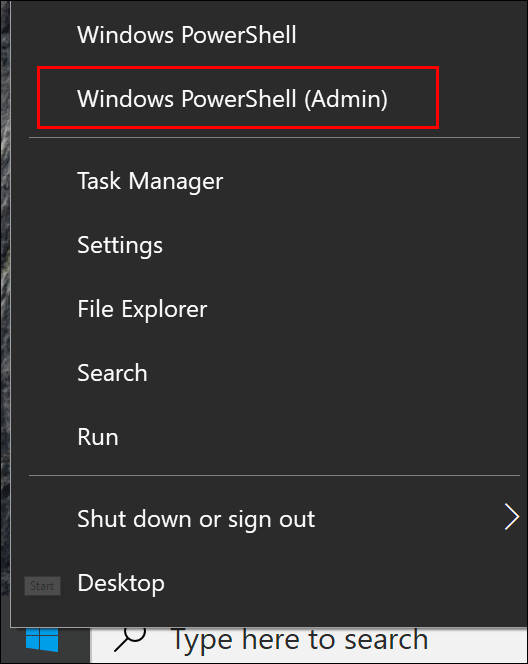
Windows 10’da Parola Sona Erme Tarihi Nasıl Ayarlanır?

PowerShell penceresinde, hesaplarınız için mevcut maksimum şifre yaşını bulmak için net hesaplar yazın.

Rakamı varsayılan 42 günden değiştirmek istiyorsanız, net accounts / maxpwage: 00 yazın ve “00” yerine kullanmak istediğiniz süreyi (gün olarak) koyun.
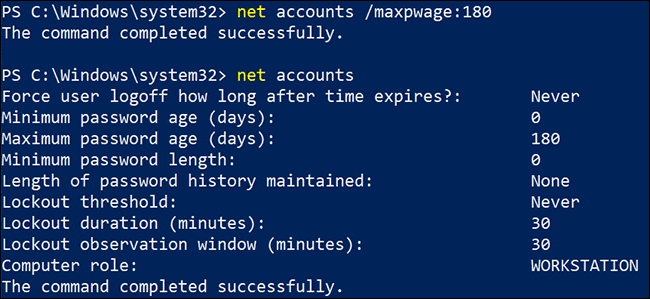
Windows 10’da Parola Sona Erme Tarihi Nasıl Ayarlanır?

Seçtiğiniz maksimum şifre yaşı, bilgisayarınızdaki tüm yerel hesaplara uygulanır.

ETİKETLER:hesap güvenliğinasıl yapılırparola sona ermewindows 10
Bu Makaleyi Paylaş
Facebook WhatsApp WhatsApp Threads Bağlantıyı Kopyala Yazdır
Paylaş
YazarYasin ER
Teknoloji Uzmanı
Takip Et
Kendini bilmiş bileli teknoloji okyanusunda amiral gemileri ile iç içedir. Çukurova Üniversitesi mezunudur. Teknoloji makaleleri yazıp insanları aydınlatmayı amaç edinmiştir.
Yorum yapılmamış

Bir yanıt yazın Yanıtı iptal et

Yorum yapabilmek için oturum açmalısınız.

Bağlantı Kuralım

21KBeğen
19.6KTakip Et
7.3KAbone Ol
192Takip Et

Popüler Gönderiler

Kamera Çıkıntısı olmayan yeni telefon tasarımı düz arka yüzeyiyle futuristik biçimde sergileniyor.

Kamera Çıkıntısını Yok Eden Yeni Telefon Tasarımları Geliyor

Hatice TATLISU
Hatice TATLISU
8 dk. okuma
Dikkat Çekici YouTube Küçük Resimleri Nasıl Oluşturulur

Dikkat Çekici YouTube Küçük Resimleri Nasıl Oluşturulur

Adem SOYLU
Adem SOYLU
7 dk. okuma
6 Görüntüleme
WhatsApp Katı Hesap Ayarı

WhatsApp Katı Hesap Ayarı Nasıl Açılır

Senanur FINDIKÇI
Senanur FINDIKÇI
3 dk. okuma
5 Görüntüleme
8000 mAh bataryalı telefonlar, parlak enerji bloğuyla fütüristik kapakta gösteriliyor.

8000 mAh Bataryalı Telefonlar Geliyor: Şarj Sorunu Bitiyor mu

Hatice TATLISU
Hatice TATLISU
6 dk. okuma
6 Görüntüleme
//

We influence 20 million users and is the number one business and technology news network on the planet

You Might Also Like

Snapchatte Yönetmen Modu Nasıl Kullanılır
Snapchat

Snapchat’te Yönetmen Modu Nasıl Kullanılır

5 dk. okuma
App Store Aboneliklerin İptali Nasıl Yapılır
iPhone / iOS

App Store Aboneliklerin İptali Nasıl Yapılır

2 dk. okuma
3D Yazıcınızdaki Nozul Nasıl Temizlenir
Yardımcı Araçlar

3D Yazıcınızdaki Nozul Nasıl Temizlenir

8 dk. okuma
Windows XP oyunlarını Windows 11 için Uyumluluk Modunda çalıştırın
Windows

Windows XP Oyunlarını Windows 11’de Çalıştırmak

4 dk. okuma

Size her gün en son haberleri ve sorun çözümlerini getiriyoruz!

TeknoDestek Müşteri Hizmetleri
Facebook-f Instagram Tiktok Twitter Youtube Linkedin Whatsapp Rss

İş Ortaklarımız

TeknoDestek Müşteri Hizmetleri
© 2013 - 2026 TeknoDestek Müşteri Hizmetleri • Tüm hakları saklıdır • Bu sitedeki tüm içerikler (metin, görsel, video, logo, tasarım vb.) 5846 sayılı Fikir ve Sanat Eserleri Kanunu (FSEK) kapsamında korunmaktadır • İzinsiz kopyalanması, çoğaltılması, yayınlanması veya herhangi bir şekilde kullanılması yasaktır • İhlal tespitinde; FSEK Madde 71-73 uyarınca yasal süreç başlatma, maddi/manevi tazminat talep etme ve cezai işlem için başvurma hakkımız saklıdır • TeknoDestek, TeknoS@R'un bir kuruluşudur • Tema Düzenleyen: Fatih ATEŞ
Sorun Hala Çözülmedi mi?
Aradığın çözümü bulamadıysan, 11858 Teknoloji Destek Hattımız sana yardımcı olabilir. 2011’den beri Türkiye’nin en tecrübeli teknoloji destek ekiplerinden biri olarak, bilgisayar, telefon, tablet, modem, akıllı TV ve sosyal medya sorunlarında 7/24 profesyonel destek veriyoruz. Uzman ekibimizle hemen görüşmek ister misin?
📞 11858’i Şimdi Ara
Görüşme öncesi dakika ücreti sesli olarak bilgilendirilir
Welcome Back!

Sign in to your account

Kullanıcı Adı veya E-posta Adresi
Şifre

Şifrenizi mi unuttunuz?