
Windows 11 Aygıt Şifreleme Uyarısını Düzeltme işlemi nasıl yapılır? Sarı üçgenin nedenini öğrenin, BitLocker korumasını kontrol edin ve güvenli çözüm adımlarını uygulayın.
Windows 11 kullanırken C: sürücüsünün yanında sarı bir uyarı üçgeni görmek, aygıt şifrelemesi veya BitLocker korumasıyla ilgili bir sorun olduğuna işaret edebilir. Bu uyarı her zaman dosyalarınızın zarar gördüğü anlamına gelmez; ancak şifreleme işleminin tamamlanıp tamamlanmadığını ve sürücünün korunup korunmadığını kontrol etmek önemlidir.
Bu makalede Windows 11 aygıt şifreleme uyarısının olası nedenlerini ve çözüm yollarını ele alıyoruz. BitLocker korumasını nasıl devam ettirebileceğinizi, Terminal üzerinden şifreleme durumunu nasıl kontrol edeceğinizi ve donanım güvenliği uyarılarında nelere dikkat etmeniz gerektiğini öğreneceksiniz. İşlemlere başlamadan önce kurtarma anahtarınızı güvenli bir yerde saklamanız önemlidir.
Windows 11 Aygıt Şifreleme Uyarısını Düzeltme
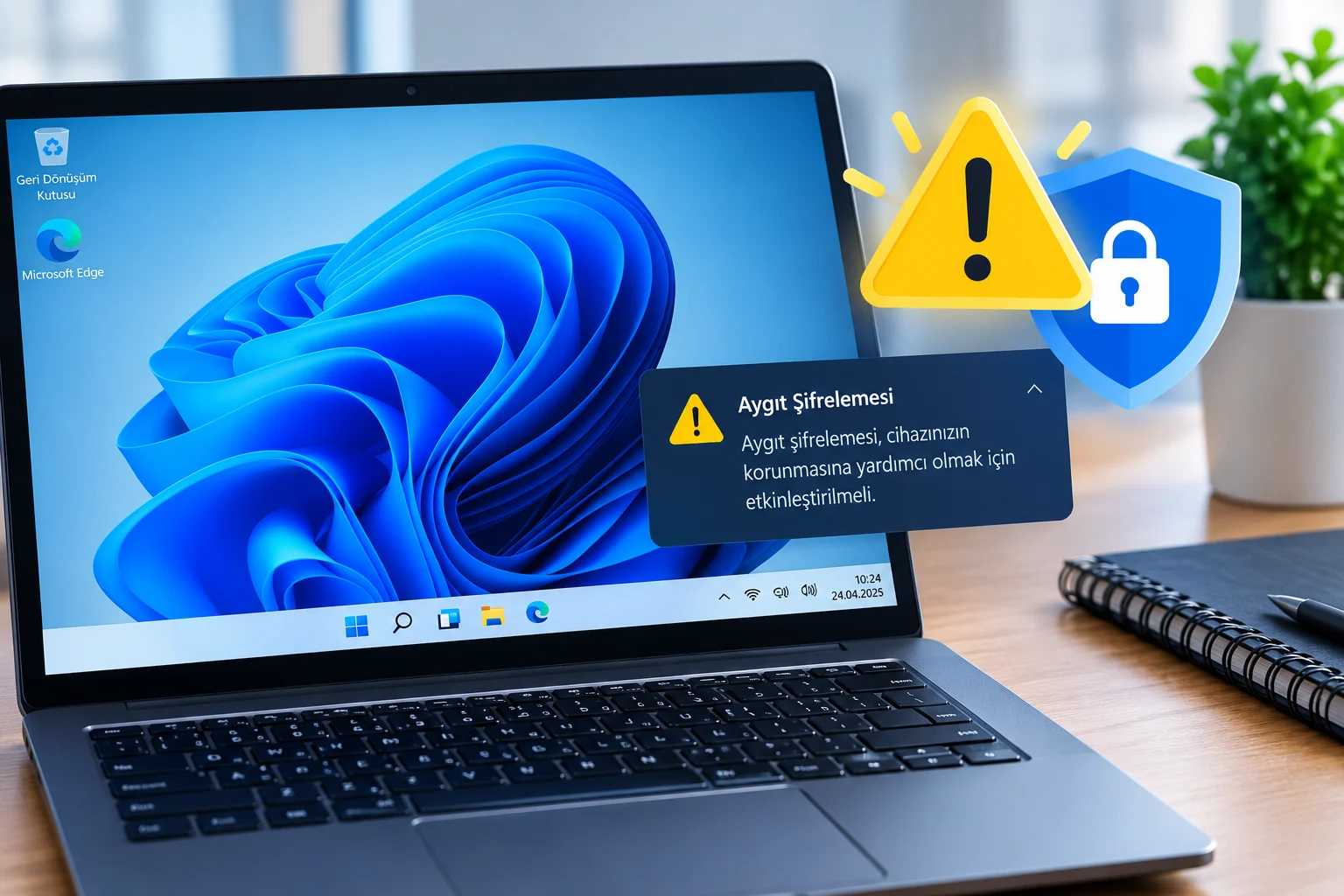
Eğer cihaz şifrelemesiyle ilgili sarı uyarı üçgeni hata mesajı alıyorsanız endişelenmeyin. C: sürücünüzün üzerindeki o küçük sarı uyarı işareti neredeyse her zaman tek bir anlama gelir: Windows sürücüyü şifrelemeye başladı ancak işi tamamlamadı. Orada hiçbir şey bozulmadı. Dosyalarınız güvende. Ancak sürücü yarım kalmış durumda ve Windows bunu Dosya Gezgini’nde ve Windows Güvenliği’nde size hatırlatıyor.
Windows 11’de C: sürücüsünün yanında görünen sarı ünlem işareti yalnızca aygıt şifrelemesiyle ilgili olmayabilir. Sürücü durumunu, BitLocker korumasını veya Windows’un diskle ilgili bildirimlerini incelemek, uyarının kaynağını belirlemenize yardımcı olabilir. Benzer bir işaretle karşılaşıyorsanız C Sürücüsü Sarı Ünlem Uyarısı için 6 Pratik Çözüm başlıklı içeriği de inceleyerek farklı olası nedenleri ve uygulanabilecek kontrol adımlarını öğrenebilirsiniz. Böylece sorunun şifreleme ayarlarından mı yoksa sürücüyle ilgili başka bir durumdan mı kaynaklandığını daha bilinçli değerlendirebilirsiniz.
Dosya Gezgini’nden Korumayı Devam Ettirme
- Dosya Gezgini’ni açın ve sol kenar çubuğundaki Bu Bilgisayar seçeneğine tıklayın.
- Sarı rozetli olan C: sürücünüze sağ tıklayın.
- BitLocker korumasını devam ettir seçeneğine tıklayın.
- Ekranda beliren talimatları izleyin.
Pencereyi yenilemek için F5 tuşuna basın . Rozet kayboldu mu? Tamamlandı. Menü seçeneği hiç yoksa, yerel hesap sorunu yaşıyorsunuz demektir. 2. çözüm bunu ele alıyor.
Etkinleştirmeyi Komut Satırından Tamamlayın
Şifreleme istiyorsanız ve Microsoft hesabıyla oturum açmak istemiyorsanız, bu doğru çözümdür. Anahtar koruyucuyu kendiniz ekleyip korumayı açıyorsunuz. Windows bunu saniyeler içinde yapıyor.
- Başlat düğmesine sağ tıklayarak başlayın ve Terminal (Yönetici) seçeneğini seçin .
- Bunu yazın ve Enter tuşuna basın :
manage-bde -status C:
- Çıktıyı okuyun. Eğer Dönüştürme Durumu Tamamen Şifrelenmiş ve Koruma Durumu Koruma Kapalı diyorsa, devam edin. Bu, işlemin yarı tamamlanmış halidir.
- Bunu yazın ve Enter tuşuna basın :
manage-bde -protectors -add C: -tpm -recoverypassword
- Şimdi, ekranda beliren uzun sayısal şifreyi kopyalayın ve güvenli bir yere kaydedin.
- Bunu yazın ve Enter tuşuna basın :
manage-bde -protectors -enable C:
- Bunu yazın ve Enter tuşuna basın :
manage-bde -on C:
Dosya Gezgini’ni yenileyin.
Şifrelemeyi Kapatın
Hiç şifreleme istemiyor musunuz? Anlaşılabilir bir durum. Evden hiç çıkmayan ev bilgisayarlarında birçok kişi şifrelemeyi atlıyor. Kapatmak, BitLocker verilerini sürücüden siler ve uyarı da onunla birlikte kaybolur.
- Windows + I tuşlarına aynı anda basın.
- Ardından, Gizlilik ve güvenlik bölümüne geçin.
- Cihaz şifrelemesine gidin.
- Anahtarı Kapalı konumuna getirin. Bekleyin.
Ve bu bir bekleme süreci.
Eğer orada bulamazsanız, işte alternatif bir yöntem:
- 2. çözümde olduğu gibi Terminali (Yönetici olarak) açın.
- Bunu yazın ve Enter tuşuna basın :
manage-bde -off C:
manage-bde -status C:Birkaç dakikada bir çalıştırın ve Şifrelenen Yüzdesinin %0,0’a doğru düştüğünü izleyin.- Sıfıra ulaştığında, Dosya Gezgini’nde F5 tuşuna basın.
TPM’yi Temizleyin ve BIOS’u Güncelleyin
TPM önbelleğini temizlemeyi deneyin.
NOT – Devam etmeden önce kurtarma anahtarınızı kaydedin.
- Öncelikle bilgisayarı yeniden başlatın ve açılış sırasında BIOS tuşuna basın ( üreticiye bağlı olarak genellikle F2 , Del veya F10 ).
- Güvenlik sekmesini bulun
- Güvenlik İşlemcisini Sıfırla seçeneklerinden birini seçin. İfade şekli değişiklik gösterebilir.
- Kaydedin ve yeniden başlatın.
BIOS güncellemesi için, dizüstü bilgisayarınızın üreticisinin (HP, Dell, ASUS, Lenovo) destek sayfasına gidin, modelinizi arayın ve BIOS yardımcı programını indirin. Programı çalıştırın, bilgisayarınız prize takılı olsun ve işlem tamamlanana kadar makineye dokunmayın.

Donanım Güvenlik Uyarısını Kontrol Edin
Aynı sorunun farklı bir çeşidi. Windows Güvenliği, Aygıt güvenliği altında sarı bir üçgen göstererek Standart donanım güvenliği desteklenmiyor uyarısı veriyor. Bu, genellikle harici bir Thunderbolt bağlantı noktası veya PCIe kartı nedeniyle başarısız olan bir DMA denetimidir.
Şöyle kontrol edin.
- Windows + R tuşlarına basın,
- Yazın
msinfo32ve Enter tuşuna basın. - Sağdaki bölmeyi aşağı kaydırarak PCR7 Yapılandırması’na gelin . Eğer Bağlama Mümkün Değil yazıyorsa, sorun o bloktadır.
- Birkaç satır aşağıya, Otomatik Cihaz Şifreleme Desteği bölümüne bakın . Muhtemelen izin verilmeyen DMA özellikli cihazlardan bahsedilecektir.
BitLocker anahtarı altındaki PreventDeviceEncryption adlı bir kayıt defteri anahtarı, bu denetimi tamamen gizler. Ancak yalnızca gizler. Kayıt defteri düzenleme konusunda bilgili değilseniz, bu adımı atlayın.
Aygıt şifreleme uyarısı kaybolmuyor veya BitLocker komutlarını uygularken hangi seçeneği kullanacağınızdan emin olamıyor musunuz? Özellikle kurtarma anahtarı, TPM ve BIOS ayarlarıyla ilgili işlemlerde dikkatli hareket etmek gerekir. 11858 Teknoloji Destek Hattı, bilgisayar sorunları için 7/24 teknik destek sunarak uygun çözüm adımlarını belirlemenize yardımcı olabilir. Görüşme öncesinde dakika bazlı ücretlendirme bilgisi sesli yanıt sistemi tarafından bildirilir. Destek almayı düşünüyorsanız bu bilgiyi dinleyerek hizmet koşullarını değerlendirebilir, işlemler sırasında verilerinizin ve kurtarma anahtarınızın korunmasına öncelik verebilirsiniz.
Aygıt şifreleme uyarısını doğru değerlendirmek için Windows’un sunduğu şifreleme seçeneklerinin nasıl çalıştığını bilmek de faydalıdır. Aygıt şifreleme ve BitLocker aynı temel amaca, yani verileri yetkisiz erişime karşı korumaya hizmet etse de kullanılabilir özellikler ve yönetim seçenekleri Windows sürümüne ve cihazın donanımına göre değişebilir. Hangi yöntemin etkin olduğunu ve kurtarma anahtarının nasıl kullanılacağını daha iyi anlamak için Cihaz Şifreleme ile BitLocker Arasındaki Fark Nedir başlıklı içeriği inceleyebilirsiniz. Bu ayrım, mevcut korumayı kapatmadan veya güvenlik ayarlarını değiştirmeden önce daha bilinçli karar vermenize yardımcı olur.
Windows 11 aygıt şifreleme uyarısını giderirken öncelikle şifreleme durumunu kontrol etmek, kurtarma anahtarını güvenli biçimde saklamak ve sorunun kaynağına uygun yöntemi uygulamak gerekir. TPM’yi sıfırlamak, BIOS’u güncellemek veya şifrelemeyi kapatmak gibi işlemler her cihaz için uygun değildir; bu nedenle yalnızca uyarıyı ortadan kaldırmak amacıyla güvenlik özelliklerini devre dışı bırakmayın. Sizde sarı uyarı üçgeni hangi bölümde görünüyor: C: sürücüsünde mi, yoksa Windows Güvenliği içindeki Aygıt güvenliği bölümünde mi? Denediğiniz adımları ve aldığınız sonucu yorumlarda paylaşarak benzer sorun yaşayan kullanıcılara yardımcı olabilirsiniz.