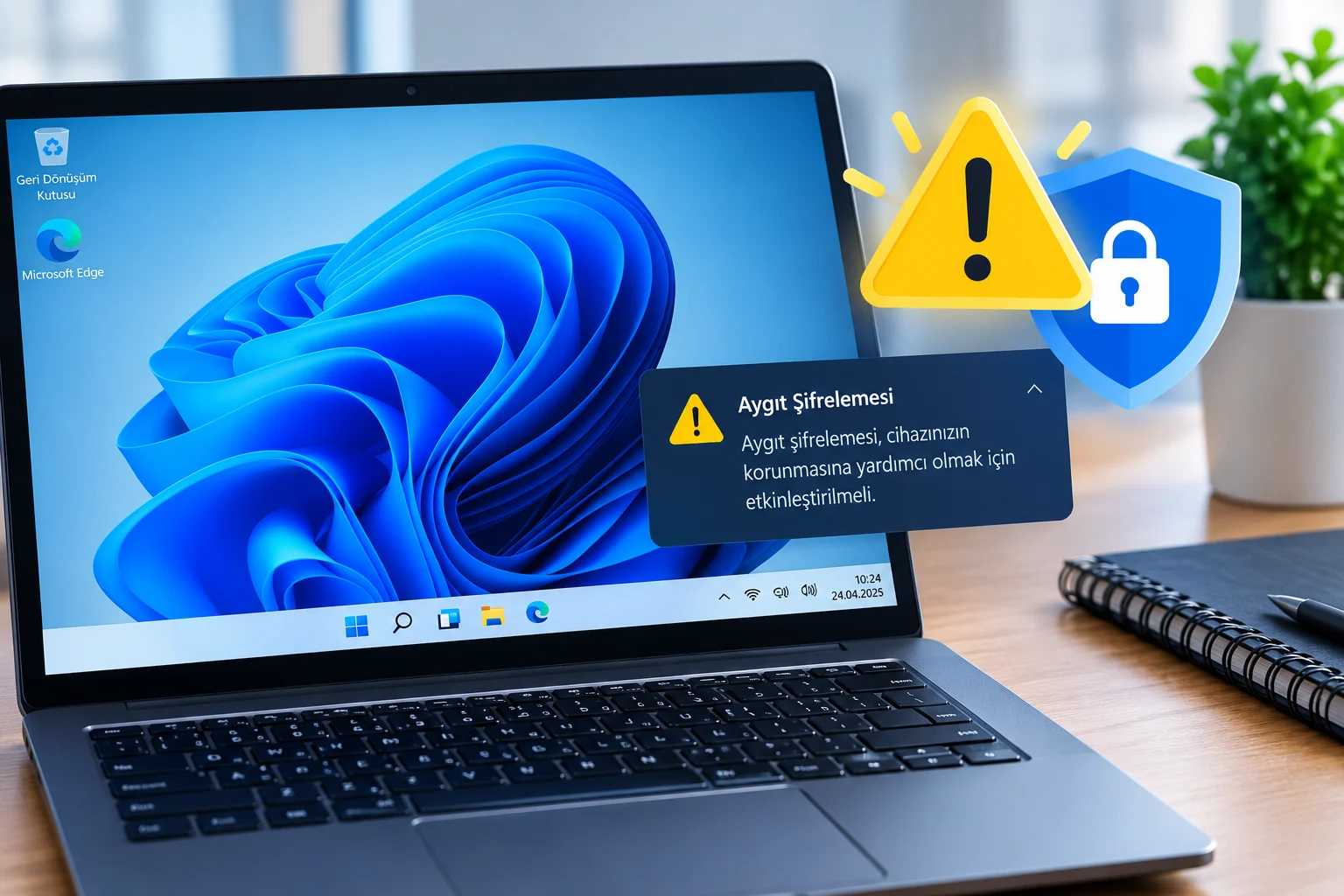

Windows 11’de Wi-Fi 7 WPA3 Bağlantı Hatasını Düzeltme için ağ profilini, sürücüleri ve 6 GHz ayarlarını kontrol edin, bağlantı sorununu gidermeyi öğrenin.
Yeni bir Wi-Fi 7 adaptörü kullanmanıza rağmen Windows 11’de 6 GHz kablosuz ağa bağlanamıyor musunuz? Parolayı doğru girdiğiniz hâlde Bu ağa bağlanılamıyor hatası alıyorsanız sorun ağ profilinden, WPA3 güvenlik yapılandırmasından, sürücü uyumsuzluğundan veya kablosuz adaptör ayarlarından kaynaklanabilir. Özellikle 5 GHz bağlantısı sorunsuz çalışırken 6 GHz ağının başarısız olması, farklı ayarların kontrol edilmesini gerektirir.


Peki, Windows 11’de Wi-Fi 7 WPA3 bağlantı hatası nasıl giderilir? Bu makalede kayıtlı ağ profilini silme, kablosuz adaptörün gelişmiş ayarlarını kontrol etme, konum ve bölge yapılandırmasını inceleme ve sürücüyü geri yükleme yöntemlerini ele alacağız. Böylece sorunun kaynağını daha kolay belirleyebilir ve gereksiz donanım değişikliklerinden kaçınabilirsiniz.
Windows 11’de Wi-Fi 7 WPA3 Bağlantı Hatasını Düzeltme
Yepyeni bir Wi-Fi 7 kartı neden üretildiği frekans bandını reddeder? 6 GHz ağınızı tıklıyorsunuz, yüzlerce kez yazdığınız şifreyi giriyorsunuz ve Windows Bu ağa bağlanılamıyor diyor. Aynı ağın 5 GHz sürümü sorunsuz çalışıyor. Yani yönlendirici bozuk değil. Kart da bozuk değil. Sorun Windows’ta. Daha doğrusu, Windows yanlış türde şifre el sıkışmasını hatırlıyor. Ve çözüm çoğunlukla bir şeyler satın almak değil, bir şeyleri silmekten ibaret.
Wi-Fi 7 destekli bir yönlendirici kullanıyorsanız bağlantı ayarlarının doğru yapılandırılması özellikle önemlidir. Örneğin, yeni bir cihaz kuruyor veya mevcut kablosuz ağınızın ayarlarını değiştiriyorsanız Huawei BE3 Wi-Fi 7 Kurulum Nasıl Yapılır konusunu da inceleyerek yönlendiricinin kurulumu ve kablosuz ağ yapılandırması hakkında bilgi edinebilirsiniz.
Ağı Unutun ve Eski Profili Silin
Kaydedilen profil tüm sorunun kaynağı, bu yüzden onu silin. Windows, bir sonraki bağlantınızda WPA3’e doğru şekilde ayarlanmış yeni bir profil oluşturacaktır.
- Başlat düğmesine sağ tıklayın ve Terminal (Yönetici) seçeneğini seçin.
- Kaydedilmiş tüm ağları görmek için bunu yazın ve Enter tuşuna basın:
netsh wlan show profiles
- Listede 6 GHz ağınızın adını bulun.
- Kendi ağ adınızı girerek şunu yazın ve Enter tuşuna basın :
netsh wlan delete profile name="Your_6GHz_Network"
- Windows + I tuşlarına basın.
- Ağ ve internet’e tıklayın.
- Ardından Wi-Fi’yi açın ve Bilinen ağları yönet seçeneğine tıklayın.
- Aynı şifreyi paylaşan kardeş ağların (örneğin ağınızın 2.4 GHz veya 5 GHz sürümü) yanındaki Unut seçeneğine tıklayın.
- Terminal penceresine geri dönün, şunu yazın ve Enter tuşuna basın :
net stop wlansvc && net start wlansvc
Şimdi tepsi çubuğundaki Wi-Fi simgesine tıklayın ve 6 GHz ağına yeniden bağlanın. Ve işte bu sorunun tekrar etmesini önleyen alışkanlık: yönlendiricinin güvenlik modunu her değiştirdiğinizde, tüm bilgisayarlarda ağı unutun. Eski profiller bu sorunun başlangıcıdır.
Rastgele Donanım Adreslerini Kapatın
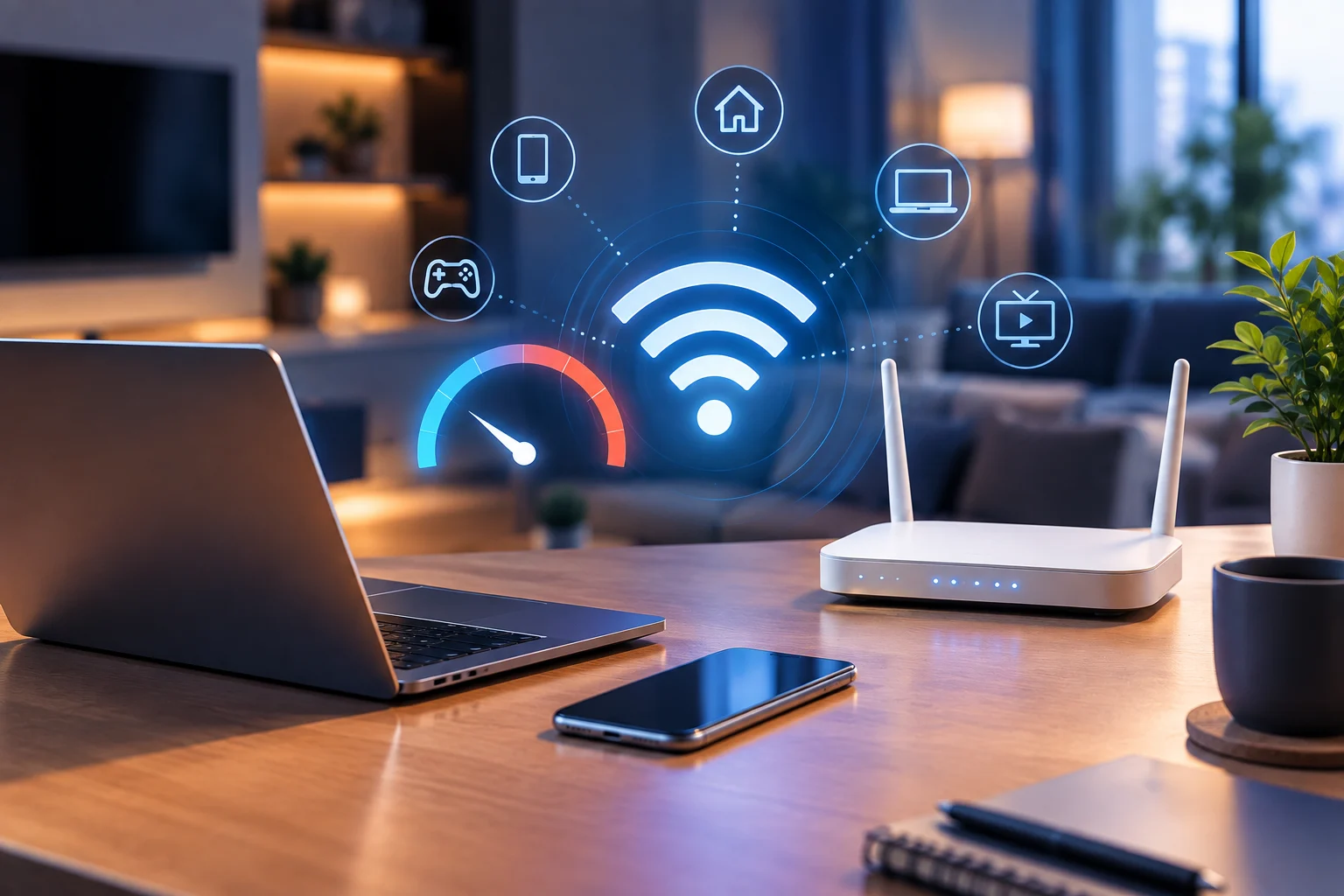
Wi-Fi 7, 5 GHz ve 6 GHz radyo frekanslarıyla aynı anda çalışabilir. Bunun için sabit bir donanım adresine ihtiyaç duyar. Windows’un rastgele adres oluşturma özelliği, bu adresi bazen bağlantı sırasında bile değiştirir. Bu da anında bağlantı kesilmesine neden olur.
- Ayarlar’ı açmak için Windows + I tuşlarına basın.
- Ağ ve internet’e , ardından Wi-Fi’ye tıklayın.
- Rastgele donanım adreslerini Kapalı konuma getirin.
- Bilinen ağları yönet seçeneğine tıklayın ve listede varsa 6 GHz ağınızı seçin.
- Bu ağ için de Rastgele donanım adreslerini Kapalı konumuna getirin.
- düzeltmede olduğu gibi Terminali (Yönetici olarak) açın, aşağıdakileri yazın ve Enter tuşuna basın :
Restart-NetAdapter -Name "Wi-Fi"
Tekrar bağlanmayı deneyin. Gizlilik açısından, bu özelliği kapattığınızda halka açık Wi-Fi noktalarında biraz anonimliğinizi kaybedersiniz. Ev ağınızda ise hiçbir şey değişmez.
Adaptörün Gelişmiş Ayarlarını Kontrol Edin
Beni en çok sinirlendiren kısım şu: Bir Windows güncellemesi, Wi-Fi kartınızı sessizce varsayılan ayarlara sıfırlayabiliyor ve birdenbire Wi-Fi 7 kartı Wi-Fi 6 kartı gibi davranmaya başlıyor. Intel BE200, Qualcomm FastConnect 7800, MediaTek MT7927, hepsi bunu yapıyor.
- Windows + X tuşlarına basın ve Aygıt Yöneticisi’ne tıklayın.
- Ağ bağdaştırıcılarını genişletin.
- Wi-Fi 7 adaptörünüze sağ tıklayın ve Özellikler’i seçin.
- Gelişmiş sekmesine tıklayın.
- Kablosuz Mod’a (veya 802.11n/ac/ax/be Kablosuz Mod’a ) tıklayın ve 802.11be olarak ayarlayın.
- Ultra Yüksek Bant (6GHz) veya 6GHz Bandı’na tıklayın ve Etkin olarak ayarlayın.
- 6GHz için Kanal Genişliği’ne tıklayın ve Otomatik olarak ayarlayın.
- MIMO Güç Tasarrufu Modu’na tıklayın ve SMPS Yok olarak ayarlayın.
- Tamam’ı tıklayın.
Adaptör kendini yeniden başlatıyor (bağlantınız birkaç saniyeliğine kesiliyor). Tam isimler markaya göre değişir, bu nedenle en yakın eşleşmeyi arayın. Eğer 6 GHz seçeneğini hiç görmüyorsanız, sürücünüz kart için çok eskidir. 6. düzeltme bunu ters yönden ele alıyor.
Büyük bir Windows güncellemesinden sonra, bu sekmeye geri dönüp bir göz atın. İki dakika içinde, sıfırlama işleminin sizi etkilemeden önce farkına varırsınız.
Konum Servislerini Açın
Alakasız gibi görünüyor. Ama öyle değil. Windows, yaşadığınız yerde hangi 6 GHz kanallarının yasal olduğuna karar vermek için konumunuzu kullanır. Konum kapalıysa, Windows işi sağlama alır ve bu frekans bandını engeller.
- Windows + I tuşlarına basın.
- Gizlilik ve güvenlik bölümüne gidin.
- Ardından Konum.
- Konum servislerini açın ve masaüstü uygulamalarının konumunuza erişmesine izin verin.
Ardından yeniden bağlantı kurun.
Evet, bu bir gizlilik ödünleşmesi. Ancak bu olmadan, Windows 11’de 6 GHz çalışmaz. Bu Microsoft’un tercihi, sizin değil.
Wi-Fi Sürücüsünü Geri Yükleyin
2026 yaz sonundaki sürücü güncellemeleri WPA3 gereksinimlerini sıkılaştırdı. Görünüşe göre biraz fazla sıkılaştırdılar. Temmuz 2026 sürücüsüne geri dönmek birçok kişi için sorunu çözüyor.
- çözümde olduğu gibi Aygıt Yöneticisi’ni açın ve Wi-Fi adaptörünüze sağ tıklayın.
- Özellikler’e ve ardından Sürücü sekmesine tıklayın.
- Sürücüyü Geri Yükle seçeneğine tıklayın.
- Herhangi bir neden seçin ve Evet’e tıklayın.
- Bilgisayarı yeniden başlatın.
Eğer düğme gri renkteyse, Windows’ta daha eski bir sürücü kayıtlı değildir. Intel veya Qualcomm’un indirme sayfasından Temmuz sürümünü indirin ve manuel olarak yükleyin. Ve çalışmaya başladıktan sonra, Windows’un bozuk olanı hemen geri yüklememesi için sürücü güncellemelerini birkaç hafta duraklatın.
Windows ayarlarını incelemekte veya sürücü uyumluluğunu belirlemekte zorlanıyorsanız 11858 Teknoloji Destek Hattı üzerinden profesyonel destek almayı değerlendirebilirsiniz. 2011 yılından bu yana Türkiye genelinde hizmet sunan destek merkezi, bilgisayar ve internet bağlantısı sorunlarında kullanıcılara yardımcı olur. Gerektiğinde TeamViewer ve AnyDesk gibi uzaktan bağlantı araçları kullanılabilir. Hizmet dakika bazlı ücretlendirilir ve ücret bilgisi görüşme başlamadan önce sesli yanıt sistemi aracılığıyla paylaşılır. Destek almadan önce ücretlendirme koşullarını öğrenmeniz ve yapılacak işlemler hakkında bilgi istemeniz faydalı olacaktır.
Sorunun kaynağını belirlemek için hangi ağlarda bağlantı kurabildiğinizi not edin. Örneğin, 5 GHz bağlantısı çalışırken 6 GHz bağlantısı başarısız oluyorsa bu ayrıntı, adaptör ve yönlendirici ayarlarının incelenmesine yardımcı olabilir. Ayrıca sorunun bir Windows veya sürücü güncellemesinden sonra başlayıp başlamadığını da değerlendirin.
Bağlantı sorununuz farklı bir şekilde devam ediyorsa Windows 11’de İnternet Yok Güvenli WiFi Hatası konusunu inceleyerek benzer görünen bağlantı problemlerini birbirinden ayırabilirsiniz. Kendi deneyiminizi, kullandığınız Wi-Fi adaptörünün modelini ve denediğiniz çözümü yorumlarda paylaşmanız, aynı sorunla karşılaşan diğer kullanıcılara da yardımcı olabilir.
Windows 11’de Wi-Fi 7 WPA3 bağlantı hatasını gidermek için önce kayıtlı ağ profilini ve yönlendirici yapılandırmasını kontrol edin, ardından adaptör sürücüsünü ve gelişmiş ayarlarını inceleyin. Değişiklikleri tek tek uygulayıp her adımdan sonra bağlantıyı test etmek, sorunun hangi ayardan kaynaklandığını anlamanızı kolaylaştırır. Siz hangi yöntemi denediniz ve 6 GHz ağına bağlanabildiniz mi? Deneyiminizi yorumlarda paylaşabilirsiniz.