TeknoDestek Müşteri Hizmetleri
  • Haberler
    HaberlerDaha Fazla Göster
    Türkiye'de kredi kartı taksit sayısı güncellemesini temsil eden kredi kartı, POS cihazı ve 3, 6, 9, 12 ve 18 taksit seçeneklerinin bulunduğu görsel.
    Türkiye’de Kredi Kartı Taksit Sayısı Güncellemesi
    10 dk. okuma
    GTA 6'nın tropikal dünyasını temsil eden gün batımı manzarasında timsah, puma, rakun, flamingo, pelikan ve manati gibi hayvanlar ile şehir silüeti.
    GTA 6’da Yer Alan Tüm Yeni Hayvan Türleri Belli Oldu
    5 dk. okuma
    Google AI ile uçuş ve otel rezervasyonlarını takip etme
    Google AI ile Uçuş ve Otel Rezervasyonu Takibi Yapın
    8 dk. okuma
    Kiosk Bagaj Uygulaması Nasıl Kullanılır?
    Kiosk Bagaj Uygulaması Nasıl Kullanılır
    4 dk. okuma
    Apple AirPods 5 kablosuz kulaklık ve şarj kutusu
    Apple AirPods 5 İncelemesi: Yeni Nesil Açık Kulak Tasarımı ve Güçlü ANC Deneyimi
    11 dk. okuma
  • Bilgisayar
    BilgisayarDaha Fazla Göster
    Windows 11 Aygıt Şifreleme Uyarısını Düzeltme
    Windows 11 Aygıt Şifreleme Uyarısını Düzeltme
    7 dk. okuma
    Windows 11'de Wi-Fi 7 WPA3 Bağlantı Hatasını Düzeltme
    Windows 11’de Wi-Fi 7 WPA3 Bağlantı Hatasını Düzeltme
    8 dk. okuma
    Windows 11 Cihazlar Arası Devam Etme Çalışmıyor Sorunu ve Çözümü
    Windows 11 Cihazlar Arası Devam Etme Çalışmıyor Sorunu ve Çözümü
    9 dk. okuma
    Önünde küçük asma kilit duran antenli modem, 6 GHz Wi-Fi bağlanmıyor sorununu simgeliyor
    6 GHz Wi-Fi Bağlanmıyor Sorununa 7 Pratik Çözüm
    11 dk. okuma
    Bilgisayarda Fan Profili Nasıl Değiştirilir?
    Bilgisayarda Fan Profili Nasıl Değiştirilir
    7 dk. okuma
  • Mobil
    MobilDaha Fazla Göster
    İphone Kilitliyken Açılan Denetim Merkezini Kapatma
    iPhone Kilitliyken Açılan Denetim Merkezini Kapatma
    4 dk. okuma
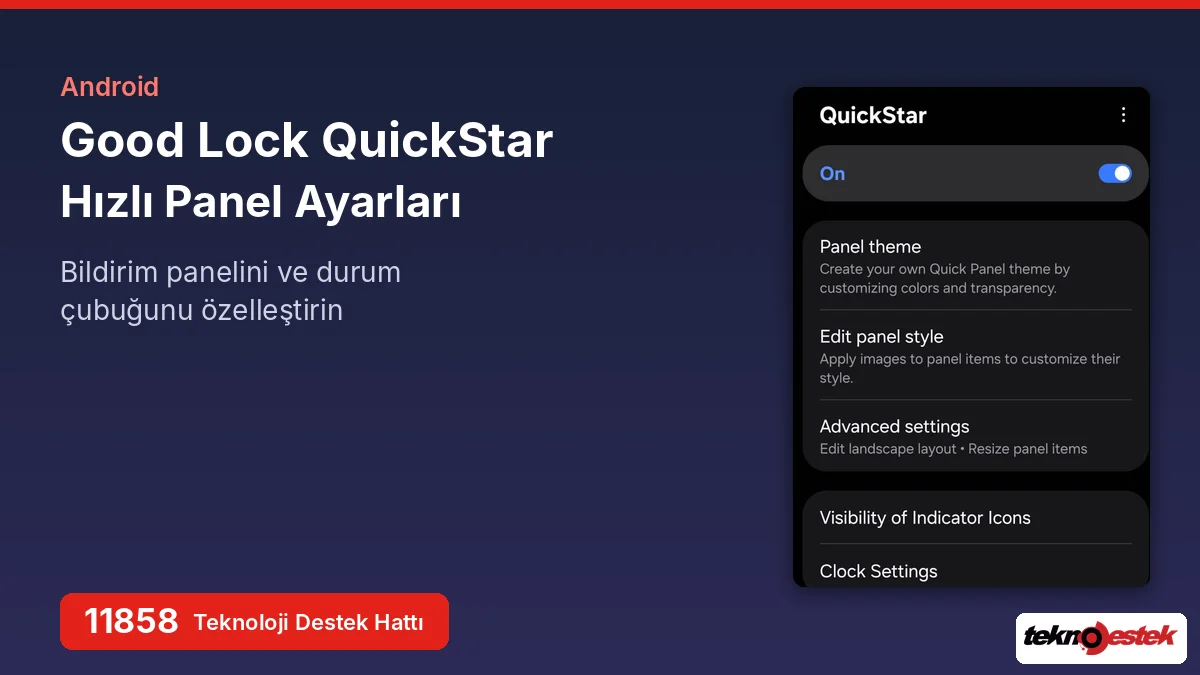
    Good Lock QuickStar hızlı panel ayarları
    Good Lock QuickStar ile Hızlı Panel Özelleştirme 5 Temel Ayar
    6 dk. okuma
    Kapalı ekranlı akıllı telefonun yanında küçük yuvarlak gümüş disk, gizli AirTag nasıl bulunur konusunu anlatıyor
    Gizli AirTag Nasıl Bulunur
    9 dk. okuma
    Samsung Good Lock kurulumu ve modülleri
    Samsung Good Lock Nedir, Nasıl Kurulur, 10 Modül ve Kullanımı
    6 dk. okuma
    Yanında küçük dişli çark duran ekranı kapalı iPhone, iOS 27 güncellemesi sonrası ayarları simgeliyor
    iOS 27 Güncellemesi Sonrası Yapılacak Ayarlar
    11 dk. okuma
  • Sosyal Medya
    Sosyal MedyaDaha Fazla Göster
    Akıllı telefonun yanında küçük asma kilit, 15 yaş altı sosyal medya yasağı fikrini anlatıyor
    15 Yaş Altı Sosyal Medya Yasağı | Şimdi Ne Olacak?
    8 dk. okuma
    WhatsApp sohbet yedekleme işleminin yüzde 62'de takılı kaldığını gösteren telefon ekranı, bulut yedekleme simgesi ve hata uyarısı.
    WhatsApp Yedekleme Takılı Kalma Sorunu: Yedekleme Neden Tamamlanmıyor
    14 dk. okuma
    Instagram Bildirimleri Gelmiyor Sorunu Çözümü
    Instagram Bildirimleri Gelmiyor Sorunu Çözümü
    6 dk. okuma
    Instagram gönderi planlama ekranında tarih seçimi
    Instagram Gönderi Planlama: Bilgisayardan 75 Gün Önceden Reels ve Paylaşım Zamanlama
    6 dk. okuma
    X gönderi görünürlüğü ne demek nasıl artırılır?
    X Gönderi Görünürlüğü Ne Demek, Nasıl Artırılır
    7 dk. okuma
  • İnceleme
    İncelemeDaha Fazla Göster
    ASUS Zenbook 14 UX3405CA Touchpad'i Sayısal Klavyeye Çevirme
    ASUS Zenbook 14 UX3405CA Touchpad’i Sayısal Klavyeye Çevirme
    9 dk. okuma
    Beyaz AirPods kulaklıkları ve açık şarj kutusu
    AirPods Resetleme Nasıl Yapılır
    11 dk. okuma
    Samsung 1100Hz yenileme hızına sahip yeni monitör
    Samsung 1100Hz Monitör Ortaya Çıktı
    8 dk. okuma
    Apple AirPods 5 kablosuz kulaklık ve şarj kutusu
    Apple AirPods 5 İncelemesi: Yeni Nesil Açık Kulak Tasarımı ve Güçlü ANC Deneyimi
    11 dk. okuma
    Elektrik Kesintisinde İnternete Bağlı Kalmak
    Elektrik Kesintisinde İnternete Bağlı Kalmak
    11 dk. okuma
  • İletişim
YouTube
Takip Et
  • Müşteri Hizmetleri
  • Modem Kurulumu
  • Windows 11
  • Yapay Zeka
  • Akıllı Telefon
  • Robot Süpürge
  • Uzak Bağlantı
1 Kas 2026, Pazar
TeknoDestek Müşteri HizmetleriTeknoDestek Müşteri Hizmetleri
Yazı BoyutuAa
  • Haberler
  • Mobil
  • Sosyal Medya
  • Bilgisayar
  • İnceleme
  • İnternet ve Ağ
  • Ev Elektroniği
  • Uzak Bağlantı Programları
  • İletişim
Site içi Arama
  • Haberler
    • Cihaz Duyuruları
    • Teknoloji
    • Uygulama Gelişmeleri
  • Bilgisayar
    • Linux
    • macOS
    • Windows
  • İnceleme
    • Bilgisayar
    • Ev Elektroniği
    • Tablet
    • Tavsiyeler & Karşılaştırmalar
    • Telefon
  • Mobil
    • Android
    • Giyilebilir Cihazlar
    • HarmonyOS
    • iPhone / iOS
  • Sosyal Medya
    • Facebook
    • Instagram
    • TikTok
    • Snapchat
    • Teams
    • Telegram
    • WhatsApp
    • X
  • Uzak Bağlantı Programları
  • İletişim
Bizi Takip Edin
Oturum Açma Sorunları Nasıl Giderilir?
Windows

Oturum Açma Sorunları Nasıl Giderilir?

Yasin ER
Son güncelleme: 22 Aralık 2019 02:07
Yasin ER - Teknoloji Uzmanı
1.6K Görüntüleme
Paylaş
7 dk. okuma
Paylaş

Windows 10’a yükselttikten sonra oturum açmayla ilgili sorunlar da dahil olmak üzere bir Windows 10 cihazında oturum açmada sorun yaşıyorsanız deneyebileceğiniz bazı yollar aşağıdaki gibidir;

Cihazınızı Yeniden Başlatın

11858 Teknoloji Destek Hattı ile 7/24 telefonla teknik destek ve uzaktan destek alın 11858 Teknoloji Destek Hattı ile 7/24 telefonla teknik destek ve uzaktan destek alma

Güncellemeler varsa, cihazınızı yeniden başlatmak ve güncellemeleri yüklemeyi tamamlamak için Güç> Güncelle’yi seçin ve yeniden başlatın.

İnternet Bağlantınızı Kontrol Edin

Cihazınızın kilit ekranında Ağ’ı seçerek İnternet’e bağlı olduğunuzdan emin olun. Wi-Fi’ye bağlanma konusunda sorun yaşıyorsanız veya sinyal zayıfsa, cihazınızı bir Ethernet kablosuyla doğrudan yönlendiriciye veya modeme bağlamayı deneyin.

Bağlantı sorunları devam ederse, ağ sorunu olup olmadığını görmek için farklı bir cihaz kullanarak internet bağlantınızı kontrol edin.

Şifrenizi Kontrol Edin

Oturum açmak için şifrenizi yazarken aşağıdakileri deneyin:

  • Ekran klavyesini kullanarak şifrenizi yazın. Erişim Kolaylığı> Ekran klavyesi’ni ve şifrenizi yazmak için tuşları seçin.
  • Caps Lock’un kapalı olduğundan emin olun.
  • Doğru bilgileri girdiğinizden emin olun: Şifre alanına bir şifre veya PIN alanına bir PIN. Bir Microsoft hesabı kullanıyorsanız, Oturum Açma seçeneklerini belirleyerek PIN ve şifre girme arasında geçiş yapabilirsiniz.
  • Birden fazla klavye düzeni kullanıyorsanız, kullanmaya çalıştığınız klavye dilinin seçili olduğundan emin olun. Klavye düzeninizi kontrol etmek için giriş yöntemini seçin (sağ alt köşedeki üç harfli kod).
  • Son zamanlarda şifrenizi değiştirdiyseniz, bir önceki şifrenizi tekrar girmeyi deneyin.
  • Önceki şifreniz çalışırsa, cihazınızı kilitlemeniz ve ardından yeni şifrenizi kullanarak kilidini açmanız gerekir.
  • Account.microsoft.com’da oturum açmak için başka bir cihaz kullanarak şifrenizi test edin. Parolanız çalışıyor, ancak account.microsoft.com hesabınızın kilitli veya kesintiye uğradığını gösteriyorsa, site bu sorunlarda size yol gösterecektir.
  • Şifrenizi veya PIN’inizi yazmadan önce Göster’i seçin. Bu şekilde, girmeden önce doğru şifreyi veya PIN kodunu girip girmediğinizi tekrar kontrol edebilirsiniz.

Farklı Bir Hesapla Giriş Yap

11858 Teknoloji Destek Hattı ile 7/24 telefonla teknik destek ve uzaktan destek alın 11858 Teknoloji Destek Hattı ile 7/24 telefonla teknik destek ve uzaktan destek alma

Cihazınızda birden fazla hesabınız varsa, başka bir hesapla oturum açmayı deneyin. Kilit ekranında, sol alttaki listeden başka bir hesap seçin. Listede olmayan bir hesapla oturum açmak için Diğer kullanıcı’yı seçin ve o hesabın kullanıcı adını ve şifresini yazın.

Güvenli Modu Kullanarak Oturum Açın

Cihazınızı Güvenli Modda başlatmak, oturum açma sorunlarını gidermenize yardımcı olabilir. Güvenli Mod’u kullanarak oturum açabiliyorsanız, temel aygıt sürücülerinin ve varsayılan ayarların oturum açma sorununa neden olmadığı anlamına gelir.

Not: Bu oturum açma seçeneği yalnızca PIN ve biyometrik seçenekler kullanılamadığından bir parolanız varsa (Microsoft hesabı veya yerel hesap için) çalışır.

Güvenli Modda Yeniden Başlatmak İçin:

  1. Güç> Yeniden Başlat’ı seçerek cihazınızı yeniden başlatın. Oturum açma ekranını gördüğünüzde, Güç> Yeniden Başlat’ı seçerken Shift tuşunu basılı tutun.
  2. Bilgisayarınız Bir seçenek belirleyin ekranına yeniden başladıktan sonra Sorun Giderme> Gelişmiş seçenekler> Başlangıç ​​Ayarları> Yeniden Başlat’ı seçin.
  3. Bilgisayarınız yeniden başladıktan sonra, seçeneklerin bir listesini göreceksiniz. Tercih edilen seçenek 5’i seçmeli veya Ağ ile Güvenli Mod için F5 tuşuna basmalısınız.

Geçici Bir Profille Oturum Açın

11858 Teknoloji Destek Hattı ile 7/24 telefonla teknik destek ve uzaktan destek alın 11858 Teknoloji Destek Hattı ile 7/24 telefonla teknik destek ve uzaktan destek alma

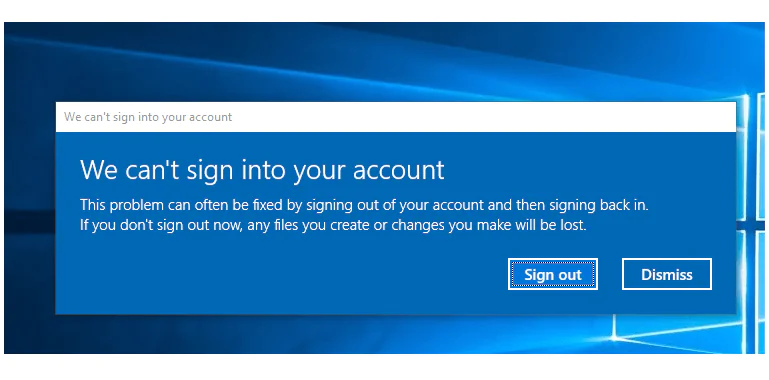
Windows 10’da oturum açmaya çalışır ve “Hesabınızda oturum açamayız” hata iletisini alırsanız, Windows geçici bir profil oluşturur ve bu oturumda oturum açar.

Windows Hello İle Oturum Açın

Windows Hello ile Surface’ta oturum açarken sorun mu yaşıyorsunuz? Sorunu çözmek için bu çözümleri deneyin.

PIN’inizi Sıfırlayın

Windows 10’da oturum açmak için PIN’inizi kullanma konusunda sorun yaşıyorsanız PIN’inizi sıfırlamayı deneyin. Bunu nasıl yapacağınız aşağıda açıklanmıştır:

  1. Oturum açma ekranında, PIN metin kutusunun altındaki PIN kodumu unuttum seçeneğini belirleyin. PC’de birden fazla hesap varsa, sıfırlamanız gereken hesabı seçin.
  2. Parolanızı girin ekranında, Microsoft hesabınızın parolasını yazın ve ardından İleri’yi seçin.
  3. Bilgilerinizi korumamıza yardımcı olun ekranında güvenlik kodunuzu kısa mesaj veya e-posta mesajı olarak almayı seçin. Metin seçerseniz, telefon numaranızın son dört hanesini yazın ve ardından Kod Gönder’i seçin. Güvenlik bilgileri ve güvenlik kodları hakkında daha fazla bilgi edinin
  4. Kodu ayrı bir cihazda metin veya e-posta mesajı olarak aldığınızda, kodu Aldığınız kodu girin ekranına girin ve İleri’yi seçin.
  5. PIN ayarla iletişim kutusunda yeni PIN kodunuzu girin ve onaylayın. Yeni PIN’iniz ayarlandı.

Not: Cihazınızın kilit ekranında Ağ’ı seçerek İnternet’e bağlı olduğunuzdan emin olun.

Şifrenizi Sıfırlayın

Şifrenizi nasıl sıfırlayacağınız, oturum açmak için Microsoft hesabı mı yoksa yerel hesap mı kullandığınıza bağlıdır.

Ne tür bir hesabınız olduğunu bulmak için, oturum açma ekranında Oturum açma seçenekleri’ni seçin. Microsoft hesabı simgesini görürseniz, bir Microsoft hesabı kullanıyorsunuzdur. Yalnızca Parola simgesini görürseniz bir etki alanı (iş veya okul) hesabınız veya yerel bir hesabınız vardır.

Bir Microsoft Hesabınız Varsa:

  1. Oturum açma ekranında, görüntülenmiyorsa Microsoft hesap adınızı yazın. PC’de birden fazla hesap varsa, sıfırlanacak hesabı seçin.
  2. Şifre metin kutusunun altında Şifremi unuttum’u seçin.
  3. Hesabınızı kurtarın ekranında, aşağıdaki kutuda görüntülenen karakterleri yazın Gördüğünüz karakterleri girin, ardından İleri’yi seçin.
  4. Kimliğinizi doğrulayın ekranında, güvenlik kodunuzu kısa mesaj veya e-posta mesajı olarak almayı seçin. Metin seçerseniz, telefon numaranızın son dört hanesini yazın ve ardından Kod gönder’i seçin. Güvenlik bilgileri ve güvenlik kodları hakkında daha fazla bilgi edinin
  5. Kodu ayrı bir cihazda kısa mesaj veya e-posta mesajı olarak aldığınızda, kodu girin ve İleri’yi seçin.
  6. Parolanızı sıfırlayın ekranında, yeni bir parola oluşturun ve ardından İleri’yi seçin. Bu yeni şifrenizi ayarlar. Oturum açma ekranına dönmek için tekrar İleri’yi seçin.
  7. Yeni Microsoft hesabı şifrenizle oturum açın.

Yerel Bir Hesabınız Varsa:

Windows 10, sürüm 1803 kullanıyorsanız ve şifrenizi sıfırlamanıza yardımcı olması için yerel hesabınıza güvenlik soruları eklediyseniz, oturum açma ekranında Şifreyi sıfırla’yı seçin. (Bu bağlantı yanlış bir parola girdikten sonra görünür.) Ardından güvenlik sorularının yanıtlarını girin ve yeni bir parola seçin.

Aksi takdirde, Windows 10’un daha eski bir sürümünü kullanıyorsanız veya güvenlik soruları eklemediyseniz, cihazınızı sıfırlamanız gerekir.

Uyarı!

Cihazınız Windows 10, sürüm 1803’ü çalıştırmadığı ve güvenlik soruları ayarlamadığınız sürece, yerel bir hesap için unutulmuş bir şifreyi kurtarmanın bir yolu yoktur; tek seçenek cihazınızı sıfırlamaktır. Aşağıdaki adımları izleyerek tüm programlarınızı, verilerinizi ve ayarlarınızı kaldırabilirsiniz.

  1. Kilit ekranının sağ alt köşesindeki Güç’ü seçin.
  2. Shift tuşunu basılı tutarken Yeniden Başlat’ı seçin.
  3. Önyükleme seçenekleri menüsünde, Sorun Giderme> Bu PC’yi Sıfırla> Her şeyi kaldır’ı seçin.
  4. Bilgisayarınız yeniden başlatılacak ve kendini sıfırlayacaktır.

Bu işlemler sayesinde sorununuzdan en kolay şekilde kurtulabilirsiniz.

ETİKETLER:nasıl yapılıroturum açma sorunlarıwindows 10windows oturum açma
Bu Makaleyi Paylaş
Facebook WhatsApp WhatsApp Threads Bağlantıyı Kopyala Yazdır
Paylaş
YazarYasin ER
Teknoloji Uzmanı
Takip Et
Kendini bilmiş bileli teknoloji okyanusunda amiral gemileri ile iç içedir. Çukurova Üniversitesi mezunudur. Teknoloji makaleleri yazıp insanları aydınlatmayı amaç edinmiştir.
Yorum yapılmamış

Bir yanıt yazın Yanıtı iptal et

E-posta adresiniz yayınlanmayacak. Gerekli alanlar * ile işaretlenmişlerdir


Bağlantı Kuralım

21KBeğen
19.6KTakip Et
7.3KAbone Ol
192Takip Et

Popüler Gönderiler

İphone Kilitliyken Açılan Denetim Merkezini Kapatma

iPhone Kilitliyken Açılan Denetim Merkezini Kapatma

Senanur FINDIKÇI
Senanur FINDIKÇI
4 dk. okuma
Good Lock QuickStar hızlı panel ayarları

Good Lock QuickStar ile Hızlı Panel Özelleştirme 5 Temel Ayar

Ahmet YAŞAR
Ahmet YAŞAR
6 dk. okuma
2 Görüntüleme
Akıllı telefonun yanında küçük asma kilit, 15 yaş altı sosyal medya yasağı fikrini anlatıyor

15 Yaş Altı Sosyal Medya Yasağı | Şimdi Ne Olacak?

Fatih ATEŞ
Fatih ATEŞ
8 dk. okuma
6 Görüntüleme
Windows 11 Aygıt Şifreleme Uyarısını Düzeltme

Windows 11 Aygıt Şifreleme Uyarısını Düzeltme

Kübra GÜLDÖKMEZ
Kübra GÜLDÖKMEZ
7 dk. okuma
2 Görüntüleme
//

We influence 20 million users and is the number one business and technology news network on the planet

You Might Also Like

Samsung Telefonda Tek El Modunu Açma
Android

Samsung Telefonda Tek El Modunu Açma

2 dk. okuma
İçeriğin Benzersiz Olup Olmadığı Nasıl Kontrol Edilir?
Yardımcı Araçlar

İçeriğin Benzersiz Olup Olmadığı Nasıl Kontrol Edilir?

4 dk. okuma
ZTE ZXHN H168A Güvenlik Duvarı Kapatma
Modem Kurulumu

ZTE ZXHN H168A Güvenlik Duvarı Kapatma (Resimli Anlatım)

3 dk. okuma
Temu Nedir
Tavsiyeler & Karşılaştırmalar

Temu Nedir Nasıl Alışveriş Yapılır?

8 dk. okuma

Size her gün en son haberleri ve sorun çözümlerini getiriyoruz!

TeknoDestek Müşteri Hizmetleri
Facebook-f Instagram Tiktok Twitter Youtube Linkedin Whatsapp Rss

İş Ortaklarımız

TeknoDestek Müşteri Hizmetleri
© 2013 - 2026 TeknoDestek Müşteri Hizmetleri • Tüm hakları saklıdır • Bu sitedeki tüm içerikler (metin, görsel, video, logo, tasarım vb.) 5846 sayılı Fikir ve Sanat Eserleri Kanunu (FSEK) kapsamında korunmaktadır • İzinsiz kopyalanması, çoğaltılması, yayınlanması veya herhangi bir şekilde kullanılması yasaktır • İhlal tespitinde; FSEK Madde 71-73 uyarınca yasal süreç başlatma, maddi/manevi tazminat talep etme ve cezai işlem için başvurma hakkımız saklıdır • TeknoDestek, TeknoS@R'un bir kuruluşudur • Tema Düzenleyen: Fatih ATEŞ
Sorun Hala Çözülmedi mi?
Aradığın çözümü bulamadıysan, 11858 Teknoloji Destek Hattımız sana yardımcı olabilir. 2011’den beri Türkiye’nin en tecrübeli teknoloji destek ekiplerinden biri olarak, bilgisayar, telefon, tablet, modem, akıllı TV ve sosyal medya sorunlarında 7/24 profesyonel destek veriyoruz. Uzman ekibimizle hemen görüşmek ister misin?
📞 11858’i Şimdi Ara
Görüşme öncesi dakika ücreti sesli olarak bilgilendirilir
Welcome Back!

Sign in to your account

Kullanıcı Adı veya E-posta Adresi
Şifre

Şifrenizi mi unuttunuz?