TeknoDestek Müşteri Hizmetleri
  • Haberler
    HaberlerDaha Fazla Göster
    Sessiz İçerik Nedir Nasıl Yapılır
    Sessiz İçerik Nedir
    6 dk. okuma
    Spotify SongDNA Nedir
    4 dk. okuma
    Apple Creator Studio Nasıl Kullanılır
    6 dk. okuma
    Mikro İçerik Nedir Nasıl Yapılır
    Mikro İçerik Nedir
    6 dk. okuma
    Türkiye’de Araçlarda Multimedya Ekranı Kullanımı Yasakları
    6 dk. okuma
  • Bilgisayar
    BilgisayarDaha Fazla Göster
    WordPress bakım modunda takılı kalması için FTP istemcisinde .maintenance dosyasının kök dizindeki görüntüsü
    WordPress Bakım Modunda Takılı Kalması Sorunu ve Çözümü
    7 dk. okuma
    WordPress Site Teknik Sorunlar Yaşıyor
    WordPress Site Teknik Sorunlar Yaşıyor Hatası Çözümü
    5 dk. okuma
    SSH Bağlantı Reddedildi Hatası Çözümü
    6 dk. okuma
    WordPress Planlı Bakım
    WordPress Planlı Bakım Nedeniyle Kısa Süreliğine Kullanılamayacak Hatası ve Çözümü
    7 dk. okuma
    Windows 11 Başlat Menüsünden Web Aramaları Kapatma
    5 dk. okuma
  • Mobil
    MobilDaha Fazla Göster
    Navigasyon Yönlendirici Değiştirme
    Google Haritalarda Navigasyon Yönlendirici Değiştirme
    3 dk. okuma
    Apple CarPlay'da uygulamaların yerini değiştirme
    Apple CarPlay’da Uygulamaların Yerini Değiştirme
    4 dk. okuma
    Android Auto Nedir, Nasıl Kullanılır
    4 dk. okuma
    Android 5G Ayarı Nasıl Yapılır
    4 dk. okuma
    iPhone 5G Ayarı Nasıl Yapılır
    4 dk. okuma
  • Sosyal Medya
    Sosyal MedyaDaha Fazla Göster
    YouTube Video Başlığı Nasıl Yazılmalı Yolları Neler
    YouTube Video Başlığı Nasıl Yazılmalı
    6 dk. okuma
    Tiktok Sorun Bildirme Ekranı Nerede
    5 dk. okuma
    X uygulamasında gündeme girme için hashtag ve etkileşim ekranı
    X Uygulamasında Gündeme Nasıl Girilir
    5 dk. okuma
    TikTok İçerik Yorgunluğu Nedir
    6 dk. okuma
    Sosyal Medyada Marka Dili Nasıl Oluşturulur Yolları Neler
    Sosyal Medyada Marka Dili Nasıl Oluşturulur
    6 dk. okuma
  • İnceleme
    İncelemeDaha Fazla Göster
    MacBook Neo Piyasayı Sarsmaya Geliyor
    5 dk. okuma
    Instax Mini Evo Cinema
    4 dk. okuma
    Samsung Galaxy Book 6 Ultra
    Samsung Galaxy Book 6 Ultra İnceleme
    8 dk. okuma
    Bütçe Dostu Mac Seçenekleri
    Bütçe Dostu Mac MacBook Neo vs Mac Mini
    7 dk. okuma
    Xiaomi Mi Taşınabilir Şarjlı Kompresör İnceleme
    10 dk. okuma
  • İletişim
YouTube
  • Facebook
26 Nis 2026, Pazar
TeknoDestek Müşteri HizmetleriTeknoDestek Müşteri Hizmetleri
Yazı BoyutuAa
  • Haberler
  • Mobil
  • Sosyal Medya
  • Bilgisayar
  • İnceleme
  • İnternet ve Ağ
  • Ev Elektroniği
  • İletişim
Search
  • Haberler
    • Cihaz Duyuruları
    • Teknoloji
    • Uygulama Gelişmeleri
  • Bilgisayar
    • Linux
    • macOS
    • Windows
  • İnceleme
    • Bilgisayar
    • Ev Elektroniği
    • Tablet
    • Tavsiyeler & Karşılaştırmalar
    • Telefon
  • Mobil
    • Android
    • Giyilebilir Cihazlar
    • HarmonyOS
    • iPhone / iOS
  • Sosyal Medya
    • Facebook
    • Instagram
    • TikTok
    • Snapchat
    • Teams
    • Telegram
    • WhatsApp
    • X
  • İletişim
Bizi Takip Edin
Chrome Açılmıyorsa Ne Yapmalı
Tarayıcılar

Chrome Çalışmıyorsa Ne Yapmalı

Elanur OKTAY
Son güncelleme: 16 Şubat 2023 02:09
Elanur OKTAY
Paylaş
Paylaş

Chrome çalışmıyorsa ne yapmalı sorusu, genelde kronik hatalar yaşayanların yardım almak için sorduğu sorulardan biridir.

Google tarayıcısı dünyada en popüler tarayıcılardan biridir, ancak onunla ilgili herhangi bir sorun yaşayacağınız anlamına gelmez. Chrome çalışmıyorsa, sorunu çözebilmek için yapacağınız bazı adımlar vardır.

İçindekiler
  • Chrome Açılmıyorsa Ne Yapmalı?
    • Zorla kapatmayı deneyin
    • CCleaner ile temizlik yapın ve yeniden başlatın
    • Google Chrome’u yeniden yükleyin
  • Chrome Henüz Açılmıyorsa
- 11858 Teknoloji Destek Hattı -

Öncelikle, Chrome açılmazsa, bunun işletim sisteminizde yaptığınız bir değişiklikten kaynaklanıp kaynaklanmadığını, bir güncelleme veya yükseltmeden sonra çalışmayı durdurup durdurmadığını vb. düşünmeye çalışın. Ne zaman ve neden olduğunu bilmeniz sorunu daha hızlı ve kolay halletmenize yardımcı olacaktır. Ancak bazen hiçbir değişiklik yapmamış olsanız bile Chrome kendiliğinden bu sorunu oluşturmuş olabilir. Chrome çalışmıyorsa ne yapmalı ayrıntılı olarak değiniyoruz.

Ayrıca okuyun: Google Chrome’da Android Uygulamaları Çalıştırma

Chrome Açılmıyorsa Ne Yapmalı?

Aşağıdaki adımlar tarayıcınızın yaşadığı sorunu çözmenize yardımcı olacaktır. Tabi öncelikle bir gizli sekme yardımı ile, tarayıcıyı test edelim.

Zorla kapatmayı deneyin

Bazen Chrome açılmadığında bunun nedeni bilgisayarımızın arka planında çalışıyor olması ve tekrar açmak için tamamen kapatamamamızdır. Kapatmaya zorlamak için aşağıdaki adımları izleyelim:

macOS kullanıcıları için:

  • Klavyenizde Command + Option + ESC tuşlarına basın.
  • Yeni bir pencere açılacak, Google Chrome’ u aratın.
  • Chrome’ u bulduğunuzda, onu seçin ve Çıkmaya Zorla ile işlem yapalım.

Windows kullanıcıları için:

  1. Klavyenizde Ctrl + Alt + Del tuşlarına basın.
  2. “İşlemler” sekmesinde Google Chrome’ u bulun ve Görevi Sonlandır yapalım.
  3. Birden fazla simge görebilirsiniz, bu yüzden hepsini kapattığınızdan emin olun.
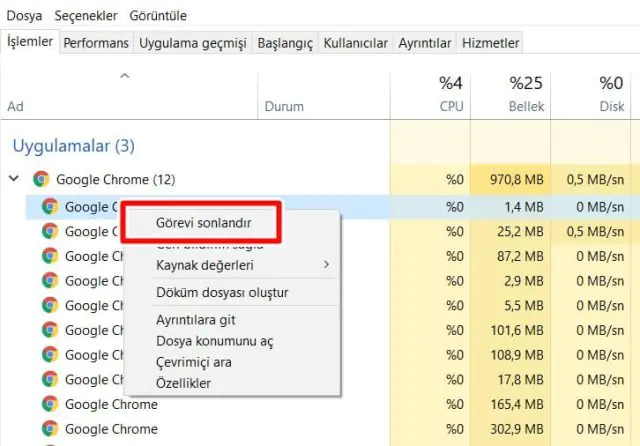
Chrome Zorla Kapatma

- 11858 Teknoloji Destek Hattı -

Linux kullanıcıları için:

  1. “Sistem İzleyici Yardımcı Programı” veya Sistem İzleyici’yi bulun ve açın.
  2. Google Chrome’u bulun ve tamamen kapatmayı seçin.

Chrome’u kapattıktan sonra tekrar açmayı deneyin ve sorunun düzelip düzelmediğine ve tarayıcının normal şekilde açılıp açılmadığına bakın.

CCleaner ile temizlik yapın ve yeniden başlatın

Chrome açılmıyorsa, bunun nedeni yüklediğiniz bir uzantı veya kalan ve yeni sürümlerde soruna neden olan bazı eski gereksiz dosyalar olabilir. Açılmayan Chrome’u temizlemenin en iyi yolu, ücretsiz bilgisayar temizleme aracı olan CCleaner’ı kullanmaktır.

  1. CCleaner’ı indirin.
  2. Programı yükleyin (oldukça basittir).
  3. “Özel Temizleme” sekmesine gidin ve oradan “Uygulamalar” sekmesine gidin ve “Kaydedilen şifreler” seçeneği hariç tüm Chrome seçeneklerini seçin.
  4. Ardından “Analiz Et” düğmesine tıklayın ve tamamlandığında “Temizleyiciyi Çalıştır” düğmesine tıklayın.
  5. Bilgisayarınızı yeniden başlatın ve Chrome’u açmayı deneyin.
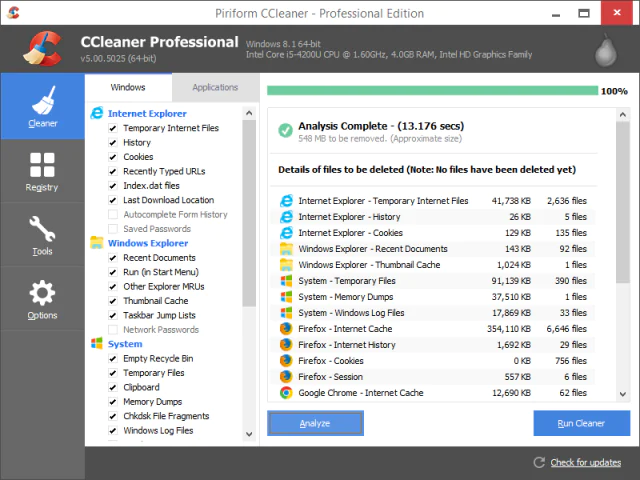
CCleaner ile temizlik yapma

Temizleyici sorunu çözmezse ve Chrome açılmazsa, yine CCleaner aracılığıyla uzantılarını geçici olarak devre dışı bırakabilirsiniz:

  1. CCleaner’ı açın.
  2. “Araçlar” bölümüne ve ardından “Tarayıcı Eklentileri” sekmesine gidin.
  3. Oradan “Google Chrome” sekmesine gidin ve oradaki her şeyi devre dışı bırakın.

Ayrıca “Kayıt Defteri” bölümüne gidip “Sorunları kontrol et” seçeneğini seçebilir ve ardından “Seçili sorunları düzelt” seçeneğine tıklayabilirsiniz. İşlem bittikten sonra tekrar kontrol edin ve yeni sorunlar göstermeyi bırakana kadar kontrol etmeye devam edin.

- 11858 Teknoloji Destek Hattı -

Google Chrome’u yeniden yükleyin

Chrome yukarıdaki yollardan herhangi biriyle açılmazsa, devam edip yeniden yükleyebilirsiniz. “Bunu zaten yaptıysanız ve işe yaramadıysa” bir programı yeniden yüklemenin üç yolu olduğunu unutmayın:

  1. İndirebilir ve yeniden yükleyebilirsiniz.
  2. Önce silebilir ve ardından indirip yükleyebilirsiniz.
  3. Silebilir, geride bıraktığı dosyaları temizleyebilir ve ardından indirip yeniden yükleyebilirsiniz.
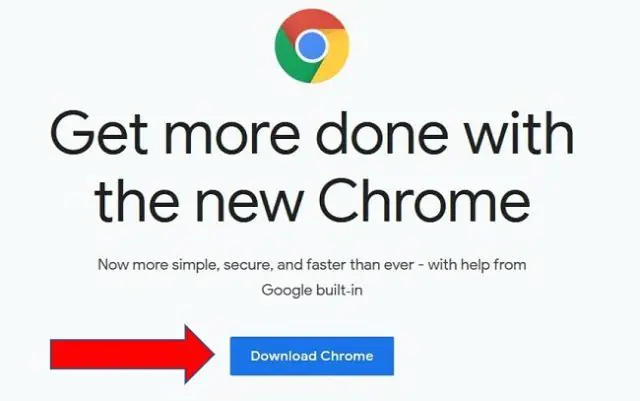
Google Chrome'u yeniden yükleyin

Son yol, çoğu sorunu çözdüğü için açıkçası en iyi yoldur:

  1. IObit Uninstaller’ı buradan indirin.
  2. Programı yükleyin.
  3. Açtıktan sonra, Google Chrome’u bulun ve seçin ve “Kaldır” veya “Kaldır” seçeneğine tıklayın.

Google Chrome’u kaldırdıktan ve geride bıraktığı gereksiz dosyaları temizledikten sonra, resmi web sitesine gidebilir ve yeniden indirip yükleyebilirsiniz. Büyük olasılıkla sorun çözülecek ve tarayıcı normal şekilde açılacaktır.

Chrome Henüz Açılmıyorsa

Yukarıdaki tüm adımları izlediyseniz ve Chrome hala açılmıyorsa, elbette tüm kişisel dosyalarınızı olduğu gibi tutma seçeneğiyle birlikte Windows sıfırlamayı deneyebilirsiniz. Tabi ki, önemli verileriniz varsa, bunların bir yedeğini dışa almak daha sağlık olacak.

Diğer tarayıcıları kullanmaya başlayabilirsiniz. Microsoft Edge, Opera, Vivaldi ve Brave’in hepsi Chromium kullanıyor, yani aynı kodla oluşturulmuşlar, ancak farklı tasarım ve daha fazla veya daha az özellik sunarlar. Mozilla Firefox, Chromium’un üzerinde çalışmayan bir web tarayıcısı kullanmakta sorun yaşamadığınız sürece harika bir alternatif olmaya devam ediyor.

Chrome çalışmıyor yazımız buraya kadar.

Ayrıca okuyun: Google Chrome Nasıl Güncellenir

ETİKETLER:chromenasıl yapılırsorun gidermetarayıcı sorunu
Bu Makaleyi Paylaş
Facebook WhatsApp WhatsApp Threads Bağlantıyı Kopyala Yazdır
Paylaş
Yorum yapılmamış

Bir yanıt yazın Yanıtı iptal et

E-posta adresiniz yayınlanmayacak. Gerekli alanlar * ile işaretlenmişlerdir

Bağlantı Kuralım

21KBeğen
19.6KTakip Et
7.3KAbone Ol
192Takip Et

Popüler Gönderiler

AirTies Air 4960 Modem Kurulum

Uğurcan ÜN
Uğurcan ÜN
3 dk. okuma
11 Görüntüleme
Sessiz İçerik Nedir Nasıl Yapılır

Sessiz İçerik Nedir

İsmail YILDIZ
İsmail YILDIZ
6 dk. okuma
13 Görüntüleme
YouTube Video Başlığı Nasıl Yazılmalı Yolları Neler

YouTube Video Başlığı Nasıl Yazılmalı

İsmail YILDIZ
İsmail YILDIZ
6 dk. okuma
10 Görüntüleme

Lyra 3 Pro ile Şarkı Nasıl Oluşturulur

Uğurcan ÜN
Uğurcan ÜN
4 dk. okuma
24 Görüntüleme

You Might Also Like

Zoom

Zoom Toplantısını Otomatik Kaydetme

3 dk. okuma
macOS

Çalışmayan Mac Klavyesi Nasıl Düzeltilir?

6 dk. okuma
Geri Yükleme Noktası Oluşturma Hatası Çözümü
Windows

Windows 11 Geri Yükleme Noktası Oluşturma Hatası

6 dk. okuma
iOS 26.2 ile Anımsatıcılara Alarm ekleme
iPhone / iOS

iOS 26.2 ile Anımsatıcılara Alarm Ekleme

4 dk. okuma

Size her gün en son haberleri ve sorun çözümlerini getiriyoruz!

TeknoDestek Müşteri Hizmetleri
Facebook-f Instagram Tiktok Twitter Youtube Linkedin Whatsapp Phone-alt Rss

İş Ortaklarımız

TeknoDestek Müşteri Hizmetleri
© 2013 - 2026 TeknoDestek Müşteri Hizmetleri • Tüm hakları saklıdır • Bu sitedeki tüm içerikler (metin, görsel, video, logo, tasarım vb.) 5846 sayılı Fikir ve Sanat Eserleri Kanunu (FSEK) kapsamında korunmaktadır • İzinsiz kopyalanması, çoğaltılması, yayınlanması veya herhangi bir şekilde kullanılması yasaktır • İhlal tespitinde; FSEK Madde 71-73 uyarınca yasal süreç başlatma, maddi/manevi tazminat talep etme ve cezai işlem için başvurma hakkımız saklıdır • TeknoDestek, TeknoS@R'un bir kuruluşudur • Tema Düzenleyen: Fatih ATEŞ
Sorun Hala Çözülmedi mi?
Aradığın çözümü bulamadıysan, 11858 Teknoloji Destek Hattımız sana yardımcı olabilir. 2011’den beri Türkiye’nin en tecrübeli teknoloji destek ekiplerinden biri olarak, bilgisayar, telefon, tablet, modem, akıllı TV ve sosyal medya sorunlarında 7/24 profesyonel destek veriyoruz. Uzman ekibimizle hemen görüşmek ister misin?

    📞 11858’i Şimdi Ara

    Görüşme öncesi dakika ücreti sesli olarak bilgilendirilir
    Welcome Back!

    Sign in to your account

    Kullanıcı Adı veya E-posta Adresi
    Şifre

    Şifrenizi mi unuttunuz?