
TeknoDestek Müşteri Hizmetleri
  • Haberler
    HaberlerDaha Fazla Göster
    Google Asistan kapanıyor sürecini ve akıllı telefon ekranında klasik logodan yeni nesil yapay zeka Gemini'ye geçişi temsil eden görsel.
    Google Asistan Kapanıyor: 4 Eylül’de Gemini Dönemi Başlıyor
    7 dk. okuma
    Motorola akıllı telefonlar tarihine damga vuran efsanevi modellerin bir arada sergilendiği bir koleksiyon görseli.
    Geçmişten Günümüze Efsanevi Motorola Akıllı Telefonlar
    8 dk. okuma
    Alternatif arama motorları logolarının yer aldığı, gizlilik odaklı arama sonuçlarını gösteren bilgisayar ekranı.
    Google’a Alternatif Arama Motorları: Brave, Startpage ve Mojeek
    7 dk. okuma
    KolibriOS: 1.4 MB’lık Dünyanın En Küçük İşletim Sistemi
    KolibriOS: 1.4 MB’lık Dünyanın En Küçük İşletim Sistemi
    8 dk. okuma
    Windows 11 Copilot PC insights özelliği ile bilgisayar donanım bilgilerinin sorgulandığı bir ekran görünümü.
    Windows 11 Copilot PC Insights Özelliği: Bilgisayar Arıza Tespiti
    7 dk. okuma
  • Bilgisayar
    BilgisayarDaha Fazla Göster
    Windows 11 Oyunlarda Görev Çubuğu Sorunu
    Windows 11 Oyunlarda Görev Çubuğu Sorunu
    4 dk. okuma
    BitLocker Aygıt Hatası Nasıl Çözülür
    BitLocker Aygıt Hatası Nasıl Çözülür
    6 dk. okuma
    Bluetooth İle Dosya Paylaşma Nasıl Yapılır Yolları Neler
    Bluetooth İle Dosya Paylaşma Nasıl Yapılır
    7 dk. okuma
    Windows 11 Şifreli DNS: DoH Ayarları Nasıl Yapılır?
    Windows 11 Şifreli DNS: DoH Ayarları Nasıl Yapılır?
    6 dk. okuma
    SSD optimizasyonu hatalarını temsil eden, Windows sanal bellek (Pagefile) ayarlarının açık olduğu bilgisayar ekranı ve yanında modern bir NVMe M.2 SSD.
    SSD Optimizasyonu için Asla Yapmamanız Gereken 4 Yanlış Ayar
    7 dk. okuma
  • Mobil
    MobilDaha Fazla Göster
    iOS 27 Kısıtlı Mod özelliğini anlatan, iPhone ekranı ve güvenlik kilidi simgesi içeren kapak görseli
    iOS 27 Kısıtlı Mod Nedir
    11 dk. okuma
    Google Haritalar en hızlı rotayı ve zaman tasarrufunu simgeleyen, araç konsolunda parlayan şık bir navigasyon ekranı.
    Google Haritalar En Hızlı Rota: Yakıt Tasarrufu Modu Nasıl Kapatılır?
    6 dk. okuma
    Eski Telefonu Güvenlik Kamerasına Dönüştürmek için kullanılan bir tripod üzerine yerleştirilmiş ve akıllı ev güvenlik kamerası olarak kullanılan eski bir akıllı telefonun görünümü.
    Eski Telefonu Güvenlik Kamerası Yapma
    7 dk. okuma
    Android Gereksiz Uygulama Sorunu: Neden Her Yerde Google Var?
    Android Gereksiz Uygulama Sorunu: Neden Her Yerde Google Var?
    8 dk. okuma
    iOS 27'de Özel Duvar Kağıtları Nasıl Oluşturulur
    iOS 27’de Özel Duvar Kağıtları Nasıl Oluşturulur
    5 dk. okuma
  • Sosyal Medya
    Sosyal MedyaDaha Fazla Göster
    WhatsApp Ebeveyn kontrolü
    WhatsApp Ebeveyn Kontrolü Nedir, Nasıl Açılır
    4 dk. okuma
    X Premium Özellikleri Nedir Nasıl Alınır
    X Premium Özellikleri Nedir
    7 dk. okuma
    Instagram Gönderi ve Reels Paylaşım İzinlerini Kapatma Nasıl Yapılır?
    Instagram Gönderi ve Reels Paylaşım İzinlerini Kapatma
    5 dk. okuma
    Instagram Görsel Estetik Algısı Nasıl Oluşturulur Yolları Neler
    Instagram Görsel Estetik Algısı Nasıl Oluşturulur
    7 dk. okuma
    WhatsApp Meta AI Nasıl Kullanılır
    WhatsApp Meta AI Nasıl Kullanılır
    7 dk. okuma
  • İnceleme
    İncelemeDaha Fazla Göster
    Huawei FreeClip 2 S açık kulak kablosuz kulaklık ve şarj kutusu
    Huawei FreeClip 2 S: Açık Kulaklık Deneyiminde Yeni Nesil Tasarım
    15 dk. okuma
    Lenovo Lecoo Bellatoor GM103 oyuncu mouse modeli, ultra hafif tasarımı ve yüksek performanslı oyun özellikleriyle siyah arka plan üzerinde tanıtılıyor.
    Lenovo Oyuncu Mouse’u Lecoo Bellatoor GM103 Tanıtıldı
    7 dk. okuma
    2026 yılının en iyi akıllı saat modelleri arasında öne çıkan premium ve bütçe seçenekleri
    2026 Yılının En İyi Akıllı Saat Modelleri ve Karşılaştırması
    11 dk. okuma
    2026 yılının en iyi akıllı telefon modelleri karşılaştırmasında öne çıkan amiral gemisi ve bütçe seçenekleri
    2026 Yılının En İyi Akıllı Telefon Modelleri ve Karşılaştırması
    10 dk. okuma
    Araç şarj cihazı seçerken güvenlik sertifikaları ve hızlı şarj özellikleri
    Araç Şarj Cihazı Alırken 5 Pratik Güvenlik Kuralı
    9 dk. okuma
  • İletişim
YouTube
Takip Et
  • Müşteri Hizmetleri
  • Modem Kurulumu
  • Windows 11
  • Yapay Zeka
  • Akıllı Telefon
  • Robot Süpürge
  • Uzak Bağlantı
25 Ağu 2026, Salı
TeknoDestek Müşteri HizmetleriTeknoDestek Müşteri Hizmetleri
Yazı BoyutuAa
  • Haberler
  • Mobil
  • Sosyal Medya
  • Bilgisayar
  • İnceleme
  • İnternet ve Ağ
  • Ev Elektroniği
  • Uzak Bağlantı Programları
  • İletişim
Site içi Arama
  • Haberler
    • Cihaz Duyuruları
    • Teknoloji
    • Uygulama Gelişmeleri
  • Bilgisayar
    • Linux
    • macOS
    • Windows
  • İnceleme
    • Bilgisayar
    • Ev Elektroniği
    • Tablet
    • Tavsiyeler & Karşılaştırmalar
    • Telefon
  • Mobil
    • Android
    • Giyilebilir Cihazlar
    • HarmonyOS
    • iPhone / iOS
  • Sosyal Medya
    • Facebook
    • Instagram
    • TikTok
    • Snapchat
    • Teams
    • Telegram
    • WhatsApp
    • X
  • Uzak Bağlantı Programları
  • İletişim
Bizi Takip Edin
Windows Yapışkan Notlar Nasıl Kurtarılır
Windows

Windows Yapışkan Notlar Nasıl Kurtarılır

Son güncelleme: 28 Şubat 2019 15:18
Tekno Destek
1.5K Görüntüleme
Paylaş
3 dk. okuma
Paylaş

Windows 10/8 / 7’de Yapışkan Notlar nasıl kurtarılır

Hepinizin bildiği gibi, Yapışkan Notlar kullanışlı bir Windows 10 uygulaması. Kullanıcılar bu uygulamayla bildirimleri masaüstüne yapıştırabilir. Ancak, silinen bildirimler Geri Dönüşüm Kutusu’na girmiyor. Bu nedenle, kullanıcılar gerektiğinde silinmiş notları geri yükleyemezler.

- 11858 Teknoloji Destek Hattı -
11858 Teknoloji Destek Hattı ile 7/24 telefonla teknik destek ve uzaktan destek alın 11858 Teknoloji Destek Hattı ile 7/24 telefonla teknik destek ve uzaktan destek alma

Silinen Yapışkan Notları kurtarma adımları

  1. StickyNotes.snt Dosyasını Windows 10, 8 ve 7’de açın

Yapışkan Not’un masaüstü bildirimlerini, Windows 10 sürümlerinde bir StickyNotes.snt dosyasından kurtarabilirler. Bu, Windows 8 ve 7 ve önceki sürümlerde Win 10 yapı sürümlerinde Yapışkan Notlar uygulaması için not içeriğini depolayan bir dosyadır.

Kullanıcılar bu dosyada silinmiş not içeriğini bulabilir. Bu, kullanıcıların StickyNotes.snt dosyasını Windows 10’da açabilmelerinin yoludur.

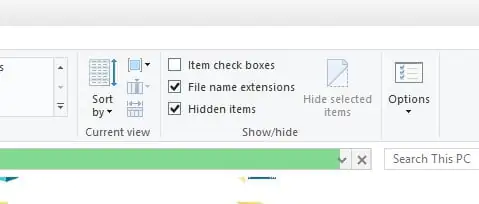
  • Görev çubuğundaki Dosya Gezgini düğmesini tıklayın.
  • Ardından Görünüm sekmesine tıklayın.
  • Seçili değilse, Gizli Öğeler seçeneğini seçin.
Windows Yapışkan Notlar Nasıl Kurtarılır

  • Ardından, Dosya Gezgini’nin yol çubuğuna ‘% APPDATA% MicrosoftSticky Notes’ yazın ve Return tuşuna basın.
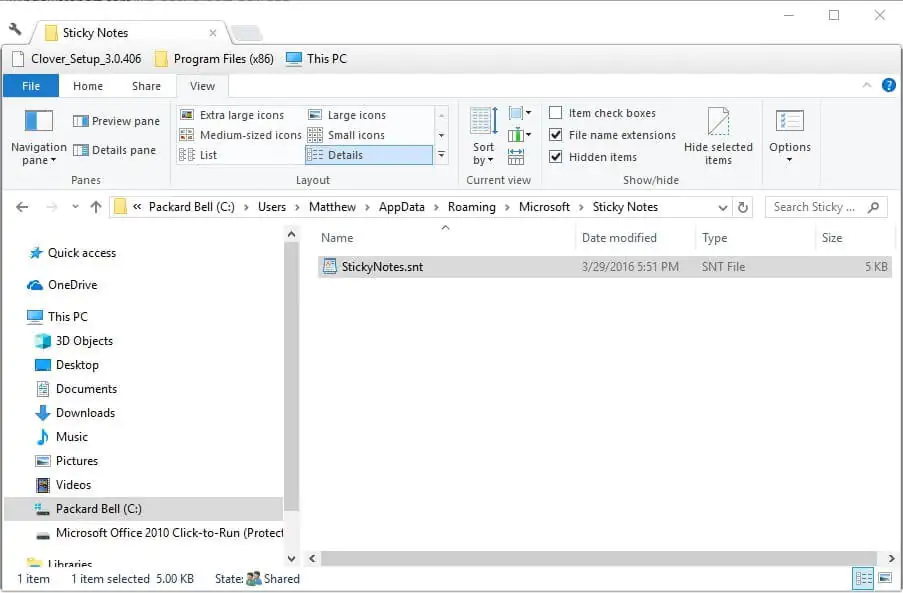
Windows Yapışkan Notlar Nasıl Kurtarılır

  • snt dosyasına sağ tıklayın ve doğrudan aşağıda gösterilen pencereyi açmak için Şununla aç> Başka bir uygulama seçin öğesini seçin .
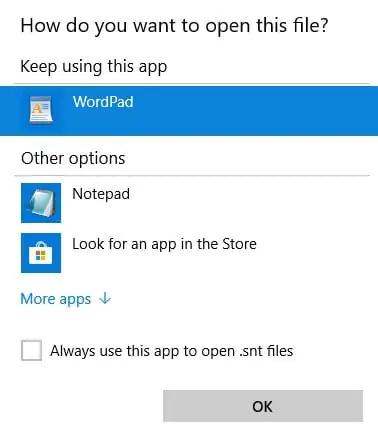
Windows Yapışkan Notlar Nasıl Kurtarılır

  • Yapabiliyorsanız StickyNotes.snt dosyasını MS Word ile açmayı seçin. Alternatif olarak, StickyNotes.snt dosyasını Not Defteri veya başka bir kelime işlemcisi ile açın.

Daha sonra StickyNotes.snt dosyası, doğrudan aşağıda gösterildiği gibi seçilen uygulamada açılacaktır. Dosya çok fazla karışık metin içeriyor. Ancak, Yapışkan Not kullanıcıları bu dosyada silinen notların asıl metnini de bulabilir.

- 11858 Teknoloji Destek Hattı -
11858 Teknoloji Destek Hattı ile 7/24 telefonla teknik destek ve uzaktan destek alın 11858 Teknoloji Destek Hattı ile 7/24 telefonla teknik destek ve uzaktan destek alma

Gerçek not metnini Ctrl + C kısayol tuşuyla kopyalayın, böylece Ctrl + V kısayol tuşuyla yeniden yapışkan yapıştırabilirsiniz.
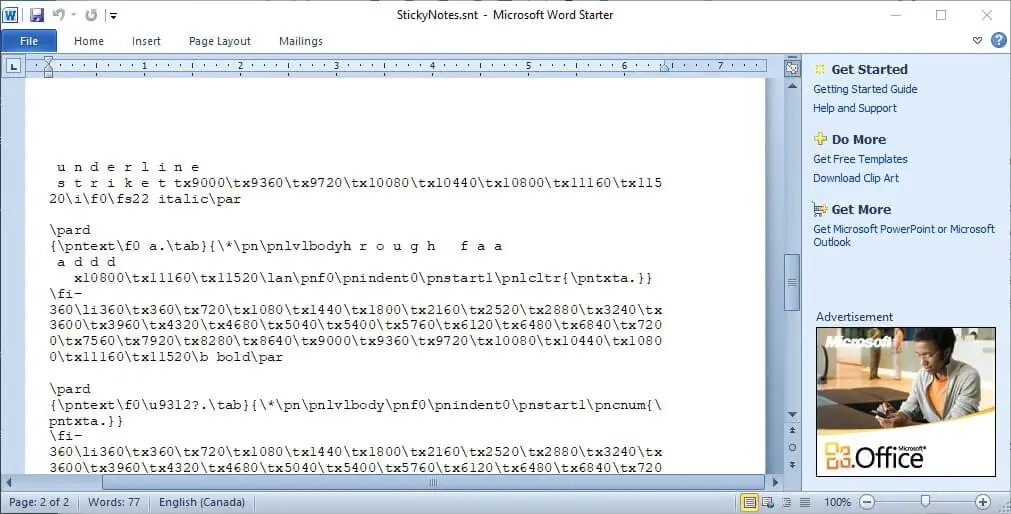
Windows Yapışkan Notlar Nasıl Kurtarılır

Kullanıcılar ayrıca yakın zamanda silinen Yapışkan Notları daha sonra Windows 10 sürümlerinde plum.sqlite dosyasını açarak kurtarabilir:% LocalAppData% Packages Microsoft.MicrosoftStickyNotes_8wekyb3d8bbwe LocalState.

Bu dosyayı doğrudan aşağıda gösterildiği gibi MS Word’de veya alternatif bir kelime işlemcisinde açın. Ardından, silinen notların metnini belgenin altına yakın bulabilirsiniz.
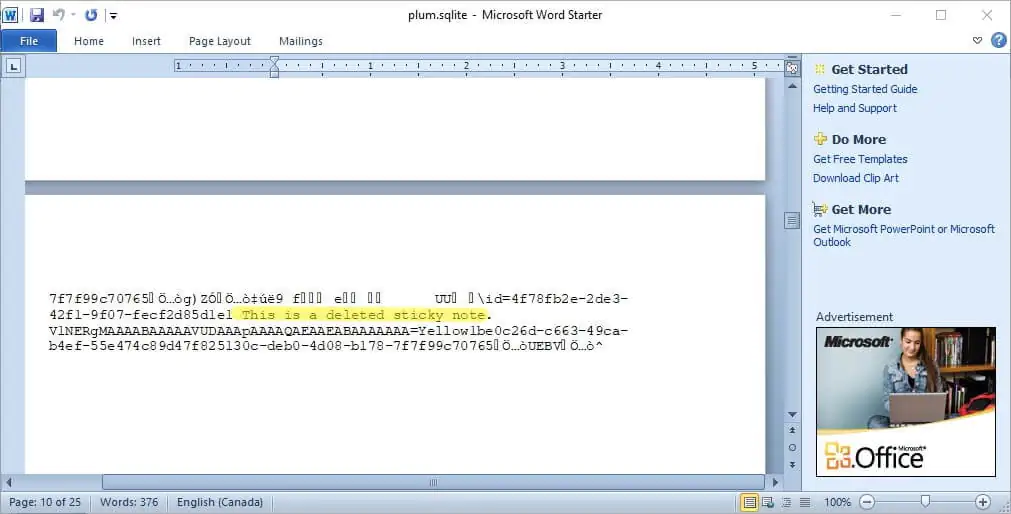
Windows Yapışkan Notlar Nasıl Kurtarılır

  1. Outlook ile Silinmiş Yapışkan Notları Kurtar

Yapışkan Notlar artık notları Microsoft hesaplarıyla senkronize ediyor. Sonuç olarak, kullanıcılar artık senkronize edilmiş bir MS hesabı kurdukları sürece Outlook 2016 ve Windows 10 Mail uygulamasıyla silinmiş notları kurtarabilirler.

- 11858 Teknoloji Destek Hattı -
11858 Teknoloji Destek Hattı ile 7/24 telefonla teknik destek ve uzaktan destek alın 11858 Teknoloji Destek Hattı ile 7/24 telefonla teknik destek ve uzaktan destek alma

Outlook 2016’da Silinmiş Öğeler’i tıklayın ve Geri Yükledüğmesine basın . Ardından, kullanıcılar silinen notları Notlar klasörünüze geri taşımayı seçebilir. Bundan sonra, notlar Sticky Notes içinde tekrar görünecektir.

  1. Yapışkan Notlarınızı Yedekleyin

Yapışkan Notlar kullanıcıları notlarını da yedekleyebilir. Sonra yedek kopya ile silinmiş notları kurtarabilirler. Bu, kullanıcıların not depolarını Windows’ta yedekleyebilmelerini sağlar.

  • Windows’da Dosya Gezgini’ni açın.
  • Bu klasör yoluna göz atın:% LocalAppData% Paketleri Microsoft.MicrosoftStickyNotes_8wekyb3d8bbwe LocalState.
  • Windows 8 ve 7 (ve daha önceki kazanın 10 build versiyonları), kullanıcılar Run ‘% AppData% MicrosoftSticky Notlar‘ yazın ve tıklamalısınız Tamam.
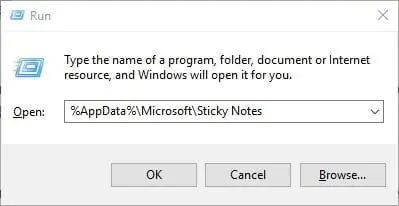
Windows Yapışkan Notlar Nasıl Kurtarılır

  • Sonra Win 10’da plum.sqlite dosyasını veya önceki Windows platformlarında StickyNotes.snt dosyasını seçin.
  • Dosyayı kopyalanacak klasörü seçmek için Kopyala düğmesini tıklayın.
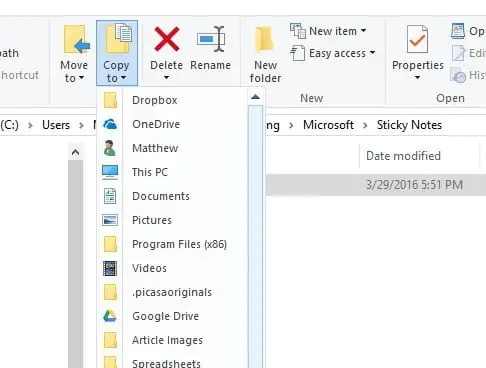
Windows Yapışkan Notlar Nasıl Kurtarılır

  • Kullanıcılar, silinen notları geri yüklemeleri gerektiğinde, plum.sqlite veya StickyNotes.snt dosyasını yedekleyerek LocalState veya Sticky Notes klasörlerine sürükleyebilir. Ardından doğrudan aşağıda gösterilen pencere açılacaktır.
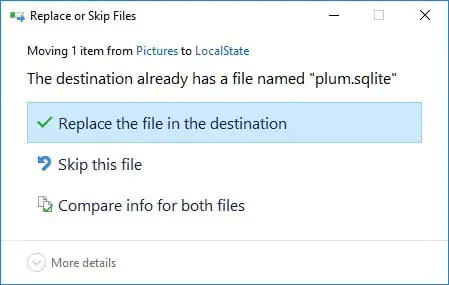
Windows Yapışkan Notlar Nasıl Kurtarılır

  • Silinen notları geri yüklemek için varış yerindeki dosyayı değiştir seçeneğini seçin.

Böylece, kullanıcılar StickyNotes.snt veya plum.sqlite dosyalarını açarak, notların yedek kopyalarını saklayarak veya silinmiş notları Outlook’un Silinmiş Öğeler klasöründen taşıyarak silinmiş notları geri yükleyebilirler. Ek olarak, kullanıcılar Sticky Note’un depolama dosyasını Dosya Geçmişi ile otomatik olarak yedekleyebilir.
ETİKETLER:nasıl yapılırnot kurtarmasilinen dosya kurtarmawindows ayarlarıyapışkan notlar
Bu Makaleyi Paylaş
Facebook WhatsApp WhatsApp Threads Bağlantıyı Kopyala Yazdır
Paylaş
Yorum yapılmamış

Bir yanıt yazın Yanıtı iptal et

E-posta adresiniz yayınlanmayacak. Gerekli alanlar * ile işaretlenmişlerdir


Bağlantı Kuralım

21KBeğen
19.6KTakip Et
7.3KAbone Ol
192Takip Et

Popüler Gönderiler

WordPress çift yedekleme sistemi sunucu ve bulut kopyalarını güvenli biçimde eşitler.

WordPress Çift Yedekleme Sistemi Nasıl Kurulur

Serdar TATLISU
Serdar TATLISU
6 dk. okuma
1 Görüntüleme
WordPress veritabanı bağlantı hatası çözümü için sunucu, veritabanı ve yönetim ekranı

WordPress Veritabanı Bağlantı Hatası Nasıl Çözülür

Hatice TATLISU
Hatice TATLISU
6 dk. okuma
1 Görüntüleme
WordPress mesajlaşma eklentileri, site içi iletişim ve destek araçlarını tek noktada buluşturuyor.

WordPress Mesajlaşma Eklentileri: En İyi 10 Seçenek

Hatice TATLISU
Hatice TATLISU
7 dk. okuma
1 Görüntüleme
WordPress grafik widget’ları, içeriklerde veri ve istatistikleri daha anlaşılır sunmayı kolaylaştırır.

WordPress Grafik Widget’ları Nasıl Kullanılır

Serdar TATLISU
Serdar TATLISU
7 dk. okuma
1 Görüntüleme
//

We influence 20 million users and is the number one business and technology news network on the planet

You Might Also Like

Instagram'da Birini Engellediğinizde Ne Olur
Instagram

Instagram’da Birini Engellediğinizde Ne Olur

5 dk. okuma
Eşleme sürücüleri için ağ bulmayı nasıl etkinleştiririm?
Windows

Windows 11’de Bir Ağ Sürücüsü Nasıl Eşlenir

6 dk. okuma
Windows'da Kullanmanız Gereken 7 Uygulama
Yazılım ve Uygulamalar

Windows’da Kullanmanız Gereken 7 Uygulama

4 dk. okuma
Windows 10 Hazırda Bekletme Uyku Yerine Kapanıyor
Windows

Windows 10 Hazırda Bekletme Uyku Yerine Kapanıyor

5 dk. okuma

Size her gün en son haberleri ve sorun çözümlerini getiriyoruz!

TeknoDestek Müşteri Hizmetleri
Facebook-f Instagram Tiktok Twitter Youtube Linkedin Whatsapp Rss

İş Ortaklarımız

TeknoDestek Müşteri Hizmetleri
© 2013 - 2026 TeknoDestek Müşteri Hizmetleri • Tüm hakları saklıdır • Bu sitedeki tüm içerikler (metin, görsel, video, logo, tasarım vb.) 5846 sayılı Fikir ve Sanat Eserleri Kanunu (FSEK) kapsamında korunmaktadır • İzinsiz kopyalanması, çoğaltılması, yayınlanması veya herhangi bir şekilde kullanılması yasaktır • İhlal tespitinde; FSEK Madde 71-73 uyarınca yasal süreç başlatma, maddi/manevi tazminat talep etme ve cezai işlem için başvurma hakkımız saklıdır • TeknoDestek, TeknoS@R'un bir kuruluşudur • Tema Düzenleyen: Fatih ATEŞ
Sorun Hala Çözülmedi mi?
Aradığın çözümü bulamadıysan, 11858 Teknoloji Destek Hattımız sana yardımcı olabilir. 2011’den beri Türkiye’nin en tecrübeli teknoloji destek ekiplerinden biri olarak, bilgisayar, telefon, tablet, modem, akıllı TV ve sosyal medya sorunlarında 7/24 profesyonel destek veriyoruz. Uzman ekibimizle hemen görüşmek ister misin?
📞 11858’i Şimdi Ara
Görüşme öncesi dakika ücreti sesli olarak bilgilendirilir
Welcome Back!

Sign in to your account

Kullanıcı Adı veya E-posta Adresi
Şifre

Şifrenizi mi unuttunuz?