
TeknoDestek Müşteri Hizmetleri
  • Haberler
    HaberlerDaha Fazla Göster
    Sessiz İçerik Nedir Nasıl Yapılır
    Sessiz İçerik Nedir
    6 dk. okuma
    Spotify SongDNA Nedir
    4 dk. okuma
    Apple Creator Studio Nasıl Kullanılır
    6 dk. okuma
    Mikro İçerik Nedir Nasıl Yapılır
    Mikro İçerik Nedir
    6 dk. okuma
    Türkiye’de Araçlarda Multimedya Ekranı Kullanımı Yasakları
    6 dk. okuma
  • Bilgisayar
    BilgisayarDaha Fazla Göster
    WordPress bakım modunda takılı kalması için FTP istemcisinde .maintenance dosyasının kök dizindeki görüntüsü
    WordPress Bakım Modunda Takılı Kalması Sorunu ve Çözümü
    7 dk. okuma
    WordPress Site Teknik Sorunlar Yaşıyor
    WordPress Site Teknik Sorunlar Yaşıyor Hatası Çözümü
    5 dk. okuma
    SSH Bağlantı Reddedildi Hatası Çözümü
    6 dk. okuma
    WordPress Planlı Bakım
    WordPress Planlı Bakım Nedeniyle Kısa Süreliğine Kullanılamayacak Hatası ve Çözümü
    7 dk. okuma
    Windows 11 Başlat Menüsünden Web Aramaları Kapatma
    5 dk. okuma
  • Mobil
    MobilDaha Fazla Göster
    Navigasyon Yönlendirici Değiştirme
    Google Haritalarda Navigasyon Yönlendirici Değiştirme
    3 dk. okuma
    Apple CarPlay'da uygulamaların yerini değiştirme
    Apple CarPlay’da Uygulamaların Yerini Değiştirme
    4 dk. okuma
    Android Auto Nedir, Nasıl Kullanılır
    4 dk. okuma
    Android 5G Ayarı Nasıl Yapılır
    4 dk. okuma
    iPhone 5G Ayarı Nasıl Yapılır
    4 dk. okuma
  • Sosyal Medya
    Sosyal MedyaDaha Fazla Göster
    YouTube Video Başlığı Nasıl Yazılmalı Yolları Neler
    YouTube Video Başlığı Nasıl Yazılmalı
    6 dk. okuma
    Tiktok Sorun Bildirme Ekranı Nerede
    5 dk. okuma
    X uygulamasında gündeme girme için hashtag ve etkileşim ekranı
    X Uygulamasında Gündeme Nasıl Girilir
    5 dk. okuma
    TikTok İçerik Yorgunluğu Nedir
    6 dk. okuma
    Sosyal Medyada Marka Dili Nasıl Oluşturulur Yolları Neler
    Sosyal Medyada Marka Dili Nasıl Oluşturulur
    6 dk. okuma
  • İnceleme
    İncelemeDaha Fazla Göster
    MacBook Neo Piyasayı Sarsmaya Geliyor
    5 dk. okuma
    Instax Mini Evo Cinema
    4 dk. okuma
    Samsung Galaxy Book 6 Ultra
    Samsung Galaxy Book 6 Ultra İnceleme
    8 dk. okuma
    Bütçe Dostu Mac Seçenekleri
    Bütçe Dostu Mac MacBook Neo vs Mac Mini
    7 dk. okuma
    Xiaomi Mi Taşınabilir Şarjlı Kompresör İnceleme
    10 dk. okuma
  • İletişim
YouTube
  • Facebook
26 Nis 2026, Pazar
TeknoDestek Müşteri HizmetleriTeknoDestek Müşteri Hizmetleri
Yazı BoyutuAa
  • Haberler
  • Mobil
  • Sosyal Medya
  • Bilgisayar
  • İnceleme
  • İnternet ve Ağ
  • Ev Elektroniği
  • İletişim
Search
  • Haberler
    • Cihaz Duyuruları
    • Teknoloji
    • Uygulama Gelişmeleri
  • Bilgisayar
    • Linux
    • macOS
    • Windows
  • İnceleme
    • Bilgisayar
    • Ev Elektroniği
    • Tablet
    • Tavsiyeler & Karşılaştırmalar
    • Telefon
  • Mobil
    • Android
    • Giyilebilir Cihazlar
    • HarmonyOS
    • iPhone / iOS
  • Sosyal Medya
    • Facebook
    • Instagram
    • TikTok
    • Snapchat
    • Teams
    • Telegram
    • WhatsApp
    • X
  • İletişim
Bizi Takip Edin
Windows

Windows Yapışkan Notlar Nasıl Kurtarılır

Son güncelleme: 28 Şubat 2019 15:18
Tekno Destek
Paylaş
Paylaş

Windows 10/8 / 7’de Yapışkan Notlar nasıl kurtarılır

Hepinizin bildiği gibi, Yapışkan Notlar kullanışlı bir Windows 10 uygulaması. Kullanıcılar bu uygulamayla bildirimleri masaüstüne yapıştırabilir. Ancak, silinen bildirimler Geri Dönüşüm Kutusu’na girmiyor. Bu nedenle, kullanıcılar gerektiğinde silinmiş notları geri yükleyemezler.

- 11858 Teknoloji Destek Hattı -

Silinen Yapışkan Notları kurtarma adımları

  1. StickyNotes.snt Dosyasını Windows 10, 8 ve 7’de açın

Yapışkan Not’un masaüstü bildirimlerini, Windows 10 sürümlerinde bir StickyNotes.snt dosyasından kurtarabilirler. Bu, Windows 8 ve 7 ve önceki sürümlerde Win 10 yapı sürümlerinde Yapışkan Notlar uygulaması için not içeriğini depolayan bir dosyadır.

Kullanıcılar bu dosyada silinmiş not içeriğini bulabilir. Bu, kullanıcıların StickyNotes.snt dosyasını Windows 10’da açabilmelerinin yoludur.

  • Görev çubuğundaki Dosya Gezgini düğmesini tıklayın.
  • Ardından Görünüm sekmesine tıklayın.
  • Seçili değilse, Gizli Öğeler seçeneğini seçin.
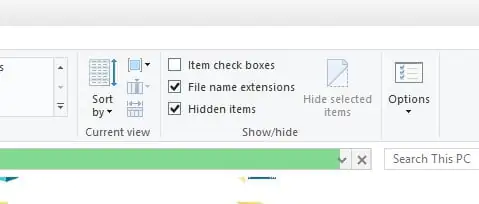
  • Ardından, Dosya Gezgini’nin yol çubuğuna ‘% APPDATA% MicrosoftSticky Notes’ yazın ve Return tuşuna basın.
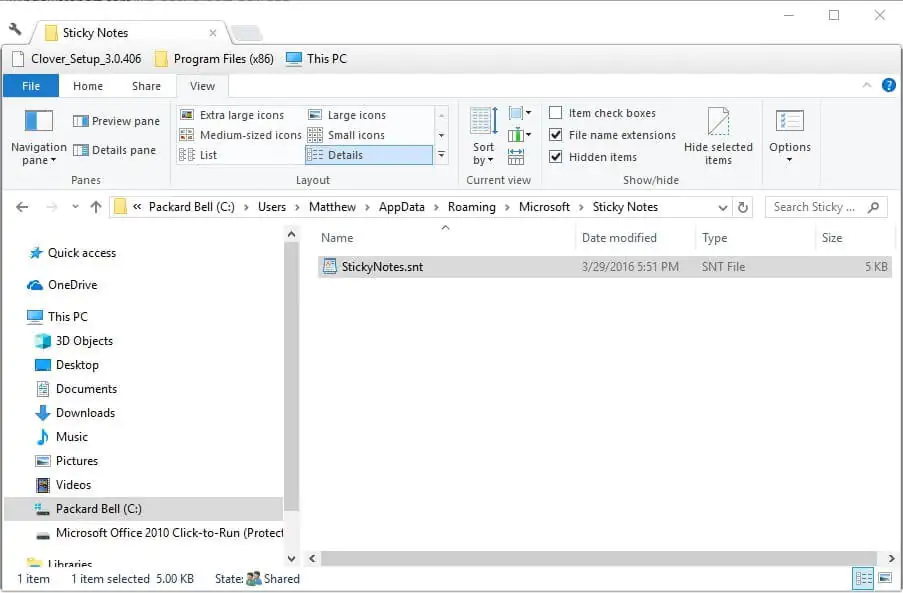
  • snt dosyasına sağ tıklayın ve doğrudan aşağıda gösterilen pencereyi açmak için Şununla aç> Başka bir uygulama seçin öğesini seçin .
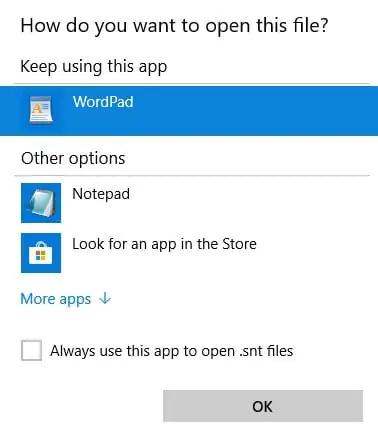
  • Yapabiliyorsanız StickyNotes.snt dosyasını MS Word ile açmayı seçin. Alternatif olarak, StickyNotes.snt dosyasını Not Defteri veya başka bir kelime işlemcisi ile açın.

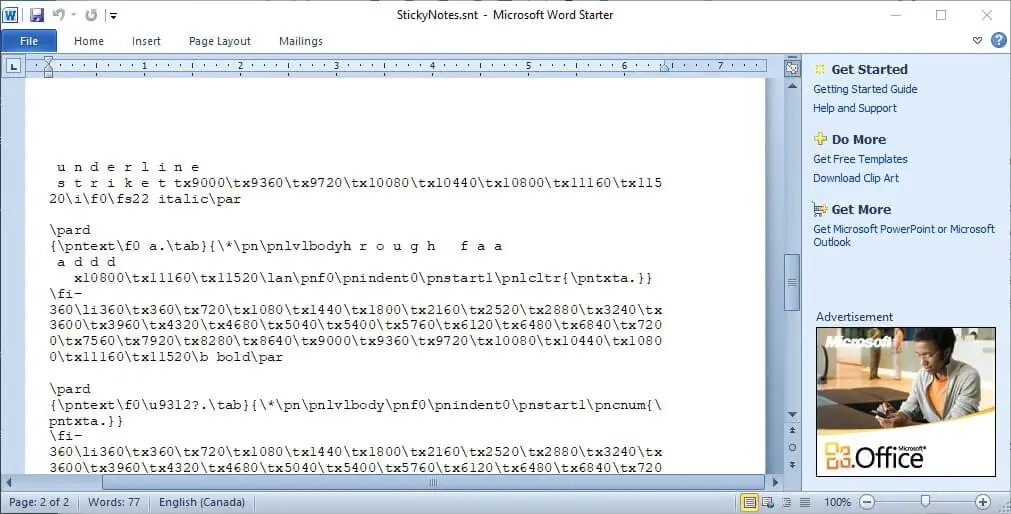
Daha sonra StickyNotes.snt dosyası, doğrudan aşağıda gösterildiği gibi seçilen uygulamada açılacaktır. Dosya çok fazla karışık metin içeriyor. Ancak, Yapışkan Not kullanıcıları bu dosyada silinen notların asıl metnini de bulabilir.

- 11858 Teknoloji Destek Hattı -

Gerçek not metnini Ctrl + C kısayol tuşuyla kopyalayın, böylece Ctrl + V kısayol tuşuyla yeniden yapışkan yapıştırabilirsiniz.
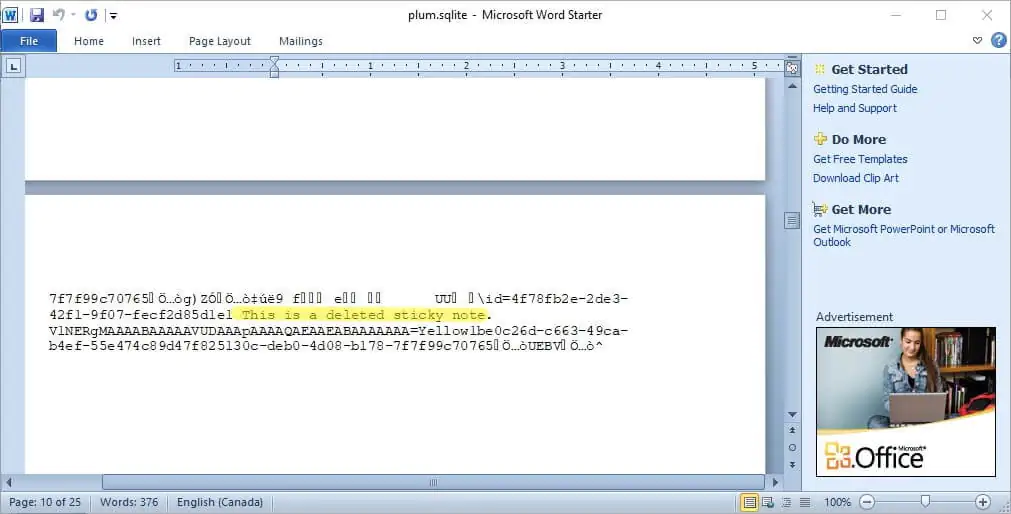
Kullanıcılar ayrıca yakın zamanda silinen Yapışkan Notları daha sonra Windows 10 sürümlerinde plum.sqlite dosyasını açarak kurtarabilir:% LocalAppData% Packages Microsoft.MicrosoftStickyNotes_8wekyb3d8bbwe LocalState.

Bu dosyayı doğrudan aşağıda gösterildiği gibi MS Word’de veya alternatif bir kelime işlemcisinde açın. Ardından, silinen notların metnini belgenin altına yakın bulabilirsiniz.
  1. Outlook ile Silinmiş Yapışkan Notları Kurtar

Yapışkan Notlar artık notları Microsoft hesaplarıyla senkronize ediyor. Sonuç olarak, kullanıcılar artık senkronize edilmiş bir MS hesabı kurdukları sürece Outlook 2016 ve Windows 10 Mail uygulamasıyla silinmiş notları kurtarabilirler.

- 11858 Teknoloji Destek Hattı -

Outlook 2016’da Silinmiş Öğeler’i tıklayın ve Geri Yükledüğmesine basın . Ardından, kullanıcılar silinen notları Notlar klasörünüze geri taşımayı seçebilir. Bundan sonra, notlar Sticky Notes içinde tekrar görünecektir.

  1. Yapışkan Notlarınızı Yedekleyin

Yapışkan Notlar kullanıcıları notlarını da yedekleyebilir. Sonra yedek kopya ile silinmiş notları kurtarabilirler. Bu, kullanıcıların not depolarını Windows’ta yedekleyebilmelerini sağlar.

  • Windows’da Dosya Gezgini’ni açın.
  • Bu klasör yoluna göz atın:% LocalAppData% Paketleri Microsoft.MicrosoftStickyNotes_8wekyb3d8bbwe LocalState.
  • Windows 8 ve 7 (ve daha önceki kazanın 10 build versiyonları), kullanıcılar Run ‘% AppData% MicrosoftSticky Notlar‘ yazın ve tıklamalısınız Tamam.
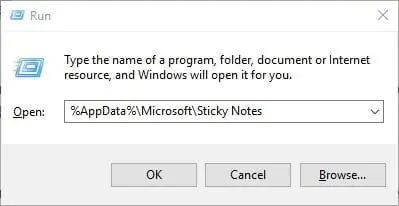
  • Sonra Win 10’da plum.sqlite dosyasını veya önceki Windows platformlarında StickyNotes.snt dosyasını seçin.
  • Dosyayı kopyalanacak klasörü seçmek için Kopyala düğmesini tıklayın.
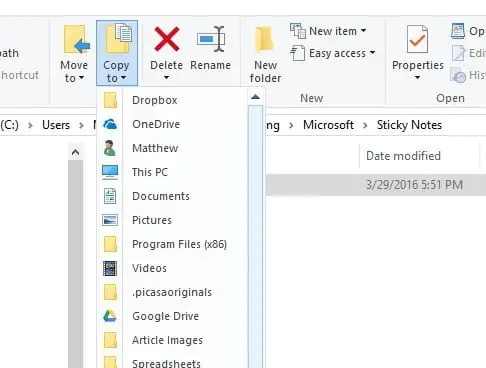
  • Kullanıcılar, silinen notları geri yüklemeleri gerektiğinde, plum.sqlite veya StickyNotes.snt dosyasını yedekleyerek LocalState veya Sticky Notes klasörlerine sürükleyebilir. Ardından doğrudan aşağıda gösterilen pencere açılacaktır.
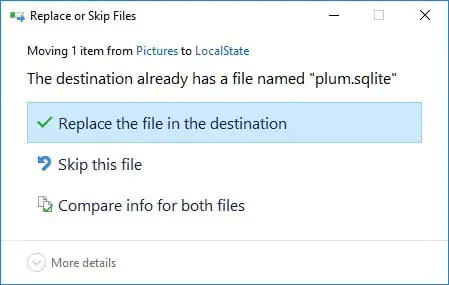
  • Silinen notları geri yüklemek için varış yerindeki dosyayı değiştir seçeneğini seçin.

Böylece, kullanıcılar StickyNotes.snt veya plum.sqlite dosyalarını açarak, notların yedek kopyalarını saklayarak veya silinmiş notları Outlook’un Silinmiş Öğeler klasöründen taşıyarak silinmiş notları geri yükleyebilirler. Ek olarak, kullanıcılar Sticky Note’un depolama dosyasını Dosya Geçmişi ile otomatik olarak yedekleyebilir.
ETİKETLER:nasıl yapılırnot kurtarmasilinen dosya kurtarmawindows ayarlarıyapışkan notlar
Bu Makaleyi Paylaş
Facebook WhatsApp WhatsApp Threads Bağlantıyı Kopyala Yazdır
Paylaş
Yorum yapılmamış

Bir yanıt yazın Yanıtı iptal et

E-posta adresiniz yayınlanmayacak. Gerekli alanlar * ile işaretlenmişlerdir

Bağlantı Kuralım

21KBeğen
19.6KTakip Et
7.3KAbone Ol
192Takip Et

Popüler Gönderiler

AirTies Air 4960 Modem Kurulum

Uğurcan ÜN
Uğurcan ÜN
3 dk. okuma
11 Görüntüleme
Sessiz İçerik Nedir Nasıl Yapılır

Sessiz İçerik Nedir

İsmail YILDIZ
İsmail YILDIZ
6 dk. okuma
13 Görüntüleme
YouTube Video Başlığı Nasıl Yazılmalı Yolları Neler

YouTube Video Başlığı Nasıl Yazılmalı

İsmail YILDIZ
İsmail YILDIZ
6 dk. okuma
10 Görüntüleme

Lyra 3 Pro ile Şarkı Nasıl Oluşturulur

Uğurcan ÜN
Uğurcan ÜN
4 dk. okuma
24 Görüntüleme

You Might Also Like

Android

İnternetsiz Navigasyon Uygulaması Nasıl Kullanılır?

3 dk. okuma
Windows 11 oyunlarda kasma sorunu
Windows

Windows 11 Oyun Performansı Optimize Etmek

6 dk. okuma
Ofis Uygulamaları

Google Workspace Kuruluş Birimi Nasıl Kullanılır?

3 dk. okuma
huawei p40 uygulama yükleyemiyorum
HarmonyOS

Huawei P40 Uygulamalar Yüklenmiyor

2 dk. okuma

Size her gün en son haberleri ve sorun çözümlerini getiriyoruz!

TeknoDestek Müşteri Hizmetleri
Facebook-f Instagram Tiktok Twitter Youtube Linkedin Whatsapp Phone-alt Rss

İş Ortaklarımız

TeknoDestek Müşteri Hizmetleri
© 2013 - 2026 TeknoDestek Müşteri Hizmetleri • Tüm hakları saklıdır • Bu sitedeki tüm içerikler (metin, görsel, video, logo, tasarım vb.) 5846 sayılı Fikir ve Sanat Eserleri Kanunu (FSEK) kapsamında korunmaktadır • İzinsiz kopyalanması, çoğaltılması, yayınlanması veya herhangi bir şekilde kullanılması yasaktır • İhlal tespitinde; FSEK Madde 71-73 uyarınca yasal süreç başlatma, maddi/manevi tazminat talep etme ve cezai işlem için başvurma hakkımız saklıdır • TeknoDestek, TeknoS@R'un bir kuruluşudur • Tema Düzenleyen: Fatih ATEŞ
Sorun Hala Çözülmedi mi?
Aradığın çözümü bulamadıysan, 11858 Teknoloji Destek Hattımız sana yardımcı olabilir. 2011’den beri Türkiye’nin en tecrübeli teknoloji destek ekiplerinden biri olarak, bilgisayar, telefon, tablet, modem, akıllı TV ve sosyal medya sorunlarında 7/24 profesyonel destek veriyoruz. Uzman ekibimizle hemen görüşmek ister misin?

    📞 11858’i Şimdi Ara

    Görüşme öncesi dakika ücreti sesli olarak bilgilendirilir
    Welcome Back!

    Sign in to your account

    Kullanıcı Adı veya E-posta Adresi
    Şifre

    Şifrenizi mi unuttunuz?