
Discord Logoda Kalıyor ve Açılmıyor Sorunu internet, önbellek ve güncelleme kaynaklı olarak ortaya çıkabiliyordu. Uygulanabilecek net adımlar bu içerikte ele alınmıştı.
Discord, özellikle oyun oynayanlar ve çevrimiçi topluluklarla iletişim kuranlar için vazgeçilmez bir uygulama haline gelmişti. Ancak uygulamanın logo ekranında takılı kalması veya hiç açılmaması, günlük iletişimi sekteye uğratabiliyordu. Böyle bir durumla karşılaşıldığında, sorunun kaynağını doğru tespit etmek büyük önem taşımıştı.
Deneyimlerime göre bu sorun genellikle karmaşık görünse de, çoğu zaman basit nedenlere dayanmıştı. İnternet bağlantısı, bozulmuş önbellek dosyaları veya güncel olmayan bir sürüm bu hatanın arkasındaki temel etkenler arasında yer almıştı. İşte bu noktada, adım adım ilerleyerek sorunu çözmek mümkün olmuştu.
Eğer siz de Discord’u açmaya çalıştığınızda yalnızca logo ekranını görüyorsanız –ve uygulama bir türlü ilerlemiyorsa– doğru yerdesiniz. Bu içerikte, hangi kontrollerin yapılması gerektiği, hangi ayarların gözden geçirilmesi gerektiği ve hangi durumlarda ek destek almanın mantıklı olacağı net şekilde ele alınmıştı.
Discord Logoda Kalıyor ve Açılmıyor Sorunu Neden Oluşur?
Discord logoda kalıyor ve açılmıyor sorunu birkaç nedeni olabilir. Bunlar:
İnternet bağlantısı sorunları
Discord sunucularına bağlanmak için iyi ve kararlı bir internet bağlantısı gerekir. Wi-Fi bağlantınız zayıfsa, kesintiliyse veya hiç yoksa Discord açılmayabilir.
Uygulama güncel değilse
Eski bir Discord uygulaması kullanıyorsanız, bilinen hataları gideren ve performansı artıran en son güncellemeleri kaçırıyor olabilirsiniz.
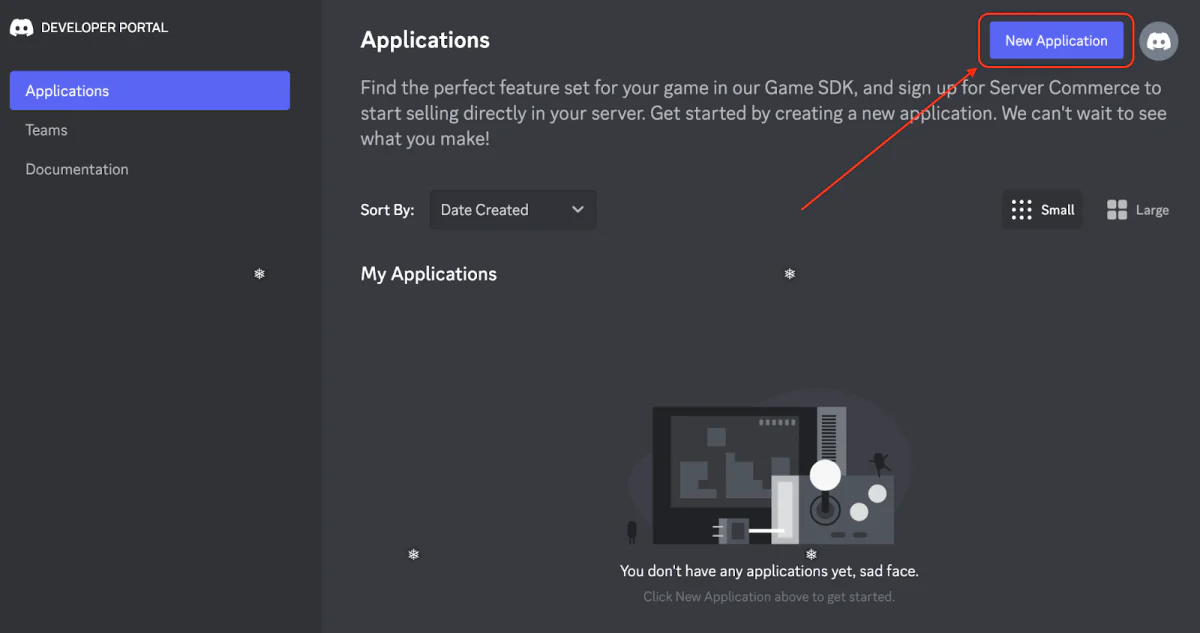
Uygulama önbelleği bozuk
Discord, performansı artırmak için verileri önbelleğe alır. Ancak önbellek bozulursa, uygulama açılmama gibi sorunlara neden olabilir.
Antivirüs yazılımı veya güvenlik duvarı
Bazı durumlarda, antivirüs yazılımınız veya güvenlik duvarınız Discord’un sunucularına bağlanmasını engelleyebilir.
Discord sunucularında sorun
Nadir olsa da, Discord sunucularında geçici kesintiler yaşanabilir. Bu durumda, sorunu çözmek için Discord ekibinin müdahalesi gerekebilir.
Discord Logoda Kalıyor ve Açılmıyor Sorunu Giderme Yolları
Neyse ki, Discord logoda kalıyor ve açılmıyor sorunu çözmek için deneyebileceğiniz birkaç yöntem var. Aşağıdaki adımları sırayla deneyin ve sorunun çözülüp çözülmediğine bakın.
İnternet bağlantısını kontrol edin
İnternet bağlantısını kontrol edin. Wi-Fi bağlantınız zayıfsa veya yoksa, kablolu bağlantıya geçmeyi deneyin. Ayrıca, internet bağlantınızın kararlı olduğundan emin olun. Modem veya router’ınızı yeniden başlatmak bağlantı sorunlarını gidermeye yardımcı olabilir.
Discord’u güncelleyin
Discord uygulamasını en son sürüme güncellemek, bilinen hataları gidermek ve performansı artırmak için önemlidir. Discord’u güncellemek için aşağıdaki adımları izleyin:
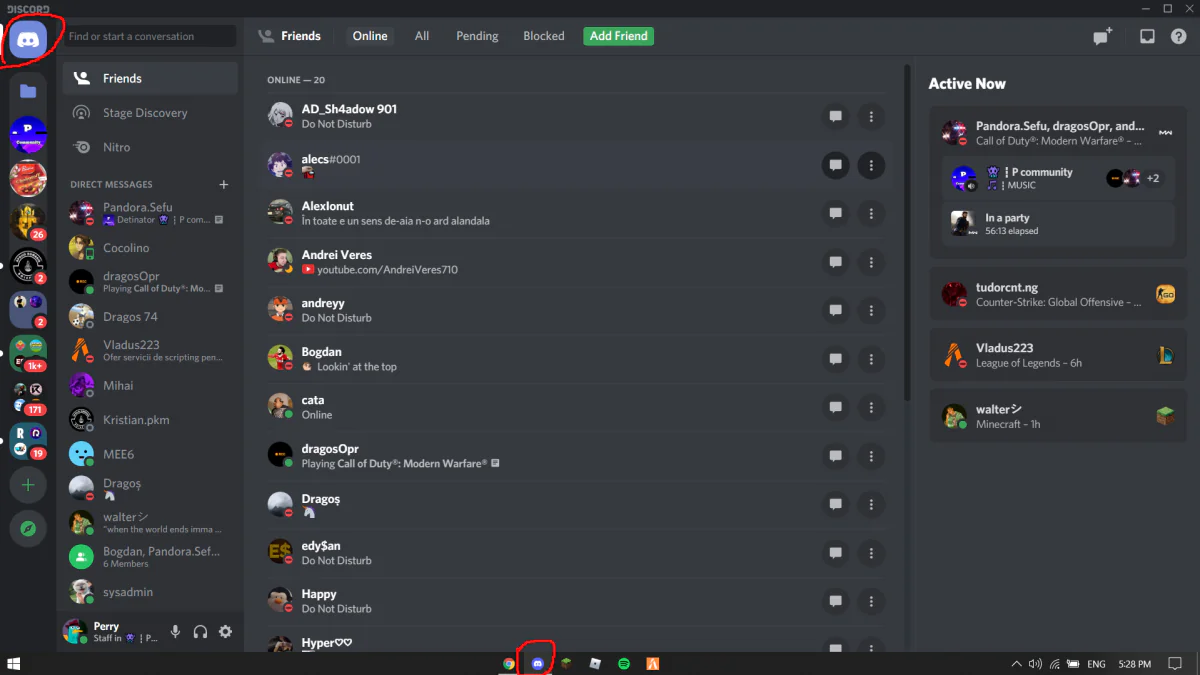
- Masaüstü uygulaması: Discord uygulamasını açın. Kullanıcı ayarlarına gidin (sol alt köşedeki dişli çark simgesi). Uygulama Ayarları’na tıklayın ve Gelişmiş sekmesine geçin. Güncelleme bölümünde Güncellemeleri Ara seçeneğine tıklayın.
- Mobil uygulama: Mobil cihazınızın uygulama mağazasına gidin (App Store veya Google Play Store). Discord uygulamasını arayın ve Güncelle buton dokunun.
Discord önbelleğini temizleyin
Discord önbelleği bozulmuşsa, uygulama açılmama gibi sorunlara neden olabilir. Önbelleği temizlemek bu sorunu çözebilir. Ancak, önbelleği temizlediğinizde oturum açma bilgileriniz gibi bazı verileri kaybedebileceğinizi unutmayın.
- Masaüstü uygulaması: Discord uygulamasını kapatın. %appdata%Discord klasörünü açın (Windows tuşu + R tuşlarına basıp %appdata% yazıp Enter’a basarak klasöre ulaşabilirsiniz). Cache klasörünü bulun ve silin. Discord uygulamasını yeniden başlatın.
- Mobil uygulama: Discord uygulamasını kaldırıp yeniden yüklemek genellikle önbelleği temizler. Ancak, bunu yapmadan önce oturum açma bilgilerinizi kaydettiğinizden emin olun.
Antivirüs yazılımını veya güvenlik duvarını geçici olarak devre dışı bırakın
Bazı durumlarda, antivirüs yazılımınız veya güvenlik duvarınız Discord’un sunucularına bağlanmasını engelleyebilir. Discord’u güvenlik duvarı izin listesine eklemeyi deneyebilir veya geçici olarak antivirüs yazılımınızı devre dışı bırakabilirsiniz. Ancak, bunu yalnızca güvendiğiniz bir ağdayken yapın. Antivirüs yazılımınızı devre dışı bırakmanın bilgisayarınızı virüslere ve kötü amaçlı yazılımlara karşı savunmasız bırakabileceğini unutmayın.
Discord’u temiz kurulum yapın
Eğer yukarıdaki adımlar sorunu çözmezse, Discord’u temiz bir şekilde yeniden yüklemeyi deneyebilirsiniz. Bu işlem, Discord uygulamasını tamamen kaldırıp en son sürümü yeniden yükler.
- Masaüstü uygulaması: Discord uygulamasını kapatın. Windows arama çubuğuna program ekle veya kaldır yazın ve Enter’a basın. Yüklü programlar listesinden Discord’u bulun ve Kaldır butonu işaretleyiniz. Discord tamamen kaldırıldıktan sonra, Discord resmi sitesinden en son sürümü indirin ve yükleyin.
- Mobil uygulama: Mobil cihazınızın ayarlarına gidin. Genel veya Uygulamalar bölümüne girin. Yüklü uygulamalar listesinden Discord’u bulun ve seçin. Uygulamayı Sil veya Kaldır seçeneğine dokunun. Discord uygulamasını tamamen kaldırdıktan sonra, mobil cihazınızın uygulama mağazasından en son sürümü indirin ve yükleyin.
DNS ayarlarını değiştirmeyi deneyin
Bazen internet servis sağlayıcınızın (İSS) kullandığı DNS sunucuları sorun yaratabilir. Alternatif bir DNS sunucusu kullanmayı deneyebilirsiniz. Google Public DNS veya Cloudflare DNS popüler seçeneklerdir. DNS sunucularını değiştirmek için aşağıdaki adımları izleyin:
Windows
Windows arama çubuğuna ağ bağlantıları yazın ve Enter’a basın. İnternet bağlantınızı sağ tıklayın ve Özellikler seçeneğine tıklayın. İnternet Protokolü Sürüm 4 (TCP/IPv4) seçeneğini seçin ve Özellikler butonu tıklayın. Aşağıdaki DNS sunucu adreslerini kullan seçeneğini seçin ve Tercih Edilen DNS Sunucusu ve Alternatif DNS Sunucusu alanlarına tercih ettiğiniz DNS sunucu adreslerini yazın. (Örneğin, Google Public DNS için Tercih Edilen DNS Sunucusu: 8.8.8.8, Alternatif DNS Sunucusu: 8.8.4.4)
Mac
Sistem Tercihleri’ne gidin. Ağ bölümüne tıklayın. İnternet bağlantınızı sol panelden seçin. Gelişmiş buton tıklayın. DNS sekmesine geçin ve + buton basarak tercih ettiğiniz DNS sunucu adreslerini ekleyin.
Not: DNS sunucularını değiştirmek teknik bir işlem olabilir. Emin değilseniz, bilgisayarınızın teknik desteğine veya internet servis sağlayıcınıza başvurabilirsiniz.
Ekran Görüntüsü Nasıl Alınır?
Discord’taki sorununuzu Discord destek ekibine bildirmek istiyorsanız, ekran görüntüsü almak faydalı olabilir.
Windows
Klavyenizde Print Screen (Prt Scr) tuşuna basın. Ekran görüntüsü otomatik olarak panoya kopyalanır. Daha sonra Paint programını açın veya bir metin belgesine tıklayın ve ekran görüntüsünü panodan yapıştırın. Dosyayı kaydedin.
Mac
Command + Shift + 4 tuşlarına aynı anda basın. Ekran görüntüsünü almak istediğiniz alanı seçin ve fare buton tıklayın. Ekran görüntüsü masaüstünüze kaydedilir.
Mobil cihaz
Ekran görüntüsü alma işlemi cihazınıza göre değişebilir. Genellikle güç butonu ile ses kısma butonu aynı anda basmak ekran görüntüsü almayı sağlar. Cihazınızın kullanım kılavuzuna bakarak ekran görüntüsü alma yöntemini öğrenebilirsiniz.
Sorun Giderme adımlarının Sonuçları ve Sonraki Adımlar
Yukarıda belirtilen adımları denedikten sonra, Discord uygulamasını tekrar açmayı deneyin. Sorun çözülmüş olmalı. Ancak, hala sorun yaşıyorsanız, deneyebileceğiniz birkaç şey daha var:
Discord destek ekibi ile iletişime geçin
Discord’un resmi destek sayfasını ziyaret ederek (https://support.discord.com/hc/en-us) sorunu ayrıntılı bir şekilde açıklayın. Sorunu yeniden oluşturma adımlarını ve denediğiniz çözüm yöntemlerini ekleyin. Ek olarak, ekran görüntülerini de destek ekibine gönderebilirsiniz. Discord destek ekibi sorunu çözmenize yardımcı olacaktır.
Discord forumlarında araştırın
Discord’un resmi forumlarında (https://support.discord.com/hc/en-us/articles/6208479917079-Forum-Channels-FAQ) benzer sorunları yaşayan başka kullanıcılar olup olmadığını kontrol edin. Belki de sorunu çözmek için işe yarayan bir çözüm bulabilirsiniz.
Discord beta sürümünü deneyin
Discord’un istikrarlı sürümünde sorun yaşıyorsanız, beta sürümünü deneyebilirsiniz. Beta sürümleri, henüz halka açıklanmayan yeni özellikleri içerir, ancak daha fazla hata içerebilir. Beta sürümüne geçmek için Discord ayarlarına gidin (Kullanıcı Ayarları -> Gelişmiş) ve Beta Sürümü seçeneğini etkinleştirin. Unutmayın, beta sürümü daha az kararlı olabilir ve hatalar içerebilir.
Uzman Desteği ile Hızlı ve Güvenli Çözüm
Bazı durumlarda tüm adımlar doğru şekilde uygulanmış olmasına rağmen sorun devam edebilmişti. Açıkçası bu noktada zaman kaybetmek yerine profesyonel destek almak daha mantıklı bir tercih olmuştu. 11858 Teknoloji Destek Hattı, 2011 yılından bu yana Türkiye genelinde milyonlarca kullanıcıya 7/24 teknik destek sağlamıştı. Discord başta olmak üzere bilgisayar, telefon ve sosyal medya kaynaklı sorunlarda uzman ekipler, lisanslı yazılımlar üzerinden güvenli uzaktan bağlantı ile birebir destek sunmuştu. Ücretlendirme bilgisi görüşme öncesinde açıkça paylaşıldığı için kullanıcılar sürprizlerle karşılaşmamıştı. Deneyimlerime göre, karmaşık görünen pek çok sorun bu destek sayesinde kısa sürede çözüme kavuşmuştu.
Discord ile ilgili yaşanan problemler yalnızca uygulamanın açılmamasıyla sınırlı kalmamıştı. Bazı kullanıcılar, mesaj bildirimi gelmesine rağmen bildirim ikonunun kaybolmadığını veya sürekli aktif kaldığını fark etmişti. Böyle durumlarda, Discord mesaj bildiriminin kaybolmaması için düzeltme aracı içeriğinde anlatılan yöntemler oldukça faydalı olmuştu. Özellikle bildirim ayarları, önbellek temizliği ve uygulama içi senkronizasyon adımları birlikte değerlendirildiğinde, benzer sorunların kalıcı olarak giderilebildiği görülmüştü.