
TeknoDestek Müşteri Hizmetleri
  • Haberler
    HaberlerDaha Fazla Göster
    Sessiz İçerik Nedir Nasıl Yapılır
    Sessiz İçerik Nedir
    6 dk. okuma
    Spotify SongDNA Nedir
    4 dk. okuma
    Apple Creator Studio Nasıl Kullanılır
    6 dk. okuma
    Mikro İçerik Nedir Nasıl Yapılır
    Mikro İçerik Nedir
    6 dk. okuma
    Türkiye’de Araçlarda Multimedya Ekranı Kullanımı Yasakları
    6 dk. okuma
  • Bilgisayar
    BilgisayarDaha Fazla Göster
    WordPress bakım modunda takılı kalması için FTP istemcisinde .maintenance dosyasının kök dizindeki görüntüsü
    WordPress Bakım Modunda Takılı Kalması Sorunu ve Çözümü
    7 dk. okuma
    WordPress Site Teknik Sorunlar Yaşıyor
    WordPress Site Teknik Sorunlar Yaşıyor Hatası Çözümü
    5 dk. okuma
    SSH Bağlantı Reddedildi Hatası Çözümü
    6 dk. okuma
    WordPress Planlı Bakım
    WordPress Planlı Bakım Nedeniyle Kısa Süreliğine Kullanılamayacak Hatası ve Çözümü
    7 dk. okuma
    Windows 11 Başlat Menüsünden Web Aramaları Kapatma
    5 dk. okuma
  • Mobil
    MobilDaha Fazla Göster
    Navigasyon Yönlendirici Değiştirme
    Google Haritalarda Navigasyon Yönlendirici Değiştirme
    3 dk. okuma
    Apple CarPlay'da uygulamaların yerini değiştirme
    Apple CarPlay’da Uygulamaların Yerini Değiştirme
    4 dk. okuma
    Android Auto Nedir, Nasıl Kullanılır
    4 dk. okuma
    Android 5G Ayarı Nasıl Yapılır
    4 dk. okuma
    iPhone 5G Ayarı Nasıl Yapılır
    4 dk. okuma
  • Sosyal Medya
    Sosyal MedyaDaha Fazla Göster
    YouTube Video Başlığı Nasıl Yazılmalı Yolları Neler
    YouTube Video Başlığı Nasıl Yazılmalı
    6 dk. okuma
    Tiktok Sorun Bildirme Ekranı Nerede
    5 dk. okuma
    X uygulamasında gündeme girme için hashtag ve etkileşim ekranı
    X Uygulamasında Gündeme Nasıl Girilir
    5 dk. okuma
    TikTok İçerik Yorgunluğu Nedir
    6 dk. okuma
    Sosyal Medyada Marka Dili Nasıl Oluşturulur Yolları Neler
    Sosyal Medyada Marka Dili Nasıl Oluşturulur
    6 dk. okuma
  • İnceleme
    İncelemeDaha Fazla Göster
    MacBook Neo Piyasayı Sarsmaya Geliyor
    5 dk. okuma
    Instax Mini Evo Cinema
    4 dk. okuma
    Samsung Galaxy Book 6 Ultra
    Samsung Galaxy Book 6 Ultra İnceleme
    8 dk. okuma
    Bütçe Dostu Mac Seçenekleri
    Bütçe Dostu Mac MacBook Neo vs Mac Mini
    7 dk. okuma
    Xiaomi Mi Taşınabilir Şarjlı Kompresör İnceleme
    10 dk. okuma
  • İletişim
YouTube
  • Facebook
26 Nis 2026, Pazar
TeknoDestek Müşteri HizmetleriTeknoDestek Müşteri Hizmetleri
Yazı BoyutuAa
  • Haberler
  • Mobil
  • Sosyal Medya
  • Bilgisayar
  • İnceleme
  • İnternet ve Ağ
  • Ev Elektroniği
  • İletişim
Search
  • Haberler
    • Cihaz Duyuruları
    • Teknoloji
    • Uygulama Gelişmeleri
  • Bilgisayar
    • Linux
    • macOS
    • Windows
  • İnceleme
    • Bilgisayar
    • Ev Elektroniği
    • Tablet
    • Tavsiyeler & Karşılaştırmalar
    • Telefon
  • Mobil
    • Android
    • Giyilebilir Cihazlar
    • HarmonyOS
    • iPhone / iOS
  • Sosyal Medya
    • Facebook
    • Instagram
    • TikTok
    • Snapchat
    • Teams
    • Telegram
    • WhatsApp
    • X
  • İletişim
Bizi Takip Edin
Windows

KB5040525 Başlat Menüsü Hatası

Son güncelleme: 28 Ağustos 2024 17:39
Tekno Destek
Paylaş
Paylaş
Karşılaşan KB5040525 başlat menüsü hatası sorununu çözmek için deneyebileceğiniz birkaç yöntemi bu yazımızda ele aldık.
Windows güncellemeleri, güvenlik açıklarını kapatmak, hataları düzeltmek ve yeni özellikler eklemek için her zaman önerilir. Ancak bazen bu güncellemeler istenmeyen sorunlara da yol açabilir. Örneğin görev çubuğunun artık şeffaf olmaması gibi, ciddi problemlere kadar uzanabilir; disk kullanımının %100’e çıkması, ses sorunları veya mavi ekran hatalarının alınması gibi bir çok soruna yol açabilir.

KB5040525 Başlat Menüsü Hatası Nasıl Çözülür?

KB5040525 başlat menüsü hatası muhtemelen geçici olduğunu düşünerek, ilk olarak KB5040525 güncellemesini kaldırmayı ve bu güncellemeyi Microsoft’un sunduğu özel bir sorun giderici ile gizlemeyi deneyebilirsiniz. Ancak, “Güncellemeyi Kaldır” butonunun gri renkli olması gibi zorluklarla karşılaşabilirsiniz. Bu durumda, Sistem Geri Yükleme veya Windows Kurtarma Ortamı (WinRE) gibi alternatif çözümler devreye girebilir.

Aşağıda, bu adımları uygulamanız ve hangi durumda olursanız olun KB5040525 başlat menüsü hatası ile ilgili sorunları çözmeniz için detaylı yöntemleri bulabilirsiniz.

KB5040525 Güncellemesini Kaldırın

Bu yöntem, sorunlu güncellemeyi manuel olarak kaldırmayı içerir.

  • Windows arama çubuğuna Denetim Masası yazın ve Enter’a basın.
  • Programlar > Bir programı kaldır seçeneğini tıklayın.
  • Sol tarafta Yüklü güncellemeleri görüntüle seçeneğini seçin.
  • Tüm güncellemeleri tarihe göre sıralayın.
  • KB5040525 güncellemesine sağ tıklayın ve Kaldır’ı seçin.
  • Ekrandaki talimatları izleyin.
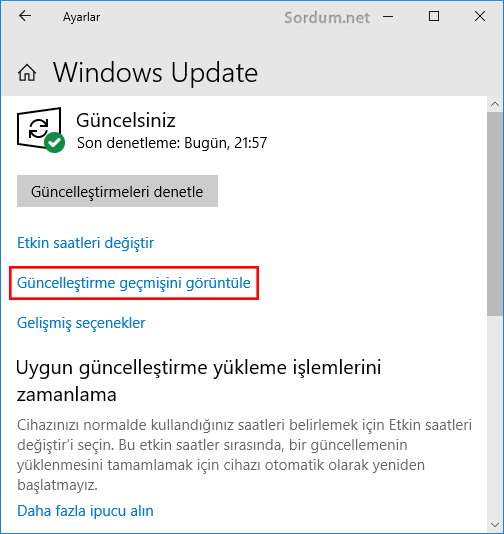
  • Ardından, Windows arama çubuğuna Güncellemeler yazın ve Enter’a basın.
  • Güncellemeleri 7 gün duraklat seçeneğini tıklayın (Windows 11’de farklı bir süre seçebilirsiniz).
  • Sorun Microsoft tarafından çözülene kadar güncellemeleri duraklatın.
KB5040525 Başlat Menüsü Hatası

Güncellemeyi Sorun Giderici ile Gizleyin

Windows’ta belirli bir güncellemeyi bilgisayarınızdan kaldırdıktan sonra, bu güncellemenin tekrar yüklenmesini engellemek için kullanılan bir yöntemdir. Microsoft, bu tür durumlar için “Show or Hide Updates Troubleshooter” adlı bir araç sunar.

  • Microsoft web sitesinden “Show or Hide Updates Troubleshooter” aracını indirin.
  • İndirilen wushowhide.diagcab dosyasını çalıştırın.
  • Gelişmiş seçeneğini seçin ve güncellemeleri otomatik olarak uygula seçeneğini işaretleyin, ardından İleri’ye tıklayın.
  • Güncellemeleri gizle seçeneğini seçin, KB5040525 güncellemesini seçin ve İleri’ye tıklayın.
  • Değişiklikleri uygula ve Kapat’a tıklayın.

 Sistem Geri Yükleme Kullanın

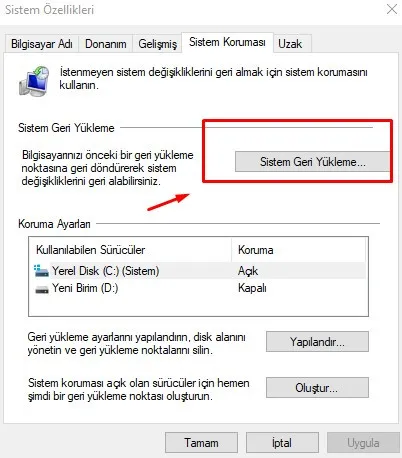
Güncellemeyi kaldıramıyorsanız, Sistem Geri Yükleme’yi kullanabilirsiniz. Bu yöntem sadece daha önce Sistem Koruma’nın etkinleştirildiği durumlarda çalışır.

  • Windows arama çubuğuna Geri yükleme noktası oluştur yazın ve Enter’a basın.
  • Sistem Özellikleri penceresinde Sistem Geri Yükleme’yi tıklayın.
  • Sorun başlamadan önceki bir geri yükleme noktasını seçin.
  • İleri’ye tıklayın ve ekran talimatlarını izleyin.
  • İşlem tamamlandıktan sonra bilgisayarınızı yeniden başlatın.
KB5040525 Başlat Menüsü Hatası

Komut İstemini Kullanarak KB5040525’i Kaldırın

Devam etmeden önce yönetici izinlerine sahip olduğunuzdan emin olun.

  • Windows arama çubuğuna cmd yazın.
  • Komut İstemine sağ tıklayın ve Yönetici olarak çalıştır seçeneğini seçin.
  • Kullanıcı Hesap Denetimi penceresi değişikliklere izin verip vermediğinizi soracak – Evet’i tıklayın.
  • Aşağıdaki komutu yazın ve Enter’a basın:
    • wusa /uninstall /kb:5040525
  • Sisteminizi yeniden başlatın.

Temiz Önyükleme Modunda Güncellemeyi Kaldırmayı Deneyin

Bu mod, bilgisayarınızın sadece en temel hizmetlerle ve başlangıç programları olmadan başlatılmasını sağlar. Bu sayede, üçüncü taraf yazılımlar veya hizmetler tarafından oluşturulabilecek olası çatışmaların önüne geçilir ve sorunlu güncelleme daha kolay bir şekilde kaldırılabilir.

  • Windows arama çubuğuna msconfig yazın ve Enter’a basın.
  • Hizmetler sekmesini seçin ve Tüm Microsoft hizmetlerini gizle kutusunu işaretleyin.
  • Tümünü devre dışı bırak seçeneğini tıklayın.
  • Başlangıç sekmesine gidin ve Görev Yöneticisi’ni aç seçeneğini tıklayın.
  • Burada, Windows dışı her girişe sağ tıklayın ve Devre Dışı Bırak’ı seçin.
  • Görev Yöneticisi’ni kapatın.
  • Önyükleme sekmesine gidin ve Güvenli önyükleme seçeneğini işaretleyin.
  • Bilgisayar yeniden başlatıldıktan sonra güncellemeyi kaldırmayı deneyin.
  • Sorun çözüldüyse, hizmetleri ve başlangıç öğelerini tek tek (veya gruplar halinde) yeniden etkinleştirerek sorunun kaynağını belirleyin.

Windows Kurtarma Ortamında Güncellemeyi Kaldırın

Yukarıdaki yöntemlerden hiçbiri işe yaramazsa, WinRE ortamına erişin ve güncellemeyi şu şekilde kaldırın:

  • Giriş ekranından, klavyenizdeki Shift tuşuna basılı tutun ve Güç > Yeniden Başlat seçeneğini tıklayın.
  • Kurtarma ortamına girdikten sonra Sorun Gider > Gelişmiş seçenekler > Güncellemeleri kaldır seçeneğine gidin.
  • En son kalite güncellemesini kaldır seçeneğini seçin.
  • Talimatları izleyin ve bilgisayarınızı yeniden başlatın.

Windows güncellemeleri genellikle önemli olsa da, KB5040525 başlat menüsü hatası gibi sorunlara yol açmıştır. Bu tür bir durumla karşılaşırsanız, güncellemeyi kaldırmak, Sistem Geri Yükleme’yi kullanmak veya Windows Kurtarma Ortamı’nda güncellemeyi silmek gibi yöntemlerle sorunu çözebilirsiniz.

Ayrıca okuyun:

  • Başlat Menüsü Önerilenler Listesi Kapatma
ETİKETLER:başlat menüsü hatasıhata çözümünasıl yapılırwindows
Bu Makaleyi Paylaş
Facebook WhatsApp WhatsApp Threads Bağlantıyı Kopyala Yazdır
Paylaş
Yorum yapılmamış

Bir yanıt yazın Yanıtı iptal et

E-posta adresiniz yayınlanmayacak. Gerekli alanlar * ile işaretlenmişlerdir

Bağlantı Kuralım

21KBeğen
19.6KTakip Et
7.3KAbone Ol
192Takip Et

Popüler Gönderiler

AirTies Air 4960 Modem Kurulum

Uğurcan ÜN
Uğurcan ÜN
3 dk. okuma
14 Görüntüleme
Sessiz İçerik Nedir Nasıl Yapılır

Sessiz İçerik Nedir

İsmail YILDIZ
İsmail YILDIZ
6 dk. okuma
15 Görüntüleme
YouTube Video Başlığı Nasıl Yazılmalı Yolları Neler

YouTube Video Başlığı Nasıl Yazılmalı

İsmail YILDIZ
İsmail YILDIZ
6 dk. okuma
13 Görüntüleme

Lyra 3 Pro ile Şarkı Nasıl Oluşturulur

Uğurcan ÜN
Uğurcan ÜN
4 dk. okuma
26 Görüntüleme

You Might Also Like

Resmi WhatsApp Uygulaması Gerekli Hatası
WhatsApp

Resmi WhatsApp Uygulaması Gerekli Hatası

7 dk. okuma
Yazıcı & Tarayıcı

Windows Yazıcıyı Silme ve Kaldırmaya Zorlama

5 dk. okuma
iPhone Mail uygulamasında Dosyalar veya Google Drive’dan büyük boyutlu dosya ekleme işlemi
iPhone / iOS

iPhone’da veya iPad’de Büyük Boyutlu E-Posta Ekleri Nasıl Gönderilir?

3 dk. okuma
Spotify Discord Bağlantısı Nasıl Yapılır
Discord

Spotify Discord Bağlantısı Nasıl Yapılır

5 dk. okuma

Size her gün en son haberleri ve sorun çözümlerini getiriyoruz!

TeknoDestek Müşteri Hizmetleri
Facebook-f Instagram Tiktok Twitter Youtube Linkedin Whatsapp Phone-alt Rss

İş Ortaklarımız

TeknoDestek Müşteri Hizmetleri
© 2013 - 2026 TeknoDestek Müşteri Hizmetleri • Tüm hakları saklıdır • Bu sitedeki tüm içerikler (metin, görsel, video, logo, tasarım vb.) 5846 sayılı Fikir ve Sanat Eserleri Kanunu (FSEK) kapsamında korunmaktadır • İzinsiz kopyalanması, çoğaltılması, yayınlanması veya herhangi bir şekilde kullanılması yasaktır • İhlal tespitinde; FSEK Madde 71-73 uyarınca yasal süreç başlatma, maddi/manevi tazminat talep etme ve cezai işlem için başvurma hakkımız saklıdır • TeknoDestek, TeknoS@R'un bir kuruluşudur • Tema Düzenleyen: Fatih ATEŞ
Sorun Hala Çözülmedi mi?
Aradığın çözümü bulamadıysan, 11858 Teknoloji Destek Hattımız sana yardımcı olabilir. 2011’den beri Türkiye’nin en tecrübeli teknoloji destek ekiplerinden biri olarak, bilgisayar, telefon, tablet, modem, akıllı TV ve sosyal medya sorunlarında 7/24 profesyonel destek veriyoruz. Uzman ekibimizle hemen görüşmek ister misin?

    📞 11858’i Şimdi Ara

    Görüşme öncesi dakika ücreti sesli olarak bilgilendirilir
    Welcome Back!

    Sign in to your account

    Kullanıcı Adı veya E-posta Adresi
    Şifre

    Şifrenizi mi unuttunuz?