TeknoDestek Müşteri Hizmetleri
  • Haberler
    HaberlerDaha Fazla Göster
    Sessiz İçerik Nedir Nasıl Yapılır
    Sessiz İçerik Nedir
    6 dk. okuma
    Spotify SongDNA Nedir
    4 dk. okuma
    Apple Creator Studio Nasıl Kullanılır
    6 dk. okuma
    Mikro İçerik Nedir Nasıl Yapılır
    Mikro İçerik Nedir
    6 dk. okuma
    Türkiye’de Araçlarda Multimedya Ekranı Kullanımı Yasakları
    6 dk. okuma
  • Bilgisayar
    BilgisayarDaha Fazla Göster
    WordPress bakım modunda takılı kalması için FTP istemcisinde .maintenance dosyasının kök dizindeki görüntüsü
    WordPress Bakım Modunda Takılı Kalması Sorunu ve Çözümü
    7 dk. okuma
    WordPress Site Teknik Sorunlar Yaşıyor
    WordPress Site Teknik Sorunlar Yaşıyor Hatası Çözümü
    5 dk. okuma
    SSH Bağlantı Reddedildi Hatası Çözümü
    6 dk. okuma
    WordPress Planlı Bakım
    WordPress Planlı Bakım Nedeniyle Kısa Süreliğine Kullanılamayacak Hatası ve Çözümü
    7 dk. okuma
    Windows 11 Başlat Menüsünden Web Aramaları Kapatma
    5 dk. okuma
  • Mobil
    MobilDaha Fazla Göster
    Navigasyon Yönlendirici Değiştirme
    Google Haritalarda Navigasyon Yönlendirici Değiştirme
    3 dk. okuma
    Apple CarPlay'da uygulamaların yerini değiştirme
    Apple CarPlay’da Uygulamaların Yerini Değiştirme
    4 dk. okuma
    Android Auto Nedir, Nasıl Kullanılır
    4 dk. okuma
    Android 5G Ayarı Nasıl Yapılır
    4 dk. okuma
    iPhone 5G Ayarı Nasıl Yapılır
    4 dk. okuma
  • Sosyal Medya
    Sosyal MedyaDaha Fazla Göster
    YouTube Video Başlığı Nasıl Yazılmalı Yolları Neler
    YouTube Video Başlığı Nasıl Yazılmalı
    6 dk. okuma
    Tiktok Sorun Bildirme Ekranı Nerede
    5 dk. okuma
    X uygulamasında gündeme girme için hashtag ve etkileşim ekranı
    X Uygulamasında Gündeme Nasıl Girilir
    5 dk. okuma
    TikTok İçerik Yorgunluğu Nedir
    6 dk. okuma
    Sosyal Medyada Marka Dili Nasıl Oluşturulur Yolları Neler
    Sosyal Medyada Marka Dili Nasıl Oluşturulur
    6 dk. okuma
  • İnceleme
    İncelemeDaha Fazla Göster
    MacBook Neo Piyasayı Sarsmaya Geliyor
    5 dk. okuma
    Instax Mini Evo Cinema
    4 dk. okuma
    Samsung Galaxy Book 6 Ultra
    Samsung Galaxy Book 6 Ultra İnceleme
    8 dk. okuma
    Bütçe Dostu Mac Seçenekleri
    Bütçe Dostu Mac MacBook Neo vs Mac Mini
    7 dk. okuma
    Xiaomi Mi Taşınabilir Şarjlı Kompresör İnceleme
    10 dk. okuma
  • İletişim
YouTube
  • Facebook
26 Nis 2026, Pazar
TeknoDestek Müşteri HizmetleriTeknoDestek Müşteri Hizmetleri
Yazı BoyutuAa
  • Haberler
  • Mobil
  • Sosyal Medya
  • Bilgisayar
  • İnceleme
  • İnternet ve Ağ
  • Ev Elektroniği
  • İletişim
Search
  • Haberler
    • Cihaz Duyuruları
    • Teknoloji
    • Uygulama Gelişmeleri
  • Bilgisayar
    • Linux
    • macOS
    • Windows
  • İnceleme
    • Bilgisayar
    • Ev Elektroniği
    • Tablet
    • Tavsiyeler & Karşılaştırmalar
    • Telefon
  • Mobil
    • Android
    • Giyilebilir Cihazlar
    • HarmonyOS
    • iPhone / iOS
  • Sosyal Medya
    • Facebook
    • Instagram
    • TikTok
    • Snapchat
    • Teams
    • Telegram
    • WhatsApp
    • X
  • İletişim
Bizi Takip Edin
Telegram'da Görüntülü Konferans Nasıl Yapılır?
Telegram

Telegram’da Görüntülü Konferans Nasıl Yapılır?

Senanur FINDIKÇI
Son güncelleme: 22 Nisan 2026 10:21
Senanur FINDIKÇI
Paylaş
Paylaş

Telegram’da görüntülü konferans ve ekran paylaşma özellikleri ile ilgili kapsamlı bir içerik. Telegram’da Görüntülü Konferans nasıl yapılır, ekran paylaşma nasıl kullanılır ve daha fazlası.

Gelişen teknoloji ile birlikte birçok alanda gelişmeler meydana geldi. Günümüzde sosyal medya kullanımı oldukça yaygınlaştı. Günlük hayatımızda Telegram, WhatsApp, Bip ve benzeri birçok mesajlaşma uygulaması hayatımızın merkez noktasında yer alıyor. Biz kullanıcılar gerek iş olsun, gerek okul, eğitim, toplantı gibi birçok alanda bu uygulamaları kullanıyoruz.


İçindekiler
  • Telegram’da Görüntülü Konferans Nasıl Yapılır?
  • Telegram Ekran Paylaşma Özelliği
  • Telegram İletişim Özellikleri
- 11858 Teknoloji Destek Hattı -

Daha önceki makalelerimiz ile Telegram uygulamasının çeşitli özelliklerini öğrenip konu hakkında bilgi sahibi olmuştuk. Tüm Telegram kullanıcılarının bildiği gibi Telegram‘da görüntülü konuşma özelliği yoktu, fakat kısa bir süre önce bu özellik aktif oldu. Bundan böyle Zoom ve sesli görüntülü konferans özelliği sunan programlardaki gibi çoklu grup görüntülü konuşabilecek duruma geldi.

Ek olarak, kişiler o an üzerinde çalıştığı ekranı sohbete katılan kişilere canlı olarak paylaşabilecektir. Bu özellik gruplarda yer almakta ve gruplarda olmayan kişiler ise görüntülü sohbete davet edilebilmektedir. Aşağıdaki adımları takip ederek Telegram‘da görüntülü konferans nasıl yapılır bakalım.

Telegram’da Görüntülü Konferans Nasıl Yapılır?

  • İlk olarak, yönetici olduğunuz sesli sohbet başlatmak için kullandığınız simgeye dokunun. Simge aşağıdaki resimde yer almaktadır.

Telegram'da Görüntülü Konferans Nasıl Yapılır

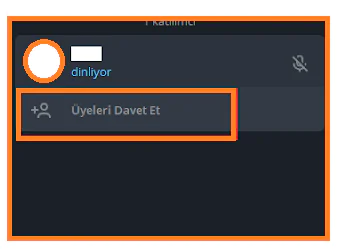
  • Sesli sohbet başlatıldıktan sonra, sesi aç diyerek mikrofonunuzu aktif edebilirsiniz. Sol kısımda yer alan görüntü ise kısa bir süre önce gelen güncellemenin beraberinde aktif hale geldi.
Telegram'da Görüntülü Konferans Nasıl Yapılır?

  • Böylelikle Telegram‘da konferans özelliği var diyebiliyoruz. Bu alanda görüntü simgesine dokunduğunuzda kamera açılacaktır. Sohbete katılan kişiler görüntü simgesine dokundukları zaman kameraları açılacaktır.

  • Bu konferansa grup dışındaki insanları davet etmek için ise sohbet ekranındayken Üyeleri davet et yazısına dokunarak başkalarını görüntülü sohbete davet edebilirsiniz.

Telegram Ekran Paylaşma Özelliği
Telegram Ekran Paylaşma Özelliği

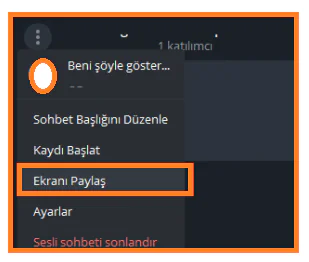
Bir diğer özellik ise ekranı paylaşma özelliği. Örneğin, görüntülü konferansa 10 kişi davet ettik ve bu kişilere bilgisayarımız üzerinde bir alanı göstermek istiyoruz. Bunun için görüntülü ve sesli sohbet alanındayken sol üst köşede yer alan üç nokta simgesine dokunun ve hemen ardından ekranı paylaş deyin.

Bu işlemin ardından ekranımızı sohbet alanındaki kişiler ile paylaşmış olacağız. Telegram’da görüntülü konferans özelliği ile işbirliği yapmak ve sunumlar gerçekleştirmek artık çok daha kolay.

- 11858 Teknoloji Destek Hattı -

Telegram İletişim Özellikleri

Telegram iletişim özellikleri ile sadece mesajlaşmakla kalmıyor, aynı zamanda görüntülü ve sesli iletişim imkanları da sunuyor. Bu özellikler sayesinde iş toplantıları, eğitim seminerleri ve arkadaşlarınızla sohbetler daha etkileşimli hale geliyor.

Telegram’da Görüntülü Konferans ve ekran paylaşma özellikleri, kullanıcıların iletişim deneyimini büyük ölçüde geliştiriyor. Bu özellikleri kullanarak daha verimli toplantılar yapabilir, sunumlar gerçekleştirebilir ve işbirliği içinde çalışabilirsiniz. Telegram‘ın sunduğu bu yeniliklerle iletişim dünyasında yeni bir boyut keşfedin. Bu içeriği takip ederek Telegram‘da görüntülü konferans ve ekran paylaşma özelliklerini en verimli şekilde kullanabilirsiniz.

Telegram’ın görüntülü konferans ve ekran paylaşma özelliklerini kullanırken herhangi bir teknik sorunla karşılaşırsanız, uzman destek ekibimizden yardım alabilirsiniz. 11858 Teknoloji Destek Hattı üzerinden 7/24 hizmet veren uzmanlarımız, Telegram’ın tüm özelliklerini en verimli şekilde kullanmanız için size birebir destek sunuyor. İletişim deneyiminizi kesintisiz hale getirmek ve sorularınıza anında çözüm bulmak için bizimle iletişime geçmekten çekinmeyin.

Telegram’ın iletişim özelliklerini kullanırken karşılaşabileceğiniz farklı durumlar da olabilir. Örneğin, Telegram’da engellendiğinizi nasıl anlayacağınızı ve bu durumu nasıl çözeceğinizi merak ediyorsanız, Telegram’da Engellendiğimi nasıl anlarım adlı içeriğimizi inceleyebilirsiniz. Bu makale, Telegram kullanıcıları için sık karşılaşılan sorunlara ve çözümlerine ışık tutuyor.

Telegram’ın görüntülü konferans ve ekran paylaşma özellikleri, hem bireysel hem de profesyonel iletişimi kolaylaştıran önemli araçlar arasında yer alıyor. Bu özellikleri etkin bir şekilde kullanarak, iş toplantılarınızı, eğitimlerinizi veya arkadaşlarınızla gerçekleştirdiğiniz sohbetleri daha verimli hale getirebilirsiniz. Siz de Telegram’ın bu yeniliklerinden faydalanırken deneyimlerinizi ve önerilerinizi aşağıda yorum olarak paylaşabilirsiniz. Kullanıcı yorumları, içeriklerimizi daha da zenginleştirerek diğer okuyuculara rehberlik edecektir.

ETİKETLER:ekran paylaşmagörüntülü konferans
Bu Makaleyi Paylaş
Facebook WhatsApp WhatsApp Threads Bağlantıyı Kopyala Yazdır
Paylaş
Yorum yapılmamış

Bir yanıt yazın Yanıtı iptal et

E-posta adresiniz yayınlanmayacak. Gerekli alanlar * ile işaretlenmişlerdir

Bağlantı Kuralım

21KBeğen
19.6KTakip Et
7.3KAbone Ol
192Takip Et

Popüler Gönderiler

AirTies Air 4960 Modem Kurulum

Uğurcan ÜN
Uğurcan ÜN
3 dk. okuma
14 Görüntüleme
Sessiz İçerik Nedir Nasıl Yapılır

Sessiz İçerik Nedir

İsmail YILDIZ
İsmail YILDIZ
6 dk. okuma
15 Görüntüleme
YouTube Video Başlığı Nasıl Yazılmalı Yolları Neler

YouTube Video Başlığı Nasıl Yazılmalı

İsmail YILDIZ
İsmail YILDIZ
6 dk. okuma
13 Görüntüleme

Lyra 3 Pro ile Şarkı Nasıl Oluşturulur

Uğurcan ÜN
Uğurcan ÜN
4 dk. okuma
26 Görüntüleme

You Might Also Like

Telegram son görülme ayarları.
Telegram

Telegram son görülme nedir?

3 dk. okuma
Nicegram Nedir?
Telegram

Nicegram Nedir Nasıl Kullanılır?

4 dk. okuma
Telegram Müşteri Hizmetleri İletişim
Telegram

Telegram Müşteri Hizmetleri Telefon Numarası

7 dk. okuma
Telegram dolandırıcılığı
Telegram

Telegram Dolandırıcılığı Nedir ve Neden Tercih Ediliyor

6 dk. okuma

Size her gün en son haberleri ve sorun çözümlerini getiriyoruz!

TeknoDestek Müşteri Hizmetleri
Facebook-f Instagram Tiktok Twitter Youtube Linkedin Whatsapp Phone-alt Rss

İş Ortaklarımız

TeknoDestek Müşteri Hizmetleri
© 2013 - 2026 TeknoDestek Müşteri Hizmetleri • Tüm hakları saklıdır • Bu sitedeki tüm içerikler (metin, görsel, video, logo, tasarım vb.) 5846 sayılı Fikir ve Sanat Eserleri Kanunu (FSEK) kapsamında korunmaktadır • İzinsiz kopyalanması, çoğaltılması, yayınlanması veya herhangi bir şekilde kullanılması yasaktır • İhlal tespitinde; FSEK Madde 71-73 uyarınca yasal süreç başlatma, maddi/manevi tazminat talep etme ve cezai işlem için başvurma hakkımız saklıdır • TeknoDestek, TeknoS@R'un bir kuruluşudur • Tema Düzenleyen: Fatih ATEŞ
Sorun Hala Çözülmedi mi?
Aradığın çözümü bulamadıysan, 11858 Teknoloji Destek Hattımız sana yardımcı olabilir. 2011’den beri Türkiye’nin en tecrübeli teknoloji destek ekiplerinden biri olarak, bilgisayar, telefon, tablet, modem, akıllı TV ve sosyal medya sorunlarında 7/24 profesyonel destek veriyoruz. Uzman ekibimizle hemen görüşmek ister misin?

    📞 11858’i Şimdi Ara

    Görüşme öncesi dakika ücreti sesli olarak bilgilendirilir
    Welcome Back!

    Sign in to your account

    Kullanıcı Adı veya E-posta Adresi
    Şifre

    Şifrenizi mi unuttunuz?