TeknoDestek Müşteri Hizmetleri
  • Haberler
    HaberlerDaha Fazla Göster
    Zerger App nedir? Nasıl kullanılır?
    Zerger App Nedir? Nasıl Kullanılır?
    7 dk. okuma
    Sessiz İçerik Nedir Nasıl Yapılır
    Sessiz İçerik Nedir
    6 dk. okuma
    Spotify SongDNA Nedir
    4 dk. okuma
    Apple Creator Studio Nasıl Kullanılır
    6 dk. okuma
    Mikro İçerik Nedir Nasıl Yapılır
    Mikro İçerik Nedir
    6 dk. okuma
  • Bilgisayar
    BilgisayarDaha Fazla Göster
    Windows'ta iOS Uygulamaları Geliştirmenin 4 Yolu
    Windows’ta iOS Uygulamaları Geliştirmenin 4 Yolu
    5 dk. okuma
    Windows Görev Zamanlayıcı’da Microsoft Compatibility Appraiser ve tanılama görevlerini devre dışı bırakma ekranı
    Ani RAM Artışını Görev Zamanlayıcıdan Çözün
    7 dk. okuma
    Windows Terminal ekranında winget, sfc ve Get-Process komutları ile sistem performansı kontrolü
    Terminal Komutları ile Windows Hızlandırma
    7 dk. okuma
    Metin: Windows 11 ViveTool Kodları 2026 için komut isteminde özellik etkinleştirme ekranı
    Windows 11 ViveTool Kodları 2026
    10 dk. okuma
    Windows 11 Screen Tint Özelliği
    Windows 11 Screen Tint (Ekran Tonu) Özelliği Geliyor
    6 dk. okuma
  • Mobil
    MobilDaha Fazla Göster
    Apple Watch eşleşmeme sorunu yaşayan kullanıcı iPhone ile bağlantı kurmaya çalışıyor
    Apple Watch Eşleşmeme Sorunu Çözümü
    5 dk. okuma
    Android Auto widget özelliği araç ekranında takvim ve müzik widget yerleşimi görünümü
    Android Auto Widget Özelliği
    5 dk. okuma
    Android veri kullanımı kısıtlama ayarları ekranında arka plan veri sınırlama seçenekleri
    Android Veri Kullanımı Kısıtlama Nasıl Yapılır
    6 dk. okuma
    Android Dosya Şifreleme için OpenKeyChain uygulamasında anahtar oluşturma ekranı
    Android Dosya Şifreleme Nasıl Yapılır
    6 dk. okuma
    Navigasyon Yönlendirici Değiştirme
    Google Haritalarda Navigasyon Yönlendirici Değiştirme
    3 dk. okuma
  • Sosyal Medya
    Sosyal MedyaDaha Fazla Göster
    TikTok Profil Resmi Değiştirme Nasıl Yapılır
    5 dk. okuma
    LinkedIn Bağlantı Önizlemeleri ayarlarının düzenlendiği WordPress SEO paneli ekranı
    LinkedIn Bağlantı Önizlemeleri Sorunları Hızlı ve Kalıcı Çözüm Yolları
    5 dk. okuma
    LinkedIn Sessiz Okuyucu Kitlesi Nedir Nasıl Oluşur
    LinkedIn Sessiz Okuyucu Kitlesi Nedir
    6 dk. okuma
    5G Sonrasında Instagram Veri Tüketimi ayarlarının gösterildiği mobil uygulama ekranı
    5G Sonrasında Instagram Veri Tüketimi Can Sıkabilir
    8 dk. okuma
    Snapchat istatistikleri genç kullanıcıların uygulama kullanım oranlarını ve etkileşim alışkanlıklarını gösteriyor
    Snapchat İstatistikleri ve Gerçekleri Bilmediğiniz Detaylar
    6 dk. okuma
  • İnceleme
    İncelemeDaha Fazla Göster
    Moto G87 Tanıtıldı 200 MP Kamera İle Dengeleri Değiştiriyor
    7 dk. okuma
    Lenovo Pro 9i Aura Edition İnceleme için OLED ekranlı dizüstü bilgisayar
    Lenovo Pro 9i Aura Edition İnceleme
    Google Haritalar Navigasyon da Yönlendirici Değiştirme
    Google Haritalar Navigasyonda Yönlendirici Değiştirme
    3 dk. okuma
    MacBook Neo Piyasayı Sarsmaya Geliyor
    5 dk. okuma
    Instax Mini Evo Cinema
    4 dk. okuma
  • İletişim
YouTube
  • Müşteri Hizmetleri
  • Modem Kurulumu
  • Windows 11
  • Yapay Zeka
  • Akıllı Telefon
  • Robot Süpürge
8 May 2026, Cuma
TeknoDestek Müşteri HizmetleriTeknoDestek Müşteri Hizmetleri
Yazı BoyutuAa
  • Haberler
  • Mobil
  • Sosyal Medya
  • Bilgisayar
  • İnceleme
  • İnternet ve Ağ
  • Ev Elektroniği
  • İletişim
Site içi Arama
  • Haberler
    • Cihaz Duyuruları
    • Teknoloji
    • Uygulama Gelişmeleri
  • Bilgisayar
    • Linux
    • macOS
    • Windows
  • İnceleme
    • Bilgisayar
    • Ev Elektroniği
    • Tablet
    • Tavsiyeler & Karşılaştırmalar
    • Telefon
  • Mobil
    • Android
    • Giyilebilir Cihazlar
    • HarmonyOS
    • iPhone / iOS
  • Sosyal Medya
    • Facebook
    • Instagram
    • TikTok
    • Snapchat
    • Teams
    • Telegram
    • WhatsApp
    • X
  • İletişim
Bizi Takip Edin
Telegram'da Görüntülü Konferans Nasıl Yapılır?
Telegram

Telegram’da Görüntülü Konferans Nasıl Yapılır?

Senanur FINDIKÇI
Son güncelleme: 22 Nisan 2026 10:21
Senanur FINDIKÇI
1.7K Görüntüleme
Paylaş
4 dk. okuma
Paylaş

Telegram’da görüntülü konferans ve ekran paylaşma özellikleri ile ilgili kapsamlı bir içerik. Telegram’da Görüntülü Konferans nasıl yapılır, ekran paylaşma nasıl kullanılır ve daha fazlası.

Gelişen teknoloji ile birlikte birçok alanda gelişmeler meydana geldi. Günümüzde sosyal medya kullanımı oldukça yaygınlaştı. Günlük hayatımızda Telegram, WhatsApp, Bip ve benzeri birçok mesajlaşma uygulaması hayatımızın merkez noktasında yer alıyor. Biz kullanıcılar gerek iş olsun, gerek okul, eğitim, toplantı gibi birçok alanda bu uygulamaları kullanıyoruz.

İçindekiler
  • Telegram’da Görüntülü Konferans Nasıl Yapılır?
  • Telegram Ekran Paylaşma Özelliği
  • Telegram İletişim Özellikleri
- 11858 Teknoloji Destek Hattı -
11858 Teknoloji Destek Hattı ile 7/24 telefonla teknik destek ve uzaktan destek alın 11858 Teknoloji Destek Hattı ile 7/24 telefonla teknik destek ve uzaktan destek alma

Daha önceki makalelerimiz ile Telegram uygulamasının çeşitli özelliklerini öğrenip konu hakkında bilgi sahibi olmuştuk. Tüm Telegram kullanıcılarının bildiği gibi Telegram‘da görüntülü konuşma özelliği yoktu, fakat kısa bir süre önce bu özellik aktif oldu. Bundan böyle Zoom ve sesli görüntülü konferans özelliği sunan programlardaki gibi çoklu grup görüntülü konuşabilecek duruma geldi.

Ek olarak, kişiler o an üzerinde çalıştığı ekranı sohbete katılan kişilere canlı olarak paylaşabilecektir. Bu özellik gruplarda yer almakta ve gruplarda olmayan kişiler ise görüntülü sohbete davet edilebilmektedir. Aşağıdaki adımları takip ederek Telegram‘da görüntülü konferans nasıl yapılır bakalım.

Telegram’da Görüntülü Konferans Nasıl Yapılır?

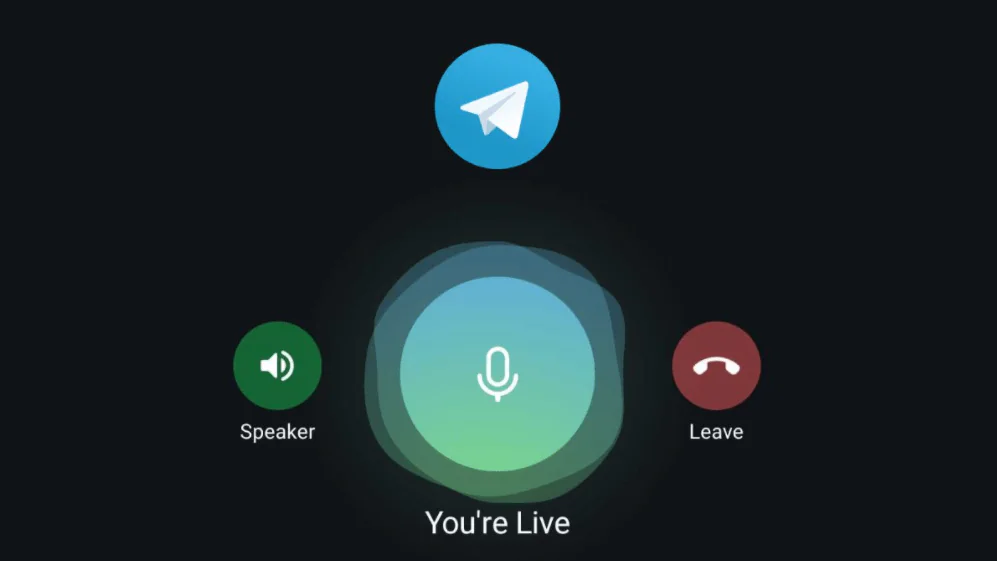
  • İlk olarak, yönetici olduğunuz sesli sohbet başlatmak için kullandığınız simgeye dokunun. Simge aşağıdaki resimde yer almaktadır.

Telegram'da Görüntülü Konferans Nasıl Yapılır

  • Sesli sohbet başlatıldıktan sonra, sesi aç diyerek mikrofonunuzu aktif edebilirsiniz. Sol kısımda yer alan görüntü ise kısa bir süre önce gelen güncellemenin beraberinde aktif hale geldi.
Telegram'da Görüntülü Konferans Nasıl Yapılır?

  • Böylelikle Telegram‘da konferans özelliği var diyebiliyoruz. Bu alanda görüntü simgesine dokunduğunuzda kamera açılacaktır. Sohbete katılan kişiler görüntü simgesine dokundukları zaman kameraları açılacaktır.

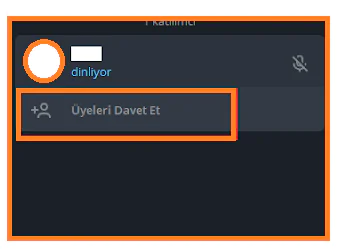
  • Bu konferansa grup dışındaki insanları davet etmek için ise sohbet ekranındayken Üyeleri davet et yazısına dokunarak başkalarını görüntülü sohbete davet edebilirsiniz.

Telegram Ekran Paylaşma Özelliği
Telegram Ekran Paylaşma Özelliği

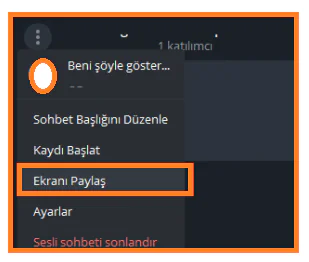
Bir diğer özellik ise ekranı paylaşma özelliği. Örneğin, görüntülü konferansa 10 kişi davet ettik ve bu kişilere bilgisayarımız üzerinde bir alanı göstermek istiyoruz. Bunun için görüntülü ve sesli sohbet alanındayken sol üst köşede yer alan üç nokta simgesine dokunun ve hemen ardından ekranı paylaş deyin.

Bu işlemin ardından ekranımızı sohbet alanındaki kişiler ile paylaşmış olacağız. Telegram’da görüntülü konferans özelliği ile işbirliği yapmak ve sunumlar gerçekleştirmek artık çok daha kolay.

- 11858 Teknoloji Destek Hattı -
11858 Teknoloji Destek Hattı ile 7/24 telefonla teknik destek ve uzaktan destek alın 11858 Teknoloji Destek Hattı ile 7/24 telefonla teknik destek ve uzaktan destek alma

Telegram İletişim Özellikleri

Telegram iletişim özellikleri ile sadece mesajlaşmakla kalmıyor, aynı zamanda görüntülü ve sesli iletişim imkanları da sunuyor. Bu özellikler sayesinde iş toplantıları, eğitim seminerleri ve arkadaşlarınızla sohbetler daha etkileşimli hale geliyor.

Telegram’da Görüntülü Konferans ve ekran paylaşma özellikleri, kullanıcıların iletişim deneyimini büyük ölçüde geliştiriyor. Bu özellikleri kullanarak daha verimli toplantılar yapabilir, sunumlar gerçekleştirebilir ve işbirliği içinde çalışabilirsiniz. Telegram‘ın sunduğu bu yeniliklerle iletişim dünyasında yeni bir boyut keşfedin. Bu içeriği takip ederek Telegram‘da görüntülü konferans ve ekran paylaşma özelliklerini en verimli şekilde kullanabilirsiniz.

Telegram’ın görüntülü konferans ve ekran paylaşma özelliklerini kullanırken herhangi bir teknik sorunla karşılaşırsanız, uzman destek ekibimizden yardım alabilirsiniz. 11858 Teknoloji Destek Hattı üzerinden 7/24 hizmet veren uzmanlarımız, Telegram’ın tüm özelliklerini en verimli şekilde kullanmanız için size birebir destek sunuyor. İletişim deneyiminizi kesintisiz hale getirmek ve sorularınıza anında çözüm bulmak için bizimle iletişime geçmekten çekinmeyin.

Telegram’ın iletişim özelliklerini kullanırken karşılaşabileceğiniz farklı durumlar da olabilir. Örneğin, Telegram’da engellendiğinizi nasıl anlayacağınızı ve bu durumu nasıl çözeceğinizi merak ediyorsanız, Telegram’da Engellendiğimi nasıl anlarım adlı içeriğimizi inceleyebilirsiniz. Bu makale, Telegram kullanıcıları için sık karşılaşılan sorunlara ve çözümlerine ışık tutuyor.

Telegram’ın görüntülü konferans ve ekran paylaşma özellikleri, hem bireysel hem de profesyonel iletişimi kolaylaştıran önemli araçlar arasında yer alıyor. Bu özellikleri etkin bir şekilde kullanarak, iş toplantılarınızı, eğitimlerinizi veya arkadaşlarınızla gerçekleştirdiğiniz sohbetleri daha verimli hale getirebilirsiniz. Siz de Telegram’ın bu yeniliklerinden faydalanırken deneyimlerinizi ve önerilerinizi aşağıda yorum olarak paylaşabilirsiniz. Kullanıcı yorumları, içeriklerimizi daha da zenginleştirerek diğer okuyuculara rehberlik edecektir.
ETİKETLER:ekran paylaşmagörüntülü konferans
Bu Makaleyi Paylaş
Facebook WhatsApp WhatsApp Threads Bağlantıyı Kopyala Yazdır
Paylaş
Yorum yapılmamış

Bir yanıt yazın Yanıtı iptal et

E-posta adresiniz yayınlanmayacak. Gerekli alanlar * ile işaretlenmişlerdir

Bağlantı Kuralım

21KBeğen
19.6KTakip Et
7.3KAbone Ol
192Takip Et

Popüler Gönderiler

Apple Watch eşleşmeme sorunu yaşayan kullanıcı iPhone ile bağlantı kurmaya çalışıyor

Apple Watch Eşleşmeme Sorunu Çözümü

Adem SOYLU
Adem SOYLU
5 dk. okuma
3 Görüntüleme

TikTok Profil Resmi Değiştirme Nasıl Yapılır

Adem SOYLU
Adem SOYLU
5 dk. okuma
6 Görüntüleme

CTT Debloat ile Windows 11’i Temizleme Winutil Kullanımı

Fatih ATEŞ
Fatih ATEŞ
8 dk. okuma
9 Görüntüleme
LinkedIn Bağlantı Önizlemeleri ayarlarının düzenlendiği WordPress SEO paneli ekranı

LinkedIn Bağlantı Önizlemeleri Sorunları Hızlı ve Kalıcı Çözüm Yolları

Hatice TATLISU
Hatice TATLISU
5 dk. okuma
7 Görüntüleme

You Might Also Like

Telegram'da İnsanları Arama
Telegram

Telegram’da İnsanları Aramanın 6 Yolu

8 dk. okuma
iPhone ve Android'de Wi-Fi'da Çalışmayan Telegram İçin 7 Düzeltme
Telegram

iPhone ve Android’de Wi-Fi’da Çalışmayan Telegram İçin 7 Düzeltme

7 dk. okuma
Telegram Sohbetler ve Gruplarla İlgili Sorunlar
Telegram

Telegram Sohbetler ve Gruplarla İlgili Sorunlar

5 dk. okuma
Telegram Grup İçeriği Nasıl Arşivlenir Yolları Neler
Telegram

Telegram Grup İçeriği Nasıl Arşivlenir

5 dk. okuma

Size her gün en son haberleri ve sorun çözümlerini getiriyoruz!

TeknoDestek Müşteri Hizmetleri
Facebook-f Instagram Tiktok Twitter Youtube Linkedin Whatsapp Rss

İş Ortaklarımız

TeknoDestek Müşteri Hizmetleri
© 2013 - 2026 TeknoDestek Müşteri Hizmetleri • Tüm hakları saklıdır • Bu sitedeki tüm içerikler (metin, görsel, video, logo, tasarım vb.) 5846 sayılı Fikir ve Sanat Eserleri Kanunu (FSEK) kapsamında korunmaktadır • İzinsiz kopyalanması, çoğaltılması, yayınlanması veya herhangi bir şekilde kullanılması yasaktır • İhlal tespitinde; FSEK Madde 71-73 uyarınca yasal süreç başlatma, maddi/manevi tazminat talep etme ve cezai işlem için başvurma hakkımız saklıdır • TeknoDestek, TeknoS@R'un bir kuruluşudur • Tema Düzenleyen: Fatih ATEŞ
Sorun Hala Çözülmedi mi?
Aradığın çözümü bulamadıysan, 11858 Teknoloji Destek Hattımız sana yardımcı olabilir. 2011’den beri Türkiye’nin en tecrübeli teknoloji destek ekiplerinden biri olarak, bilgisayar, telefon, tablet, modem, akıllı TV ve sosyal medya sorunlarında 7/24 profesyonel destek veriyoruz. Uzman ekibimizle hemen görüşmek ister misin?
📞 11858’i Şimdi Ara
Görüşme öncesi dakika ücreti sesli olarak bilgilendirilir
Welcome Back!

Sign in to your account

Kullanıcı Adı veya E-posta Adresi
Şifre

Şifrenizi mi unuttunuz?