
Google Haritalar ayarları ile navigasyon, gizlilik, çevrimdışı haritalar ve yakıt tasarrufu seçeneklerini keşfedin. En kullanışlı 40’tan fazla özelliği öğrenin.
Google Haritalar’ı her gün açıp adres arıyor, sonra kapatıyorsunuz. Bu kullanım alışkanlığı uygulamanın gerçek kapasitesinin belki yüzde onunu kapsıyor. Pil tasarrufu modundan yakıt tasarruflu rotaya, gerçek zamanlı konum paylaşımından AR yön göstergesine kadar düzinelerce Google Haritalar ayarı varsayılan olarak kapalı geliyor ve büyük çoğunluğu hiç keşfedilmiyor.
- 40+ Gizli Google Haritalar Ayarları
- Haritayı Her Zaman Kuzeye Kilitle
- Gişe, Otoyol veya Feribottan Kaçın
- Yakıt Tasarruflu Rota
- Araç Tipinizi ve Yakıt Türünüzü Tanımlayın
- Elektrikli Araç Modeli ve Şarj Prizi Tanımlama
- Rotaya Birden Fazla Durak Ekleyin
- Kalkış Saati ve Ayrılma Hatırlatıcısı
- Kilit Ekranında Yön Göstergesi
- Pil Tasarrufu Modu
- Hız Göstergesi ve Hız Limiti Ekranı
- Ses Yönlendirmesini Bluetooth Üzerinden Kapatın
- Ses Yönlendirme Seviyesini Artırın
- Yürürken Ayrıntılı Sesli Yönlendirme
- AR ile Canlı Görünüm Yönlendirmesi
- Google Maps Gizli Özellikler: Erişilebilirlik ve Ulaşım
- Erişilebilir Mekanları Vurgulayın
- Tekerlekli Sandalye Erişilebilir Toplu Taşıma
- Toplu Taşıma Modunu Seçin
- Araç Avatarınızı Değiştirin
- Google Haritalar Geçmişi Silme ve Gizlilik Ayarları
- Karanlık Mod
- Trafik, Park Yeri ve Uydu Katmanları
- Çevrimdışı Harita İndirme
- Konumlara Özel Etiket Ekleyin
- Gizli Mod
- Zaman Çizelgesini Görüntüleyin, Kapatın veya Silin
- Google Haritalar Geçmişi Silme
- Konum Paylaşımı
- Google Haritalar Ek İpuçları
- Ev ve İş Adresi Kayıt
- Park Yerini Kaydedin
- Yer Listeleri ve Koleksiyonlar Oluşturun
- Mesafe ve Sıcaklık Birimlerini Değiştirin
- Street View ile Zamanda Yolculuk
- Gemini ile Lens Entegrasyonu
- Bildirim Sayısını Azaltın
- Sıkça Sorulan Sorular


Aşağıdaki liste 40’tan fazla ayarı ve ipucunu kapsamlı biçimde ele alıyor. Navigasyon tercihlerinizden gizlilik kontrollerine, erişilebilirlik seçeneklerinden AI destekli Gemini entegrasyonuna kadar tüm başlıklar adım adım anlatılıyor. Kaynak içeriği 15 yıldır Google Haritalar üzerine yazan bir editörün birinci elden deneyimlerinden oluşuyor.
Google’dan Kişisel Bilgilerinizi Silme Talebi Nasıl Yapılır başlıklı içeriğimizde konum geçmişi dahil Google hesabınızdaki kişisel veriler üzerinde tam kontrol sağlamak için izlemeniz gereken adımları ele aldık. Aşağıdaki gizlilik ayarlarıyla birlikte okunduğunda bu içerik tamamlayıcı bir kaynak sunuyor.
40+ Gizli Google Haritalar Ayarları
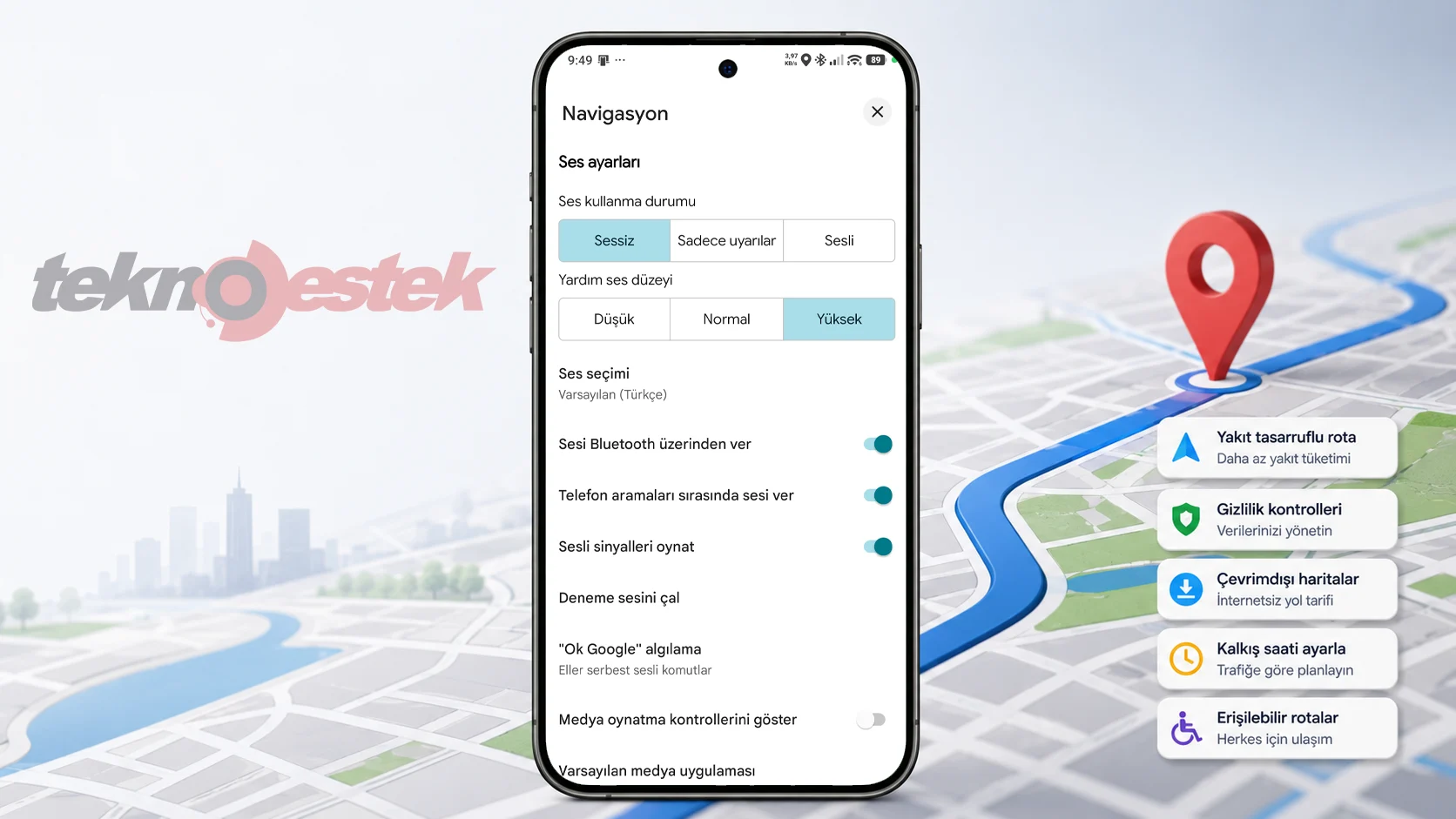
Google Haritalar’ın en güçlü tarafı navigasyon ekranının arka planında çalışan ayarlar. Büyük çoğunluğuna Profil simgesi üzerinden Ayarlar ve ardından Navigasyon yolundan ulaşıyorsunuz.
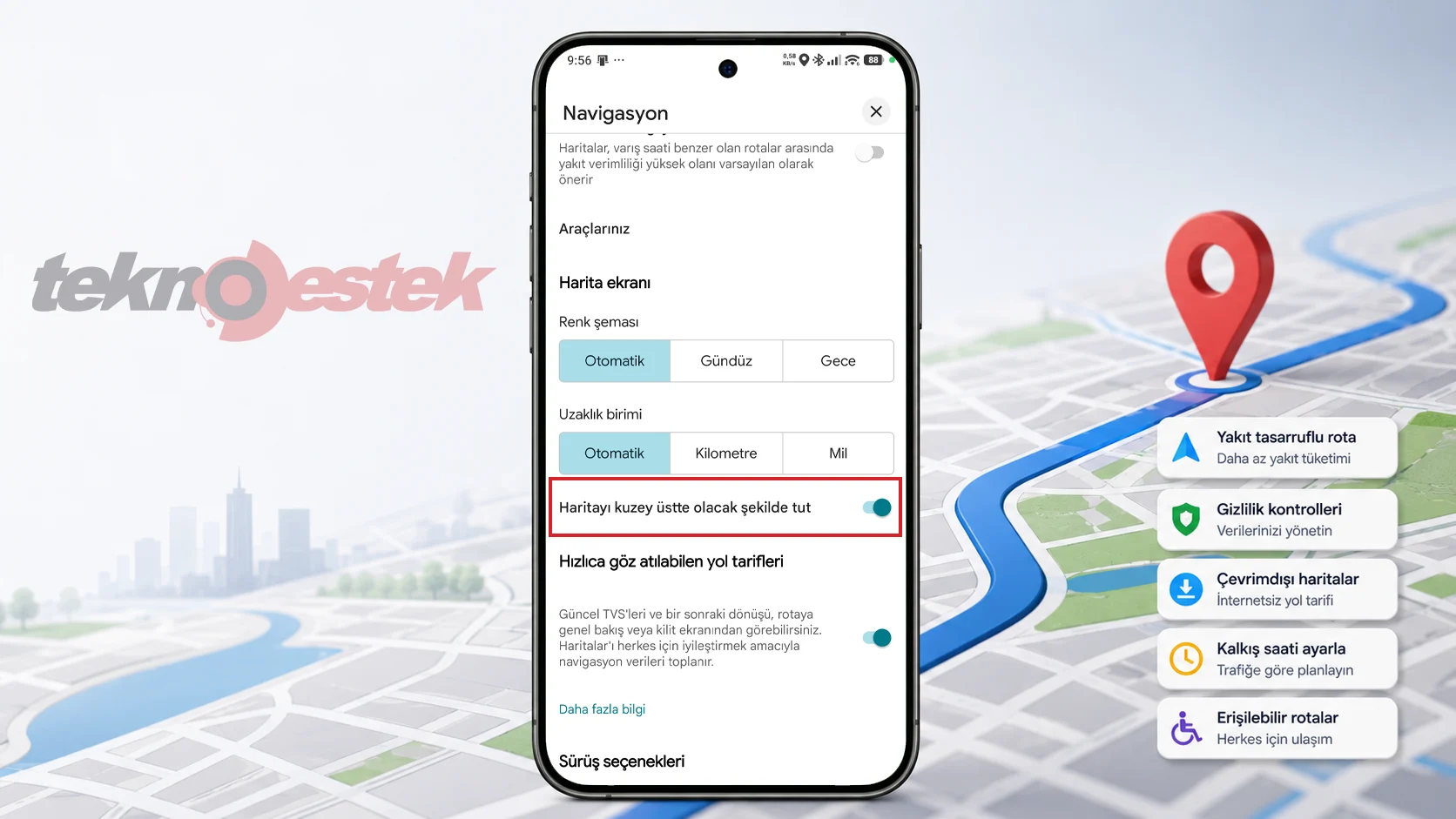
Haritayı Her Zaman Kuzeye Kilitle
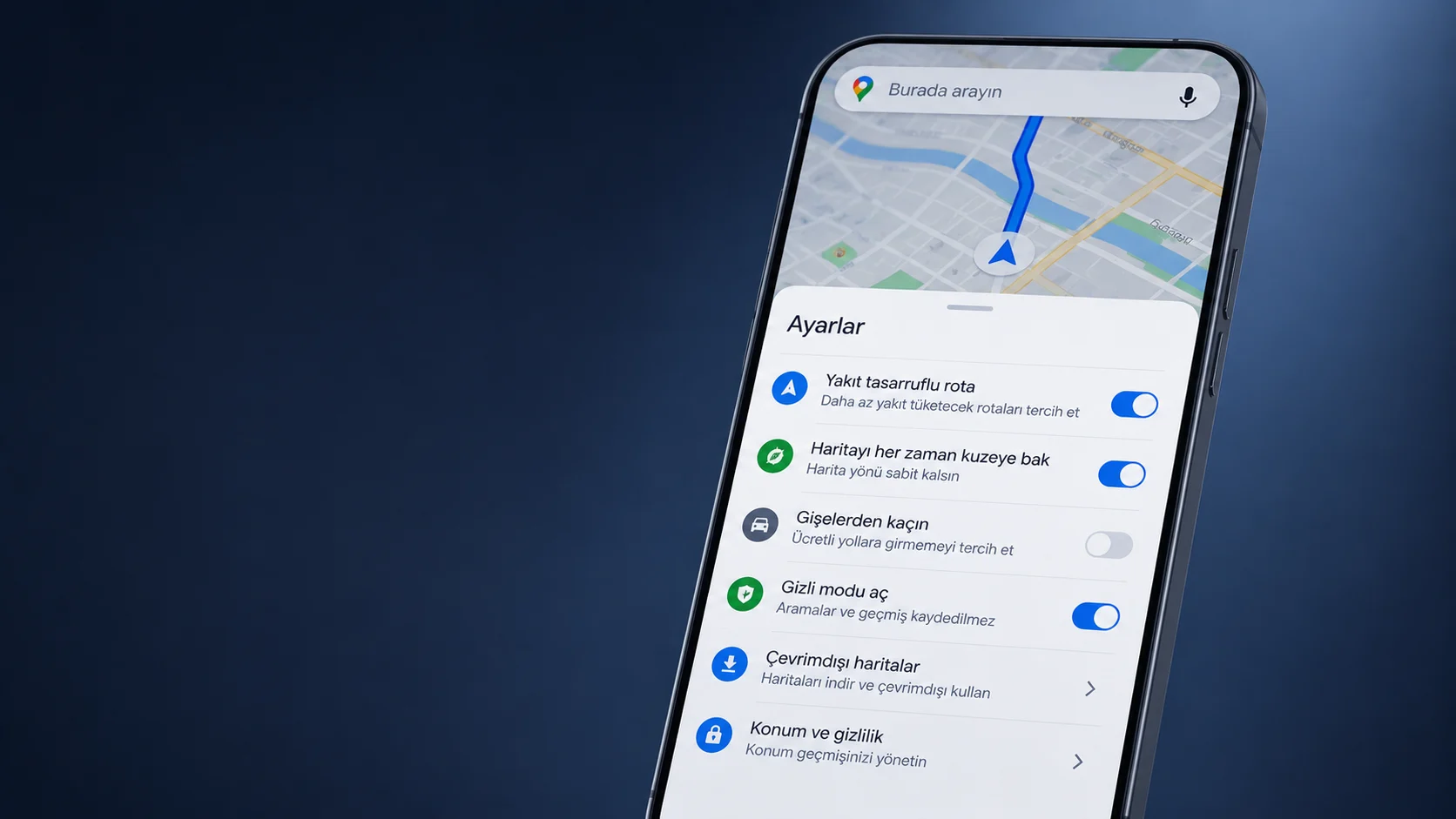
Hareket ettikçe haritanın yönü otomatik dönüyor ve kendinizi yitirmiş gibi hissediyorsunuz. Bunu engellemek için Profil simgesi üzerinden Ayarlar ve ardından Navigasyon‘a gidin. Haritayı kuzey üstte olacak şekilde tut seçeneğini aktif edin. Bu adımdan sonra harita sabit kalır, yalnızca konum simgesi hareket eder.
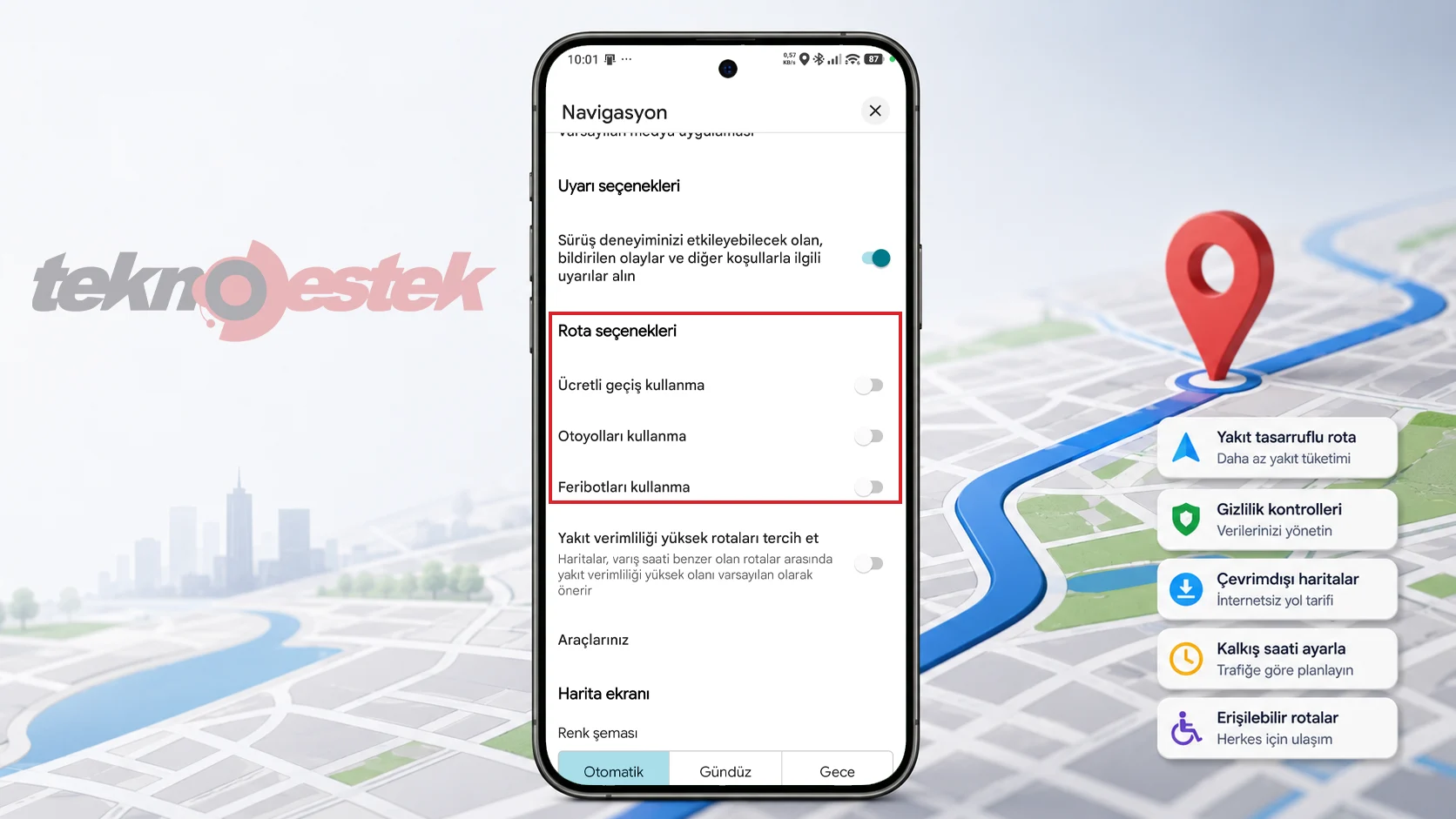
Gişe, Otoyol veya Feribottan Kaçın
Aynı Navigasyon menüsünde Ücretli geçiş kullanma, Otoyolları kullanma ve Feribotları kullanma seçeneklerini ayrı ayrı açabilirsiniz. Bu tercihler kalıcı olarak kaydedilir ve her rota aramasında geçerli olur.
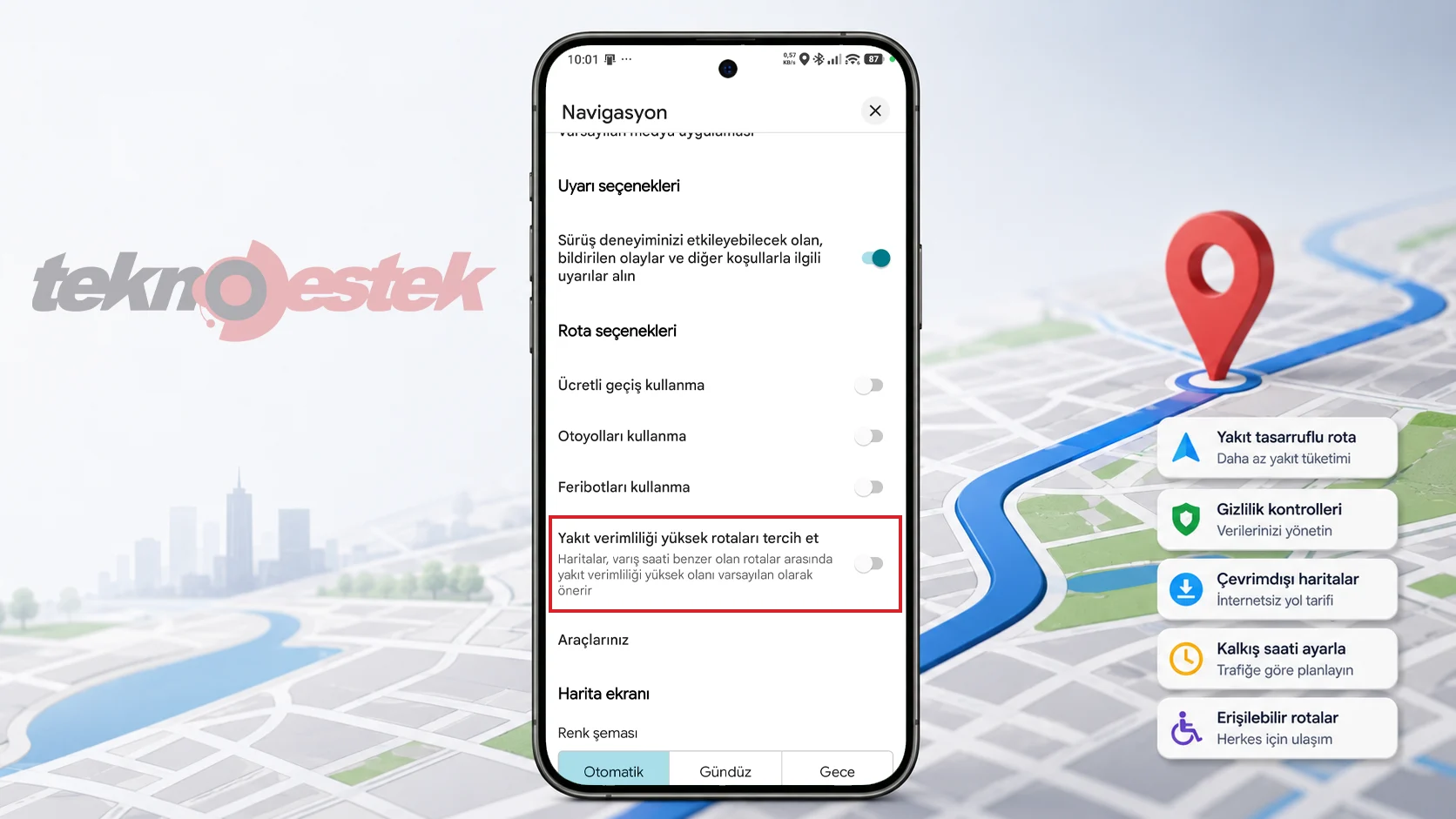
Yakıt Tasarruflu Rota
Yakıt tasarruflu rota açma işlemi için Navigasyon menüsündeki Yakıt verimliliği yüksek rotaları tercih et seçeneğini aktif edin. Varış süreleri benzer olduğunda Google Haritalar daha az yakıt tüketecek alternatifi otomatik önerir.
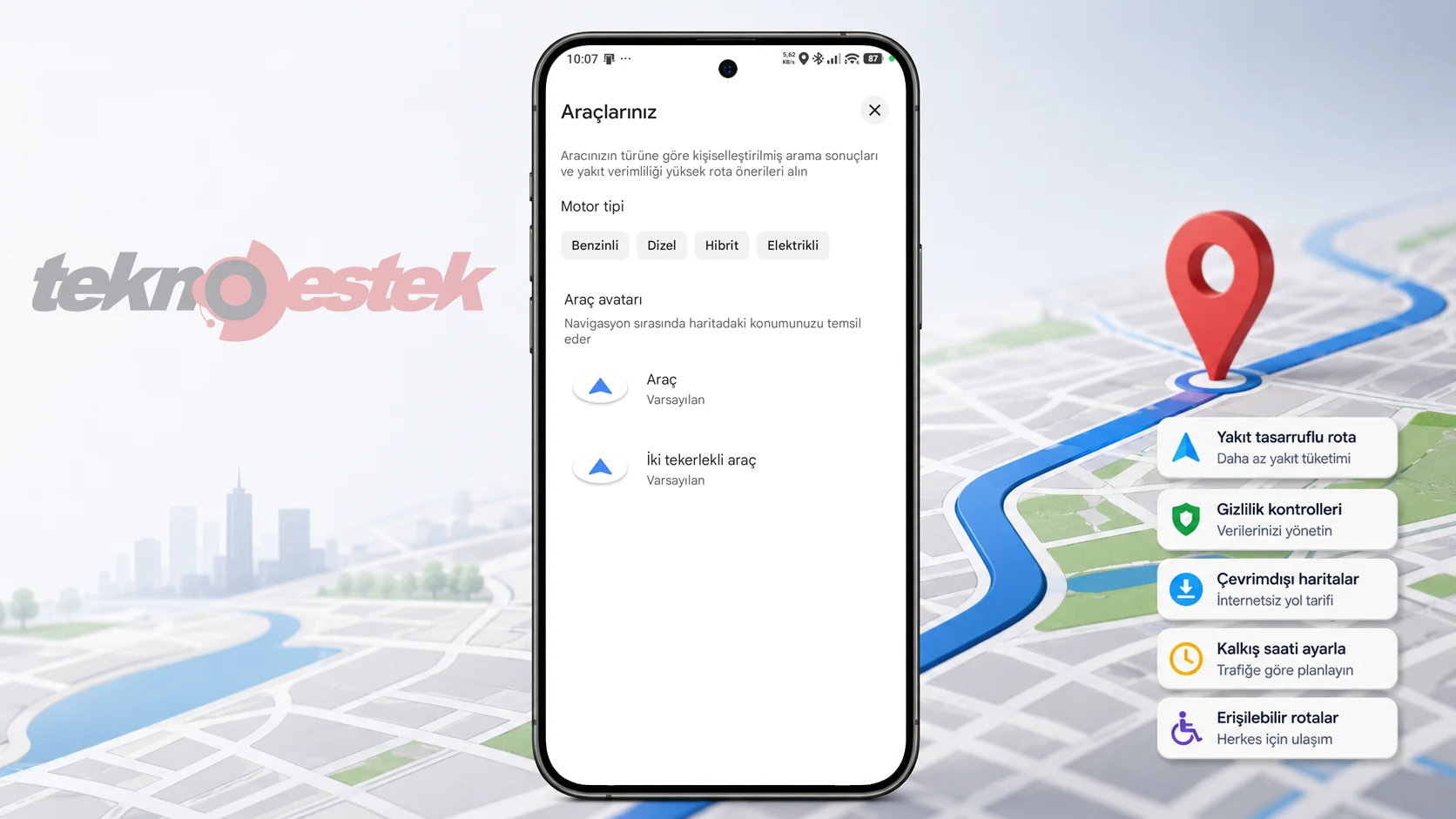
Araç Tipinizi ve Yakıt Türünüzü Tanımlayın
Profil simgesi üzerinden Ayarlar ve ardından Araçlarım‘a gidin. Motor türü olarak benzin, dizel, hibrit veya elektrik seçebilirsiniz. Elektrikli araç seçiminde Google Haritalar rota önerilerini şarj ihtiyacınıza göre şekillendirir.
Elektrikli Araç Modeli ve Şarj Prizi Tanımlama
Araçlarınız menüsünde motor türü olarak elektrik seçiliyse araç markası, modeli, yılı, donanımı ve fişi ayrıca girebilirsiniz. Bu adımdan sonra Google Haritalar yalnızca araçınızın desteklediği şarj istasyonlarını gösterir.
Rotaya Birden Fazla Durak Ekleyin
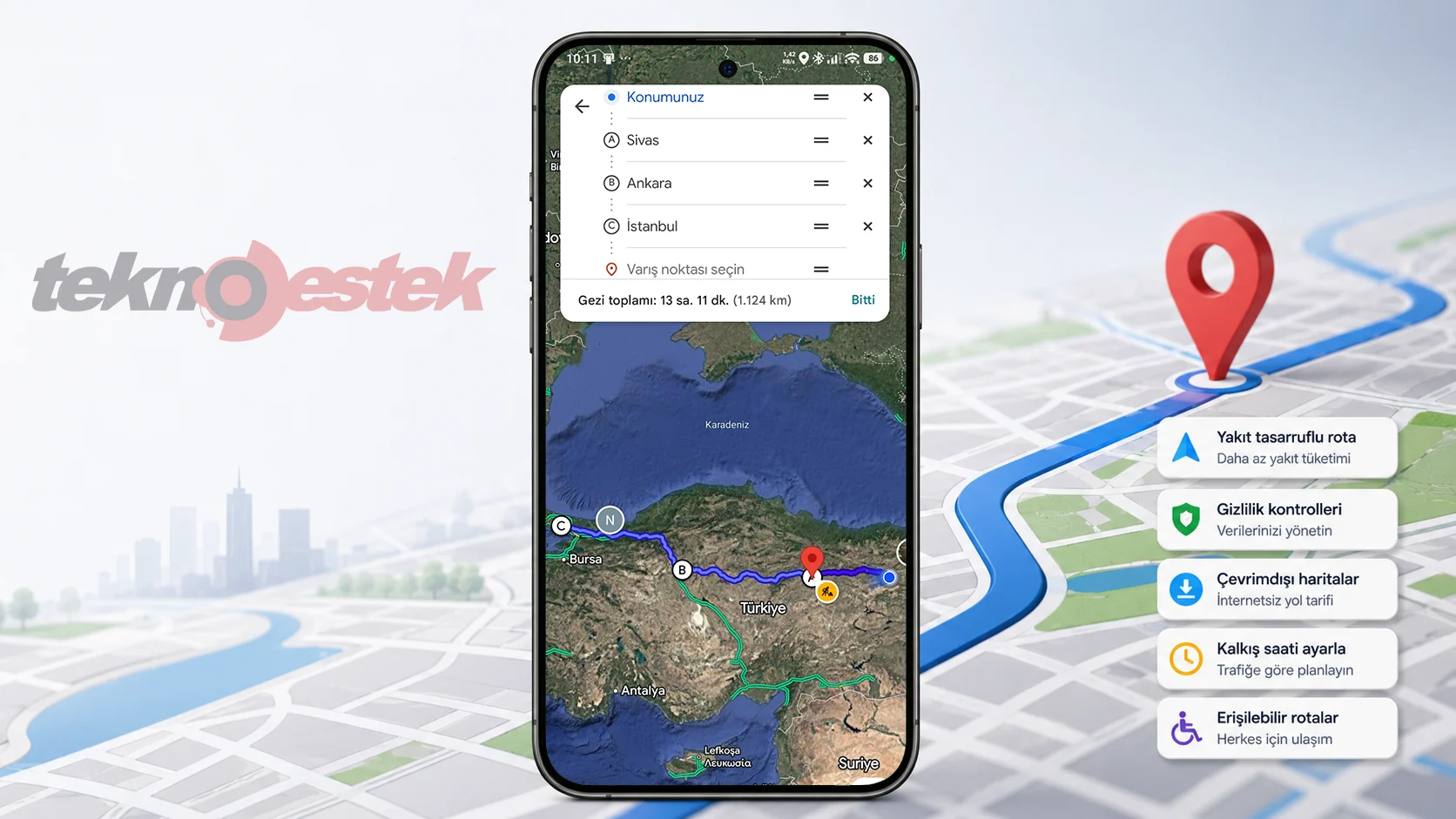
Rota oluştururken başlangıç noktasının yanındaki üç nokta menüsüne dokunun. Durakları düzenle seçeneğiyle istediğiniz kadar ara durak ekleyebilirsiniz. Üç çizgili tutamaca basılı tutarak durak sıralamasını değiştirebilir, X ile kaldırabilirsiniz. Tahmini varış süresi her ek durağı hesaba katarak güncellenir.
Kalkış Saati ve Ayrılma Hatırlatıcısı
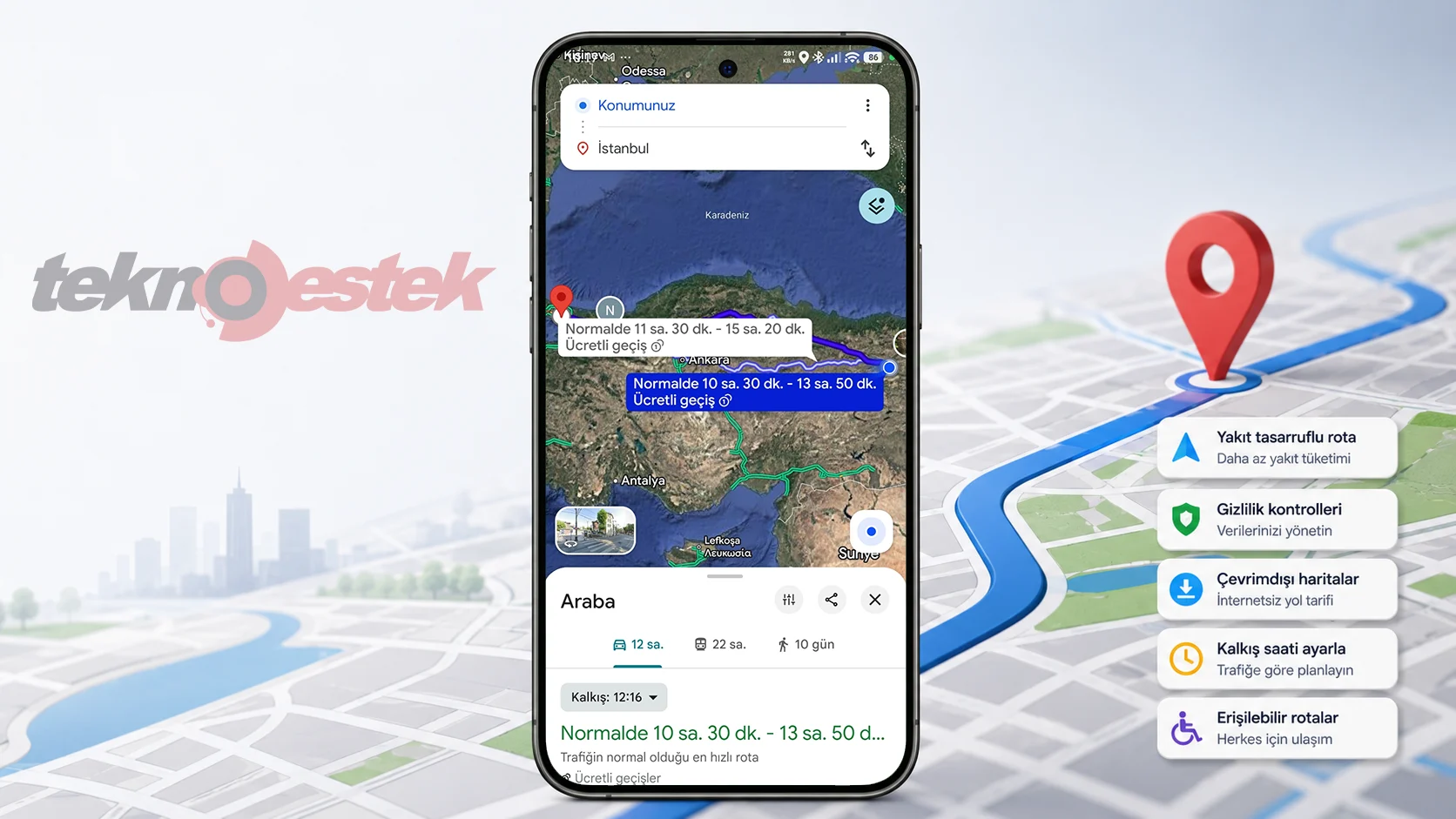
Trafik yoğunluğu saate göre dramatik biçimde değişir. Akşam 16.00’da baktığınız rota geç saatte çok farklı sürebilir. Rota ekranında başlangıç noktasının yanındaki üç nokta menüsüne girin. Kalkış saati ayarla ile çıkış zamanınızı belirleyebilir, Ayrılma hatırlatıcısı ayarla ile de Google Haritalar’ın canlı trafiği hesaba katarak sizi tam zamanında uyarmasını sağlayabilirsiniz.
Kilit Ekranında Yön Göstergesi
Navigasyon menüsünde Navigasyon sırasında kısa bakışlı yönler seçeneğini aktif edin. Ekran zaman aşımına uğrasa veya siz kilitleseniz bile yaklaşan dönüş bilgisi kilit ekranında görünmeye devam eder. Pil tasarrufu yaparken navigasyondan kopmamak için ideal bir ayar.
Pil Tasarrufu Modu
Navigasyon menüsündeki Sürüş seçenekleri altında Güç tasarrufu modu‘nu açın. Bu mod kilit ekranında sade ve düşük güç tüketimli bir navigasyon görünümü sunar. 2026 itibarıyla yalnızca Pixel 10 serisi cihazlarda mevcut; ilerleyen dönemde diğer Android ve iOS kullanıcılarına açılması bekleniyor.
Hız Göstergesi ve Hız Limiti Ekranı
Navigasyon menüsünde Hız limiti ve Hız göstergesi seçeneklerini ayrı ayrı açabilirsiniz. Navigasyon sırasında mevcut yolun limiti ve gerçek hızınız ekranda görünür. Yeni bir şehirde sürüş yaparken tabelayı kaçırmamak için oldukça pratik.
Ses Yönlendirmesini Bluetooth Üzerinden Kapatın
Araç ses sisteminden müzik dinlerken Google Haritalar yön seslerini Bluetooth üzerinden kesiyor musunuz? Navigasyon menüsünden Sesi Bluetooth üzerinden oynat seçeneğini kapatın. Sesler Bluetooth yerine telefonun hoparlöründen gelmeye başlar.
Ses Yönlendirme Seviyesini Artırın
Bluetooth’u kapattıysanız telefon hoparlörü yetmeyebilir. Navigasyon menüsünde Yönlendirme sesi bölümüne gidin ve Daha yüksek seçeneğini işaretleyin.
Yürürken Ayrıntılı Sesli Yönlendirme
Navigasyon menüsünde Ayrıntılı sesli yönlendirme seçeneğini açın. Yürüyüş modunda köşe başları ve belirgin yapılar baz alınarak daha sık ve ayrıntılı yön bildirimi alırsınız.
AR ile Canlı Görünüm Yönlendirmesi
Navigasyon menüsünde Canlı Görünüm‘ü aktif edin. Yürüyüş modunda navigasyon yaparken Canlı Görünüm butonuna dokunun. Telefonun kamerası gerçek dünya görüntüsünün üzerine oklar ve yön bilgileri ekler. Desteklenen alışveriş merkezi, havalimanı ve toplu taşıma terminallerinde kapalı alanda da çalışır.
Google Maps Gizli Özellikler: Erişilebilirlik ve Ulaşım
Erişilebilir Mekanları Vurgulayın
Profil simgesi üzerinden Ayarlar ve ardından Uygulamalar ve ekran‘a gidin. Erişilebilirlik bilgisini vurgula seçeneğini açın. Harita üzerinde tekerlekli sandalye girişi, engelli tuvaleti ve otopark gibi bilgiler öne çıkar.
Tekerlekli Sandalye Erişilebilir Toplu Taşıma
Rota oluştururken yürüme seçeneğini seçin. Filtre simgesine dokunun ve Tekerlekli sandalye erişilebilir rotalar‘ı işaretleyin. Google Haritalar merdiven yerine asansör içeren ve erişimsiz aktarmaları atlayan güzergahları önceliklendirir.
Toplu Taşıma Modunu Seçin
Toplu taşıma rotasında filtre simgesine dokunun. Metro, tren, tramvay veya otobüs arasından tercih yapabilirsiniz. Seçilen mod rota hesaplamasında önceliklendirilir.
Araç Avatarınızı Değiştirin
Profil simgesi üzerinden Ayarlar ve ardından Araçlarım‘a gidin. Sürüş avatarı bölümünde mavi oku farklı araç simgesi ve renkleriyle değiştirebilirsiniz.
Google Haritalar Geçmişi Silme ve Gizlilik Ayarları
Karanlık Mod
Navigasyon menüsünde Renk düzeni‘ne dokunun. Gündüz, gece veya otomatik seçeneklerinden birini belirleyin. Otomatik mod gün batımına göre geçiş yapar.
Trafik, Park Yeri ve Uydu Katmanları
Harita ekranında sağ üstteki Katmanlar simgesine (üst üste kareler) dokunun. Trafik katmanı yeşil, turuncu ve kırmızı renk kodlamasıyla anlık yoğunluğu gösterir. Uydu, Arazi, Sokak Görünümü, hava kalitesi ve aktif yangın katmanlarına da buradan ulaşırsınız. Yükseltilmiş Binalar seçeneği yoğun şehirlerde 3D görünüm sunar; öncesinde Navigasyon ayarları‘nda Yükseltilmiş binaları göster‘i aktif etmeniz gerekir.
Çevrimdışı Harita İndirme
İnternet bağlantısı olmayan alanlarda navigasyonun kesintisiz çalışması için harita indirmek şart. Editörün özellikle vurguladığı gibi dağlık rotalar ve sinyal zayıf bölgeler için bu adım hayat kurtarıcı. Hedef konumu aratın. Açılan bilgi kartındaki Diğer seçenekler‘e dokunun ve Çevrimdışı haritayı indir‘i seçin. İndirilen haritalar Profil simgesi üzerinden Çevrimdışı haritalar bölümünde listelenir. Haritalar genellikle bir yıl sonra sona erer ve yenilenmesi gerekir.
Konumlara Özel Etiket Ekleyin
Bir hedefi arayın. Bilgi kartında Etiket ekle‘ye dokunun ve kişisel bir isim verin. Etiketler yalnızca size görünür ve sesli komutlarda da kullanılabilir.
Gizli Mod
Profil simgesi‘ne dokunun ve Gizli modu aç‘ı seçin. Bu modda aramalar, rotalar ve konum geçmişi Google hesabınıza kaydedilmez. Oturumu kapattığınızda normal moda dönülür.
Zaman Çizelgesini Görüntüleyin, Kapatın veya Silin
Profil simgesi üzerinden Ayarlar ve ardından Konum ve Gizlilik‘e gidin. Zaman Çizelgesi‘ni kapatabilir, tüm geçmişi veya belirli bir tarih aralığını silebilir ya da otomatik silme döngüsü ayarlayabilirsiniz.
Google Haritalar Geçmişi Silme
Konum ve Gizlilik ekranında iki ayrı geçmiş seçeneği yer alır. Geçmişiniz Google genelindeki etkinliği kapsar. Haritalar geçmişi ise yalnızca aramalarınızı, rota geçmişinizi ve görüntülenen yerleri saklar. Her ikisini ayrı ayrı yönetebilir veya silebilirsiniz. Tek tek arama silmek için arama kutusuna dokunun ve sonuçlar içinde herhangi bir aramanın üzerinde sola kaydırın.
Konum Paylaşımı
Telefondan konum paylaşma işlemi için Profil simgesi üzerinden Konum paylaşımı‘na gidin. Konum paylaş veya Yeni paylaşım‘ı seçin. Süreyi belirleyin; bir saat veya siz durdurana kadar gibi. Konum paylaşılanlar harita üzerinde gerçek zamanlı hareketinizi ve pil düzeyinizi görebilir.
Google Haritalar Ek İpuçları
Ev ve İş Adresi Kayıt
Profil simgesi üzerinden Ayarlar ve ardından Konum ve Gizlilik‘e gidin. Ev ve iş adresleri bölümünden her ikisini de kaydedin. Bu adım tek dokunuşla navigasyon başlatmanızı ve trafik uyarılarını kişiselleştirmenizi sağlar.
Park Yerini Kaydedin
Harita üzerindeki mavi konumu gösteren noktaya dokunun. Park yerini kaydet seçeneği çıkar. Bunu seçtiğinizde Google Haritalar arabanızın bulunduğu noktayı iğne ile işaretler ve daha sonra navigasyonla geri dönebilirsiniz.
Yer Listeleri ve Koleksiyonlar Oluşturun
Alt menüden Sen sekmesine dokunun. Yeni liste‘ye dokunarak başlık ve açıklama girin. Yerleri veya rotaları bu listeye ekleyebilir, üç nokta menüsünden listeyi başkalarıyla paylaşabilir ya da ortak düzenleme için davet gönderebilirsiniz.
Mesafe ve Sıcaklık Birimlerini Değiştirin
Profil simgesi üzerinden Ayarlar ve ardından Uygulama ve ekran‘a gidin. Mesafe birimleri‘nden mil yerine kilometre seçebilir ya da otomatik bırakabilirsiniz. Aynı ekranda sıcaklık birimi ve harita ölçeği görünürlüğünü de ayarlayabilirsiniz.
Street View ile Zamanda Yolculuk
Google Haritalar’da bir adresi aratın ve sokak görünümüne geçin. Ekranın altında Daha fazla tarih gör seçeneğine dokunun. Açılan zaman çizelgesinden geçmiş yıllara ait görüntüleri inceleyebilirsiniz. Bir binanın yıkılmadan önceki hali veya bir sokağın on yıl önceki görünümü gibi detaylar bu özellikle erişilebilir oluyor.
Gemini ile Lens Entegrasyonu
Arama çubuğundaki kamera simgesine dokunun. Telefonunuzu bir binaya, anıta veya alana yöneltin ve soru sorun. Gemini canlı kamera görüntüsünü analiz ederek karşınızdaki mekan hakkında AI destekli bilgi sunar. 2026 itibarıyla bu özellik aktif olarak geliştiriliyor.
Bildirim Sayısını Azaltın
Profil simgesi üzerinden Ayarlar ve ardından Bildirimler‘e gidin. 20’den fazla ayrı bildirim geçişi listeleniyor. İlgisiz olanları kapatın. Öneri bildirimleri ve katkı uyarıları özellikle sık şikayet edilen kategoriler arasında.
Sıkça Sorulan Sorular
Google Haritalar çevrimdışı harita indirme nasıl yapılır?
Hedef konumu aratın. Bilgi kartında Diğer seçenekler‘e dokunun ve Çevrimdışı haritayı indir‘i seçin. İndirilen haritalar Profil simgesi üzerinden Çevrimdışı haritalar bölümünde görünür. Dağlık veya kırsal alanlara çıkmadan önce bu adımı tamamlamanız yolda kalmayı önler. Haritalar yaklaşık bir yıl sonra sona erer ve yenilenmesi gerekir.
Navigasyon hız göstergesi açma nasıl yapılır?
Profil simgesi üzerinden Ayarlar ve ardından Navigasyon‘a gidin. Hız limiti ve Hız göstergesi seçeneklerini ayrı ayrı açın. Navigasyon sırasında mevcut hızınız ve yolun limiti ekranın alt kısmında görüntülenir.
Google Haritalar geçmişi silme nasıl yapılır?
Profil simgesi üzerinden Ayarlar ve ardından Konum ve Gizlilik‘e gidin. Haritalar geçmişi bölümünden tüm geçmişi veya belirli tarihleri silebilirsiniz. Otomatik silme döngüsü de bu menüden ayarlanabilir. Gizli mod açıkken yapılan aramalar geçmişe kaydedilmez.
Telefondan konum paylaşma nasıl çalışır?
Profil simgesi üzerinden Konum paylaşımı‘na gidin. Süreyi belirleyip paylaşım başlatın. Karşı taraf harita üzerinde konumunuzu, hareketinizi ve pil yüzdenizi gerçek zamanlı görebilir. Paylaşımı istediğiniz zaman aynı menüden sonlandırabilirsiniz.
Bu ayarlar iPhone’da da geçerli mi?
Büyük çoğunluğu hem iOS hem Android’de çalışır. Menü isimleri ve konumlar işletim sistemine göre küçük farklılıklar gösterebilir. Pil tasarrufu modu şu an yalnızca Pixel 10 serisi cihazlarda mevcut. Web sürümünde de pek çok özellik benzer erişim noktalarıyla kullanılabiliyor.
Oynayabileceğiniz 10 Gizli Google Oyunu başlıklı içeriğimizde Google’ın diğer ürünlerine gömülü ve çoğu kullanıcının hiç keşfetmediği eğlenceli detayları derledik. Google Haritalar’ın bu listesini keşfettikten sonra okumak için iyi bir sonraki durak.
Google Haritalar’da bir ayarı bulamadığınızda, uygulama beklenmedik biçimde davrandığında veya çevrimdışı harita indirme hata verdiğinde uzaktan destek bu tür sorunları hızla çözüme kavuşturuyor. 2011’den bu yana 7/24 hizmet veren 11858 Teknoloji Destek Hattı, TeamViewer ve AnyDesk gibi lisanslı yazılımlarla bağlantı kurarak uygulama sorunlarında doğrudan müdahale sunuyor. Dakika bazlı şeffaf ücretlendirme ve yüzde 95 memnuniyet oranıyla 500.000’den fazla başarılı işleme imza atan 11858, teknik sorularınızda yanınızda.
40’tan fazla Google Haritalar ayarı arasında hangisi sizin için gerçek fark yarattı? Yakıt tasarruflu rota, kilit ekranı navigasyonu veya çevrimdışı harita indirme gibi özellikleri denediniz mi? Deneyimlerinizi yorumlarda paylaşın. Başkalarının gözden kaçırdığı bir ipucu varsa onu da ekleyin.