
Nem algılandı uyarısı Samsung telefonunuzda sürekli çıkıyor ve şarj olmuyor mu? USB önbellek temizleme, hızlı şarj kapatma ve 8 farklı çözümü bu içerikte bulabilirsiniz.
Samsung telefonlar, nem algılandı uyarısı ile kullanıcıları olası hasarlardan korumayı hedefler. Ancak, bazen bu uyarı, gerçekte nem bulunmadığında bile görünebilir ve kullanıcıları rahatsız edebilir.


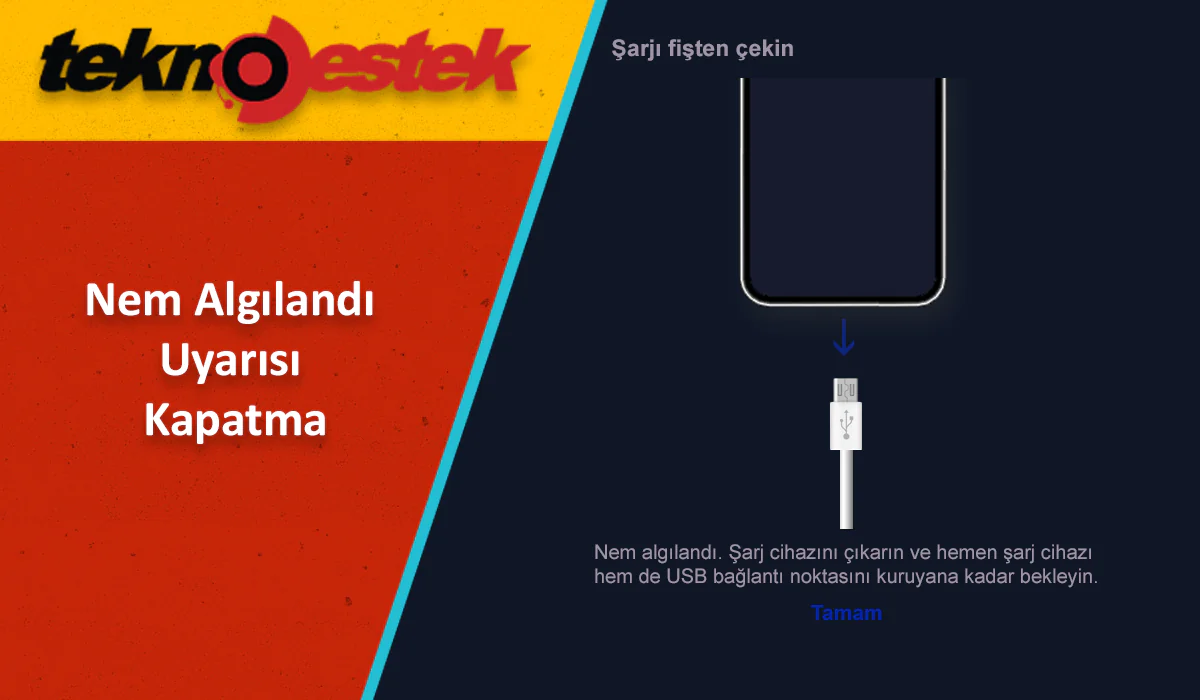
Birçok Samsung telefonda, kullanıcıları nemle temas konusunda uyaran yerleşik bir özellik vardır. Korozyonu ve dahili bileşenlerin zarar görmesini önlemek için önemli bir özellik olmasına rağmen, çoğu kişi bunu yararlı bulmuyor. Kullanıcılar sebepsiz yere “Nem algılandı. Şarj cihazını çıkarın ve hemen şarj cihazı hem de USB bağlantı noktasını kuruyana kadar bekleyin.” hata mesajı alıyor ve bu mesaj bir türlü gitmiyor.
Samsung telefonunuzu şarja taktınız ama ekranda nem algılandı uyarısı çıktı ve cihaz şarj olmayı reddediyor. Üstelik telefon suyla hiç temas etmedi. Bu durum Samsung kullanıcılarının en sık şikayet ettiği sorunlardan biri ve oldukça sinir bozucu olabiliyor.
Bu içerikte nem algılandı uyarısının neden çıktığını ve nasıl kaldırılacağını öğreneceksiniz. Şarj portunu temizlemekten USB önbelleğini silmeye, hızlı şarjı devre dışı bırakmaktan fabrika ayarlarına sıfırlamaya kadar 8 farklı çözüm yöntemini adım adım ele alacağız. Basit yöntemlerden başlayıp en son çare olan sıfırlamaya doğru ilerleyeceğiz.
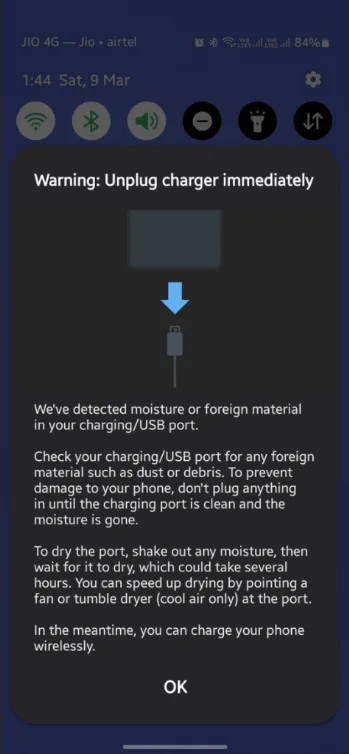
Samsung telefonlarda nem algılandı uyarısı için bu içerikte açıklayacağım bzı çözümler var.
Samsung’da Nem Algılandı Uyarısı Kapatma
Ekranınızın üst kısmında su damlası simgesini veya nem algılandı hata mesajını görürseniz cihaz şarj olmaz. Şarj bağlantı noktasını çıkarın, cihazı kapatın ve şarj bağlantı noktasındaki nemi giderin.
Şarj portunu temizlemek için kuru bir bez kullanın ve ardından nemi gidermek için cihazınızı şarj portu aşağı bakacak şekilde hafifçe sallayın. Nemi hızla gidermek için bir vantilatör de kullanabilirsiniz. Hata mesajı kaybolmazsa, cihazı birkaç saat boyunca iyi havalandırılan bir alanda bırakın. Pirinç falan hikaye bunu denemenize gerek yok.
Konektörün içinde su damlacıkları kalmış olabileceğinden şarj kablosunu temizlemeyi unutmayın.
Telefonunuz tamamen kuruduktan sonra tekrar şarj etmeyi deneyin. Hala aynı nem algılandı uyarısını görüyorsanız, kurtulmak için aşağıdaki çözümleri deneyin.
Diş Fırçası Kullanarak Toz ve Kalıntıları Temizleyin
Bu çözüm birçok Samsung sahibinde işe yaramıştır. Henüz denemediyseniz, bir diş fırçası alın ve şarj portunu nazikçe temizleyin. Bu, zaman içinde biriken ve şarj arızasına neden olabilecek toz ve kalıntıları giderecektir.
Yavaş şarj olmasını veya hiç şarj olmamasını önlemek için şarj portunu düzenli olarak temizlemelisiniz.
Hızlı Şarjı Devre Dışı Bırakın
Samsung muhtemelen nem algılandığında, zarar vermemek için cihazın yüksek voltajda şarj edilmesine izin vermiyor. Bu bilgiye dayanarak birçok kişi Hızlı Şarjı devre dışı bırakarak Samsung’da nem algılandı uyarısını kaldırdı.
Hızlı Şarjı devre dışı bırakın ve ardından cihazınızı kapatın. Sorunun çözülüp çözülmediğini kontrol etmek için şarja bağlayın.
- Ayarlar uygulamasını açın.
- Pil ardından Şarj etme ayarlarına dokunun.
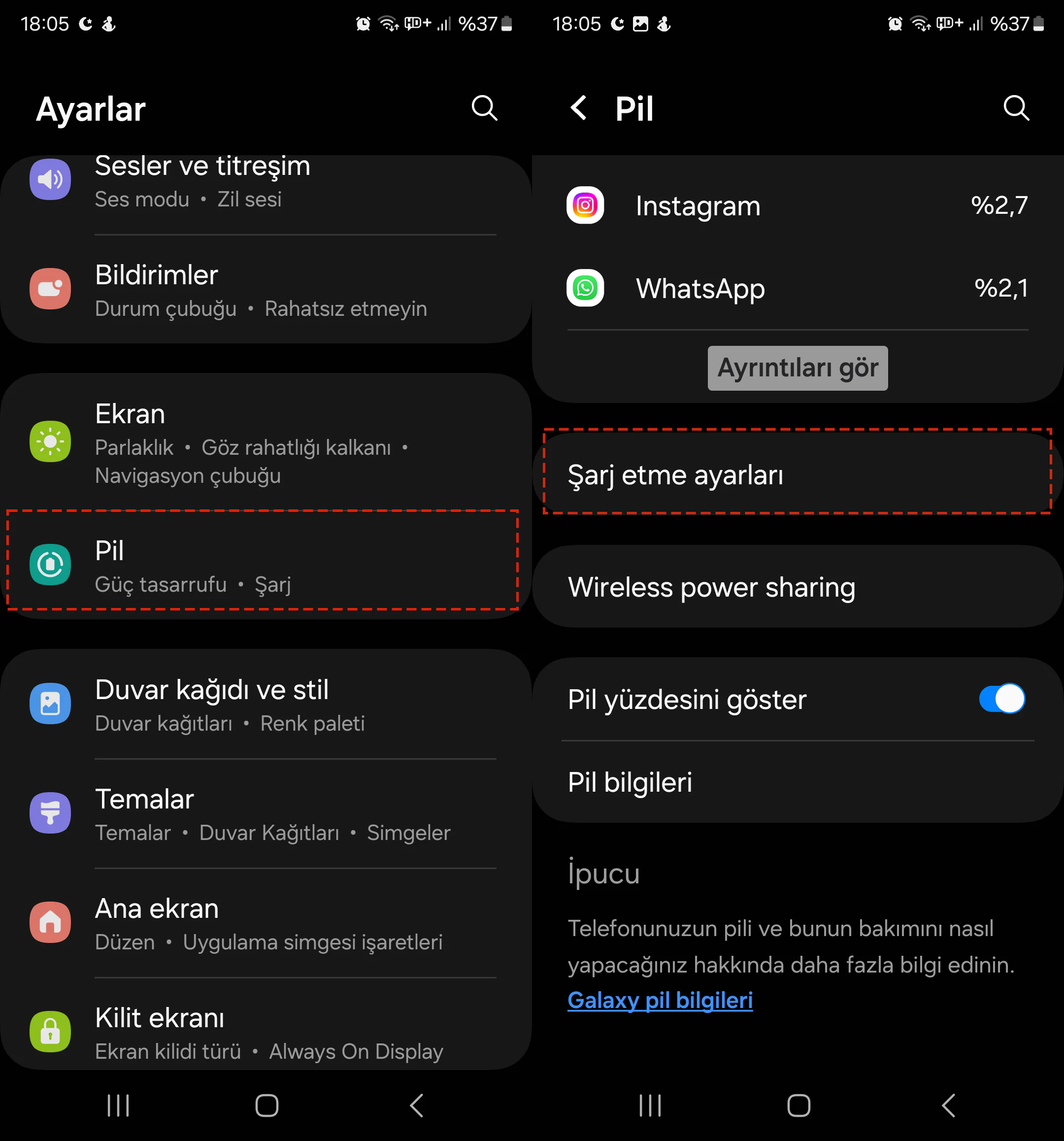
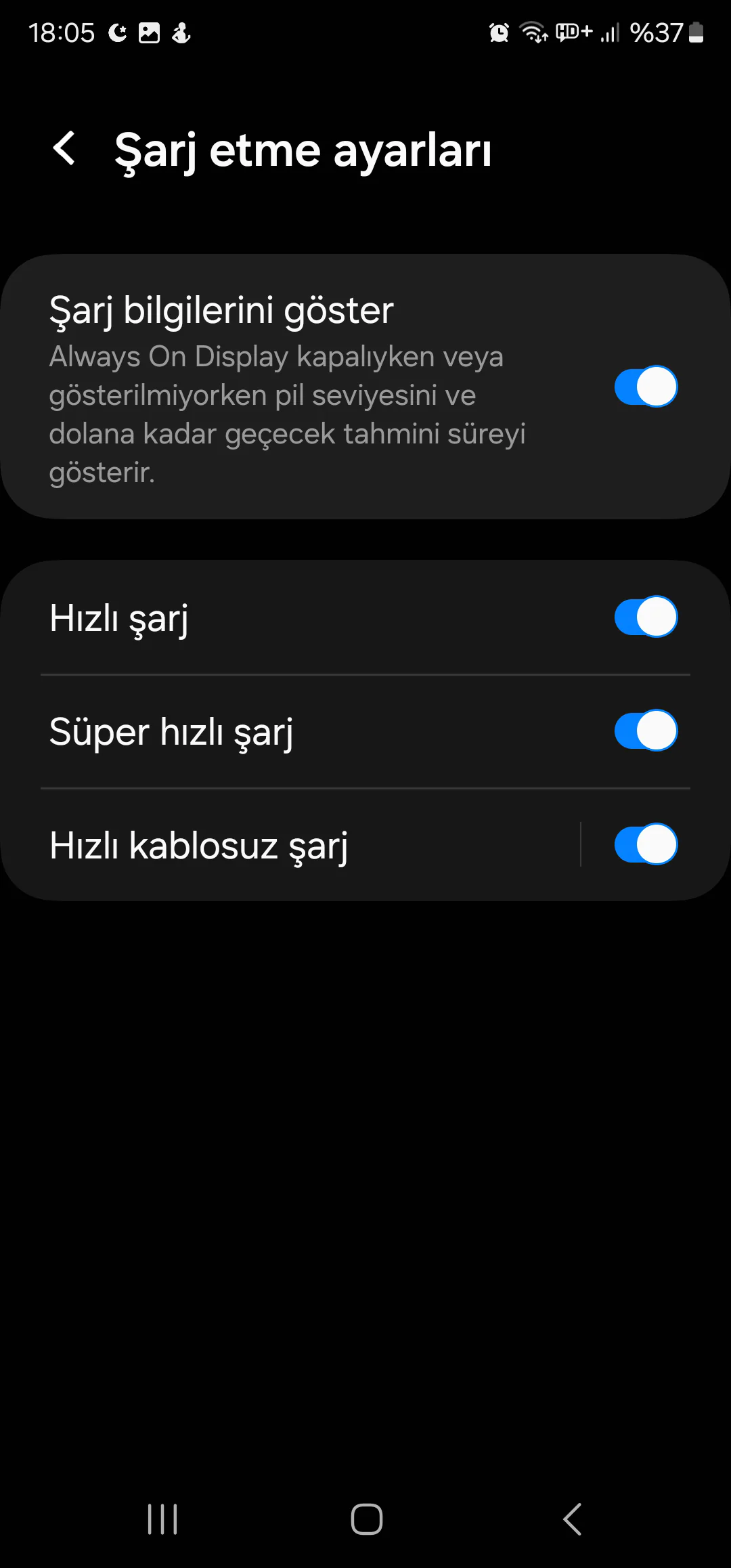
- Hızlı şarj, Süper Hızlı Şarj ve Hızlı kablosuz şarj için geçişi devre dışı bırakın.
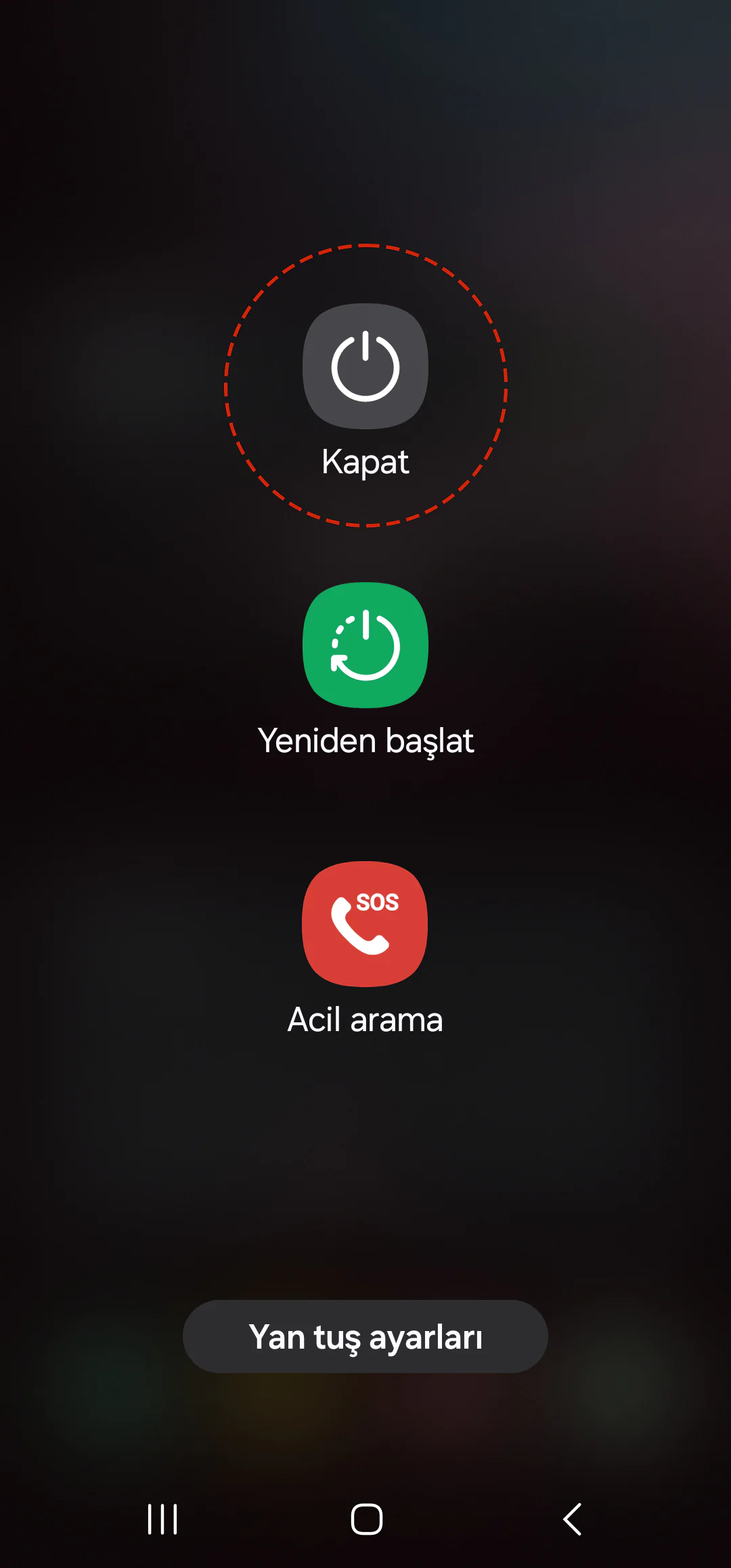
- Güç seçeneklerini görene kadar güç ve ses kısma tuşlarına basılı tutun.
- Kapat‘a dokunun.
Şarj cihazını bağlayın.
USB Önbelleğini Temizleyin
Samsung cihazınız kuruysa ancak hala nem algılandı uyarısı gösteriyorsa USB önbelleğini temizlemek sorunu çözebilir. Samsung da bu çözümü önermektedir.
- Cihazınızda Ayarlar uygulamasını açın.
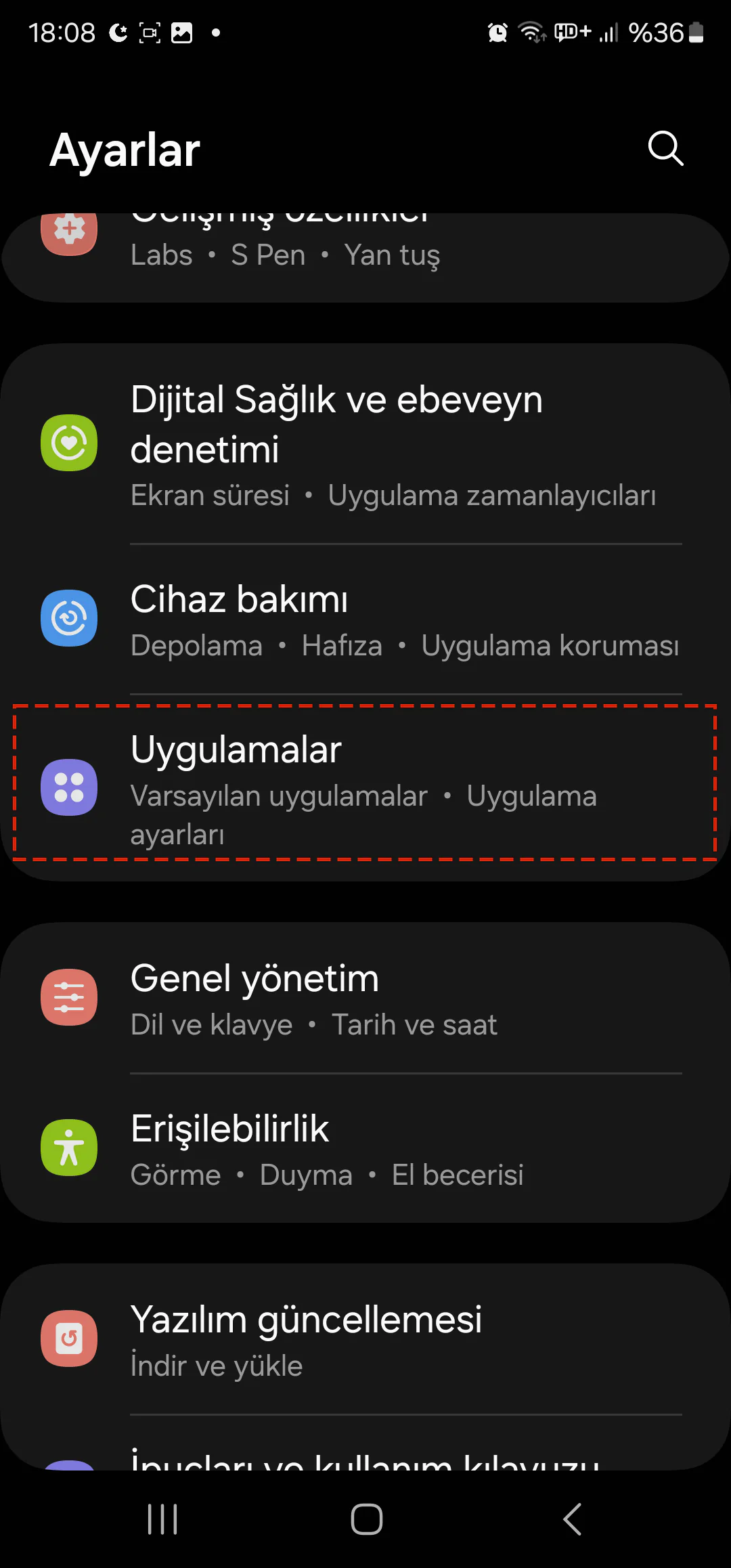
- Uygulamalar‘a kadar kaydırın ve üzerine dokunun.
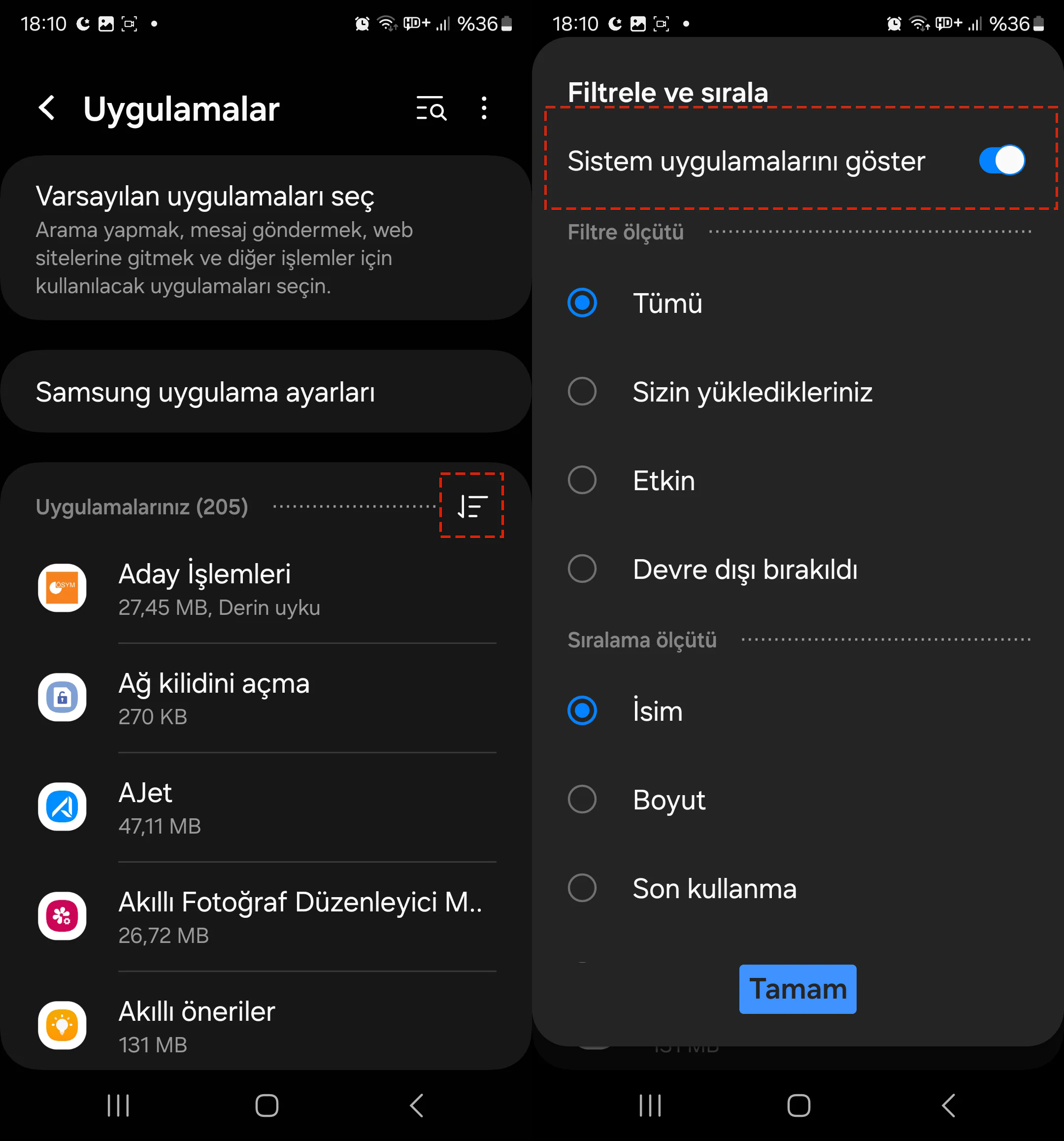
- Filtre ve sıralama simgesine dokunun, Sistem uygulamalarını göster seçeneğini açın ve Tamam‘a dokunun.
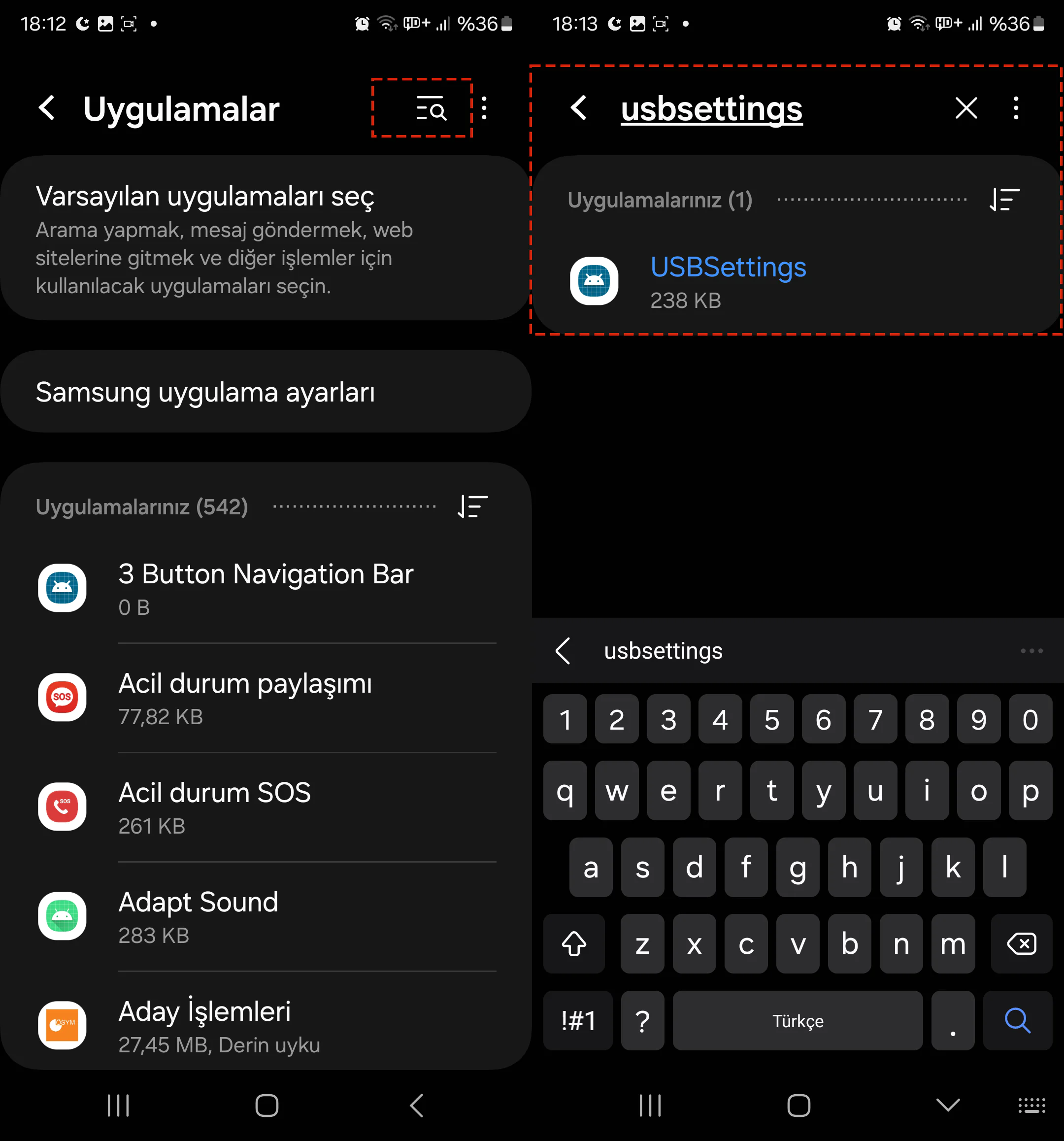
- Arama simgesine dokunun, USBSettings yazın ve USBSettings’i seçin.
- Depolama‘ya dokunun ve Önbelleği temizle‘ye dokunun.
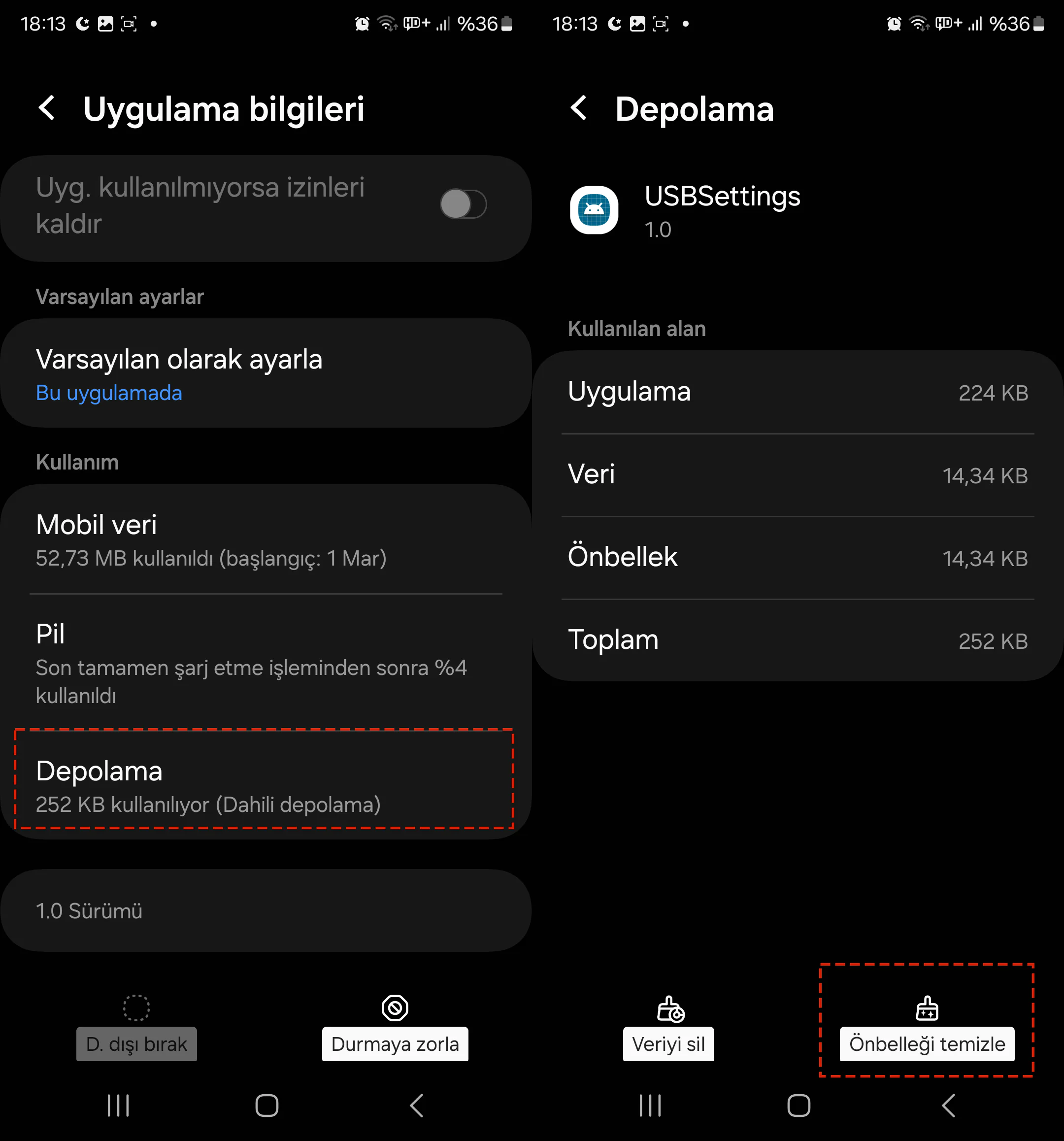
USB önbelleği temizlendikten sonra, çalışıp çalışmadığını görmek için şarja bağlayın.
Cihazınızı Bir Bilgisayar Kullanarak Şarj Edin
Samsung telefonunuzu bir USB kablosu kullanarak bir bilgisayara bağlayın. Üstten aşağı kaydırın, Android USB ayarlarını seçin ve Dosya aktarma / Android Auto öğesinin seçili olduğundan emin olun.
Cihazı en az 30 dakika boyunca bağlı tutun. Sem algılandı uyarısı kaybolursa, cihazı Samsung şarj cihazınızla şarj edebilirsiniz.
Android Sistemini Durdurmaya Zorlayın
Android Sistem, bir Android telefondaki USB işlevlerini yönetir. Eğer herhangi bir sorun yaşanırsa, bu durum bağlantılı işlevleri ve özellikleri de etkileyecektir.
Android Sistemini zorla durdurmak Samsung cihazınızdaki nem algılandı uyarısını çözmek için farklı bir seçenektir. Öneriyi küçümsemeden uygulayın Sonrasında cihazınızı yeniden başlatmayı da unutmayın.
- Ayarlar uygulamasını açın ve Uygulamalar‘a gidin.
- Filtre ve sıralama simgesine dokunun, Sistem uygulamalarını göster seçeneğini açın ve Tamam‘a dokunun.
- Hızlı arama için, Android System‘i bulmak üzere arama simgesini kullanın ve üzerine dokunun.
- Sağ alt köşedeki Durdurmaya zorla‘ya ardından Tamam‘a dokunun.
- Güç ve ses kısma tuşlarına birkaç saniye basılı tutun ve Yeniden Başlat‘a dokunun.
Nem algılandı sorununun giderilip giderilmediğini görmek için şarja bağlayın.
Önbellek Bölümünü Silin
Önbellek bölümünü silmek, bir cihazda birçok sorunu tetikleyebilecek bozuk dosyaları kaldırır. Endişelenmeyin! Gerekli dosyaları veya herhangi bir uygulamayı kaldırmaz.
- Telefonunuzu bir USB kablosuyla bir bilgisayara bağlayın.
- Telefonunuzu kapatın.
- Samsung logosunu görene kadar güç ve ses açma tuşlarına basılı tutun. Kurtarma moduna girecektir.
- Wipe cache partition (Önbellek bölümünü sil) seçeneğini vurgulamak için ses kısma tuşuna kullanın.
- Seçmek için yan tuşa basın ve bir sonraki ekranda Evet‘i seçin.
- Reboot system now (Sistemi şimdi yeniden başlat) seçeneğini seçin.
Kablosuz Şarj Cihazı Kullanın
Sorun devam ederse, cihazınızı şarj etmek için bir kablosuz şarj cihazı kullanın. Çalışırsa, şarj kablosu arızalı olabilir. Yeni bir orijinal kablo alın ve cihazınızı şarj etmek için orijinal Samsung adaptörünüzle birlikte kullanın.
Samsung telefonunuz kablosuz şarjı desteklemiyorsa bu çözümü atlayın.
Fabrika Ayarlarına Sıfırlayın
Yukarıdaki çözümleri denediyseniz ancak başarılı olamadıysanız, Samsung telefonunuzu fabrika ayarlarına sıfırlayın. Tüm yazılım hatalarını ve hatalarını çözmelidir.
Uyarı: Fabrika ayarlarına sıfırlama, fotoğraflar, videolar, belgeler ve yüklü uygulamalar dahil olmak üzere cihazınızdaki tüm verileri kaldırır. Bu nedenle, herhangi bir veri kaybını önlemek için verilerinizi önceden yedekleyin.
- Ayarlar‘ı açın ve Genel yönetim’i seçin.
- Sıfırla‘ya dokunun.
- Fabrika verilerine sıfırlamayı seçin.
- Alttaki Sıfırla butonuna dokunun.
- Kilit ekranı parolanızı/PIN’inizi/deseninizi onaylayın ve Tümünü sil‘e dokunun.
Not: Tüm verileri 30 güne kadar ücretsiz olarak Samsung bulutuna yedeklemek için “Geçici bulut yedekleme” seçeneğini kullanabilirsiniz
Sıfırlama işlemi tamamlandıktan sonra Samsung cihazınızı kurun. Nem uyarısı ortadan kalkmış olmalıdır.
Umarım Samsung telefonlarda nem algılandı Uyarısını kapatma konusunda yardımcı olmuşumdur. Çözümlerden hangisinin sizin için işe yaradığını bize bildirin. Herhangi bir sorunuz varsa, aşağıdaki yorumlara yazın.
Tüm yöntemleri denediniz ama nem algılandı uyarısı hâlâ ekranınızdan gitmiyor mu? Ya da fabrika sıfırlaması yapmadan önce verilerinizi güvenle yedeklemek mi istiyorsunuz? 11858 Teknoloji Destek Hattı, Samsung telefon sorunları, Android sistem hataları ve veri yedekleme işlemlerinde uzaktan destek sağlıyor. Uzman ekip, AnyDesk veya TeamViewer gibi güvenli yazılımlarla cihazınıza bağlanarak sorunu tespit eder ve çözüm sürecini sizinle birlikte yürütür. Ücretlendirme bilgisi görüşme başlamadan önce net şekilde aktarılır, sürpriz yaşamazsınız.
Fabrika sıfırlaması nem algılandı sorununu çözmezse veya cihazınız tamamen yanıt vermez hale geldiyse daha kapsamlı bir sıfırlama yöntemi denemeniz gerekebilir. Özellikle Samsung Galaxy Tab serisi cihazlarda kurtarma modundan hard reset işlemi farklı tuş kombinasyonları gerektirebilir ve bu konuda hazırladığımız Samsung Galaxy Tab Hard Reset başlıklı içeriğimizde adım adım talimatları bulabilirsiniz.
Nem algılandı uyarısı çoğu zaman gerçek bir nem sorunundan değil, şarj portundaki toz birikiminden veya yazılımsal bir aksaklıktan kaynaklanıyor. Basit bir diş fırçası temizliği veya USB önbellek silme işlemi genellikle sorunu çözüyor. Eğer bu yöntemler işe yaramazsa hızlı şarjı devre dışı bırakma veya Android sistemini yeniden başlatma seçeneklerini deneyebilirsiniz. Fabrika sıfırlaması ise gerçekten son çare olmalı çünkü tüm verilerinizi kaybedersiniz. Bu sorunu yaşadınız mı? Hangi çözüm sizin için işe yaradı? Belki de burada paylaşmadığımız farklı bir yöntem keşfettiniz. Deneyimlerinizi ve önerilerinizi yorumlarda paylaşarak aynı sorunu yaşayan diğer Samsung kullanıcılarına yardımcı olabilirsiniz.