TeknoDestek Müşteri Hizmetleri
  • Haberler
    HaberlerDaha Fazla Göster
    GTA 6'nın tropikal dünyasını temsil eden gün batımı manzarasında timsah, puma, rakun, flamingo, pelikan ve manati gibi hayvanlar ile şehir silüeti.
    GTA 6’da Yer Alan Tüm Yeni Hayvan Türleri Belli Oldu
    5 dk. okuma
    Google AI ile uçuş ve otel rezervasyonlarını takip etme
    Google AI ile Uçuş ve Otel Rezervasyonu Takibi Yapın
    8 dk. okuma
    Kiosk Bagaj Uygulaması Nasıl Kullanılır?
    Kiosk Bagaj Uygulaması Nasıl Kullanılır
    4 dk. okuma
    Apple AirPods 5 kablosuz kulaklık ve şarj kutusu
    Apple AirPods 5 İncelemesi: Yeni Nesil Açık Kulak Tasarımı ve Güçlü ANC Deneyimi
    11 dk. okuma
    Google Asistan kapanıyor sürecini ve akıllı telefon ekranında klasik logodan yeni nesil yapay zeka Gemini'ye geçişi temsil eden görsel.
    Google Asistan Kapanıyor: 4 Eylül’de Gemini Dönemi Başlıyor
    7 dk. okuma
  • Bilgisayar
    BilgisayarDaha Fazla Göster
    ASUS Bilgisayarda Touchpad'i NumberPad'e Çevirme
    ASUS Bilgisayarda Touchpad’i NumberPad’e Çevirme
    6 dk. okuma
    Windows 11 NVIDIA siyah ekran hatası yaşayan kişi aydınlık odasında monitör bağlantılarını kontrol ediyor.
    Windows 11 NVIDIA Siyah Ekran Hatası ve Çözümü
    9 dk. okuma
    Wi-Fi bağlantı sorunu yaşayan bir çalışan ofis masasında dizüstü bilgisayarındaki ağ ayarlarını inceliyor.
    Windows 11 Wi-Fi Bağlantı Sorunu ve Çözümü
    9 dk. okuma
    Outlook otomatik e-posta yanıtları kurulumunu gösteren, dizüstü bilgisayar ekranında otomatik yanıtlar açık mesajı bulunan görsel.
    Outlook Otomatik E-Posta Yanıtları Nasıl Kurulur
    13 dk. okuma
    Critical Process Died hatası veren mavi bir bilgisayar ekranı ve donanım kontrolü.
    Windows 11 Critical Process Died Hatası İçin 6 Çözüm
    11 dk. okuma
  • Mobil
    MobilDaha Fazla Göster
    Android Telefonda Depolama Alanı Doluyor Sorunu için 7 Pratik Çözüm
    Android Telefonda Depolama Alanı Doluyor Sorunu Çözümü
    6 dk. okuma
    Mobil Ağ Kullanılamıyor Hatası için 7 Hızlı Çözüm Yolu
    Mobil Ağ Kullanılamıyor Hatası için 7 Hızlı Çözüm Yolu
    11 dk. okuma
    ColorOS 17 arayüzünü, yeni tasarımını ve akıllı özelliklerini gösteren üç akıllı telefonun yer aldığı kapak görseli.
    ColorOS 17 Tanıtıldı Yeni Özellikleri ve Güncelleme Alacak Telefonlar
    14 dk. okuma
    iOS 27.2 ile gelen yeni özellikleri temsil eden iPhone ve uygulama simgeleri
    iOS 27.2 ile Gelen Yeni Özellikler
    12 dk. okuma
    Farklı ışık koşullarında renkleri değişen iPhone ekranı ve True Tone teknolojisini temsil eden görsel
    iPhone’da True Tone Nedir, Ne İşe Yarar
    12 dk. okuma
  • Sosyal Medya
    Sosyal MedyaDaha Fazla Göster
    Instagram Şipşak özelliği kapatma rehberi, telefonda Şipşak içeriklerini gelen kutusunda gizleme ayarı.
    Instagram Şipşak Özelliği Kapatma
    5 dk. okuma
    E-Postaya Bağlı Hesapları Bulma
    E-Postaya Bağlı Hesapları Bulma
    11 dk. okuma
    Kullanıcılar Neden İçerik Tüketir Ama Etkileşim Vermez?
    Kullanıcıların Ürettiği İçerik Neden Etkileşim Vermez
    9 dk. okuma
    WhatsApp benden habersiz mesaj gönderiyor durumunu simgeleyen, kendi kendine çalışan karanlık bir akıllı telefon ekranı.
    WhatsApp Benden Habersiz Mesaj Gönderiyor Sorununa 6 Çözüm
    11 dk. okuma
    Instagram Reels Tam Ekran, Hız ve Kaydırma Özelliği
    Instagram Reels Tam Ekran, Hız ve Kaydırma Özelliği
    6 dk. okuma
  • İnceleme
    İncelemeDaha Fazla Göster
    Beyaz AirPods kulaklıkları ve açık şarj kutusu
    AirPods Resetleme Nasıl Yapılır
    11 dk. okuma
    Samsung 1100Hz yenileme hızına sahip yeni monitör
    Samsung 1100Hz Monitör Ortaya Çıktı
    8 dk. okuma
    Apple AirPods 5 kablosuz kulaklık ve şarj kutusu
    Apple AirPods 5 İncelemesi: Yeni Nesil Açık Kulak Tasarımı ve Güçlü ANC Deneyimi
    11 dk. okuma
    Elektrik Kesintisinde İnternete Bağlı Kalmak
    Elektrik Kesintisinde İnternete Bağlı Kalmak
    11 dk. okuma
    Uçak kabinindeki yolcu masasında duran modern bir powerbank ve arka planda görünen bulanık gökyüzü manzaralı uçak penceresi.
    Uçakta Powerbank: 2026 Uçuş Kuralları ve mAh Sınırları
    7 dk. okuma
  • İletişim
YouTube
Takip Et
  • Müşteri Hizmetleri
  • Modem Kurulumu
  • Windows 11
  • Yapay Zeka
  • Akıllı Telefon
  • Robot Süpürge
  • Uzak Bağlantı
20 Eki 2026, Salı
TeknoDestek Müşteri HizmetleriTeknoDestek Müşteri Hizmetleri
Yazı BoyutuAa
  • Haberler
  • Mobil
  • Sosyal Medya
  • Bilgisayar
  • İnceleme
  • İnternet ve Ağ
  • Ev Elektroniği
  • Uzak Bağlantı Programları
  • İletişim
Site içi Arama
  • Haberler
    • Cihaz Duyuruları
    • Teknoloji
    • Uygulama Gelişmeleri
  • Bilgisayar
    • Linux
    • macOS
    • Windows
  • İnceleme
    • Bilgisayar
    • Ev Elektroniği
    • Tablet
    • Tavsiyeler & Karşılaştırmalar
    • Telefon
  • Mobil
    • Android
    • Giyilebilir Cihazlar
    • HarmonyOS
    • iPhone / iOS
  • Sosyal Medya
    • Facebook
    • Instagram
    • TikTok
    • Snapchat
    • Teams
    • Telegram
    • WhatsApp
    • X
  • Uzak Bağlantı Programları
  • İletişim
Bizi Takip Edin
ASUS Bilgisayarda Touchpad'i NumberPad'e Çevirme
Windows

ASUS Bilgisayarda Touchpad’i NumberPad’e Çevirme

Senanur FINDIKÇI
Son güncelleme: 19 Ekim 2026 15:47
Senanur FINDIKÇI - Teknoloji Asistanı
Paylaş
6 dk. okuma
Paylaş

ASUS Bilgisayarda Touchpad’i NumberPad’e çevirme ASUS bilgisayarlarda günlük işlerimizi kolaylaştıran birçok kullanışlı özellik bulunuyor. Bunlardan biri de touchpad’i sayısal tuş takımına dönüştüren NumberPad özelliği. Özellikle sık sık hesaplama yapan, Excel kullanan veya bilgisayarında rakamlarla çalışan kişiler için bu özellik oldukça pratik bir çözüm sunuyor.

Ben de ASUS bilgisayarlarda bulunan bu özelliği merak edenler için NumberPad’in ne işe yaradığını, nasıl etkinleştirildiğini ve kullanırken nelere dikkat edilmesi gerektiğini anlatmak istedim. Hazırsan başlayalım.

İçindekiler
  • ASUS NumberPad Nedir?
    • ASUS Bilgisayarda Touchpad’i NumberPad’e Çevirme Nasıl Yapılır?
      • ASUS NumberPad Parlaklığı Nasıl Ayarlanır?
      • NumberPad Açılmıyorsa Ne Yapılmalı?
11858 Teknoloji Destek Hattı ile 7/24 telefonla teknik destek ve uzaktan destek alın 11858 Teknoloji Destek Hattı ile 7/24 telefonla teknik destek ve uzaktan destek alma

ASUS NumberPad Nedir?

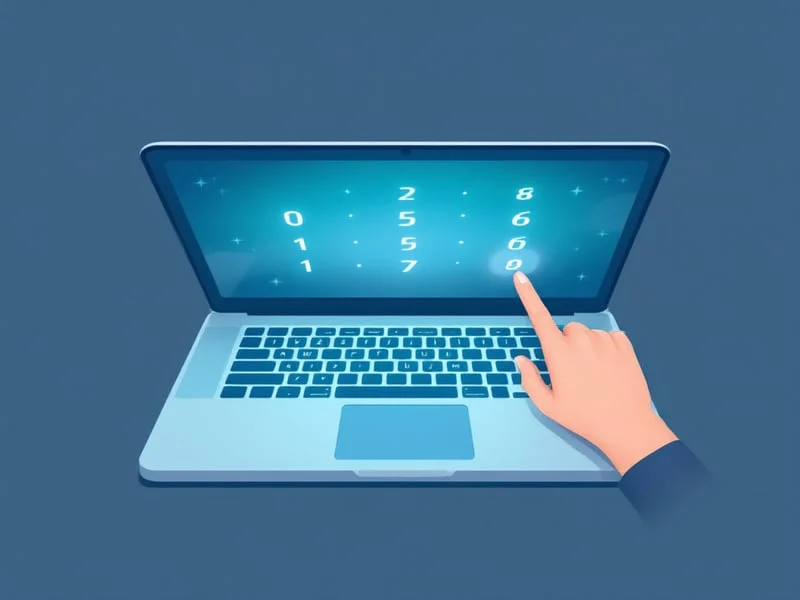
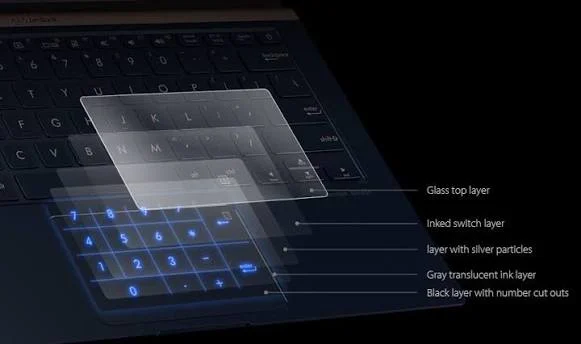
NumberPad, ASUS’un bazı dizüstü bilgisayar modellerinde sunduğu ve dokunmatik yüzeyi dijital bir sayısal tuş takımına dönüştüren özelliktir. Normal şartlarda touchpad’i fare imlecini hareket ettirmek için kullanırız. NumberPad etkinleştirildiğinde ise dokunmatik yüzey üzerinde sayılar ve matematiksel işlem tuşları görüntülenir.

Bu sayede bilgisayarında ayrı bir sayısal tuş takımı bulunmasa bile rakamları daha hızlı girebilirsin. Özellikle muhasebe işlemleri, tablo hazırlama, veri girişi ve hesaplama gibi işlerde kullanışlı olabilir.

Ancak önemli bir ayrıntı var. NumberPad özelliği bütün ASUS bilgisayarlarda bulunmaz. Bilgisayarının bu özelliği desteklemesi için uyumlu bir dokunmatik yüzeye sahip olması gerekir.

ASUS Bilgisayarda Touchpad’i NumberPad’e Çevirme Nasıl Yapılır?

ASUS bilgisayarında NumberPad özelliği bulunuyorsa kullanmaya başlamak oldukça kolaydır. Bunun için aşağıdaki adımları uygulayabilirsin.

1. Touchpad Üzerindeki NumberPad Simgesini Bul: Öncelikle bilgisayarının dokunmatik yüzeyini kontrol et. Özelliği destekleyen modellerde genellikle touchpad’in sağ üst köşesinde sayısal tuş takımını temsil eden bir simge bulunur. Touchpad
2. NumberPad Simgesine Basılı Tut: Dokunmatik yüzeyin sağ üst köşesindeki NumberPad simgesine yaklaşık bir saniye basılı tut. Özellik etkinleştirildiğinde touchpad üzerinde sayısal tuş takımı aydınlanır. Bundan sonra dokunmatik yüzey üzerinden sayıları ve desteklenen matematiksel işlem tuşlarını kullanabilirsin.

3. NumberPad’i Kapat: Touchpad’i yeniden normal fare yüzeyi olarak kullanmak istediğinde aynı simgeye tekrar yaklaşık bir saniye basılı tutman yeterlidir. Sayısal tuş takımı kapanır ve dokunmatik yüzey normal kullanımına döner.

11858 Teknoloji Destek Hattı ile 7/24 telefonla teknik destek ve uzaktan destek alın 11858 Teknoloji Destek Hattı ile 7/24 telefonla teknik destek ve uzaktan destek alma

Not: Simgenin konumu ve etkinleştirme yöntemi bilgisayarın modeline göre değişebilir. Bu nedenle kendi cihazının kullanım kılavuzunu kontrol etmekte fayda var.

ASUS NumberPad Parlaklığı Nasıl Ayarlanır?

Özelliğini açtıktan sonra tuşların parlaklığını da ayarlayabilirsin. Bazı ASUS modellerinde dokunmatik yüzeyin sol üst köşesinde veya ilgili alanında bulunan simgeye dokunarak parlaklık seviyesini değiştirmek mümkündür.

Bu ayar özellikle loş ortamlarda bilgisayar kullananlar için işe yarayabilir. Parlaklığı kendine uygun seviyeye getirerek sayısal tuş takımını daha rahat görebilirsin.

Parlaklık simgesinin yeri ve sunduğu seçenekler modele göre farklılık gösterebilir.

NumberPad Açılmıyorsa Ne Yapılmalı?

Bazen NumberPad simgesine dokunmana rağmen sayısal tuş takımı açılmayabilir. Böyle bir durumda aşağıdaki kontrolleri yapabilirsin.

Bilgisayarının NumberPad desteğini kontrol et. Her ASUS dizüstü bilgisayarda bu özellik bulunmadığından öncelikle modelinin desteklediğinden emin ol. ASUS Bilgisayarda Touchpad'i NumberPad'e Çevirme
11858 Teknoloji Destek Hattı ile 7/24 telefonla teknik destek ve uzaktan destek alın 11858 Teknoloji Destek Hattı ile 7/24 telefonla teknik destek ve uzaktan destek alma

MyASUS uygulamasını kontrol et. Bilgisayarındaki MyASUS uygulamasını açarak cihaz ayarları bölümünde NumberPad ile ilgili bir seçenek bulunup bulunmadığına bak. Bazı modellerde sayısal tuş takımı özelliğinin kilit durumunu buradan kontrol etmek mümkündür.

Sürücüleri ve sistem güncellemelerini kontrol et. Dokunmatik yüzey düzgün çalışmıyorsa ASUS’un resmî destek sayfasından bilgisayarının modeline uygun sürücüleri inceleyebilirsin. Gerektiğinde MyASUS ve ASUS System Control Interface bileşenlerinin güncel olup olmadığını da kontrol et.

Dokunmatik yüzeyin açık olduğundan emin ol. Windows ayarlarından touchpad’in etkin olup olmadığını kontrol et. Dokunmatik yüzey devre dışıysa önce onu etkinleştirmen gerekir. Bu kontrollerden sonra sorun devam ediyorsa cihazının modeline özel kullanım kılavuzuna bakmak en doğru adım olacaktır. ASUS Bilgisayarda Touchpad'i NumberPad'e Çevirme
NumberPad simgesine bastığınızda hiçbir şey olmuyorsa, MyASUS içinde ilgili ayarı bulamıyorsanız veya sürücü güncellemelerinde takıldıysanız yalnız değilsiniz. Deneyimlerime göre bu tür sorunların kaynağı çoğu zaman basit bir ayar ya da eksik bir sürücü olsa da, kaynağı bulana kadar kullanıcıyı epey uğraştırabildiği bir gerçek. İşte tam bu noktada 11858 Teknoloji Destek Hattı devreye giriyor. 2011 yılından bu yana Türkiye genelinde milyonlarca kullanıcıya 7/24 hizmet veren bu destek merkezi, dizüstü bilgisayar ayarlarından sürücü kurulumuna kadar teknolojiyle ilgili yaşanabilecek hemen her sorunda uzman kadrosuyla yardımcı oluyor. Uzaktan bağlantı gerektiğinde TeamViewer veya AnyDesk gibi lisanslı ve uluslararası güvenilir yazılımlar üzerinden ilerleniyor, üstelik ücretlendirme bilgisi görüşme başlamadan sesli yanıt sistemiyle açıkça aktarıldığı için sürprizle karşılaşmıyorsunuz. Şimdi belki kendi başınıza çözebileceğinizi düşünüyorsunuz; muhtemelen öyledir ama takıldığınız yerde bir uzmana danışmak, saatlerce forumlarda dolaşmaktan çok daha mantıklı bir tercih olabilir.

Bu gibi pratik özellikler bir bilgisayarı günlük kullanımda gerçekten sevdirebiliyor ama tabii ki cihaz seçerken tek kriter değil. İşte bu noktada işlemci performansı, ekran kalitesi, oyun ve iş deneyimi gibi etkenler de ağırlık kazanıyor. ASUS’un oyuncu odaklı modellerini merak ediyorsanız, ASUS V16 İncelemesi başlıklı içerikimizi okumanızı öneririm. Söz konusu içerikte bu modelin donanım özelliklerini, performansını, taşınabilirlik tarafını ve hangi kullanıcı tipine daha uygun olduğunu ayrıntılı biçimde ele aldık. Öte yandan ince bir dizüstü bilgisayar ile oyun odaklı bir model arasındaki farkları görmek, ihtiyaçlarınıza göre çok daha sağlıklı bir karar vermenize yardımcı olabilir. Satın alma kararınızı vermeden önce iki içeriği birlikte değerlendirmek, kanımca en doğru yol.

Sonuç olarak ASUS bilgisayarlardaki NumberPad özelliği, küçük görünen ama rakamlarla yoğun çalışan kullanıcıların işini ciddi biçimde kolaylaştıran akıllıca bir donanım artısı. Touchpad’in sağ üst köşesindeki simgeye yaklaşık bir saniye basılı tutmayı, parlaklık ayarını yapmayı ve özellik açılmadığında model desteğinden sürücülere uzanan kontrol adımlarını artık biliyorsunuz. Yine de unutmayın; bu özellik her ASUS modelinde bulunmayabilir, başka bir deyişle cihazınızın kullanım kılavuzunu kontrol etmek her zaman en sağlıklı ilk adım. Siz de bu adımları uygulayıp deneyiminizi bizimle paylaşabilirsiniz. Peki NumberPad’i günlük kullanımda ne kadar işinize yarıyor, rakam giriş alışkanlığınız değişti mi? Yorumlarda görüşlerinizi yazarsanız, aynı sorunu yaşayan diğer okuyucular için değerli bir kaynak oluşturur. Aklınıza takılan sorular varsa onları da çekinmeden iletebilirsiniz.
ETİKETLER:asusasus bilgisayardokunmatik yüzeynasıl yapılırnumberpadsayısal klavye
Bu Makaleyi Paylaş
Facebook WhatsApp WhatsApp Threads Bağlantıyı Kopyala Yazdır
Paylaş
Yorum yapılmamış

Bir yanıt yazın Yanıtı iptal et

E-posta adresiniz yayınlanmayacak. Gerekli alanlar * ile işaretlenmişlerdir


Bağlantı Kuralım

21KBeğen
19.6KTakip Et
7.3KAbone Ol
192Takip Et

Popüler Gönderiler

Android Telefonda Depolama Alanı Doluyor Sorunu için 7 Pratik Çözüm

Android Telefonda Depolama Alanı Doluyor Sorunu Çözümü

Senanur FINDIKÇI
Senanur FINDIKÇI
6 dk. okuma
Cloud AI ile sosyal medya hesabı yönetimini temsil eden yapay zekâ robotu, bulut sistemi, sosyal medya simgeleri, içerik planlama takvimi ve performans analiz grafikleri.

Cloud AI ile Sosyal Medya Hesabı Yönetimi Nasıl Yapılır

Uğurcan ÜN
Uğurcan ÜN
17 dk. okuma
Windows 11 NVIDIA siyah ekran hatası yaşayan kişi aydınlık odasında monitör bağlantılarını kontrol ediyor.

Windows 11 NVIDIA Siyah Ekran Hatası ve Çözümü

Fatih ATEŞ
Fatih ATEŞ
9 dk. okuma
1 Görüntüleme
WordPress Bağlantı Oluşturma için üç yöntem, içerikteki yönlendirmeleri düzenlemeyi kolaylaştırır.

WordPress Bağlantı Oluşturma İçin 3 Kolay Yöntem

Serdar TATLISU
Serdar TATLISU
6 dk. okuma
2 Görüntüleme
//

We influence 20 million users and is the number one business and technology news network on the planet

You Might Also Like

PlayStation 5 Dinlenme Modu Açmak
Konsol Oyunları

PlayStation 5 Dinlenme Modu Açmak

4 dk. okuma
iPhone'da Belgeler Nasıl Taranır 3 Kolay Yolu
iPhone / iOS

iPhone’da Belgeler Nasıl Taranır 3 Kolay Yolu

7 dk. okuma
TikTok Jeton Alma Sorunları
TikTok

TikTok Jeton Alma Hesaba Yansımadı

7 dk. okuma
Word Belgesini PDF Formatına Dönüştürme
Ofis Uygulamaları

Word Belgesini PDF Formatına Dönüştürme

3 dk. okuma

Size her gün en son haberleri ve sorun çözümlerini getiriyoruz!

TeknoDestek Müşteri Hizmetleri
Facebook-f Instagram Tiktok Twitter Youtube Linkedin Whatsapp Rss

İş Ortaklarımız

TeknoDestek Müşteri Hizmetleri
© 2013 - 2026 TeknoDestek Müşteri Hizmetleri • Tüm hakları saklıdır • Bu sitedeki tüm içerikler (metin, görsel, video, logo, tasarım vb.) 5846 sayılı Fikir ve Sanat Eserleri Kanunu (FSEK) kapsamında korunmaktadır • İzinsiz kopyalanması, çoğaltılması, yayınlanması veya herhangi bir şekilde kullanılması yasaktır • İhlal tespitinde; FSEK Madde 71-73 uyarınca yasal süreç başlatma, maddi/manevi tazminat talep etme ve cezai işlem için başvurma hakkımız saklıdır • TeknoDestek, TeknoS@R'un bir kuruluşudur • Tema Düzenleyen: Fatih ATEŞ
Sorun Hala Çözülmedi mi?
Aradığın çözümü bulamadıysan, 11858 Teknoloji Destek Hattımız sana yardımcı olabilir. 2011’den beri Türkiye’nin en tecrübeli teknoloji destek ekiplerinden biri olarak, bilgisayar, telefon, tablet, modem, akıllı TV ve sosyal medya sorunlarında 7/24 profesyonel destek veriyoruz. Uzman ekibimizle hemen görüşmek ister misin?
📞 11858’i Şimdi Ara
Görüşme öncesi dakika ücreti sesli olarak bilgilendirilir
Welcome Back!

Sign in to your account

Kullanıcı Adı veya E-posta Adresi
Şifre

Şifrenizi mi unuttunuz?