TeknoDestek Müşteri Hizmetleri
  • Haberler
    HaberlerDaha Fazla Göster
    Motorola akıllı telefonlar tarihine damga vuran efsanevi modellerin bir arada sergilendiği bir koleksiyon görseli.
    Geçmişten Günümüze Efsanevi Motorola Akıllı Telefonlar
    8 dk. okuma
    Alternatif arama motorları logolarının yer aldığı, gizlilik odaklı arama sonuçlarını gösteren bilgisayar ekranı.
    Google’a Alternatif Arama Motorları: Brave, Startpage ve Mojeek
    7 dk. okuma
    KolibriOS: 1.4 MB’lık Dünyanın En Küçük İşletim Sistemi
    KolibriOS: 1.4 MB’lık Dünyanın En Küçük İşletim Sistemi
    8 dk. okuma
    Windows 11 Copilot PC insights özelliği ile bilgisayar donanım bilgilerinin sorgulandığı bir ekran görünümü.
    Windows 11 Copilot PC Insights Özelliği: Bilgisayar Arıza Tespiti
    7 dk. okuma
    Play Store Alternatif Mağaza Nasıl Bir Karara Uyuluyor?
    Google Play Store Alternatif Mağazalara Açılıyor
    8 dk. okuma
  • Bilgisayar
    BilgisayarDaha Fazla Göster
    Windows Destek Bitiş Tarihi: 3 Yöntemle Hemen Öğrenin
    Windows Destek Bitiş Tarihi: 3 Yöntemle Hemen Öğrenin
    7 dk. okuma
    Windows sorun giderme aracı seti taşıyan bir USB belleğin bilgisayara takılı olduğu görsel.
    USB İçin En İyi 4 Windows Sorun Giderme Aracı
    7 dk. okuma
    Geçiş Anahtarı Nedir? Şifrelerin Sonu Geliyor mu?
    Geçiş Anahtarı Nedir? Şifrelerin Sonu Geliyor mu?
    7 dk. okuma
    Dosya Gezgini klavye kısayolları kullanımı için Ctrl, Shift ve N tuşlarının vurgulandığı bilgisayar klavyesi.
    Windows 11 Dosya Gezgini Klavye Kısayolları ile Hızlı Dosya Yönetimi
    7 dk. okuma
    Gizli başlangıç programları tespiti için Sysinternals Autoruns aracının kullanıldığı bir bilgisayar ekranı görünümü.
    Windows 11 Gizli Başlangıç Programları Nasıl Kapatılır
    8 dk. okuma
  • Mobil
    MobilDaha Fazla Göster
    Android akıllı telefonda geliştirici seçenekleri üzerinden Bluetooth Ses Kalitesini Artırma ayarlarının yapıldığı ekran görünümü.
    Bluetooth Ses Kalitesini Artırmak için Gizli Ayar: LDAC ve Codec Değiştirme
    7 dk. okuma
    Samsung Galaxy Glasses yapay zekâ destekli akıllı gözlük tasarımı
    Samsung Galaxy Glasses Nedir, Özellikleri, Yapay Zekâ Yetenekleri ve Çıkış Tarihi
    17 dk. okuma
    Samsung Galaxy Watch Ultra 2 akıllı saat özellikleri ve tasarımı
    Samsung Galaxy Watch Ultra 2: Özellikleri, Yenilikleri ve Merak Edilenler
    12 dk. okuma
    Android uygulama izinleri ekranını simgeleyen akıllı telefon, güvenlik kalkanı ve konum, kamera, mikrofon ile dosya erişim izinlerini temsil eden simgeler.
    Android’de Uygulama İzinlerindeki Farklar Ne Anlama Geliyor
    6 dk. okuma
    iPhone'da uygulama izinleri ekranını ve gizlilik simgelerini gösteren, konum, kamera, mikrofon ve fotoğraf izinlerini anlatan modern teknoloji temalı kapak görseli.
    iPhone’da Uygulama İzinlerindeki Farklar Ne Anlama Geliyor
    8 dk. okuma
  • Sosyal Medya
    Sosyal MedyaDaha Fazla Göster
    TikTok'ta PK atmak nedir ve TikTok PK nasıl yapılır
    TikTok’ta PK Atmak Nedir, Ne İşe Yarar
    12 dk. okuma
    StopNCII.org sistemi kullanılarak izinsiz paylaşılan mahrem fotoğrafların internetten kaldırılma sürecini gösteren dijital ekran.
    Mahrem Fotoğrafları İnternetten Kaldırma: StopNCII
    10 dk. okuma
    Instagram'da Şipşak içerikler görünmüyor sorunu ve çözüm yöntemleri
    Instagram’da ŞipŞak İçerikler Görünmüyor Sorunu Çözümü
    11 dk. okuma
    Telegram sahte hesap şikayeti ve sahte profil bildirme işlemi
    Telegram Sahte Hesap Şikayeti Nasıl Yapılır
    10 dk. okuma
    TikTok’un ücretli olup olmayacağı, uygulamanın ücretsiz kullanımı, abonelik sistemi ve ücretli özellikleri hakkında güncel bilgiler.
    TikTok Ücretli Mi Olacak, Para Ödemek Gerekiyor Mu
    7 dk. okuma
  • İnceleme
    İncelemeDaha Fazla Göster
    Huawei FreeClip 2 S açık kulak kablosuz kulaklık ve şarj kutusu
    Huawei FreeClip 2 S: Açık Kulaklık Deneyiminde Yeni Nesil Tasarım
    15 dk. okuma
    Lenovo Lecoo Bellatoor GM103 oyuncu mouse modeli, ultra hafif tasarımı ve yüksek performanslı oyun özellikleriyle siyah arka plan üzerinde tanıtılıyor.
    Lenovo Oyuncu Mouse’u Lecoo Bellatoor GM103 Tanıtıldı
    7 dk. okuma
    2026 yılının en iyi akıllı saat modelleri arasında öne çıkan premium ve bütçe seçenekleri
    2026 Yılının En İyi Akıllı Saat Modelleri ve Karşılaştırması
    11 dk. okuma
    2026 yılının en iyi akıllı telefon modelleri karşılaştırmasında öne çıkan amiral gemisi ve bütçe seçenekleri
    2026 Yılının En İyi Akıllı Telefon Modelleri ve Karşılaştırması
    10 dk. okuma
    Araç şarj cihazı seçerken güvenlik sertifikaları ve hızlı şarj özellikleri
    Araç Şarj Cihazı Alırken 5 Pratik Güvenlik Kuralı
    9 dk. okuma
  • İletişim
YouTube
Takip Et
  • Müşteri Hizmetleri
  • Modem Kurulumu
  • Windows 11
  • Yapay Zeka
  • Akıllı Telefon
  • Robot Süpürge
  • Uzak Bağlantı
30 Tem 2026, Perşembe
TeknoDestek Müşteri HizmetleriTeknoDestek Müşteri Hizmetleri
Yazı BoyutuAa
  • Haberler
  • Mobil
  • Sosyal Medya
  • Bilgisayar
  • İnceleme
  • İnternet ve Ağ
  • Ev Elektroniği
  • Uzak Bağlantı Programları
  • İletişim
Site içi Arama
  • Haberler
    • Cihaz Duyuruları
    • Teknoloji
    • Uygulama Gelişmeleri
  • Bilgisayar
    • Linux
    • macOS
    • Windows
  • İnceleme
    • Bilgisayar
    • Ev Elektroniği
    • Tablet
    • Tavsiyeler & Karşılaştırmalar
    • Telefon
  • Mobil
    • Android
    • Giyilebilir Cihazlar
    • HarmonyOS
    • iPhone / iOS
  • Sosyal Medya
    • Facebook
    • Instagram
    • TikTok
    • Snapchat
    • Teams
    • Telegram
    • WhatsApp
    • X
  • Uzak Bağlantı Programları
  • İletişim
Bizi Takip Edin
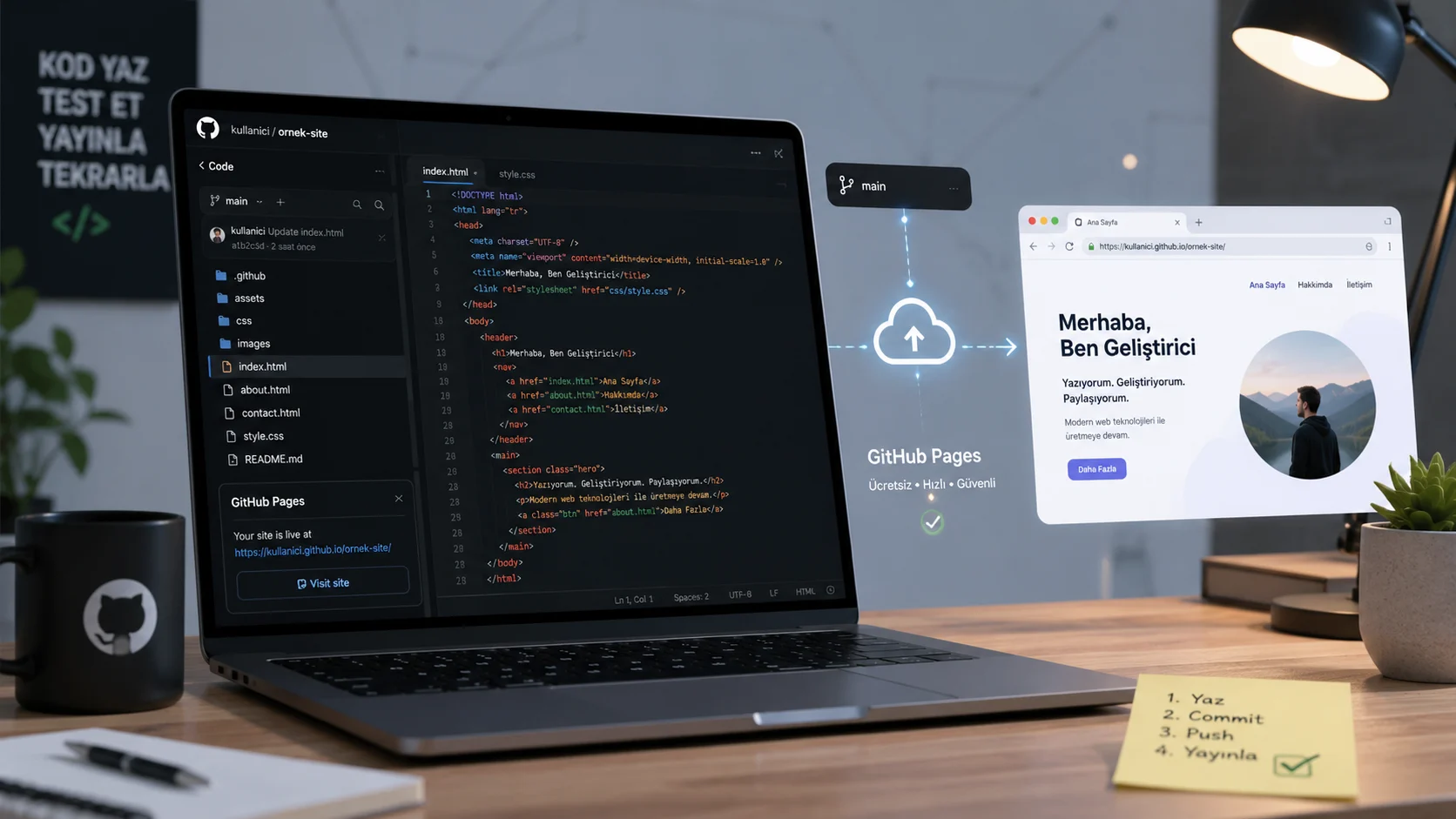
GitHub Pages ile kod dosyalarından canlı statik siteye geçiş ekranı
Yardımcı Araçlar

GitHub Pages ile Statik Bir Site Oluşturma

Serdar TATLISU
Son güncelleme: 30 Temmuz 2026 00:40
Serdar TATLISU
1 Görüntüleme
Paylaş
6 dk. okuma
Paylaş

GitHub Pages kullanarak ücretsiz statik site yayınlayın; depo, index.html, özel alan adı, HTTPS ve yayın sorunlarını doğru adımlarla pratik biçimde çözün.

Hazırladığınız HTML, CSS ve JavaScript dosyaları bilgisayarınızda düzgün çalıştığı hâlde internete nasıl aktaracağınızı bilmiyorsanız, sorun çoğu zaman koddan değil yayınlama adımından kaynaklanır. GitHub Pages, ayrı bir sunucu paketi satın almadan kişisel sayfa, portföy, proje tanıtımı veya dokümantasyon sitesi yayımlamak için kullanılabilir.


İçindekiler
  • GitHub Pages Nedir ve Nasıl Çalışır?
    • Depo Nasıl Hazırlanır?
    • Yayın Kaynağı Nereden Seçilir?
    • Site Neden 404 Hatası Verir?
  • Özel Alan Adı ve HTTPS Ayarları
- 11858 Teknoloji Destek Hattı -
11858 Teknoloji Destek Hattı ile 7/24 telefonla teknik destek ve uzaktan destek alın 11858 Teknoloji Destek Hattı ile 7/24 telefonla teknik destek ve uzaktan destek alma

GitHub Pages ile çalışırken depo adı, yayın kaynağı ve ana giriş dosyasının konumu doğru seçilmelidir. Özellikle index.html dosyasının yanlış klasöre eklenmesi, yayın kaynağının seçilmemesi veya proje adresinin hatalı yazılması sitenin açılmamasına yol açabilir. Aşağıdaki adımlar bu noktaları kontrollü biçimde ilerletmenizi sağlar.

Statik yapınızı ileride ödeme kabul edecek biçimde genişletmeyi düşünüyorsanız, istemci tarafında hazırlanan sayfanın tek başına yeterli olmayacağını bilmelisiniz. Bu aşamada Statik Sitenize Ödeme Ağ Geçidi ve Ödeme Sayfasını Entegre Etme içeriği, haricî servislerle güvenli ödeme akışının nasıl kurulabileceğini anlamanıza yardımcı olur.
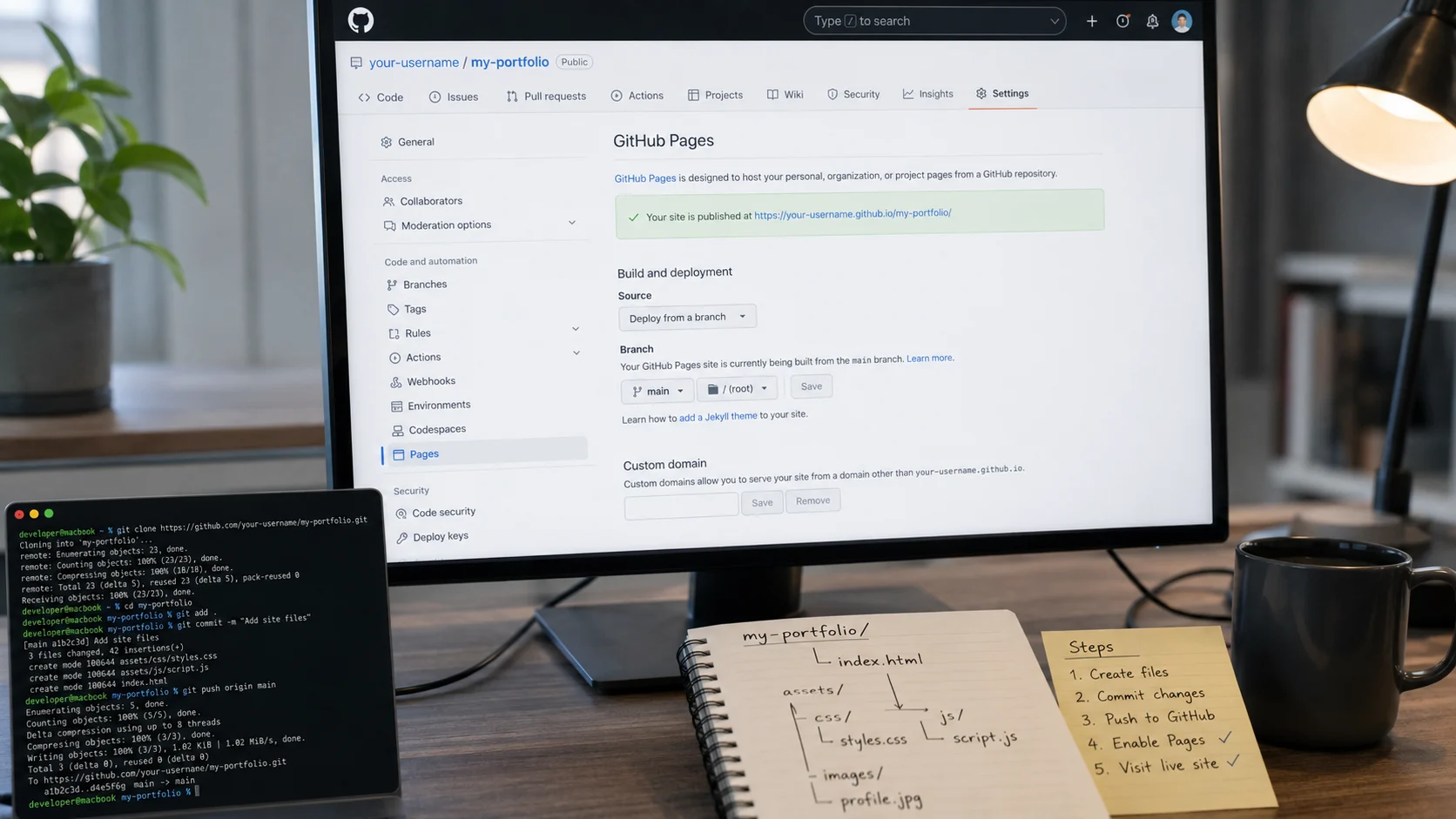
GitHub Pages ayarlarında ana dal ve kök klasörle site yayınlama

GitHub Pages Nedir ve Nasıl Çalışır?

GitHub Pages, bir GitHub deposundaki HTML, CSS ve JavaScript dosyalarını yayımlayarak internetten erişilebilen statik bir site oluşturur. Kullanıcı sitesi için depo adı kullanıcıadi.github.io biçiminde hazırlanır; proje siteleri ise kullanıcıadi.github.io/depo-adi adresi üzerinden açılır. Sunucu taraflı PHP, Python veya veritabanı işlemleri doğrudan çalışmaz.

GitHub Pages iki temel site türü sunar. Kullanıcı veya kuruluş sitesi hesap başına bir kez oluşturulur ve özel adlandırılmış bir depoya ihtiyaç duyar. Proje sitesi ise mevcut bir deponun içinden yayımlanabilir. GitHub Free kullanılıyorsa kaynak deponun herkese açık olması gerekir. Ücretli planlarda özel depolardan yayın mümkün olsa da ortaya çıkan site internet üzerinde herkese açıktır.

Depo Nasıl Hazırlanır?

GitHub hesabınıza giriş yaptıktan sonra New repository alanını açın. Kullanıcı sitesi oluşturacaksanız depo adını kullanıcı adınızla tamamen eşleşecek şekilde kullanıcıadi.github.io olarak belirleyin. Büyük ve küçük harf farkı bırakmamak, adres uyuşmazlıklarını önler.

Depoyu oluşturduktan sonra kök dizine index.html ekleyin. GitHub Pages, başlangıç dosyası olarak index.html, index.md veya README.md kullanabilir; ancak doğrudan hazırlanmış bir web tasarımında index.html en açık tercihtir. CSS, JavaScript ve görsel dosyalarının yolları da depo yapısıyla birebir uyuşmalıdır.

- 11858 Teknoloji Destek Hattı -
11858 Teknoloji Destek Hattı ile 7/24 telefonla teknik destek ve uzaktan destek alın 11858 Teknoloji Destek Hattı ile 7/24 telefonla teknik destek ve uzaktan destek alma

Dosyaları tarayıcı üzerinden Add file ve Upload files alanlarıyla yükleyebilir ya da Git kullanabilirsiniz:

git clone git@github.com:kullaniciadi/kullaniciadi.github.io.git
cd kullaniciadi.github.io
git add .
git commit -m 'Site dosyalari eklendi'
git push

Yayın Kaynağı Nereden Seçilir?

Deponuzda Settings, ardından Pages bölümünü açın. Build and deployment altında Source seçeneğini Deploy from a branch olarak ayarlayın. Ardından genellikle main dalını ve /(root) klasörünü seçip Save alanına basın. Kaynak dosyaları docs klasöründeyse yayın klasörü olarak /docs seçilmelidir.

Jekyll dışındaki bir statik site üreticisi kullanıyorsanız GitHub Actions ile özel bir derleme akışı kurabilirsiniz. Derlenmiş dosyaları doğrudan yayımlıyorsanız kök dizine boş bir .nojekyll dosyası eklemek, GitHub’ın varsayılan Jekyll işlemesini devre dışı bırakır.
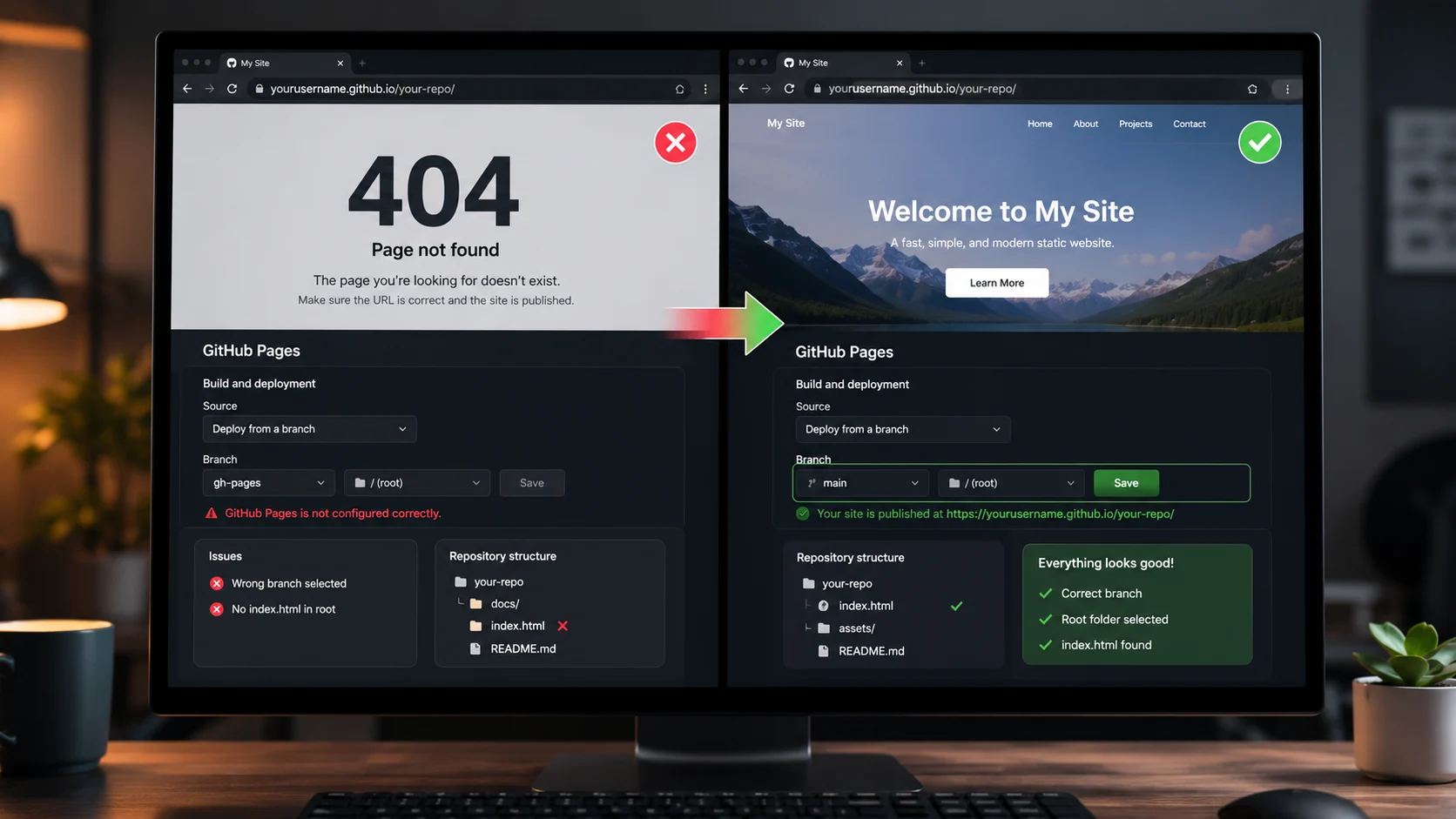
GitHub Pages 404 hatasının doğru dal ve index dosyasıyla çözümü

Site Neden 404 Hatası Verir?

Yayın sonrası site hemen görünmeyebilir. GitHub, değişikliklerin yayımlanmasının 10 dakikaya kadar sürebileceğini belirtiyor. Süre dolmasına rağmen 404 hatası devam ediyorsa depo adını, seçilen dalı, yayın klasörünü ve giriş dosyasının konumunu yeniden kontrol edin. Proje sitesi kullanıyorsanız adresin sonuna depo adını eklemeyi unutmayın.

Editör olarak yaptığım denemelerde en sık karşılaştığım ayrıntı, Pages ekranında main dalı seçilmiş olsa bile klasör alanının yanlışlıkla /docs olarak kalmasıydı. GitHub arayüzündeki menü yerleşimi hesap türüne veya ekran genişliğine göre değişebilir; ancak 2026 itibarıyla yayın ayarları Settings > Pages > Build and deployment yolunda bulunuyor.

- 11858 Teknoloji Destek Hattı -
11858 Teknoloji Destek Hattı ile 7/24 telefonla teknik destek ve uzaktan destek alın 11858 Teknoloji Destek Hattı ile 7/24 telefonla teknik destek ve uzaktan destek alma

Özel Alan Adı ve HTTPS Ayarları

Kendi alan adınızı kullanmak için Settings > Pages içindeki Custom domain alanına adresinizi yazıp Save seçeneğini kullanın. Kök alan adı için DNS sağlayıcısında GitHub Pages IP adreslerine yönlenen A kayıtları, alt alan adı için ise kullanıcıadi.github.io hedefli CNAME kaydı oluşturulur. DNS yayılımı 24 saate kadar sürebilir. Alan adı doğrulandıktan sonra Enforce HTTPS seçeneği etkinleştirilebilir.

GitHub Pages; portföy, açık kaynak proje sayfası ve teknik dokümantasyon için pratiktir. Buna karşılık sunucu taraflı işlem, hassas veri toplama veya doğrudan ticari işlem gerektiren projelerde uygun bir altyapı değildir. GitHub ayrıca Pages hizmetinin çevrim içi işletme, e-ticaret veya SaaS barındırmak amacıyla ücretsiz hosting gibi kullanılmasına izin vermediğini açıkça belirtir.

GitHub Pages özel alan adı, DNS kayıtları ve HTTPS bağlantısı

Kurulum sırasında depo, DNS veya bilgisayar tarafında teknik bir sorun yaşanırsa 11858, 2011 yılından bu yana Türkiye genelinde 7/24 destek sunan uzman kadrosuyla yardımcı olur. Bilgisayar, modem, akıllı TV ve sosyal medya sorunlarında TeamViewer ile AnyDesk gibi lisanslı araçlar üzerinden güvenli uzaktan bağlantı sağlanır. Dakika bazlı şeffaf ücretlendirme kullanan hat, yüzde 95 memnuniyet oranı ve 500.000’den fazla başarılı işlem deneyimine sahiptir.

Sitenizi yalnızca bilgi sunan bir yapıdan çıkarıp ziyaretçi etkileşimine açmak istediğinizde, yorum sistemi haricî bir hizmet üzerinden eklenebilir. Statik Sitenize Yorum Bölümü Ekleme içeriği, sunucu taraflı altyapı kurmadan yorum alanı oluştururken dikkat edilmesi gereken bağlantı ve yükleme adımlarını ele alır.

GitHub Pages, küçük bir statik site oluşturma sürecini erişilebilir hâle getirir; fakat sağlıklı bir yayın için dosya yapısını, adres türünü ve projenin sınırlarını baştan doğru belirlemek gerekir. Siz kurulum sırasında hangi adımda sorun yaşadınız? Deneyiminizi yorumlarda paylaşarak benzer hatalarla karşılaşanlara yol gösterebilirsiniz.

ETİKETLER:githubgithub pagesstatik site
Bu Makaleyi Paylaş
Facebook WhatsApp WhatsApp Threads Bağlantıyı Kopyala Yazdır
Paylaş
Yorum yapılmamış

Bir yanıt yazın Yanıtı iptal et

E-posta adresiniz yayınlanmayacak. Gerekli alanlar * ile işaretlenmişlerdir


Bağlantı Kuralım

21KBeğen
19.6KTakip Et
7.3KAbone Ol
192Takip Et

Popüler Gönderiler

Windows Destek Bitiş Tarihi: 3 Yöntemle Hemen Öğrenin

Windows Destek Bitiş Tarihi: 3 Yöntemle Hemen Öğrenin

Fatih ATEŞ
Fatih ATEŞ
7 dk. okuma
Telex ile WordPress Blok Oluşturma ekranında yapay zekâ destekli fiyatlandırma bloğu

Telex ile WordPress Blok Oluşturma Nasıl Yapılır

Serdar TATLISU
Serdar TATLISU
7 dk. okuma
1 Görüntüleme
WordPress mi Statik HTML mi karşılaştırmasını gösteren ikiye bölünmüş dizüstü bilgisayar ekranı

WordPress mi, Statik HTML mi Sitenizi Nasıl Oluşturmalısınız

Serdar TATLISU
Serdar TATLISU
6 dk. okuma
4 Görüntüleme
B2B SaaS için WordPress'i Optimize Etme ekranında performans ve analiz paneli

B2B SaaS için WordPress’i Optimize Etme

Serdar TATLISU
Serdar TATLISU
7 dk. okuma
4 Görüntüleme
//

We influence 20 million users and is the number one business and technology news network on the planet

You Might Also Like

Teamviewer Quicksupport
Yardımcı Araçlar

Teamviewer Quicksupport

1 dk. okuma
WonderFox HD Video Converter ile Videolarınızı Pratikleştirin
Yardımcı Araçlar

WonderFox HD Video Converter ile Videolarınızı Pratikleştirin

7 dk. okuma
Logitech ürünlerinde firmware güncellemesi yapma sürecini gösteren adım adım bir rehber.
Yardımcı Araçlar

Logitech Ürünlerinde Firmware Güncellemesi Yapma

6 dk. okuma
Ammyy – Uzak Bağlantı İncelemesi
Yardımcı Araçlar

Ammyy – Uzak Bağlantı İncelemesi

1 dk. okuma

Size her gün en son haberleri ve sorun çözümlerini getiriyoruz!

TeknoDestek Müşteri Hizmetleri
Facebook-f Instagram Tiktok Twitter Youtube Linkedin Whatsapp Rss

İş Ortaklarımız

TeknoDestek Müşteri Hizmetleri
© 2013 - 2026 TeknoDestek Müşteri Hizmetleri • Tüm hakları saklıdır • Bu sitedeki tüm içerikler (metin, görsel, video, logo, tasarım vb.) 5846 sayılı Fikir ve Sanat Eserleri Kanunu (FSEK) kapsamında korunmaktadır • İzinsiz kopyalanması, çoğaltılması, yayınlanması veya herhangi bir şekilde kullanılması yasaktır • İhlal tespitinde; FSEK Madde 71-73 uyarınca yasal süreç başlatma, maddi/manevi tazminat talep etme ve cezai işlem için başvurma hakkımız saklıdır • TeknoDestek, TeknoS@R'un bir kuruluşudur • Tema Düzenleyen: Fatih ATEŞ
Sorun Hala Çözülmedi mi?
Aradığın çözümü bulamadıysan, 11858 Teknoloji Destek Hattımız sana yardımcı olabilir. 2011’den beri Türkiye’nin en tecrübeli teknoloji destek ekiplerinden biri olarak, bilgisayar, telefon, tablet, modem, akıllı TV ve sosyal medya sorunlarında 7/24 profesyonel destek veriyoruz. Uzman ekibimizle hemen görüşmek ister misin?
📞 11858’i Şimdi Ara
Görüşme öncesi dakika ücreti sesli olarak bilgilendirilir
Welcome Back!

Sign in to your account

Kullanıcı Adı veya E-posta Adresi
Şifre

Şifrenizi mi unuttunuz?