TeknoDestek Müşteri Hizmetleri
  • Haberler
    HaberlerDaha Fazla Göster
    Google Asistan kapanıyor sürecini ve akıllı telefon ekranında klasik logodan yeni nesil yapay zeka Gemini'ye geçişi temsil eden görsel.
    Google Asistan Kapanıyor: 4 Eylül’de Gemini Dönemi Başlıyor
    7 dk. okuma
    Motorola akıllı telefonlar tarihine damga vuran efsanevi modellerin bir arada sergilendiği bir koleksiyon görseli.
    Geçmişten Günümüze Efsanevi Motorola Akıllı Telefonlar
    8 dk. okuma
    Alternatif arama motorları logolarının yer aldığı, gizlilik odaklı arama sonuçlarını gösteren bilgisayar ekranı.
    Google’a Alternatif Arama Motorları: Brave, Startpage ve Mojeek
    7 dk. okuma
    KolibriOS: 1.4 MB’lık Dünyanın En Küçük İşletim Sistemi
    KolibriOS: 1.4 MB’lık Dünyanın En Küçük İşletim Sistemi
    8 dk. okuma
    Windows 11 Copilot PC insights özelliği ile bilgisayar donanım bilgilerinin sorgulandığı bir ekran görünümü.
    Windows 11 Copilot PC Insights Özelliği: Bilgisayar Arıza Tespiti
    7 dk. okuma
  • Bilgisayar
    BilgisayarDaha Fazla Göster
    Yeni Alınan Bilgisayar İnternetsiz Nasıl Kurulur
    Yeni Alınan Bilgisayar İnternetsiz Nasıl Kurulur
    5 dk. okuma
    Geçiş anahtarı hack saldırısına karşı Windows bilgisayarında donanım anahtarı kullanan bir kişi.
    Geçiş Anahtarı Hack Riski: Pass-ta-key Saldırısı
    8 dk. okuma
    Windows 11 ekran parlaklığı değişmiyor sorununa çözümü simgeleyen, aydınlık bir ortamda ekranı parlak ve net görünen modern bir dizüstü bilgisayar.
    Windows 11 Ekran Parlaklığı Değişmiyor: 5 Adımda Çözüm
    5 dk. okuma
    Chrome ve Edge’de HDR Video Sorunu
    Chrome ve Edge’de HDR Video Sorunu
    4 dk. okuma
    Yoğun CPU Kullanımında Fare Yoklama Hızı Düşüyor
    Yoğun CPU Kullanımında Fare Yoklama Hızı Düşüyor
    5 dk. okuma
  • Mobil
    MobilDaha Fazla Göster
    iPhone Pil Sağlığını Koruyan Yeni Ayarlar Neler
    iPhone Pil Sağlığını Koruyan Yeni Ayarlar
    6 dk. okuma
    Xiaomi Bağlantı Hız Durumunu Öğrenme
    Xiaomi Bağlantı Hız Durumunu Öğrenme
    3 dk. okuma
    iPhone 17 İngilizce Klavye Ekleme
    iPhone 17 İngilizce Klavye Ekleme
    4 dk. okuma
    Xiaomi Telefonda 5G Fatura Ayarı
    Xiaomi Telefonda 5G Fatura Ayarı Nasıl Yapılır
    3 dk. okuma
    Android Auto araba dışında kullanımını gösteren, atölye tezgahına sabitlenmiş eski bir telefon ekranı.
    Android Auto Araba Dışında Kullanmanın 4 Yolu
    7 dk. okuma
  • Sosyal Medya
    Sosyal MedyaDaha Fazla Göster
    WhatsApp Meta AI Gizli Sohbet Nasıl Kullanılır Yolları Neler
    WhatsApp Meta AI Gizli Sohbet Nasıl Kullanılır
    6 dk. okuma
    Snapchat Anlık İçerik Tüketimi Nedir Nasıl Kontrol Edilir
    Snapchat Anlık İçerik Tüketimi Nedir
    6 dk. okuma
    Tiktok Ve Instagram Aynı Video Yükleyememe Sorunu Nasıl Çözülür
    Tiktok Ve Instagram Aynı Video Yükleyememe Sorunu
    6 dk. okuma
    Vefat Eden Kişinin LinkedIn Hesabı Nasıl Kapatılır Yolları Neler
    Vefat Eden Kişinin LinkedIn Hesabı Nasıl Kapatılır
    5 dk. okuma
    Instagram Gece Kullanımı Nasıl Sınırlandırılır Yolları Neler
    Instagram Gece Kullanımı Nasıl Sınırlandırılır
    6 dk. okuma
  • İnceleme
    İncelemeDaha Fazla Göster
    Elektrik Kesintisinde İnternete Bağlı Kalmak
    Elektrik Kesintisinde İnternete Bağlı Kalmak
    11 dk. okuma
    Uçak kabinindeki yolcu masasında duran modern bir powerbank ve arka planda görünen bulanık gökyüzü manzaralı uçak penceresi.
    Uçakta Powerbank: 2026 Uçuş Kuralları ve mAh Sınırları
    7 dk. okuma
    Huawei FreeClip 2 S açık kulak kablosuz kulaklık ve şarj kutusu
    Huawei FreeClip 2 S: Açık Kulaklık Deneyiminde Yeni Nesil Tasarım
    15 dk. okuma
    Lenovo Lecoo Bellatoor GM103 oyuncu mouse modeli, ultra hafif tasarımı ve yüksek performanslı oyun özellikleriyle siyah arka plan üzerinde tanıtılıyor.
    Lenovo Oyuncu Mouse’u Lecoo Bellatoor GM103 Tanıtıldı
    7 dk. okuma
    2026 yılının en iyi akıllı saat modelleri arasında öne çıkan premium ve bütçe seçenekleri
    2026 Yılının En İyi Akıllı Saat Modelleri ve Karşılaştırması
    11 dk. okuma
  • İletişim
YouTube
Takip Et
  • Müşteri Hizmetleri
  • Modem Kurulumu
  • Windows 11
  • Yapay Zeka
  • Akıllı Telefon
  • Robot Süpürge
  • Uzak Bağlantı
10 Eyl 2026, Perşembe
TeknoDestek Müşteri HizmetleriTeknoDestek Müşteri Hizmetleri
Yazı BoyutuAa
  • Haberler
  • Mobil
  • Sosyal Medya
  • Bilgisayar
  • İnceleme
  • İnternet ve Ağ
  • Ev Elektroniği
  • Uzak Bağlantı Programları
  • İletişim
Site içi Arama
  • Haberler
    • Cihaz Duyuruları
    • Teknoloji
    • Uygulama Gelişmeleri
  • Bilgisayar
    • Linux
    • macOS
    • Windows
  • İnceleme
    • Bilgisayar
    • Ev Elektroniği
    • Tablet
    • Tavsiyeler & Karşılaştırmalar
    • Telefon
  • Mobil
    • Android
    • Giyilebilir Cihazlar
    • HarmonyOS
    • iPhone / iOS
  • Sosyal Medya
    • Facebook
    • Instagram
    • TikTok
    • Snapchat
    • Teams
    • Telegram
    • WhatsApp
    • X
  • Uzak Bağlantı Programları
  • İletişim
Bizi Takip Edin
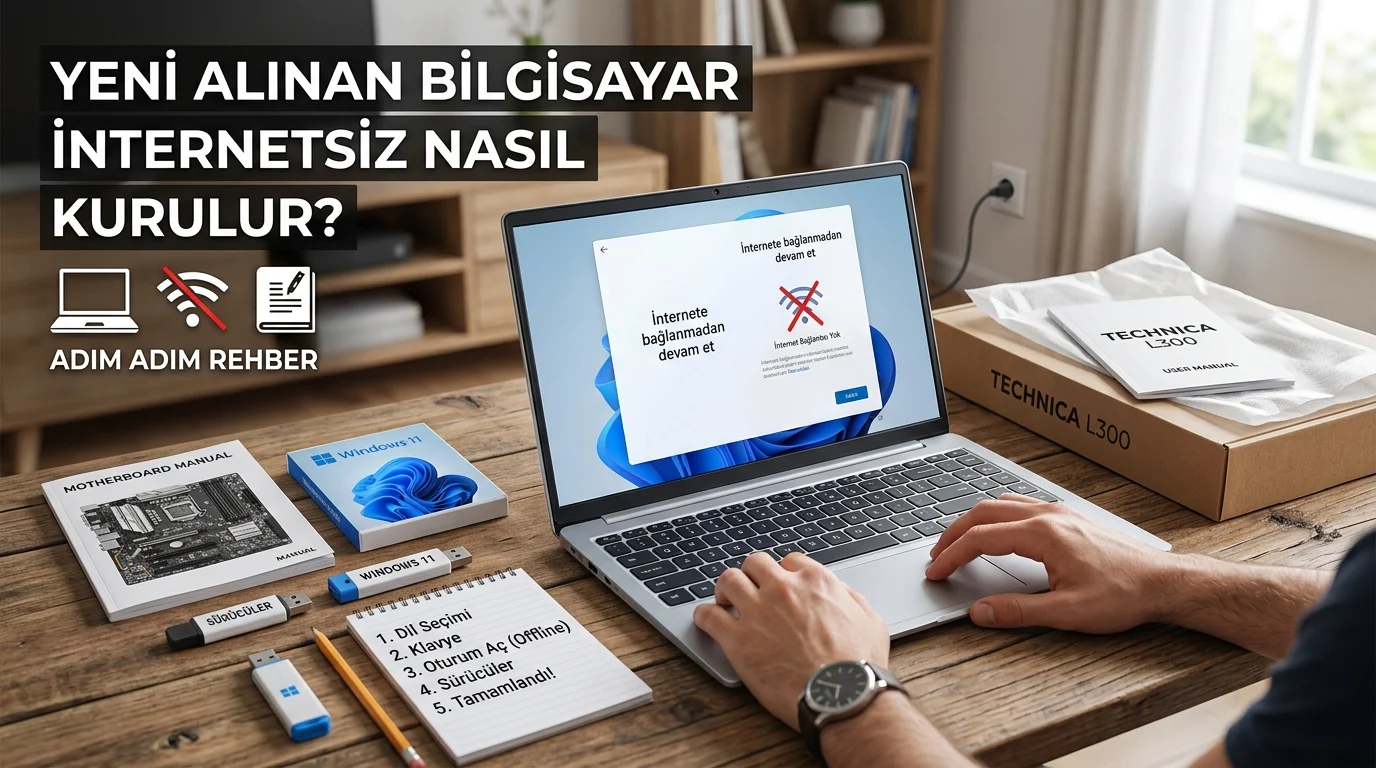
Yeni Alınan Bilgisayar İnternetsiz Nasıl Kurulur
Windows

Yeni Alınan Bilgisayar İnternetsiz Nasıl Kurulur

Mustafa AKDEMİR
Son güncelleme: 5 Eylül 2026 10:30
Mustafa AKDEMİR
5 Görüntüleme
1
Paylaş
5 dk. okuma
Yeni Alınan Bilgisayar İnternetsiz Nasıl Kurulur
Paylaş

Yeni alınan bilgisayarı internetsiz nasıl kurulur sorusu özellikle Windows 11 işletim sistemiyle birlikte gelen zorunlu çevrimiçi hesap dayatması nedeniyle karmaşık bir hal almıştır. Microsoft, ilk kurulum aşamasında kullanıcıları ısrarla bir Microsoft hesabına giriş yapmaya ve aktif bir internet bağlantısına zorlar. Ancak sahada çalışan teknik personeller, internet altyapısı henüz hazır olmayan kullanıcılar veya gizlilik gerekçesiyle yerel hesap kullanmak isteyenler için bu durum ciddi bir engel teşkil eder.

Bu yazıda, yeni satın aldığınız Windows işletim sistemli bir bilgisayarı hiçbir ağ bağlantısına ihtiyaç duymadan, tamamen çevrimdışı ve yerel bir kullanıcı profiliyle nasıl kuracağınızı adım adım inceleyeceğiz.

İçindekiler
  • Windows 11 İnternetsiz Kurulumu Neden Zorlaştırdı?
    • Adım Adım Ağ Bağlantısı Olmadan Bilgisayar Kurulumu
  • OOBE Komutu ile Ağ Zorunluluğunu Devre Dışı Bırakmak
  • Görev Yöneticisi ile Ağ Akışını Sonlandırmak
  • İnternetsiz Kurulum Sonrası Yapılması Gerekenler
- 11858 Teknoloji Destek Hattı -
11858 Teknoloji Destek Hattı ile 7/24 telefonla teknik destek ve uzaktan destek alın 11858 Teknoloji Destek Hattı ile 7/24 telefonla teknik destek ve uzaktan destek alma

Windows 11 İnternetsiz Kurulumu Neden Zorlaştırdı?

Yeni Alınan Bilgisayar İnternetsiz Nasıl Kurulur

Microsoft, Windows 10’un ilk sürümlerinde “İnternetim yok” seçeneğini kurulum ekranında açıkça sunuyordu. Ancak Windows 11 ile birlikte dijital ekosistem entegrasyonunu artırmak, OneDrive bulut depolama senkronizasyonunu zorunlu kılmak ve güvenlik güncellemelerini ilk andan itibaren teslim etmek adına bu adımı zorunlu hale getirdi.

İnternet bağlantısı olmadan kuruluma devam etmek normal şartlarda döngüsel bir hata ekranına yol açar. Bu engeli aşmak için Windows’un kendi içinde barındırdığı teknik komut satırı araçlarından faydalanmamız gerekir.

Adım Adım Ağ Bağlantısı Olmadan Bilgisayar Kurulumu

Bilgisayarınızı ilk kez açtığınızda karşınıza çıkan dil, bölge ve klavye düzeni seçimlerini yaptıktan hemen sonra sistem sizi ağ bağlantısı ekranına yönlendirecektir. Bu aşamada aşağıdaki yöntemleri sırasıyla uygulayarak engeli aşabilirsiniz.

OOBE Komutu ile Ağ Zorunluluğunu Devre Dışı Bırakmak

Bu yöntem, Windows kurulum sihirbazındaki ağ kontrol mekanizmasını geçici olarak kapatan resmi bir sistem komutunu tetikler.

  1. Ağ Ekranına Ulaşın: Bilgisayarı açın, ülke ve klavye seçimlerini tamamlayarak “Hadi sizi bir ağa bağlayalım” ekranına gelin.
  2. Komut İstemi’ni Açın: Klavyenizden Shift + F10 tuş kombinasyonuna aynı anda basın. Eğer bilgisayarınız bir dizüstü (laptop) ise ve fonksiyon tuşları kilitliyse Shift + Fn + F10 tuşlarını kullanmanız gerekebilir. Ekranda siyah bir Komut İstemi penceresi açılacaktır.
  3. Kodu Giriş Yapın: Açılan siyah ekrana tam olarak şu komutu yazın ve Enter tuşuna basın:
    OOBE\BYPASSNRO
  4. Sistemin Yeniden Başlamasını Bekleyin: Komutu yazıp Enter’a bastıktan sonra bilgisayarınız otomatik olarak yeniden başlayacaktır.
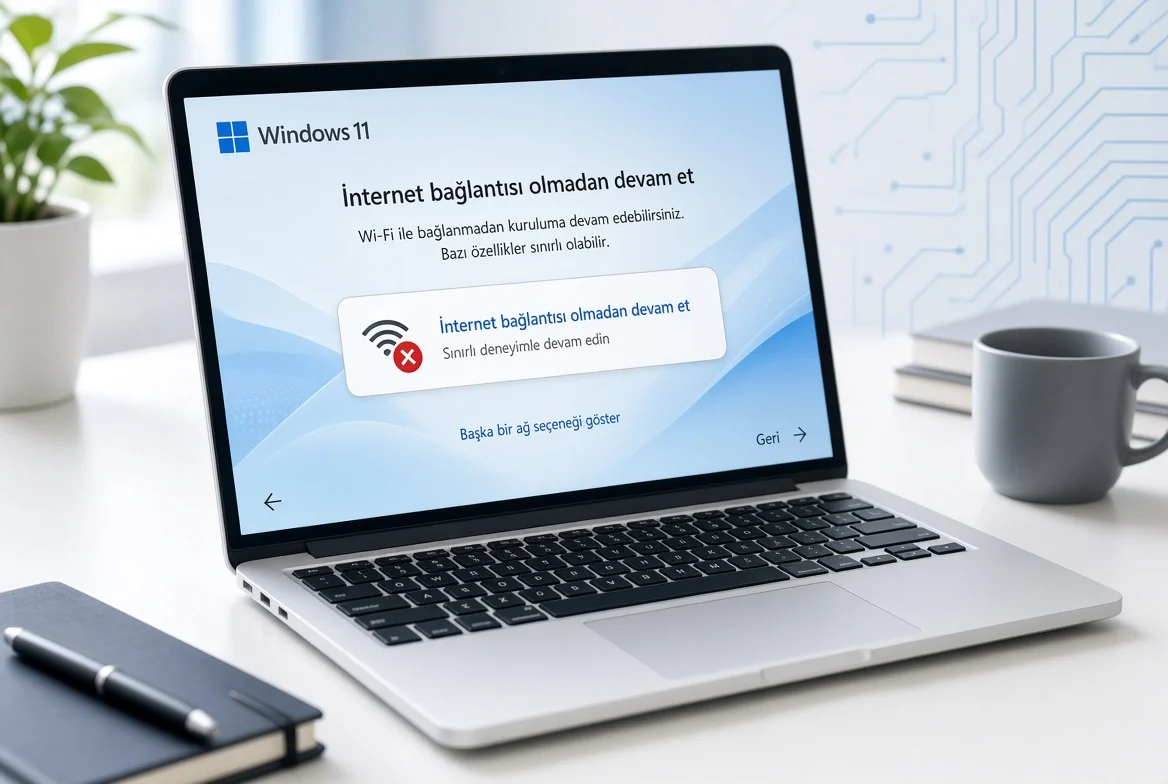
  5. Yerel Hesap ile Devam Edin: Bilgisayar yeniden açıldığında dil ve klavye seçimlerini tekrar yapın. Ağ bağlantısı ekranına geldiğinizde, daha önce var olmayan “İnternet bağlantım yok” (I don’t have internet) seçeneğinin sol altta belirdiğini göreceksiniz. Bu seçeneğe tıklayın.
  6. Sınırlı Kuruluma Devam Edin: Bir sonraki ekranda Microsoft sizi tekrar ikna etmeye çalışacaktır. “Sınırlı kuruluma devam et” seçeneğine tıklayarak internet gereksinimini tamamen atlayın. Artık bilgisayarınıza doğrudan bir kullanıcı adı yazarak yerel profilinizi oluşturabilirsiniz.

Görev Yöneticisi ile Ağ Akışını Sonlandırmak

Eğer ilk yöntem bir sebepten ötürü çalışmazsa, ağ kontrolünü sağlayan arka plan sürecini el ile sonlandırabilirsiniz.

  1. Ağ bağlantısı ekranındayken yine Shift + F10 ile Komut İstemi’ni açın.
  2. Komut satırına taskmgr yazarak Görev Yöneticisi’ni başlatın.
  3. Eğer Görev Yöneticisi sade modda açılırsa alt kısımdaki “Diğer detaylar” seçeneğine tıklayın.
  4. “İşlemler” sekmesi altında “Ağ Bağlantısı Akışı” isimli süreci bulun.
  5. Bu işlemin üzerine sağ tıklayıp “Görevi Sonlandır” seçeneğini seçin. Windows kurulum sihirbazı ağ ekranını atlayarak doğrudan yerel kullanıcı oluşturma adımına geçiş yapacaktır.

İnternetsiz Kurulum Sonrası Yapılması Gerekenler
Yeni Alınan Bilgisayar İnternetsiz Nasıl Kurulur

Bilgisayarınızı internet olmadan başarıyla masaüstü ekranına ulaştırdınız. Ancak kurulumun tamamen bitmesi ve donanımların tam performansla çalışması için yapılması gereken kritik adımlar mevcuttur:

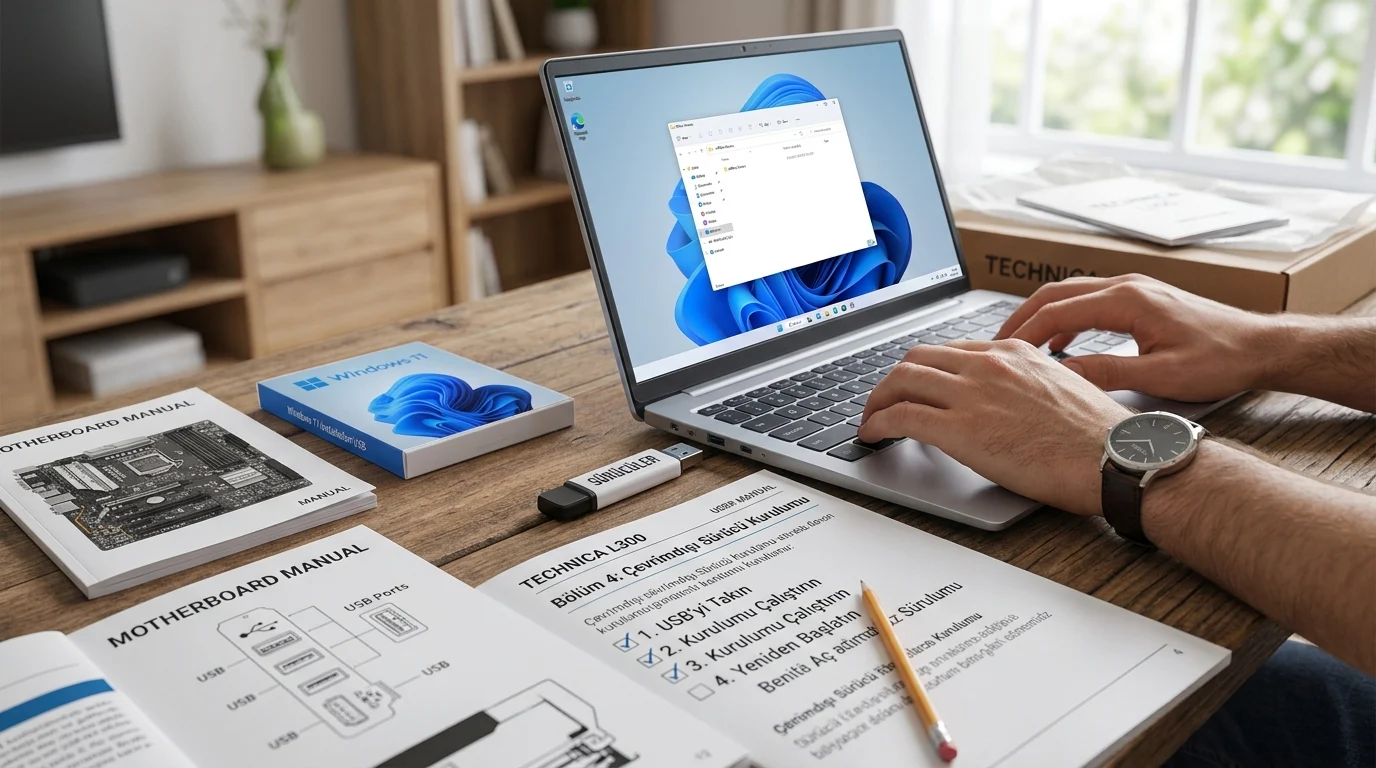
  • Sürücülerin Yüklenmesi: Windows internete bağlı olmadığından ekran kartı, ses kartı, Wi-Fi adaptörü ve yonga seti (chipset) sürücülerinin yalnızca temel sürümlerini yüklemiştir. Başka bir bilgisayar aracılığıyla, yeni bilgisayarınızın markasının resmi web sitesinden güncel sürücüleri bir USB belleğe indirip yeni bilgisayarınıza kurmalısınız.
  • Windows Lisans Aktivasyonu: İnternet bağlantısı sağlandığı ilk anda eğer dijital bir lisans anahtarınız varsa işletim sisteminiz otomatik olarak etkinleştirilecektir. Kurulum esnasında internet olmaması lisansınıza zarar vermez.
  • Güvenlik Güncellemeleri: Bilgisayarı ilk kez internete bağladığınızda Ayarlar > Güncelleştirme ve Güvenlik yolunu izleyerek sistem güncellemelerini eksiksiz tamamlamalısınız.

Yeni bir bilgisayarı internetsiz kurmak, Microsoft’un mevcut politikaları nedeniyle teknik bir müdahale gerektirse de oldukça güvenli ve basit bir işlemdir. OOBE\BYPASSNRO komutu, sisteme zarar vermeden sadece ağ zorunluluğunu esneterek kullanıcılara özgürlük tanır. Bu sayede hem veri gizliliğinizi korumuş olur hem de internet altyapısının olmadığı durumlarda zaman kaybetmeden bilgisayarınızı hazır hale getirebilirsiniz. Bilgisayar kurulumu sonrasında işletim sisteminde bir sorun yaşarsanız ürünü sıfırlamak istediğinizde yararlanabileceğiniz Bilgisayar Format Atma Rehberi ve Detaylı Anlatım yazımızı sizin için hazırladık, faydalanabilirsiniz.

- 11858 Teknoloji Destek Hattı -
11858 Teknoloji Destek Hattı ile 7/24 telefonla teknik destek ve uzaktan destek alın 11858 Teknoloji Destek Hattı ile 7/24 telefonla teknik destek ve uzaktan destek alma
ETİKETLER:ağ bağlantısız bilgisayar kurulumubilgisayar ilk kurulumuinternetsiz bilgisayar kurulumunasıl yapılır
Bu Makaleyi Paylaş
Facebook WhatsApp WhatsApp Threads Bağlantıyı Kopyala Yazdır
Paylaş
Yorum yapılmamış

Bir yanıt yazın Yanıtı iptal et

E-posta adresiniz yayınlanmayacak. Gerekli alanlar * ile işaretlenmişlerdir


Bağlantı Kuralım

21KBeğen
19.6KTakip Et
7.3KAbone Ol
192Takip Et

Popüler Gönderiler

HTTP/2 web sitelerinde eşzamanlı veri aktarımıyla daha hızlı bağlantı ve yükleme sağlar.

HTTP/2 Nedir Nasıl Kullanılır

Hatice TATLISU
Hatice TATLISU
6 dk. okuma
1 Görüntüleme
Outlook şifre unuttum sorunu yaşayanlar için e-posta güvenliğini ve hesap kurtarmayı simgeleyen, üzerinde parlak bir kilit bulunan mavi dijital zarf.

Outlook Şifre Unuttum: 5 Adımda Hesap Kurtarma

Fatih ATEŞ
Fatih ATEŞ
4 dk. okuma
1 Görüntüleme
XAMPP HTTP 404 Hatası yanlış dosya yolu veya localhost ayarlarından kaynaklanabilir.

XAMPP HTTP 404 Hatası Çözümü

Hatice TATLISU
Hatice TATLISU
7 dk. okuma
1 Görüntüleme
WhatsApp Meta AI Gizli Sohbet Nasıl Kullanılır Yolları Neler

WhatsApp Meta AI Gizli Sohbet Nasıl Kullanılır

İsmail YILDIZ
İsmail YILDIZ
6 dk. okuma
1 Görüntüleme
//

We influence 20 million users and is the number one business and technology news network on the planet

You Might Also Like

Uniswap Nasıl Kullanılır?
Yapay Zeka

Uniswap Nasıl Kullanılır?

3 dk. okuma
VALORANT ağ hatası VAL 61 hata kodu, 
Bilgisayar Oyunları

Valorant Val 61 Hata Kodu Çözümü

5 dk. okuma
Garena Free Fire Oyununda Elmas Yükleme
Mobil Oyunları

Garena Free Fire Oyununda Elmas Yükleme

5 dk. okuma
Yavaş Bilgisayarlar için En İyi 5 Tarayıcı
Tarayıcılar

Yavaş Bilgisayarlar için En İyi 5 Tarayıcı

8 dk. okuma

Size her gün en son haberleri ve sorun çözümlerini getiriyoruz!

TeknoDestek Müşteri Hizmetleri
Facebook-f Instagram Tiktok Twitter Youtube Linkedin Whatsapp Rss

İş Ortaklarımız

TeknoDestek Müşteri Hizmetleri
© 2013 - 2026 TeknoDestek Müşteri Hizmetleri • Tüm hakları saklıdır • Bu sitedeki tüm içerikler (metin, görsel, video, logo, tasarım vb.) 5846 sayılı Fikir ve Sanat Eserleri Kanunu (FSEK) kapsamında korunmaktadır • İzinsiz kopyalanması, çoğaltılması, yayınlanması veya herhangi bir şekilde kullanılması yasaktır • İhlal tespitinde; FSEK Madde 71-73 uyarınca yasal süreç başlatma, maddi/manevi tazminat talep etme ve cezai işlem için başvurma hakkımız saklıdır • TeknoDestek, TeknoS@R'un bir kuruluşudur • Tema Düzenleyen: Fatih ATEŞ
Sorun Hala Çözülmedi mi?
Aradığın çözümü bulamadıysan, 11858 Teknoloji Destek Hattımız sana yardımcı olabilir. 2011’den beri Türkiye’nin en tecrübeli teknoloji destek ekiplerinden biri olarak, bilgisayar, telefon, tablet, modem, akıllı TV ve sosyal medya sorunlarında 7/24 profesyonel destek veriyoruz. Uzman ekibimizle hemen görüşmek ister misin?
📞 11858’i Şimdi Ara
Görüşme öncesi dakika ücreti sesli olarak bilgilendirilir
Welcome Back!

Sign in to your account

Kullanıcı Adı veya E-posta Adresi
Şifre

Şifrenizi mi unuttunuz?