
Windows 11 ekran parlaklığı değişmiyor sorunu için 5 pratik çözüm. Sürücü, güç yönetimi ve otomatik parlaklık ayarlarını kontrol edin.
Windows 11 ekran parlaklığı değişmiyor sorunu, dizüstü bilgisayar kullanıcılarının en sık karşılaştığı sorunlardan biri. Özellikle güneşli ortamlarda ekranın karanlık kalması veya kısayol tuşlarının çalışmaması sinir bozucu olabiliyor. Ben bu sorunu birkaç farklı cihazda gözlemledim. Genellikle sürücü güncellemesi, güç yönetimi ayarları veya bir yazılım çakışması nedeniyle ortaya çıkıyor. 2026 itibarıyla Windows 11 24H2 ve sonrası sürümlerde bu sorun daha az görülse de, donanım ve sürücü farklılıkları nedeniyle hâlâ yaşanabiliyor. Özellikle ortam ışığına göre otomatik parlaklık ayarlaması yapan cihazlarda, bu özelliğin manuel kontrolü engelleyebileceğini bilmek gerekiyor.


Windows 11’de benzer görüntü sorunları yaşayanlar Windows 11 Adaptive Parlaklık Ayarı rehberine göz atabilir. Bu içerikte ışığa göre parlaklık değişimi, adaptif kontrast ve ekran sağlığı ile ilgili detaylar yer alıyor.
Windows 11 Ekran Parlaklığı Neden Değişmiyor?
Parlaklık ayarlarının çalışmamasının birkaç nedeni olabilir. Ekran kartı sürücüsü eski veya bozuk olabilir. Güç yönetimi planı parlaklık değişikliğini kısıtlıyor olabilir. Otomatik parlaklık özelliği devre dışı bırakılmış veya tersine sabitlenmiş olabilir. Bazı üçüncü taraf yazılımlar da parlaklık kontrolünü etkileyebilir. Benim deneyimimde, en yaygın neden güncel olmayan ekran kartı sürücüsü.
Parlaklık Kısayol Tuşları Çalışmıyorsa Ne Yapmalı?
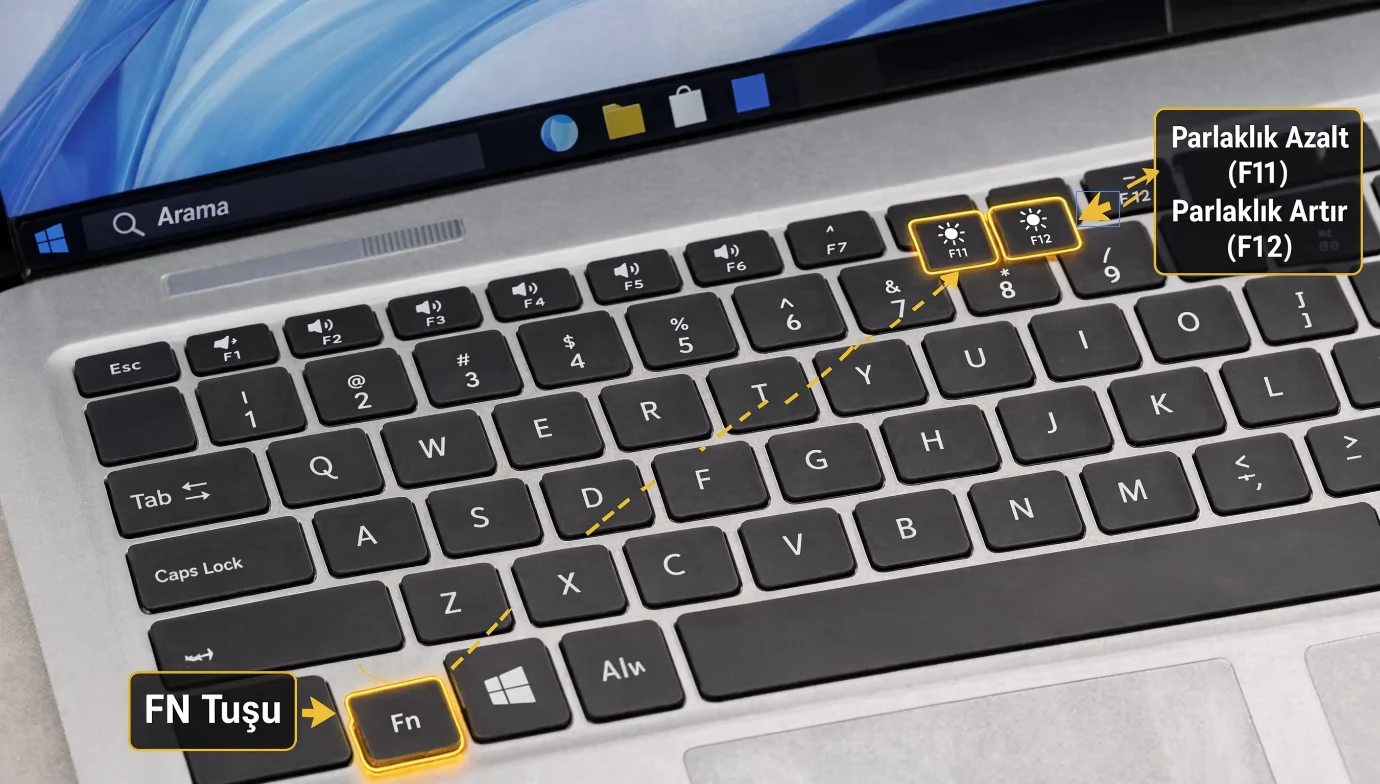
Önce donanım kısayol tuşlarını kontrol edin. Fn tuşu ile birlikte parlaklık artırma veya azaltma tuşlarına basın. Eğer bu tuşlar çalışmıyorsa işlev tuşları kilidi açık olabilir. Bazı dizüstü bilgisayarlarda F tuşları varsayılan olarak medya kontrolüne atanmıştır. Fn tuşuna basmadan parlaklık değişmeyebilir.
Windows 11 Otomatik Parlaklık Nasıl Ayarlanır?
Otomatik parlaklık özelliği, ortam ışığına göre ekran parlaklığını ayarlar. Ancak bazen bu özellik manuel ayarlamayı engelleyebilir.
- Ayarlar uygulamasını açın.
- Sistem > Ekran yolunu izleyin.
- Parlaklık bölümünde Işığa göre parlaklığı değiştir seçeneğini bulun.
- İsteğe göre açıp kapatın.
Bu seçenek kapalıyken manuel parlaklık ayarı daha rahat çalışır. Açıkken ise sensör, parlaklığı kendi başına değiştirebilir.
Ekran Kartı Sürücüsü Güncelleme
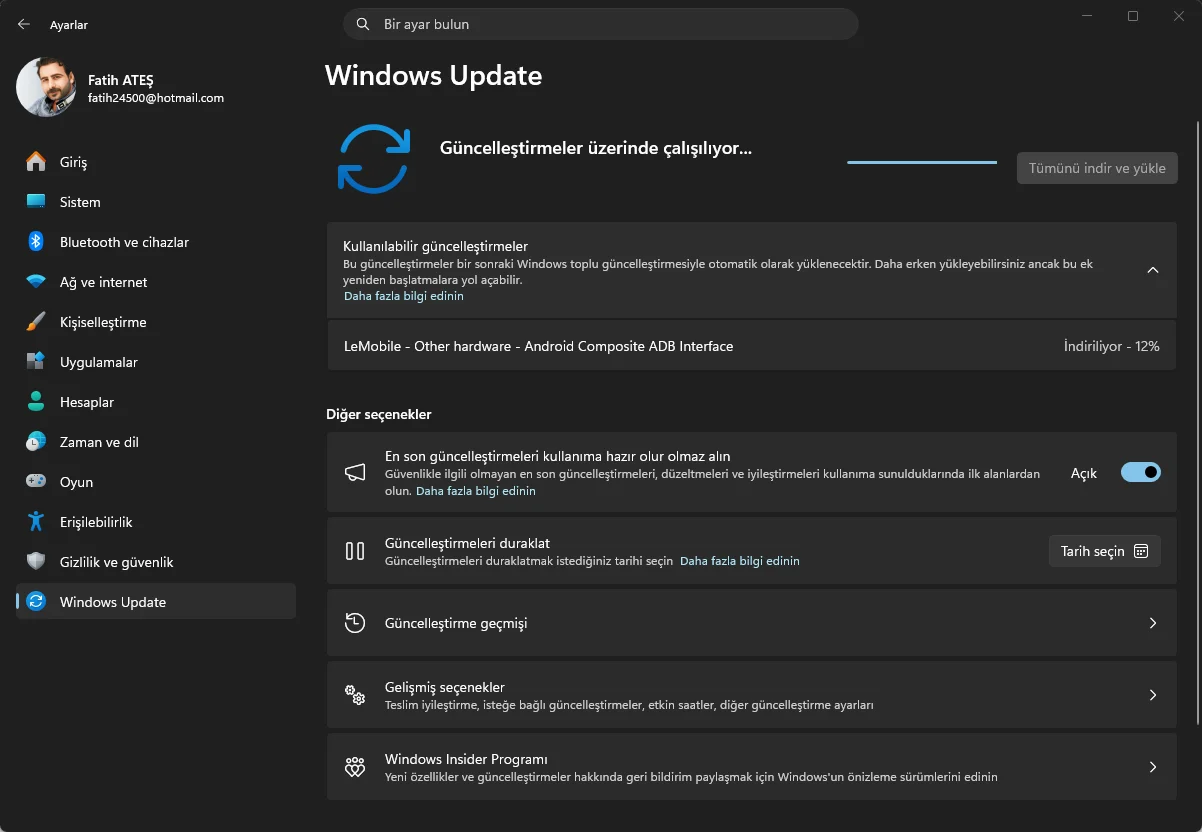
Güncel olmayan sürücü, parlaklık kaydırıcısının görünmemesine veya çalışmamasına neden olabilir. Sürücüyü güncellemek için şu adımları izleyin.
- Ayarlar > Windows Update yoluna gidin.
- Gelişmiş seçeneklerden İsteğe bağlı güncellemeler bölümünü kontrol edin.
- Ekran kartı sürücüsü varsa yükleyin.
- Alternatif olarak cihaz üreticisinin destek sayfasından sürücüyü indirin.
Güç Yönetimi Ayarları Parlaklığı Etkiler mi?
Evet. Güç planı, pildeyken veya fişteyken parlaklık seviyesini sınırlayabilir. Güç seçeneklerinde Ekran parlaklığını azalt seçeneğini kontrol edin. Pil tasarrufu modu aktifse parlaklık otomatik olarak düşürülebilir.
Sıkça Sorulan Sorular
Windows 11 ekran parlaklığı neden gri görünüyor?
Ekran kartı sürücüsü yüklenmemiş veya bozuksa parlaklık kaydırıcısı gri kalabilir. Sürücü güncellemesi çoğu zaman sorunu çözer.
Dizüstü bilgisayarda parlaklık tuşları çalışmıyorsa?
Fn kilidi açık olabilir veya işlev tuşları farklı atanmış olabilir. Klavye kısayollarını kontrol edin.
Windows 11 parlaklık otomatik kapanıyor mu?
Otomatik parlaklık veya pil tasarrufu modu açıksa, sistem koşullara göre parlaklığı değiştirebilir.
Windows 11 ekran parlaklığı değişmiyor sorunu genellikle yazılımsal birkaç ayarla çözülüyor. Sürücü ve güç yönetimi kontrolleri çoğu zaman yeterli oluyor. Ancak bazen ekran donanımsal olarak çok karanlık kalabilir veya parlaklık yüzde yüzde bile yetersiz olabilir. Bu durumda ekran kartı sürücüsü, BIOS ayarları veya donanım arızası da düşünülebilir.
Ekran parlaklığıyla ilgili benzer donanımsal sorunlar yaşıyorsanız Bilgisayar Ekranı Çok Karanlık rehberine göz atabilirsiniz. Bu içerikte dizüstü bilgisayarlarda ekranın soluk kalması, sürücü güncellemesi ve donanım kontrolleri detaylı şekilde anlatılıyor.
2011 yılından bu yana Türkiye genelinde milyonlarca kullanıcıya 7/24 profesyonel teknik destek sunan 11858 Teknoloji Destek Hattı, bilgisayardan akıllı TV’ye, sosyal medyadan modem kurulumuna kadar her türlü soruna çözüm üretir. Güvenliği ön planda tutarak Splashtop ve AnyDesk gibi lisanslı yazılımlar üzerinden uzaktan bağlantı desteği sağlar. Şeffaf ve dakika bazlı ücretlendirme sistemiyle çalışan hat, yüzde 95 memnuniyet oranı ve 500.000’den fazla başarılı işlem tecrübesiyle uzman bir kadro tarafından yönetilmektedir. Windows 11 ekran parlaklığı değişmiyor sorununda sürücü ve sistem ayarlarınızı kontrol ettirmek isterseniz 11858 üzerinden uzman desteği alabilirsiniz.
Siz bu sorunu nasıl çözdünüz? Sorun sürücü kaynaklı mıydı, otomatik parlaklık ayarı mı suçluydu, yoksa kısayol tuşları mı çalışmıyordu? Hangi adımları uyguladığınızı ve kalıcı bir çözüm bulup bulamadığınızı yorumlarda paylaşabilirsiniz. Diğer kullanıcılar için faydalı bir ipucu olabilir.