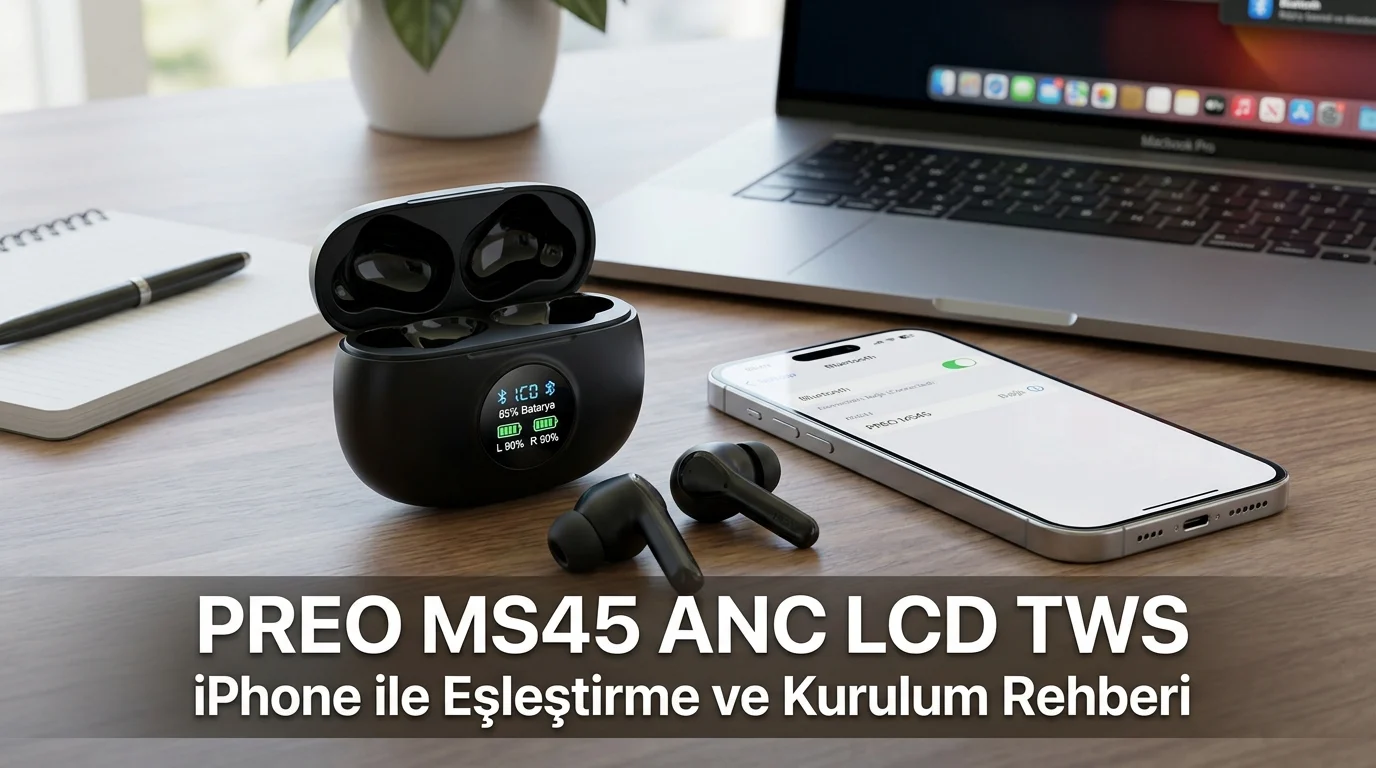

PREO MS45 ANC LCD TWS kulaklık, sunduğu aktif gürültü engelleme (ANC) özelliği ve şarj kutusu üzerindeki yenilikçi LCD dokunmatik ekranı ile son dönemde fiyat-performans odaklı kablosuz kulaklık arayanların en çok tercih ettiği modellerden biri haline geldi. Akıllı şarj kutusu sayesinde telefonunuza dokunmadan müzik kontrolü, duvar kağıdı değişimi ve gürültü engelleme modları arasında geçiş yapmanıza olanak tanıyan bu cihaz, iOS ekosistemiyle de son derece kararlı bir şekilde çalışabiliyor.
Eğer yeni bir PREO MS45 edindiyseniz ve bunu iPhone cihazınızla en verimli şekilde nasıl eşleştireceğinizi, dokunmatik ekran ayarlarını nasıl optimize edeceğinizi merak ediyorsanız, bu kapsamlı rehberde adım adım kurulum sürecini ve kullanım ipuçlarını bulabilirsiniz.


PREO MS45 İlk Kurulum Öncesi Hazırlık
Kablosuz kulaklıklarda ilk eşleştirme sürecinin sorunsuz geçmesi için cihazların hazır bulunuşluk durumu kritik önem taşır. Eşleştirmeye başlamadan önce şu adımları tamamladığınızdan emin olun:
- Şarj Durumu: PREO MS45 kulaklıklarınızı ve akıllı LCD şarj kutusunu kutudan çıkan orijinal kablo yardımıyla en az %50 şarj seviyesine getirin. Kulaklıkların üzerinde yer alan koruyucu jelatinler varsa bunları mutlaka sökün ve kulaklıkları tekrar kutusuna koyup kutu kapağını kapatarak birkaç dakika bekletin.
- iOS Güncelliği: iPhone’unuzun Bluetooth protokollerinin en güncel versiyonla çalışması için Ayarlar > Genel > Yazılım Güncelleme adımlarını takip ederek iOS sürümünüzün güncel olup olmadığını kontrol edin.
- Bluetooth Kontrolü: iPhone’unuzun Bluetooth özelliğinin açık olduğundan emin olun. Bunu Denetim Merkezi’nden veya direkt Ayarlar > Bluetooth menüsünden gerçekleştirebilirsiniz.
iPhone ile PREO MS45 ANC LCD TWS Eşleştirme Adımları
Hazırlık sürecini tamamladıktan sonra kulaklığı iPhone’unuza bağlamak oldukça pratiktir. Kulaklığın akıllı LCD ekranı bu süreçte size görsel olarak da yardımcı olacaktır. Aşağıdaki adımları sırasıyla uygulayın:
- Eşleştirme Modunu Aktif Hale Getirin: PREO MS45 şarj kutusunun kapağını açın. Kulaklıkları kutudan çıkarmayın. Kutunun arkasında veya LCD ekran üzerinde bir eşleştirme (Pairing) ibaresi ya da LED ışık hareketliliği göreceksiniz. Kulaklıklar kutu kapağı açıldığında otomatik olarak Bluetooth yayın moduna geçecektir.
- iPhone Bluetooth Menüsünü Açın: iPhone’unuzda Ayarlar > Bluetooth sekmesine gidin. Bluetooth anahtarının yeşil (açık) konumda olduğundan emin olun.
- Cihazı Arayın ve Seçin: Menünün alt kısmında yer alan “Diğer Cihazlar” listesinin taranmasını bekleyin. Birkaç saniye içinde listede “PREO MS45” veya “MS45 TWS” ifadesini göreceksiniz.
- Bağlantıyı Onaylayın: Listede beliren PREO MS45 isminin üzerine dokunun. iPhone’unuz kulaklıkla güvenli bir Bluetooth bağı kuracaktır. Bağlantı başarıyla gerçekleştiğinde cihaz adının yanında “Bağlandı” ibaresi belirecektir.
- Kutunun Ekran Kontrolü: Bağlantı sağlandığı andan itibaren kulaklık kutusundaki LCD ekranda iPhone’unuza ait temel bilgileri, bağlantı durumunu ve kulaklıkların şarj yüzdelerini anlık olarak görebilirsiniz.
PREO MS45 ANC ve Dokunmatik LCD Ekran Ayarları
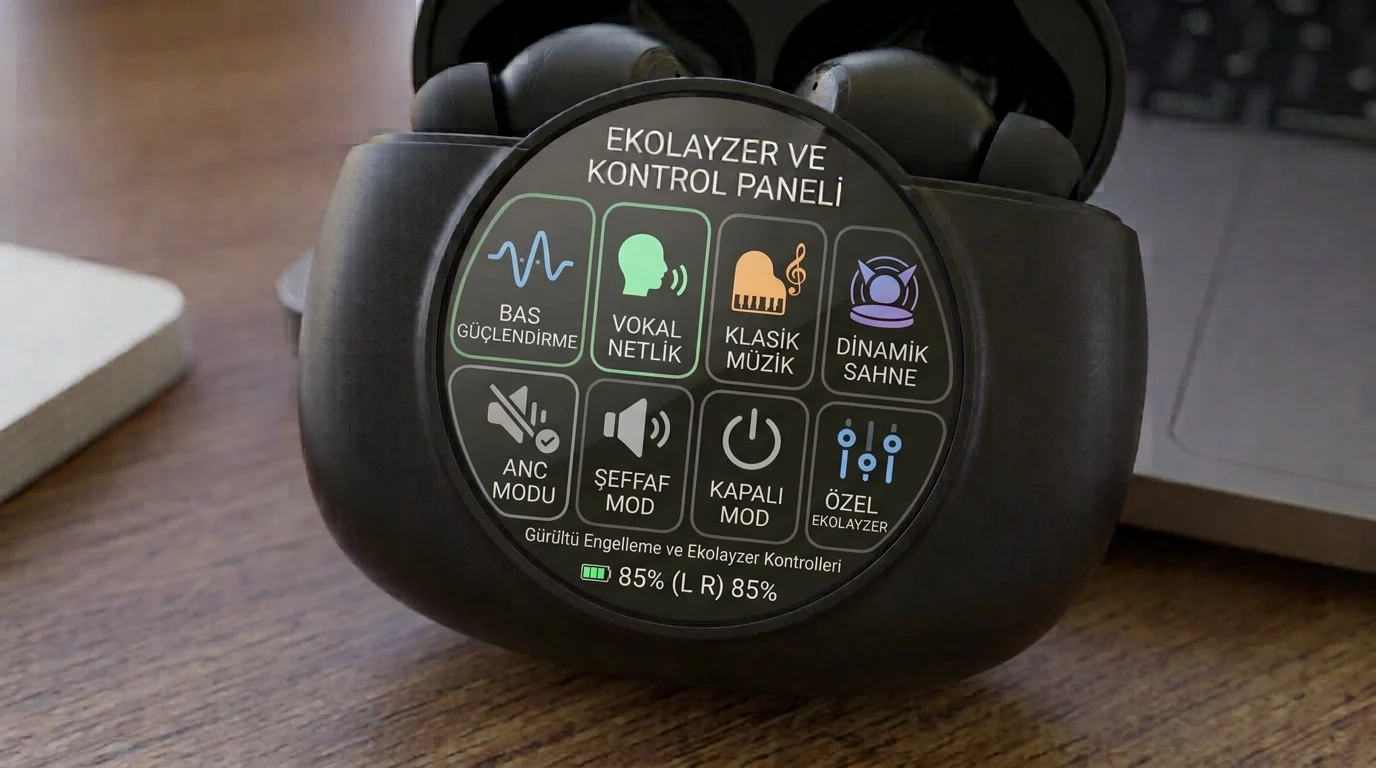
PREO MS45 modelini standart TWS kulaklıklardan ayıran en büyük özellik, şarj kutusundaki dokunmatik LCD ekrandır. iPhone eşleştirmesi tamamlandıktan sonra bu ekran üzerinden telefonunuza ihtiyaç duymadan pek çok teknik ayarı yönetebilirsiniz:
Aktif Gürültü Engelleme Yönetimi
Kutunun LCD ekranını sağa sola kaydırarak “Ses Modları” menüsüne gelin. Burada karşınıza üç farklı seçenek çıkacaktır:
- ANC On (Gürültü Engelleme Açık): Dış dünyadaki motor, rüzgar ve uğultu gibi düşük frekanslı sesleri filtreler. Yoğun toplu taşıma veya ofis ortamlarında idealdir.
- Transparent / Geçirgen Mod: Kulaklığın dış mikrofonları dışarıdaki sesleri içeriye verir. Sokakta yürürken veya birisiyle konuşurken güvenliğinizi sağlar.
- ANC Off (Normal Mod): Her iki modu da kapatarak pil tasarrufu sağlar.
Ekran Üzerinden Müzik ve Kamera Kontrolü
PREO MS45 akıllı kutusu, iPhone’unuzdaki müzik çalar (Apple Music, Spotify vb.) ile tam entegre çalışır. Ekran üzerindeki oynat, durdur, sonraki şarkıya geç gibi butonları kullanarak müziğinizi yönlendirebilirsiniz. Ayrıca “Kamera” moduna alarak, iPhone kameranız açıkken kulaklık kutusunu uzaktan kumanda (deklanşör) gibi kullanıp fotoğraf çekimi yapabilirsiniz.
Olası Bağlantı Sorunları ve Çözüm Yolları
Bazen Bluetooth sinyal kirliliği veya cihazların yazılımsal önbellek sorunları nedeniyle eşleşme kopabilir veya kulaklıklardan sadece birinden ses gelebilir. Bu gibi durumlarda aşağıdaki sorun giderme adımlarını uygulayabilirsiniz:
- Bağlantıyı Unutma ve Yeniden Kurma: iPhone’unuzda Ayarlar > Bluetooth menüsüne gidin. PREO MS45 cihazının yanındaki “i” (bilgi) ikonuna dokunun ve “Bu Cihazı Unut” seçeneğini seçin. Telefonun Bluetooth’unu kapatıp açın ve yukarıdaki eşleştirme adımlarını baştan uygulayın.
- Donanımsal Reset (Sıfırlama): Kulaklıkları şarj kutusuna yerleştirin ve kapağını açık bırakın. LCD ekran üzerindeki ayarlar menüsünden “Fabrika Ayarlarına Dön” (Reset) seçeneğini bulun veya şarj kutusunun alt/arka kısmında bulunan fiziksel butona (varsa) 10 saniye boyunca basılı tutun. Ekran yanıp söndüğünde cihaz sıfırlanmış demektir.
- Mono Mod Sorunu: Eğer kulaklıklardan yalnızca biri ses veriyorsa, her iki kulaklığı da kutusuna koyup kapağı kapatın. 15 saniye bekledikten sonra iki kulaklığı aynı anda kulaklarınıza takın. Bu işlem kulaklıkların kendi aralarında senkronize olmasını sağlayacaktır.
PREO MS45 ANC LCD TWS kulaklığınız, doğru bir kurulum ve doğru ekolayzer ayarlarıyla iPhone cihazınızda oldukça verimli bir multimedya deneyimi sunar. Cihazın şarj kutusu ekranını temiz tutmaya ve aşırı nemden korumaya özen göstererek kullanım ömrünü uzatabilirsiniz. Bir diğer Preo ürünü olan Preo Drone kurulum yazımızı da inceleyebilirsiniz.
Kulaklıktan Ses Gelmesine Rağmen LCD Ekranda “Bağlanılamadı” Hatası ve Çözümü
PREO MS45 modelinde en sık rastlanan teknik karmaşalardan biri, kulaklıkların iPhone ile başarılı şekilde eşleşip ses aktarımı yapması, ancak akıllı şarj kutusu üzerindeki LCD ekranın “Bağlanılamadı” veya “Bağlantı Kesildi” uyarısı vererek kilitlenmesidir.
Bu durum kulaklığın donanımsal olarak arızalı olduğu anlamına gelmez. PREO MS45, mimarisi gereği iPhone’unuza iki farklı Bluetooth kanalı üzerinden bağlanır:
- Ses Kanalı: Kulaklıkların sürücülerinden müzik ve çağrı seslerini almanızı sağlar.
- Veri Kontrol Kanalı: Akıllı şarj kutusundaki LCD ekranın telefonla haberleşerek müzik kontrolü, duvar kağıdı senkronizasyonu ve bildirimleri yönetmesini sağlar.
Eğer ses geliyor ancak ekranda hata görüyorsanız, ses kanalı bağlanmış fakat veri kontrol kanalı askıda kalmış demektir. Bu senkronizasyon problemini çözmek için aşağıdaki adımları sırasıyla uygulayabilirsiniz:
Çift Bluetooth Bağlantısını Manuel Olarak Kontrol Edin
- iPhone’unuzda Ayarlar > Bluetooth menüsüne gidin.
- Cihaz listesinde PREO MS45 veya benzeri isimde iki farklı bağlantı kalemi olup olmadığını kontrol edin (Örn: Biri sadece ses simgeli, diğeri akıllı cihaz simgeli olabilir).
- Eğer listelenen iki PREO bağlantısından birinin yanında “Bağlı değil” yazıyorsa, o bağlantının üzerine manuel olarak dokunarak ekranın veri kanalını aktif hale getirin.
Uygulama Verilerini ve Önbelleği Temizleyin
Kulaklığın LCD ekran arka plan animasyonları ve yazılım özellikleri bazen telefonun önbelleğine takılabilir.
- iPhone’unuzda açık olan tüm arka plan uygulamalarını yukarı kaydırarak kapatın.
- Bluetooth’u tamamen kapatıp 10 saniye bekledikten sonra tekrar açın. Bu işlem iOS Bluetooth alt yapısını (CoreBluetooth) yeniden başlatarak veri kanalının ekranla tekrar el sıkışmasını sağlar.
Kutu ve Kulaklık Arasındaki Haberleşmeyi Sıfırlayın
Şarj kutusunun içindeki akıllı çip, kulaklıkların kutuda olup olmadığını algılayamazsa veri akışını keser ve ekranda “Bağlanılamadı” uyarısı verir.
- Kulaklıkların alt kısmında ve şarj kutusunun içinde yer alan altın sarısı şarj pinlerini kuru bir pamuklu çubukla nazikçe temizleyin. Kulaklıklar kutuya tam oturmadığında ekran bağlantı hatasına düşebilir.
- Kulaklıkları kutuya yerleştirin, kapağı kapatın ve kutunun altındaki güç tuşuna basarak ekranın tamamen kapanmasını (uyku moduna geçmesini) sağlayın. 30 saniye sonra kapağı açarak ekranın kendini yeniden yüklemesini (reboot) bekleyin.
Ekran Sürücüsünü Yeniden Başlatma
Eğer ekran arayüzü donduysa ve dokunmatik tepki vermiyorsa, cihazı derin döngüde sıfırlamanız gerekir.
- Kulaklıklar kutunun içindeyken şarj kutusunu orijinal kablosuyla güç kaynağına bağlayın.
- Cihaz şarj alırken, şarj kutusunun üzerinde yer alan fonksiyon butonuna (veya ekran açıkken ayarlar menüsündeki “Reset” seçeneğine) uzun süre basılı tutarak ekran logosunun gidip gelmesini sağlayın. Güç kablosu takılıyken yapılan sıfırlama, ekran işlemcisindeki statik elektriği ve önbellek hatalarını tamamen temizler.