
Chrome ve Edge’de HDR Video Sorunu yaşıyorsanız, Windows 11 ve tarayıcı ayarlarını değiştirerek HDR videolardaki takılma ve kare kayıplarını azaltabilirsiniz.
Chrome ve Edge’de HDR Video Sorunu Neden Yaşanır
Bu takılma, tarayıcınız ve Windows arasındaki geçiş sırasında meydana geliyor. Chromium (hem Chrome hem de Edge’in içindeki motor), ANGLE adı verilen bir çeviri katmanı aracılığıyla video işliyor ve bu katman şu anda HDR akışlarında tıkanmaya neden olan bir DirectX yolu seçiyor.


Windows, MPO (Çok Katmanlı Kaplama) adı verilen ve videoyu kendi donanım katmanında çizen bir yöntemle durumu daha da kötüleştiriyor. Kağıt üzerinde harika görünüyor. Ancak HDR pencere geçişleri sırasında kare kayıplarına neden oluyor.
Chrome ve Edge’de HDR Video Sorunu, özellikle yüksek kaliteli video izlerken takılma, kare kaybı ve akıcı olmayan görüntüler şeklinde kendini gösterebilir. Sorunun kaynağı yalnızca internet bağlantısı olmayabilir; Windows 11 ile tarayıcının grafik işleme yöntemleri de video performansını etkileyebilir.
Tarayıcı ve görüntü ayarlarında yapılan değişikliklere rağmen sorun yaşamaya devam ediyorsanız, kullandığınız sistemin genel performansını da kontrol etmek faydalı olabilir. Özellikle ekran kartı sürücüsü, Windows güncellemeleri ve grafik ayarları video oynatımını doğrudan etkileyebilir. Bu nedenle Microsoft Edge Nasıl Kapatılır hakkında hazırlanan içeriğe göz atarak benzer sorunların nedenlerini ve uygulanabilecek diğer çözüm seçeneklerini inceleyebilirsiniz.
ANGLE Grafik Ayarını Değiştirin
- Chrome veya Edge tarayıcısını açın, adres çubuğuna chrome://flags (veya edge://flags ) yazın ve Enter tuşuna basın.

- ANGLE grafik arka ucunu bulun ve seçin.
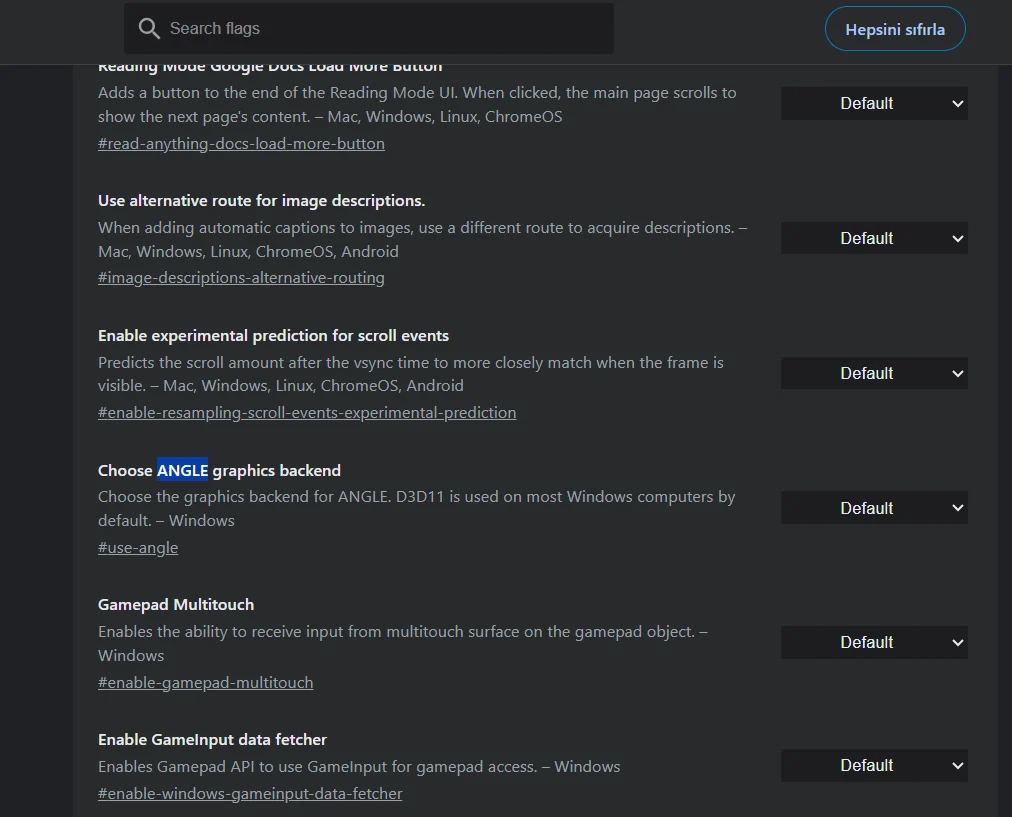
- Açılır menüyü Varsayılan’dan D3D11on12, D3D9 veya OpenGL olarak değiştirin.
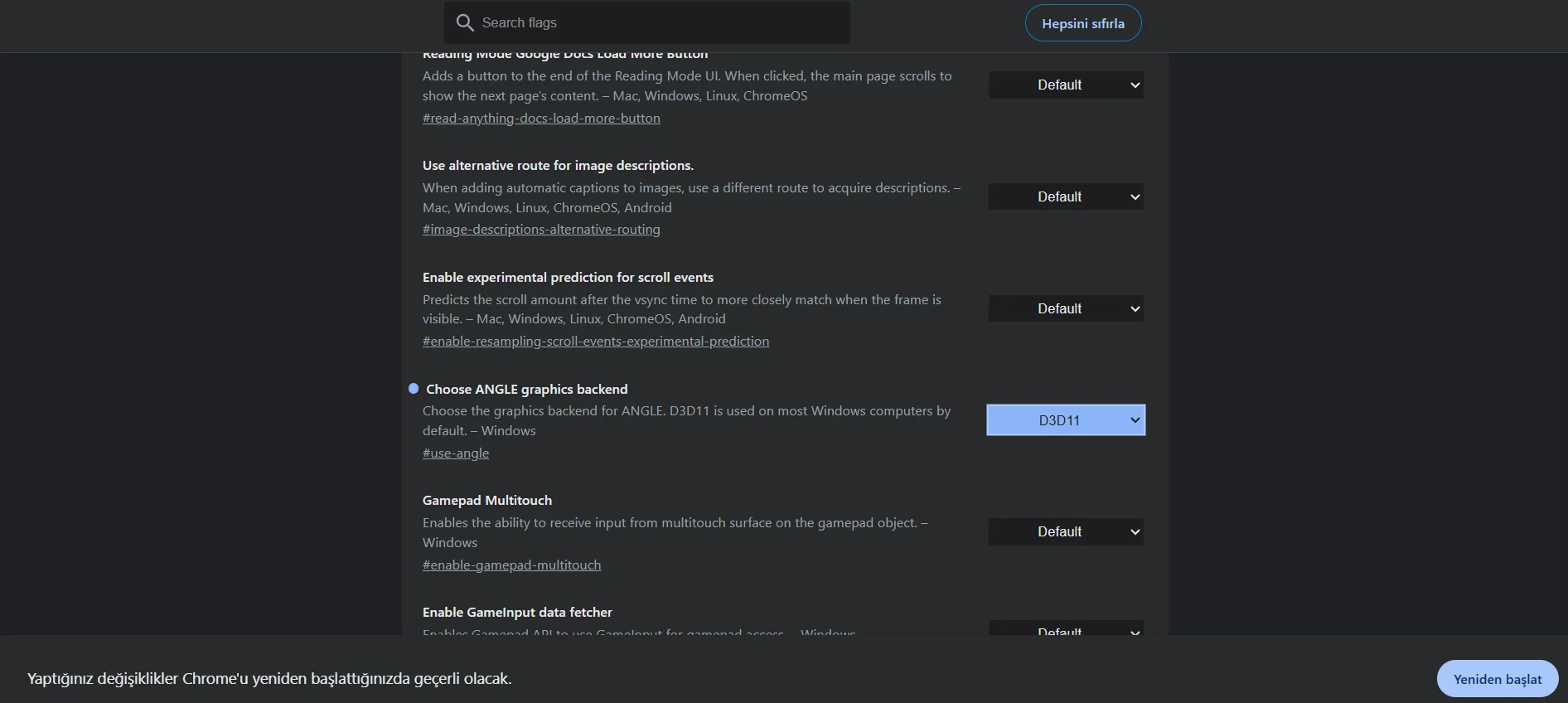
- Ekranın altındaki Yeniden Başlat düğmesine tıklayın.
RTX Video Geliştirmeyi Kapatın
- Öncelikle masaüstünüze sağ tıklayın ve NVIDIA Denetim Masası’nı açın.
- Sol kenar çubuğundaki Video bölümünü genişletin ve Video görüntü ayarlarını düzenle seçeneğine tıklayın.
- Sağ tarafta bulunan RTX Video Geliştirme bölümünü bulun.
- Süper çözünürlük ve Yüksek Dinamik Aralık seçeneklerinin her ikisinin de işaretini kaldırın.
- Sağ alt köşedeki Uygula düğmesine tıklayın, ardından tarayıcınızı yeniden başlatın.Yerel HDR içeriği burada hiçbir şey kaybetmiyor.
Donanım Hızlandırmayı Kapatın
- Düzeltme 1’deki gibi chrome://flags (veya edge://flags ) adresine geri dönün.
- Donanım hızlandırmalı video kod çözme özelliğini arayın.
- Devre dışı olarak ayarlayın.
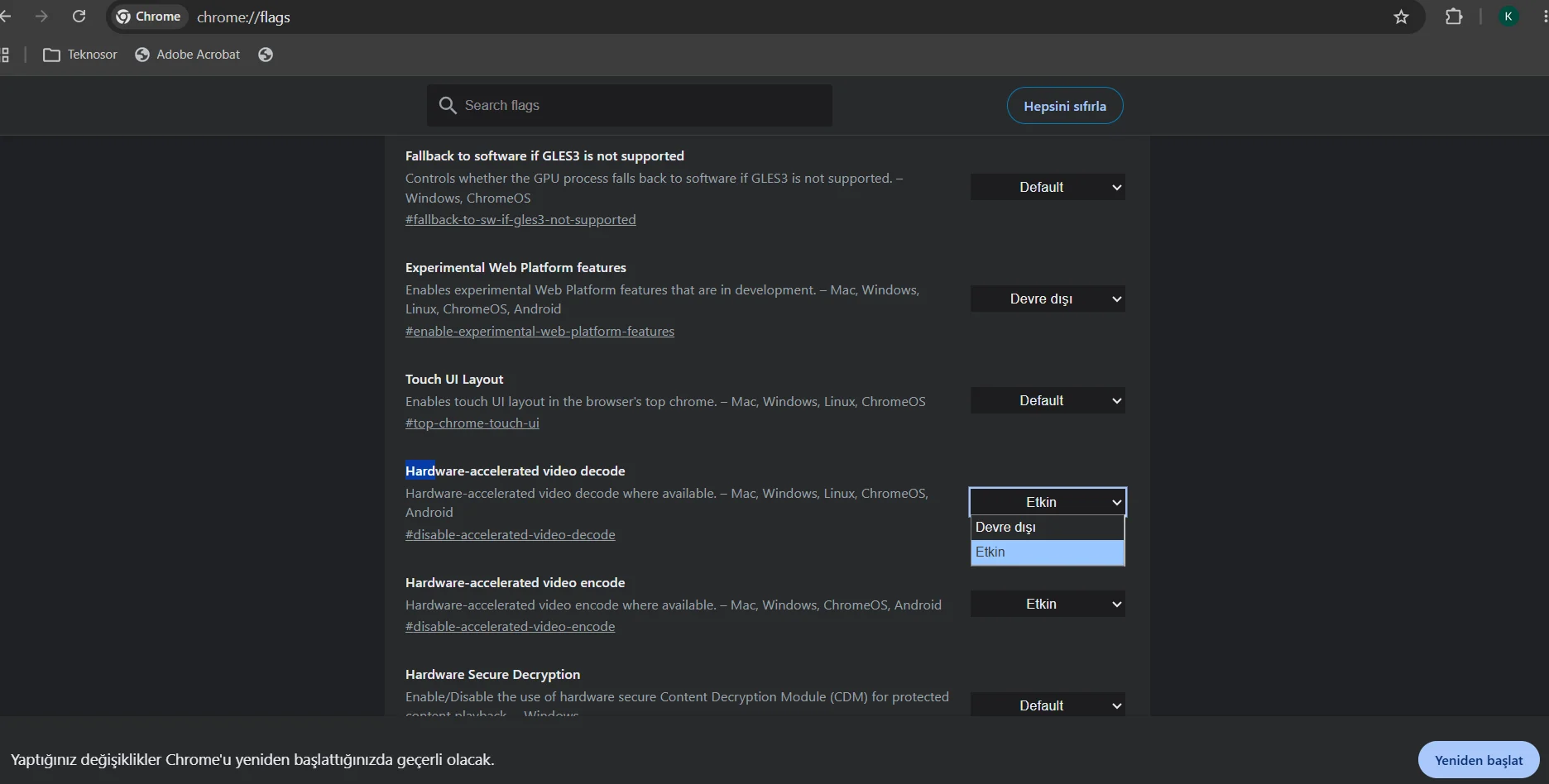
- Tarayıcıyı yeniden başlatın.
Dizüstü bilgisayar kullanıcıları dikkat: CPU kod çözme işlemi daha fazla pil tüketir. Masaüstü bilgisayarda ise hiçbir fark hissetmezsiniz.
Chrome ve Edge’de HDR Video Sorunu için farklı ayarları denemenize rağmen hangi seçeneğin sisteminiz için uygun olduğunu belirleyemiyorsanız profesyonel destek almak işleri kolaylaştırabilir. 11858 Teknoloji Destek Hattı, 2011 yılından bu yana Türkiye genelinde 7/24 teknik destek sunarak bilgisayar, ekran kartı, tarayıcı, Windows ve diğer teknoloji sorunlarında kullanıcıları yönlendiriyor.
HDR video sorununda hangi ayarın değiştirilmesi gerektiğinden emin değilseniz uzman desteğiyle sisteminizin mevcut yapılandırması değerlendirilebilir. Çözümü mümkün olmayan veya destek kapsamına girmeyen durumlarda da kullanıcıya açık şekilde bilgi verilmesi, gereksiz işlem ve masrafların önüne geçilmesine yardımcı olur.
HDR videolarda yaşanan takılmalar bazen yalnızca tarayıcı ayarlarından değil, Windows veya bilgisayarın grafik yapılandırmasından da kaynaklanabilir. Bu nedenle sorunun kaynağını daha geniş bir açıdan değerlendirmek istiyorsanız Chrome Tarayıcı Hızını Arttırmahttp://Chrome Tarayıcı Hızını Arttırma içeriğini inceleyebilirsiniz. Buradaki bilgiler, mevcut sorunun farklı bir sistem bileşeninden kaynaklanıp kaynaklanmadığını anlamanıza ve gerekli kontrolleri daha bilinçli şekilde yapmanıza yardımcı olabilir.
Chrome ve Edge’de HDR Video Sorunu yaşadığınızda tüm ayarları aynı anda değiştirmek yerine yöntemleri tek tek uygulamak daha sağlıklı sonuç verir. Böylece hangi değişikliğin sorunu azalttığını kolayca belirleyebilirsiniz. Siz de Chrome veya Edge kullanırken HDR videolarda takılma ya da kare kaybı yaşadıysanız, hangi yöntemin işe yaradığını ve kullandığınız ekran kartı modelini yorumlarda paylaşabilirsiniz. Deneyimleriniz, benzer sorunla karşılaşan diğer kullanıcıların doğru çözümü daha hızlı bulmasına yardımcı olabilir.