
Google E-Tablolarda Sütunları veya Satırları Toplama için SUM işlevini kullanarak verilerinizi hızlıca toplayabilir ve formülleri kolayca uygulayabilirsiniz.
Sayıların satırlarını veya sütunlarını toplamak, tüm elektronik tablo programlarında gerçekleştirilen yaygın bir işlemdir. Google E-Tablolar, bu amaç için TOPLA adlı yerleşik bir işlev içerir. Bir işlev yerinde olduğunda, formüldeki hücre aralığında değişiklik yaptığınızda elektronik tablo otomatik olarak güncellenir. Girişleri değiştirirseniz veya boş hücrelere metin eklerseniz, yeni verileri içerecek şekilde toplam güncellenir.


Google E-Tablolarda Sütunları veya Satırları Toplama
Google E-Tablolarda Sütunları veya Satırları Toplama işlemi, özellikle yoğun veriyle çalışan kullanıcılar için en temel ve en çok ihtiyaç duyulan fonksiyonlardan biridir. El ile hesap yapmanın zaman aldığı tablolar yerine otomatik formüllerle çalışan e-tablolar, hata riskini azaltır ve iş yükünü hafifletir.
Bu içerikte, Google E-Tablolar’da TOPLA (SUM) işlevinin nasıl yazıldığını, satır veya sütunlar halinde sayıları nasıl toplayabileceğinizi, formüllerin nasıl girileceğini adım adım öğreneceksiniz. İster finansal verilerle uğraşıyor olun ister öğrenci notlarını hesaplıyor olun, bu adımlarla işlerinizi kolaylaştırabilirsiniz.
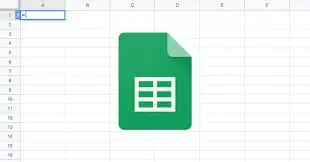
Google E-Tablolar’da İşlev Nasıl Yazılır?
Google E-Tablolar’daki ve Microsoft Excel gibi diğer elektronik tablo programlarındaki bir işlevin üç bölümü vardır:
-Eşittir işareti (=). Bu, programa bir işleve girdiğinizi söyler.
-İşlevin adı. Bu genellikle tümü büyük harftir, ancak bu gerekli değildir. Bazı örnekler SUM, ROUNDUP ve PRODUCT’dur.
-Bir dizi parantez: (). İşlev, elektronik tablodaki bir dizi sayı üzerinde çalışmayı içeriyorsa, bu sayılar programa formülde hangi verilerin kullanılacağını bildirmek için parantez içine alınır. Geçerli tarih ve saati döndüren NOW gibi bazı işlevler parantez içerir ancak boştur.
TOPLA İşlevi Nasıl Yazılır?
Yukarıdaki bilgileri kullanarak aşağıdaki gibi bir TOPLA işlevi yazın:
=SUM(number_1,number_2, … number_30)
Bu durumda, parantez içindeki sayılar, eklenen tek tek hücrelerdir. Bu, (A1, B2, C10) gibi bir liste veya (A1: B10) gibi bir aralık olabilir. Aralık seçeneği, sütunları ve satırları nasıl eklediğinizdir.
Google E-Tablolar’da TOPLA İşlevi Nasıl Girilir?
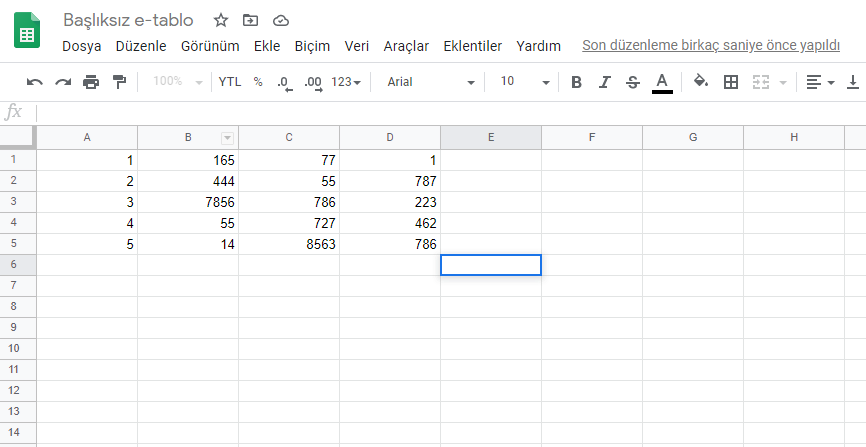
Başlamadan önce, bir elektronik tabloya eklemek istediğiniz bilgileri girin ve ardından aşağıdaki adımları izleyin:
1.Formülü yerleştirmek istediğiniz hücreye tıklayın veya dokunun.
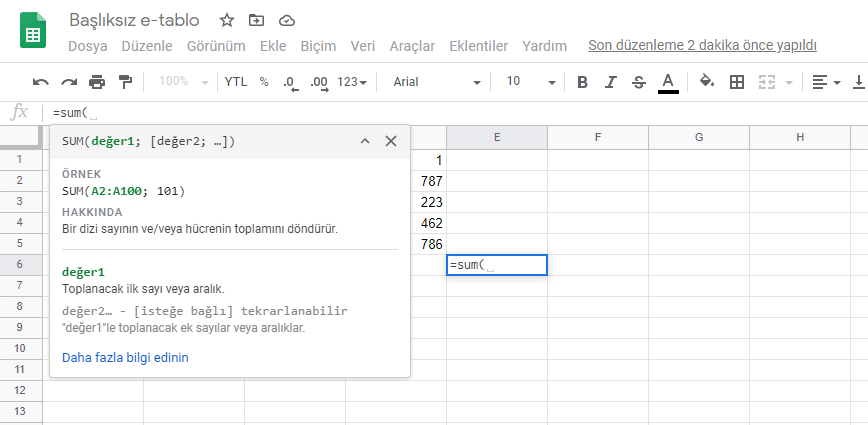
2.Metin veya formül girin’e dokunun. “=sum(“ formülü başlatmak için yazın.
4.Bir araya getirmek istediğiniz sayıları seçin. Bunu yapmanın bir yolu, istediğiniz hücrelere dokunmaktır. Hücre referansları, formülde parantez içinde görünür.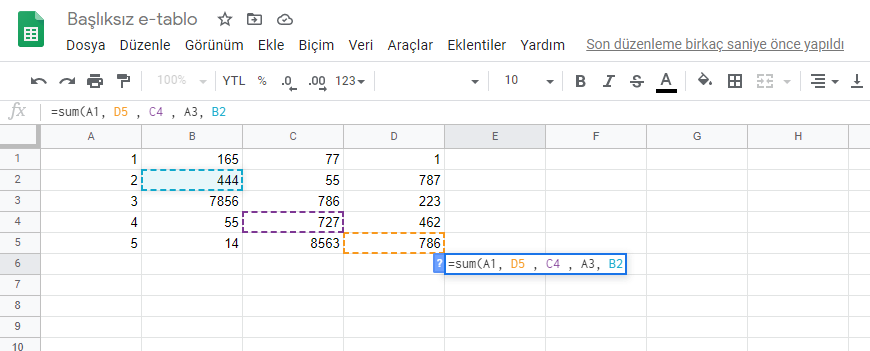
Google E-Tablolar formülleri karmaşıklaştıkça işler karışabilir. Hücre aralıkları çalışmıyor ya da formüller hata veriyorsa, yardım almanız gerekebilir. 11858 Teknoloji Destek Hattı, Google Workspace uygulamalarında sorun yaşayanlar için güvenilir ve profesyonel bir destek sağlar. Uzman ekiple görüşerek formül hatalarını birlikte çözebilir, belgelerinizi sorunsuz şekilde düzenleyebilirsiniz. Hemen ulaşın, zaman kaybetmeden çözüme ulaşın.
Google E-Tablolar üzerinde çalışırken aynı anda Google Meet ile ekranınızı paylaşıyor olabilirsiniz. Ancak bazı kullanıcılar, sunum sırasında ekranın görünmemesi ya da sesin iletilememesi gibi sorunlarla karşılaşabiliyor. Eğer siz de bu tür problemler yaşıyorsanız, ekran paylaşımı sırasında teknik aksaklık yaşamamak için Google Meet Ekran Paylaşım Sorunu başlıklı içeriğimize göz atabilirsiniz. Sorunu tespit edip, hızlıca çözmek için detaylı adımlar orada sizi bekliyor.
Google E-Tablolar’da satır ve sütunları toplamak aslında düşünüldüğünden çok daha kolay. “TOPLA” işleviyle yapacağınız doğru formülasyonlar sayesinde verilerinizi anında hesaplayabilir, veri güncellendiğinde sonuçların da otomatik olarak değişmesini sağlayabilirsiniz. Formül mantığını bir kez kavradığınızda, çok daha karmaşık hesaplamaları da rahatlıkla yapabilirsiniz. Peki siz hangi tablolarınızda bu yöntemi kullanıyorsunuz? Deneyimlerinizi yorumlar kısmında paylaşmayı unutmayın.