
Windows 11 USB Mikrofon Ses Sorunu Çözümü için 6 farklı yöntemi deneyin. Bozuk, robotik veya kesik ses sorunlarını ayar ve sürücü değişiklikleriyle giderin.
Windows 11 USB Mikrofon Ses Sorunu Çözümü arayan kullanıcılar, özellikle görüşmelerde ve kayıt sırasında sesin bozuk, robotik veya anlaşılmaz çıkmasıyla karşılaşabilir. USB mikrofon normal şekilde çalışıyor gibi görünse de Windows 11’in ses işleme özellikleri, sürücüleri veya mikrofon ayarları ses kalitesini olumsuz etkileyebilir.


Bu içerikte, USB mikrofonlarda yaşanan ses bozulmalarının olası nedenlerini ve uygulanabilecek çözüm yöntemlerini ele alıyoruz. Ses netliği ve geliştirmelerini kapatmaktan örnekleme hızını değiştirmeye, uygulamaların mikrofonu kontrol etmesini engellemekten üretici sürücüsünü yeniden yüklemeye kadar farklı yöntemlerle sorunun kaynağını bulabilirsiniz.
Windows 11 USB Mikrofon Ses Sorunu Nasıl Özülür
USB mikrofonla yaşadığınız ses sorunlarının nedeni yalnızca mikrofon ayarları olmayabilir. Windows 11’de bağlantı, sürücü, donanım veya sistem yapılandırmasıyla ilgili farklı problemler de USB cihazların düzgün çalışmasını engelleyebilir. Sorunun kaynağını daha geniş kapsamda araştırmak istiyorsanız, USB bağlantıları ve Windows kaynaklı sorunlarda kullanılabilecek araçları ele alan USB İçin En İyi 4 Windows Sorun Giderme Aracı içeriğine göz atabilirsiniz. Böylece mikrofon dışında USB üzerinden bağlanan diğer cihazlarda yaşanan sorunları tespit etmek ve sisteminizdeki bağlantı problemlerini daha kolay gidermek için farklı seçenekleri değerlendirebilirsiniz.
Ses Netliğini Kapatın
Çoğu kişi için Ses Netliği özelliğini kapatmak, mikrofonu doğrudan normale döndürüyor.
- Ayarlar’ı açmak için Windows + I tuşlarına basın.
- Sistem’e ve ardından Ses’e tıklayın.
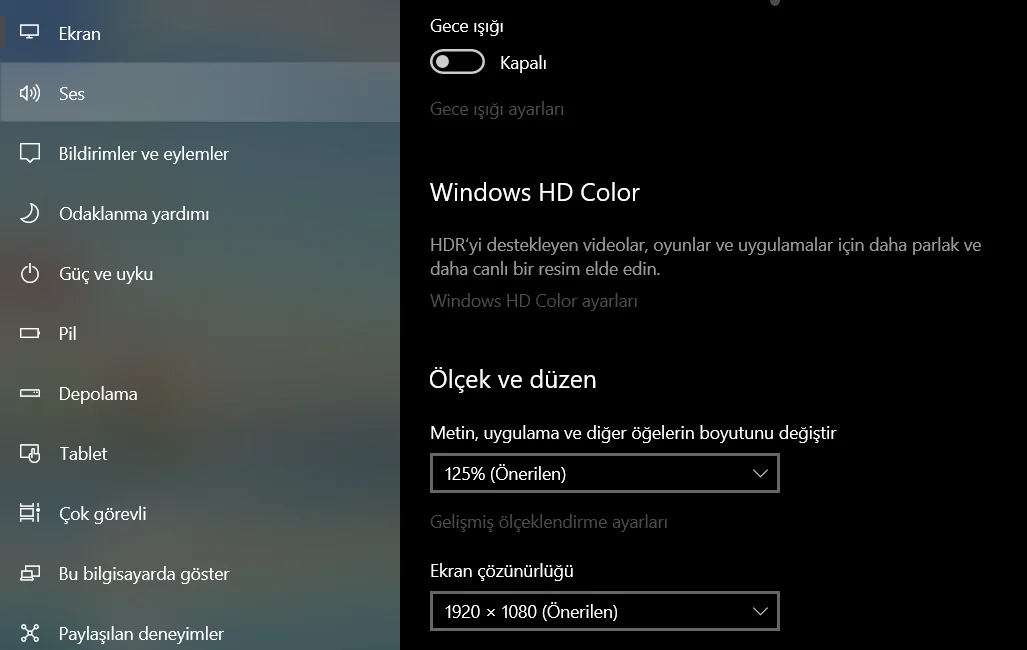
- Giriş bölümünde, USB mikrofonunuzun adına tıklayın.
- Ses Netliği seçeneğini bulun ve kapatın.
Sürücüyü Yeniden Yükleyin
Windows bazen mikrofonunuzun doğru sürücüsünü, girişi bozan genel bir sürücüyle değiştirir.
- Bunu geri almak için Aygıt Yöneticisi’ni açın ( bulmak için Başlat’a sağ tıklayın ),
- Ses aygıtlarınızı genişletin, arayüzünüze sağ tıklayın ve Aygıtı kaldır seçeneğini seçin.
- Mikrofonun fişini çekin.
- Ardından üreticinin web sitesinden en son resmi sürücüyü indirin ve kurun.
- Son olarak, mikrofonu tekrar prize takın.
Bu, üreticinin amaçladığı ham giriş yolunu geri yükler.
Uygulamaların Mikrofonu Ele Geçirmesini Engelleyin
Eski bir ayar, tek bir uygulamanın mikrofonunuzun tam kontrolünü ele geçirmesine ve davranışını değiştirmesine olanak tanıyor. Bunu kapatmak, uygulamalar arasında tutarlılığı sağlar.
- Çalıştır panelini açmak için Windows + R tuşlarına basın.
- Ardından, mmsys.cpl yazın ve Enter tuşuna basın.
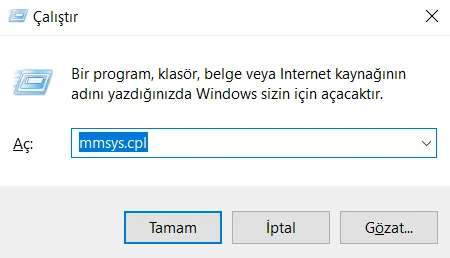
Bu, klasik ses panelini açar.
- En üstte bulunan Kayıt sekmesine gidin.
- Ardından, mikrofonunuza sağ tıklayın ve Özellikler’i seçin.
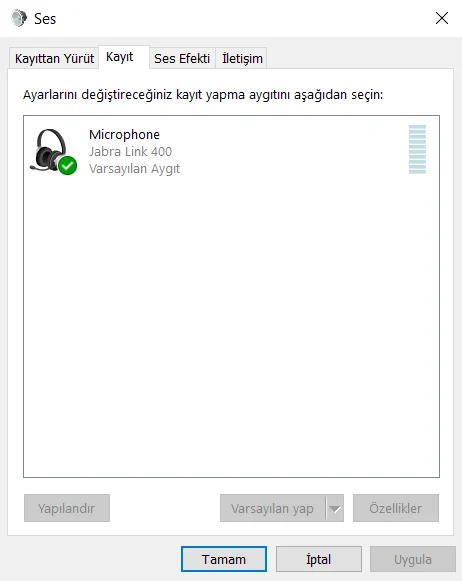
- Daha sonra Gelişmiş sekmesine gidin. Ardından, Uygulamaların bu cihazın münhasır kontrolünü ele geçirmesine izin ver seçeneğinin işaretini kaldırın.
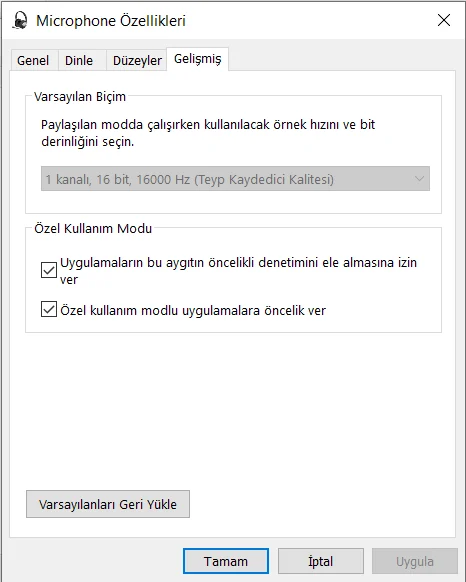
- Oynatma sekmesi altında kulaklığınız veya hoparlörleriniz için de aynı işlemi yapın. Aynı adımlar, diğer sekme.
- Kaydetmek için Tamam’a tıklayın.
Bunu Nasıl Önleyebiliriz?
- Büyük bir Windows güncellemesinden sonra, Ses Netliği özelliğinin kapalı olduğundan emin olun. Güncellemeler bu özelliği tekrar açmayı sever.
- Gerçekten önem verdiğiniz mikrofonlar için Ses İyileştirme özelliğini kapalı tutun. Kaliteli donanımlarda faydadan çok zarar verir.
- Mikrofonunuzun sürücüsünü Windows Update’ten değil, üreticiden edinin. Genellikle sorun genel sürücüden kaynaklanır.
Windows 11’de USB mikrofonun sesini düzeltmek için uygulanan ayarlara rağmen sorun devam ediyorsa, problemin sürücü, donanım veya sistem yapılandırmasından kaynaklanıp kaynaklanmadığını belirlemek gerekebilir. Bu noktada 11858 Teknoloji Destek Hattı, uzman ekibiyle bilgisayarınızdaki teknik sorunu değerlendirebilir ve gerekli durumlarda güvenli uzaktan bağlantı yöntemleri üzerinden çözüm sürecinde size yardımcı olabilir. 2011 yılından bu yana hizmet veren destek merkezi, TeamViewer, AnyDesk, SplashtopSOS ve Iperius Remote gibi güvenilir yazılımlar üzerinden destek sunarken, dakika bazlı ücretlendirme bilgisi görüşme başlamadan önce kullanıcıya açıkça aktarılır.
USB mikrofonun çalışması için gerekli ayarları kontrol ettikten sonra bilgisayarınıza başka bir USB cihaz bağlarken de sorun yaşıyorsanız, problemin yalnızca mikrofonla sınırlı olmadığını düşünebilirsiniz. Özellikle Windows 11 kurulumu veya sistem güncellemesi sonrasında USB bağlantılarının algılanmaması, sürücü eksiklikleri ya da bağlantı noktalarının düzgün çalışmaması farklı sorunlara yol açabilir. Böyle bir durumla karşılaşıyorsanız Windows 11 Kurarken USB Gözükmüyor Sorunu içeriğine göz atarak USB cihazların algılanmamasıyla ilgili olası nedenleri inceleyebilir ve sisteminizde benzer bir bağlantı problemi olup olmadığını kontrol edebilirsiniz.
Windows 11 USB Mikrofon Ses Sorunu Çözümü için öncelikle ses netliği ve ses geliştirmeleri gibi Windows özelliklerini kontrol etmek, ardından mikrofonun gelişmiş ayarlarını ve örnekleme hızını incelemek faydalı olacaktır. Sorun belirli bir uygulamada ortaya çıkıyorsa uygulamanın mikrofon üzerindeki özel denetimini kaldırmak, tüm sistemde devam ediyorsa sürücüleri kontrol etmek daha doğru bir yaklaşım olabilir. Siz de USB mikrofonunuzda bozuk, robotik veya kesik ses sorunu yaşadıysanız hangi yöntemin işe yaradığını yorumlarda paylaşabilirsiniz. Böylece benzer sorunla karşılaşan diğer kullanıcılar için de faydalı bir deneyim paylaşımı oluşturabilirsiniz.