TeknoDestek Müşteri Hizmetleri
  • Haberler
    HaberlerDaha Fazla Göster
    Google Asistan kapanıyor sürecini ve akıllı telefon ekranında klasik logodan yeni nesil yapay zeka Gemini'ye geçişi temsil eden görsel.
    Google Asistan Kapanıyor: 4 Eylül’de Gemini Dönemi Başlıyor
    7 dk. okuma
    Motorola akıllı telefonlar tarihine damga vuran efsanevi modellerin bir arada sergilendiği bir koleksiyon görseli.
    Geçmişten Günümüze Efsanevi Motorola Akıllı Telefonlar
    8 dk. okuma
    Alternatif arama motorları logolarının yer aldığı, gizlilik odaklı arama sonuçlarını gösteren bilgisayar ekranı.
    Google’a Alternatif Arama Motorları: Brave, Startpage ve Mojeek
    7 dk. okuma
    KolibriOS: 1.4 MB’lık Dünyanın En Küçük İşletim Sistemi
    KolibriOS: 1.4 MB’lık Dünyanın En Küçük İşletim Sistemi
    8 dk. okuma
    Windows 11 Copilot PC insights özelliği ile bilgisayar donanım bilgilerinin sorgulandığı bir ekran görünümü.
    Windows 11 Copilot PC Insights Özelliği: Bilgisayar Arıza Tespiti
    7 dk. okuma
  • Bilgisayar
    BilgisayarDaha Fazla Göster
    Bluetooth İle Dosya Paylaşma Nasıl Yapılır Yolları Neler
    Bluetooth İle Dosya Paylaşma Nasıl Yapılır
    7 dk. okuma
    Windows 11 Şifreli DNS: DoH Ayarları Nasıl Yapılır?
    Windows 11 Şifreli DNS: DoH Ayarları Nasıl Yapılır?
    6 dk. okuma
    SSD optimizasyonu hatalarını temsil eden, Windows sanal bellek (Pagefile) ayarlarının açık olduğu bilgisayar ekranı ve yanında modern bir NVMe M.2 SSD.
    SSD Optimizasyonu için Asla Yapmamanız Gereken 4 Yanlış Ayar
    7 dk. okuma
    Windows 11 Bilgisayarı Router Olarak Kullanmak
    Windows 11 Bilgisayarı Router Olarak Kullanmak
    7 dk. okuma
    Dell Bilgisayar Güncelleme Sonrası Kapanıyor
    Dell Bilgisayar Güncelleme Sonrası Kapanıyor Sorunu Çözümü
    5 dk. okuma
  • Mobil
    MobilDaha Fazla Göster
    iOS 27 Kısıtlı Mod özelliğini anlatan, iPhone ekranı ve güvenlik kilidi simgesi içeren kapak görseli
    iOS 27 Kısıtlı Mod Nedir
    11 dk. okuma
    Google Haritalar en hızlı rotayı ve zaman tasarrufunu simgeleyen, araç konsolunda parlayan şık bir navigasyon ekranı.
    Google Haritalar En Hızlı Rota: Yakıt Tasarrufu Modu Nasıl Kapatılır?
    6 dk. okuma
    Eski Telefonu Güvenlik Kamerasına Dönüştürmek için kullanılan bir tripod üzerine yerleştirilmiş ve akıllı ev güvenlik kamerası olarak kullanılan eski bir akıllı telefonun görünümü.
    Eski Telefonu Güvenlik Kamerası Yapma
    7 dk. okuma
    Android Gereksiz Uygulama Sorunu: Neden Her Yerde Google Var?
    Android Gereksiz Uygulama Sorunu: Neden Her Yerde Google Var?
    8 dk. okuma
    iOS 27'de Özel Duvar Kağıtları Nasıl Oluşturulur
    iOS 27’de Özel Duvar Kağıtları Nasıl Oluşturulur
    5 dk. okuma
  • Sosyal Medya
    Sosyal MedyaDaha Fazla Göster
    X Premium Özellikleri Nedir Nasıl Alınır
    X Premium Özellikleri Nedir
    7 dk. okuma
    Instagram Gönderi ve Reels Paylaşım İzinlerini Kapatma Nasıl Yapılır?
    Instagram Gönderi ve Reels Paylaşım İzinlerini Kapatma
    5 dk. okuma
    Instagram Görsel Estetik Algısı Nasıl Oluşturulur Yolları Neler
    Instagram Görsel Estetik Algısı Nasıl Oluşturulur
    7 dk. okuma
    WhatsApp Meta AI Nasıl Kullanılır
    WhatsApp Meta AI Nasıl Kullanılır
    7 dk. okuma
    Çoklu Platform İçerik Stratejisi Nedir Nasıl işler
    Çoklu Platform İçerik Stratejisi Nedir
    7 dk. okuma
  • İnceleme
    İncelemeDaha Fazla Göster
    Huawei FreeClip 2 S açık kulak kablosuz kulaklık ve şarj kutusu
    Huawei FreeClip 2 S: Açık Kulaklık Deneyiminde Yeni Nesil Tasarım
    15 dk. okuma
    Lenovo Lecoo Bellatoor GM103 oyuncu mouse modeli, ultra hafif tasarımı ve yüksek performanslı oyun özellikleriyle siyah arka plan üzerinde tanıtılıyor.
    Lenovo Oyuncu Mouse’u Lecoo Bellatoor GM103 Tanıtıldı
    7 dk. okuma
    2026 yılının en iyi akıllı saat modelleri arasında öne çıkan premium ve bütçe seçenekleri
    2026 Yılının En İyi Akıllı Saat Modelleri ve Karşılaştırması
    11 dk. okuma
    2026 yılının en iyi akıllı telefon modelleri karşılaştırmasında öne çıkan amiral gemisi ve bütçe seçenekleri
    2026 Yılının En İyi Akıllı Telefon Modelleri ve Karşılaştırması
    10 dk. okuma
    Araç şarj cihazı seçerken güvenlik sertifikaları ve hızlı şarj özellikleri
    Araç Şarj Cihazı Alırken 5 Pratik Güvenlik Kuralı
    9 dk. okuma
  • İletişim
YouTube
Takip Et
  • Müşteri Hizmetleri
  • Modem Kurulumu
  • Windows 11
  • Yapay Zeka
  • Akıllı Telefon
  • Robot Süpürge
  • Uzak Bağlantı
17 Ağu 2026, Pazartesi
TeknoDestek Müşteri HizmetleriTeknoDestek Müşteri Hizmetleri
Yazı BoyutuAa
  • Haberler
  • Mobil
  • Sosyal Medya
  • Bilgisayar
  • İnceleme
  • İnternet ve Ağ
  • Ev Elektroniği
  • Uzak Bağlantı Programları
  • İletişim
Site içi Arama
  • Haberler
    • Cihaz Duyuruları
    • Teknoloji
    • Uygulama Gelişmeleri
  • Bilgisayar
    • Linux
    • macOS
    • Windows
  • İnceleme
    • Bilgisayar
    • Ev Elektroniği
    • Tablet
    • Tavsiyeler & Karşılaştırmalar
    • Telefon
  • Mobil
    • Android
    • Giyilebilir Cihazlar
    • HarmonyOS
    • iPhone / iOS
  • Sosyal Medya
    • Facebook
    • Instagram
    • TikTok
    • Snapchat
    • Teams
    • Telegram
    • WhatsApp
    • X
  • Uzak Bağlantı Programları
  • İletişim
Bizi Takip Edin
Windows 11 USB Mikrofon Ses Sorunu Çözümü
Bilgisayar

Windows 11 USB Mikrofon Ses Sorunu Çözümü

Kübra GÜLDÖKMEZ
Son güncelleme: 2 Ağustos 2026 13:41
Kübra GÜLDÖKMEZ
3 Görüntüleme
2
Paylaş
5 dk. okuma
Paylaş

Windows 11 USB Mikrofon Ses Sorunu Çözümü için 6 farklı yöntemi deneyin. Bozuk, robotik veya kesik ses sorunlarını ayar ve sürücü değişiklikleriyle giderin.

Windows 11 USB Mikrofon Ses Sorunu Çözümü arayan kullanıcılar, özellikle görüşmelerde ve kayıt sırasında sesin bozuk, robotik veya anlaşılmaz çıkmasıyla karşılaşabilir. USB mikrofon normal şekilde çalışıyor gibi görünse de Windows 11’in ses işleme özellikleri, sürücüleri veya mikrofon ayarları ses kalitesini olumsuz etkileyebilir.

İçindekiler
  • Windows 11 USB Mikrofon Ses Sorunu Nasıl Özülür
    • Ses Netliğini Kapatın
    • Sürücüyü Yeniden Yükleyin
    • Uygulamaların Mikrofonu Ele Geçirmesini Engelleyin
    • Bunu Nasıl Önleyebiliriz?
- 11858 Teknoloji Destek Hattı -
11858 Teknoloji Destek Hattı ile 7/24 telefonla teknik destek ve uzaktan destek alın 11858 Teknoloji Destek Hattı ile 7/24 telefonla teknik destek ve uzaktan destek alma

Bu içerikte, USB mikrofonlarda yaşanan ses bozulmalarının olası nedenlerini ve uygulanabilecek çözüm yöntemlerini ele alıyoruz. Ses netliği ve geliştirmelerini kapatmaktan örnekleme hızını değiştirmeye, uygulamaların mikrofonu kontrol etmesini engellemekten üretici sürücüsünü yeniden yüklemeye kadar farklı yöntemlerle sorunun kaynağını bulabilirsiniz.

Windows 11 USB Mikrofon Ses Sorunu Nasıl Özülür

USB mikrofonla yaşadığınız ses sorunlarının nedeni yalnızca mikrofon ayarları olmayabilir. Windows 11’de bağlantı, sürücü, donanım veya sistem yapılandırmasıyla ilgili farklı problemler de USB cihazların düzgün çalışmasını engelleyebilir. Sorunun kaynağını daha geniş kapsamda araştırmak istiyorsanız, USB bağlantıları ve Windows kaynaklı sorunlarda kullanılabilecek araçları ele alan USB İçin En İyi 4 Windows Sorun Giderme Aracı içeriğine göz atabilirsiniz. Böylece mikrofon dışında USB üzerinden bağlanan diğer cihazlarda yaşanan sorunları tespit etmek ve sisteminizdeki bağlantı problemlerini daha kolay gidermek için farklı seçenekleri değerlendirebilirsiniz.

Ses Netliğini Kapatın

Çoğu kişi için Ses Netliği özelliğini kapatmak, mikrofonu doğrudan normale döndürüyor.

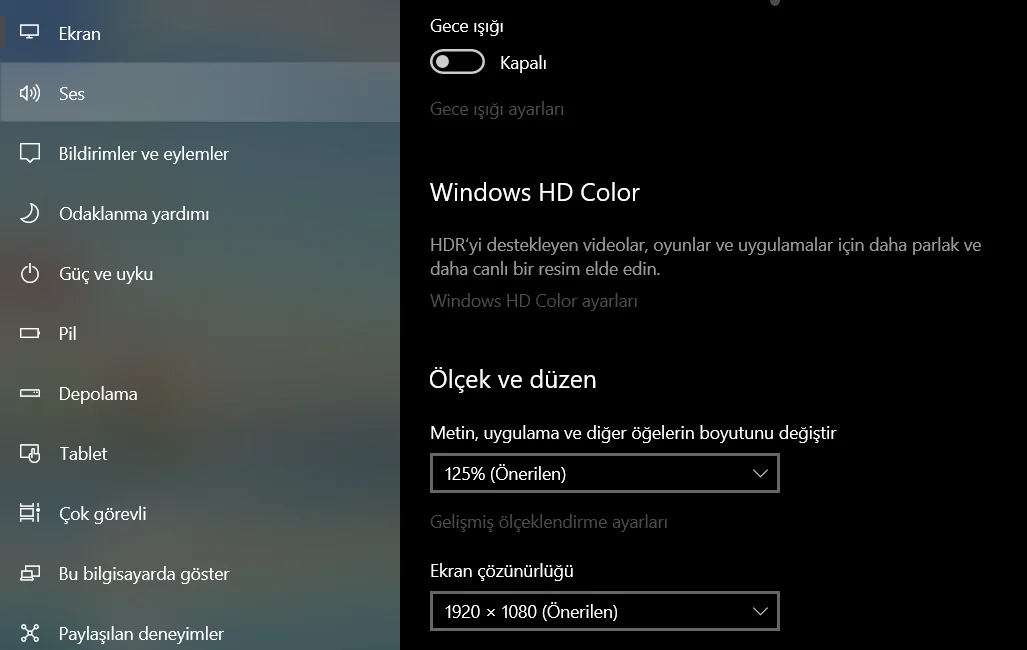
  • Ayarlar’ı açmak için Windows + I tuşlarına basın.
  • Sistem’e ve ardından Ses’e tıklayın.

Windows 11 USB Mikrofon Ses Sorunu Çözümü

  • Giriş bölümünde, USB mikrofonunuzun adına tıklayın.
  • Ses Netliği seçeneğini bulun ve kapatın.

Sürücüyü Yeniden Yükleyin

Windows bazen mikrofonunuzun doğru sürücüsünü, girişi bozan genel bir sürücüyle değiştirir.

  • Bunu geri almak için Aygıt Yöneticisi’ni açın ( bulmak için Başlat’a sağ tıklayın ),
  • Ses aygıtlarınızı genişletin, arayüzünüze sağ tıklayın ve Aygıtı kaldır seçeneğini seçin.
  • Mikrofonun fişini çekin.
  • Ardından üreticinin web sitesinden en son resmi sürücüyü indirin ve kurun.
  • Son olarak, mikrofonu tekrar prize takın.

Bu, üreticinin amaçladığı ham giriş yolunu geri yükler.

Uygulamaların Mikrofonu Ele Geçirmesini Engelleyin

Eski bir ayar, tek bir uygulamanın mikrofonunuzun tam kontrolünü ele geçirmesine ve davranışını değiştirmesine olanak tanıyor. Bunu kapatmak, uygulamalar arasında tutarlılığı sağlar.

- 11858 Teknoloji Destek Hattı -
11858 Teknoloji Destek Hattı ile 7/24 telefonla teknik destek ve uzaktan destek alın 11858 Teknoloji Destek Hattı ile 7/24 telefonla teknik destek ve uzaktan destek alma
  • Çalıştır panelini açmak için  Windows + R tuşlarına basın.
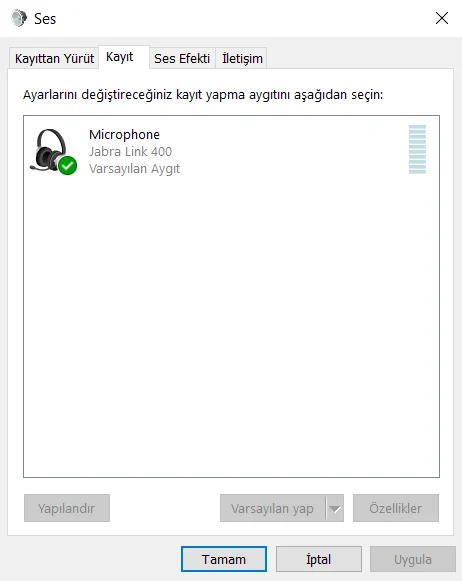
  • Ardından, mmsys.cpl yazın ve Enter tuşuna basın.
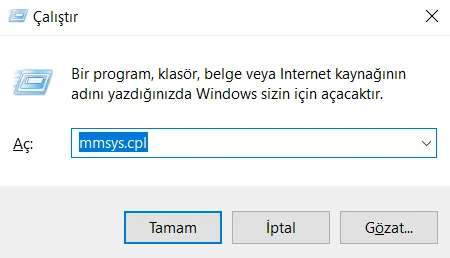
Windows 11 USB Mikrofon Ses Sorunu Çözümü

Bu, klasik ses panelini açar.

  • En üstte bulunan Kayıt sekmesine gidin.
  • Ardından, mikrofonunuza sağ tıklayın ve Özellikler’i seçin.
Windows 11 USB Mikrofon Ses Sorunu Çözümü

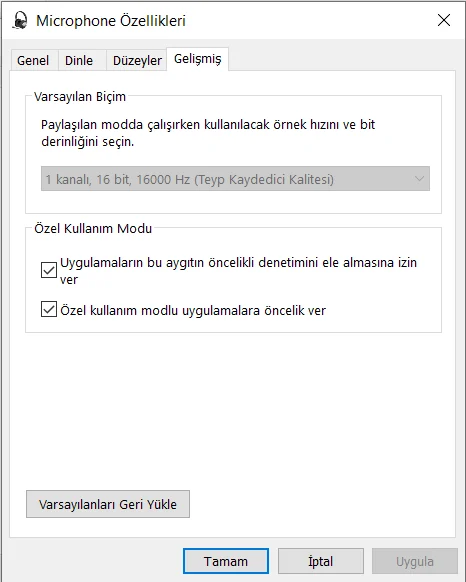
  • Daha sonra Gelişmiş sekmesine gidin. Ardından, Uygulamaların bu cihazın münhasır kontrolünü ele geçirmesine izin ver  seçeneğinin işaretini kaldırın.
Windows 11 USB Mikrofon Ses Sorunu Çözümü

  • Oynatma sekmesi altında kulaklığınız veya hoparlörleriniz için de aynı işlemi yapın. Aynı adımlar, diğer sekme.
  • Kaydetmek için Tamam’a tıklayın.

Bunu Nasıl Önleyebiliriz?

  • Büyük bir Windows güncellemesinden sonra, Ses Netliği özelliğinin kapalı olduğundan emin olun. Güncellemeler bu özelliği tekrar açmayı sever.
  • Gerçekten önem verdiğiniz mikrofonlar için Ses İyileştirme özelliğini kapalı tutun. Kaliteli donanımlarda faydadan çok zarar verir.
  • Mikrofonunuzun sürücüsünü Windows Update’ten değil, üreticiden edinin. Genellikle sorun genel sürücüden kaynaklanır.

Windows 11’de USB mikrofonun sesini düzeltmek için uygulanan ayarlara rağmen sorun devam ediyorsa, problemin sürücü, donanım veya sistem yapılandırmasından kaynaklanıp kaynaklanmadığını belirlemek gerekebilir. Bu noktada 11858 Teknoloji Destek Hattı, uzman ekibiyle bilgisayarınızdaki teknik sorunu değerlendirebilir ve gerekli durumlarda güvenli uzaktan bağlantı yöntemleri üzerinden çözüm sürecinde size yardımcı olabilir. 2011 yılından bu yana hizmet veren destek merkezi, TeamViewer, AnyDesk, SplashtopSOS ve Iperius Remote gibi güvenilir yazılımlar üzerinden destek sunarken, dakika bazlı ücretlendirme bilgisi görüşme başlamadan önce kullanıcıya açıkça aktarılır.

USB mikrofonun çalışması için gerekli ayarları kontrol ettikten sonra bilgisayarınıza başka bir USB cihaz bağlarken de sorun yaşıyorsanız, problemin yalnızca mikrofonla sınırlı olmadığını düşünebilirsiniz. Özellikle Windows 11 kurulumu veya sistem güncellemesi sonrasında USB bağlantılarının algılanmaması, sürücü eksiklikleri ya da bağlantı noktalarının düzgün çalışmaması farklı sorunlara yol açabilir. Böyle bir durumla karşılaşıyorsanız Windows 11 Kurarken USB Gözükmüyor Sorunu içeriğine göz atarak USB cihazların algılanmamasıyla ilgili olası nedenleri inceleyebilir ve sisteminizde benzer bir bağlantı problemi olup olmadığını kontrol edebilirsiniz.

- 11858 Teknoloji Destek Hattı -
11858 Teknoloji Destek Hattı ile 7/24 telefonla teknik destek ve uzaktan destek alın 11858 Teknoloji Destek Hattı ile 7/24 telefonla teknik destek ve uzaktan destek alma

Windows 11 USB Mikrofon Ses Sorunu Çözümü için öncelikle ses netliği ve ses geliştirmeleri gibi Windows özelliklerini kontrol etmek, ardından mikrofonun gelişmiş ayarlarını ve örnekleme hızını incelemek faydalı olacaktır. Sorun belirli bir uygulamada ortaya çıkıyorsa uygulamanın mikrofon üzerindeki özel denetimini kaldırmak, tüm sistemde devam ediyorsa sürücüleri kontrol etmek daha doğru bir yaklaşım olabilir. Siz de USB mikrofonunuzda bozuk, robotik veya kesik ses sorunu yaşadıysanız hangi yöntemin işe yaradığını yorumlarda paylaşabilirsiniz. Böylece benzer sorunla karşılaşan diğer kullanıcılar için de faydalı bir deneyim paylaşımı oluşturabilirsiniz.

ETİKETLER:mikrofonnasıl yapılırses sorunuusb mikrofon
Bu Makaleyi Paylaş
Facebook WhatsApp WhatsApp Threads Bağlantıyı Kopyala Yazdır
Paylaş
Yorum yapılmamış

Bir yanıt yazın Yanıtı iptal et

E-posta adresiniz yayınlanmayacak. Gerekli alanlar * ile işaretlenmişlerdir


Bağlantı Kuralım

21KBeğen
19.6KTakip Et
7.3KAbone Ol
192Takip Et

Popüler Gönderiler

WordPress Wiki Oluşturma Adımları ile yönetim panelinden wiki sitesi kurulum süreci başlar.

WordPress Wiki Oluşturma Adımları

Hatice TATLISU
Hatice TATLISU
6 dk. okuma
2 Görüntüleme
Alt alan adına WordPress kurulumu ile farklı web projelerini ayrı yönetim alanlarında çalıştırabilirsiniz.

Alt Alan Adına WordPress Kurulumu ve Yapılandırma Adımları

Hatice TATLISU
Hatice TATLISU
6 dk. okuma
3 Görüntüleme
WordPress Yoast SEO ayarları nasıl yapılır sürecinde içerik optimizasyonu ve indeksleme adımları

WordPress Yoast SEO Ayarları Nasıl Yapılır

Hatice TATLISU
Hatice TATLISU
6 dk. okuma
3 Görüntüleme
Elementor Temaları farklı kurumsal projelerde esnek sayfa tasarımı sunan modern seçenekleri öne çıkarıyor.

Elementor Temaları: Farklı Projeler İçin 17 Seçenek

Hatice TATLISU
Hatice TATLISU
6 dk. okuma
5 Görüntüleme
//

We influence 20 million users and is the number one business and technology news network on the planet

You Might Also Like

Windows 10 Masaüstü Temaları Parolalarınızı Çalabilir.Alınacak Önlemler.
Windows

Windows 10 Masaüstü Temaları Parolalarınızı Çalabilir.Alınacak Önlemler.

4 dk. okuma
Viber Devre Dışı Bırakma veya Silme
Sosyal Medya

Viber Devre Dışı Bırakma veya Silme

7 dk. okuma
Windows 11 Gelişmiş Ayarlar Sayfasını Etkinleştirme
Windows

Windows 11 Gelişmiş Ayarlar Nasıl Etkinleştirilir

7 dk. okuma
BIOS Nedir ve Nasıl Kullanılır
Windows

BIOS Nedir ve Neler Yapabilir

6 dk. okuma

Size her gün en son haberleri ve sorun çözümlerini getiriyoruz!

TeknoDestek Müşteri Hizmetleri
Facebook-f Instagram Tiktok Twitter Youtube Linkedin Whatsapp Rss

İş Ortaklarımız

TeknoDestek Müşteri Hizmetleri
© 2013 - 2026 TeknoDestek Müşteri Hizmetleri • Tüm hakları saklıdır • Bu sitedeki tüm içerikler (metin, görsel, video, logo, tasarım vb.) 5846 sayılı Fikir ve Sanat Eserleri Kanunu (FSEK) kapsamında korunmaktadır • İzinsiz kopyalanması, çoğaltılması, yayınlanması veya herhangi bir şekilde kullanılması yasaktır • İhlal tespitinde; FSEK Madde 71-73 uyarınca yasal süreç başlatma, maddi/manevi tazminat talep etme ve cezai işlem için başvurma hakkımız saklıdır • TeknoDestek, TeknoS@R'un bir kuruluşudur • Tema Düzenleyen: Fatih ATEŞ
Sorun Hala Çözülmedi mi?
Aradığın çözümü bulamadıysan, 11858 Teknoloji Destek Hattımız sana yardımcı olabilir. 2011’den beri Türkiye’nin en tecrübeli teknoloji destek ekiplerinden biri olarak, bilgisayar, telefon, tablet, modem, akıllı TV ve sosyal medya sorunlarında 7/24 profesyonel destek veriyoruz. Uzman ekibimizle hemen görüşmek ister misin?
📞 11858’i Şimdi Ara
Görüşme öncesi dakika ücreti sesli olarak bilgilendirilir
Welcome Back!

Sign in to your account

Kullanıcı Adı veya E-posta Adresi
Şifre

Şifrenizi mi unuttunuz?