
Frontity ile Headless WordPress kurulumu için REST API bağlantısını, React ön yüz ayarlarını, tema düzenlemeyi ve 2026 Frontity durumunu adım adım öğrenin.
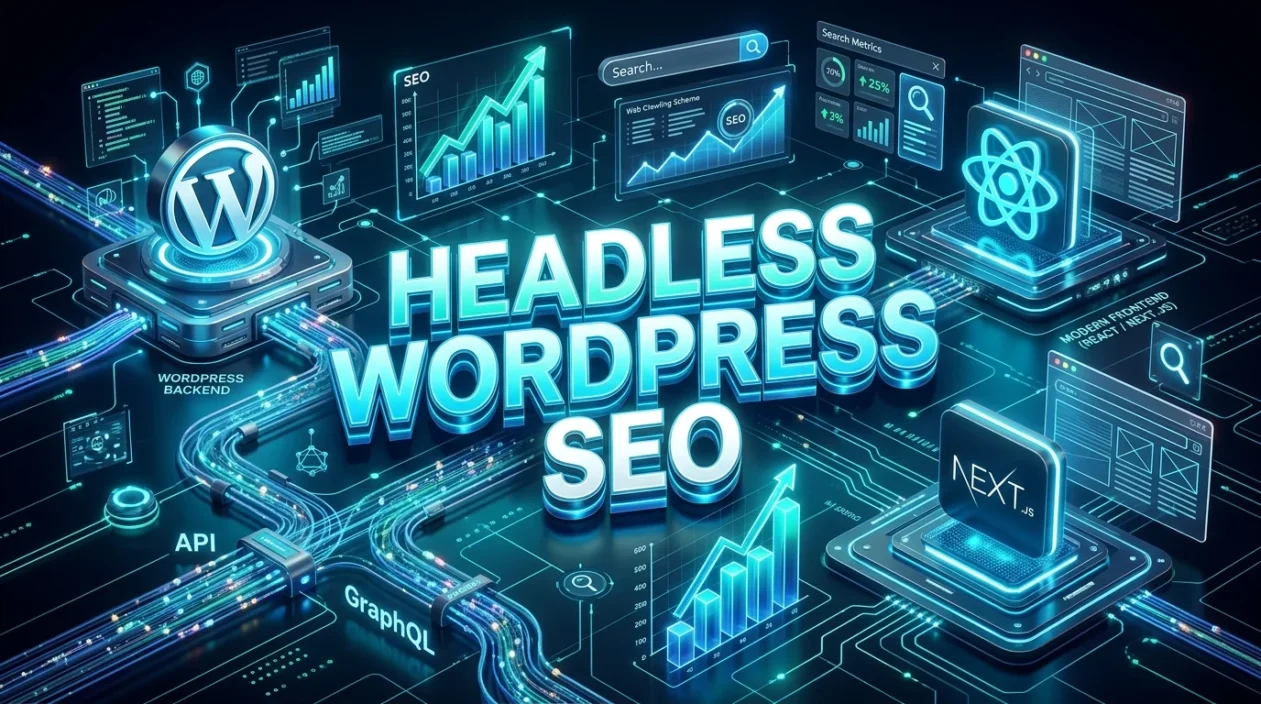
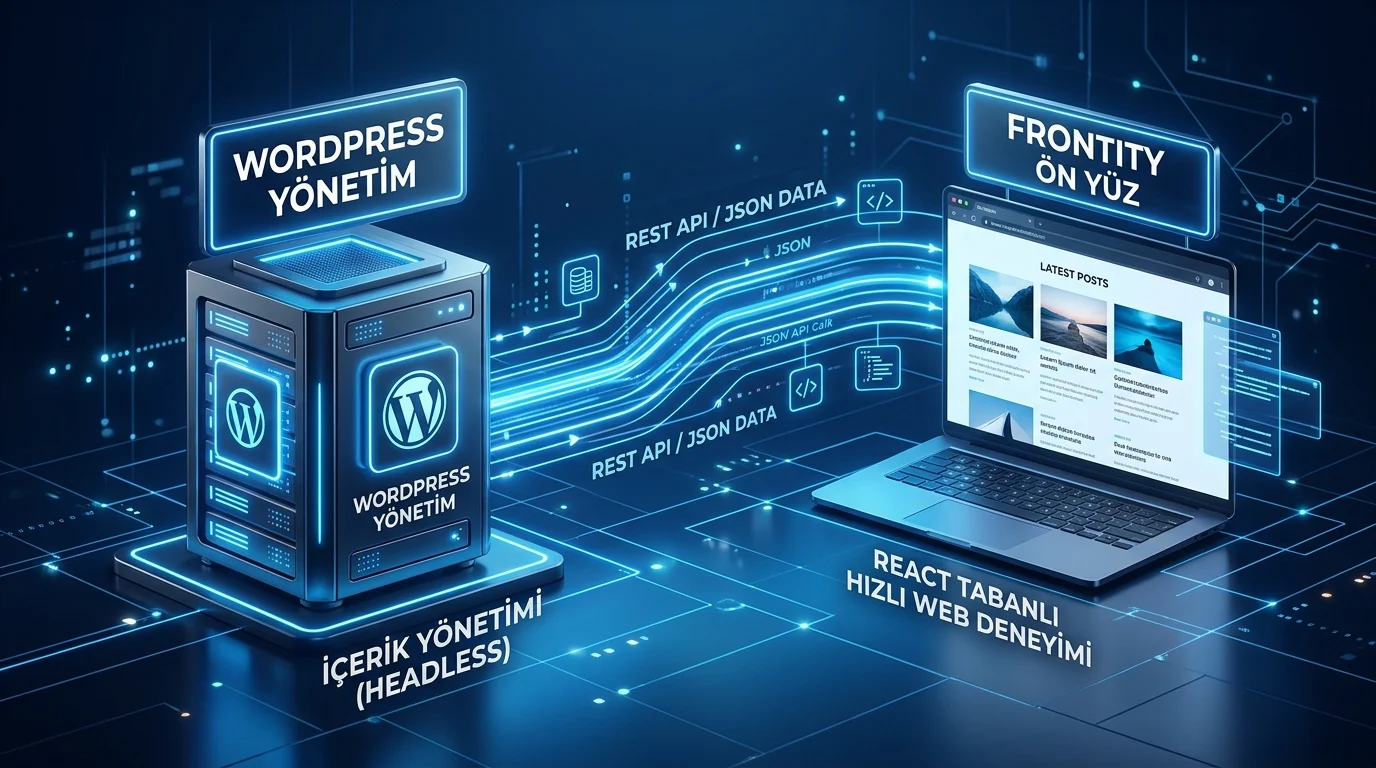
WordPress içerik üretiminde rahat bir yönetim paneli sunarken, tema katmanı bazı projelerde tasarım ve ön yüz geliştirme özgürlüğünü sınırlayabilir. Frontity ile Headless WordPress yaklaşımı, içeriği WordPress’te tutup ziyaretçinin gördüğü arayüzü React ile ayrı bir katmanda çalıştırmak isteyenler için geliştirilmiş bir modeldir.


Burada önemli bir 2026 notu var: Frontity artık aktif olarak geliştirilen bir framework değil. Resmi Frontity kaynakları bunu açıkça belirtiyor ve ekibin odağının WordPress Interactivity API’ye kaydığını söylüyor. Bu yüzden sıfırdan uzun ömürlü bir proje başlatırken bu durumu hesaba katmak gerekir; buna karşılık mevcut Frontity projelerini anlamak, bakımını yapmak veya mimariyi incelemek için kurulum mantığı hâlâ değerlidir.
İçeriği yalnızca tek bir WordPress kurulumunda tutmayacaksanız, headless yapıdan önce yayın operasyonunu da planlamak işinizi kolaylaştırır. Özellikle farklı alan adlarında içerik ve görselleri ortak bir akıştan yönetme ihtiyacınız varsa Birden Fazla WordPress Sitesinde Toplu İçerik ve Medya Yönetimi konusu, mimari kararın yönetim tarafını tamamlayan iyi bir başlangıç noktasıdır.
Frontity ile Headless WordPress Kurulumu Nasıl Yapılır?
Frontity ile Headless WordPress kurmak için WordPress tarafında REST API erişimi ve kalıcı bağlantılar hazırlanır; ardından Node.js ortamında Frontity projesi oluşturulur, WordPress adresi frontity.settings.js dosyasına veri kaynağı olarak tanımlanır ve React tabanlı ön yüz yerelde çalıştırılır. Yayına geçerken WordPress ile Frontity katmanları ayrı sunucular olarak planlanır.
2026 itibarıyla Frontity kullanılır mı?
Frontity’nin resmi sitesi ve GitHub deposu, framework’ün aktif geliştirme altında olmadığını belirtiyor. Ekip, benzer etkileşim modelini WordPress çekirdeğine taşıyan Interactivity API üzerinde çalışıyor. Bu nedenle Frontity yeni bir teknoloji seçimi yaparken güncel alternatiflerle birlikte değerlendirilmelidir.
Resmi dokümantasyonu incelerken dikkatimi çeken ayrıntı şu oldu: hızlı başlangıç komutları hâlâ yayında, fakat aynı dokümantasyon aktif geliştirme uyarısını da gösteriyor. Yani kurulum adımlarını uygulamak mümkün olsa bile bağımlılık ve ortam davranışları kullanılan sürüme göre değişebilir. Bu ayrımı baştan bilmek, eski bir projede sorun ararken gereksiz zaman kaybını azaltır.
WordPress tarafında neler hazırlanmalı?
Öncelikle çalışan bir WordPress kurulumu, Node.js ve npm bulunan bir geliştirme ortamı gerekir. HTML, CSS, JavaScript ve özellikle React bilgisi de Frontity tarafındaki bileşenleri düzenlerken önem kazanır.
WordPress panelinde Ayarlar > Kalıcı Bağlantılar bölümüne girip Yazı ismi yapısını etkinleştirin. Ardından site adresinizin sonuna /wp-json ekleyerek REST API çıktısını kontrol edin. WordPress REST API, içerikleri JSON biçiminde dış uygulamalara sunan resmi arayüzdür.
Frontity projesi nasıl oluşturulur?
Terminalde proje klasörüne geçin ve şu komutu çalıştırın:
npx frontity create my-app
Başlangıç teması olarak @frontity/mars-theme seçilebilir. Kurulum tamamlandıktan sonra proje dizinine girip geliştirme sunucusunu açın:
cd my-app
npx frontity dev
Resmi hızlı başlangıç dokümanına göre geliştirme sunucusu varsayılan olarak localhost:3000 üzerinde çalışır.
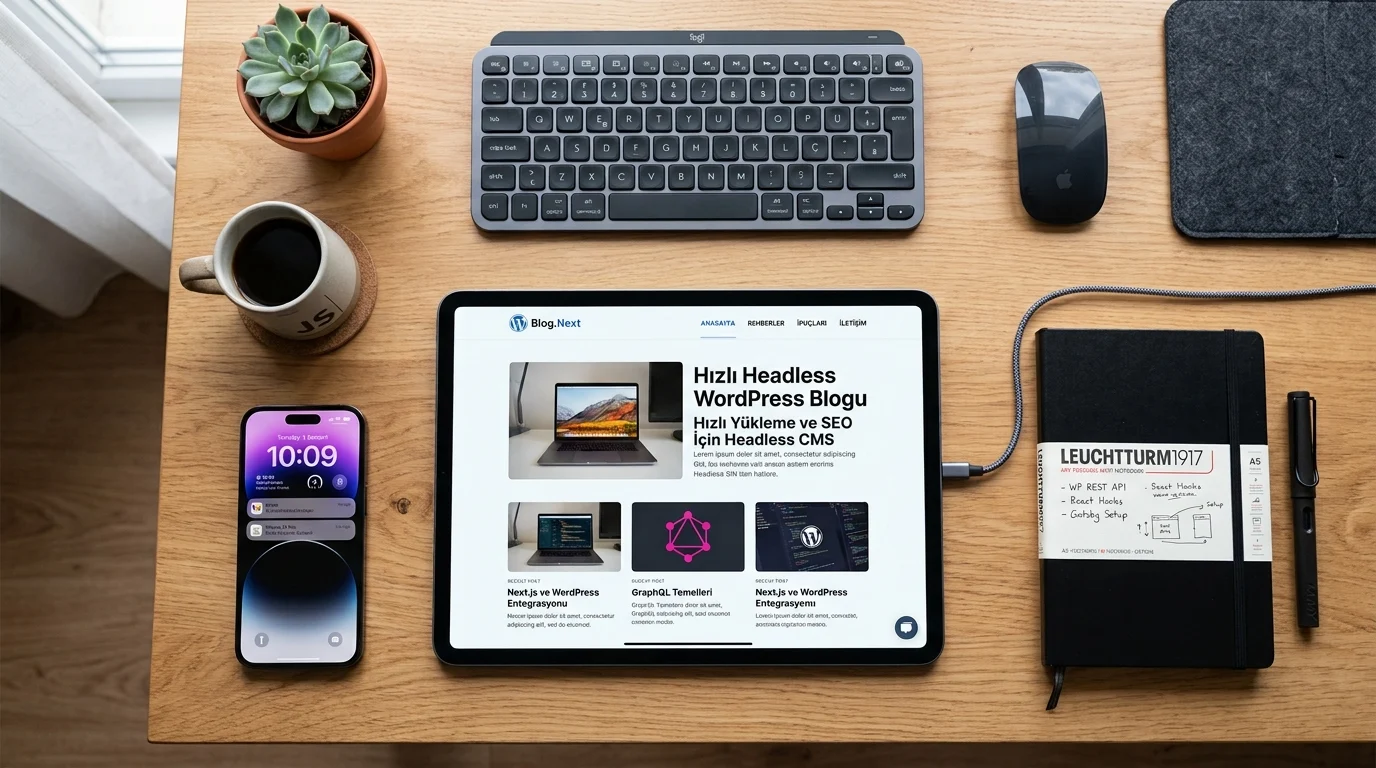
Bağlantının temel noktası frontity.settings.js dosyasıdır. Çoğu standart WordPress kurulumunda veri kaynağını sitenin ana adresiyle tanımlamak yeterlidir:
{
  name: '@frontity/wp-source',
  state: {
    source: {
      url: 'https://wordpress-siteniz.com'
    }
  }
}
@frontity/wp-source paketi REST API yolunu varsayılan olarak /wp-json üzerinden kullanabilir. Özel bir REST API yolu tanımladıysanız ilgili prefix ayarı ayrıca düzenlenebilir.
frontity.settings.js üzerinde yaptığınız değişiklik hemen görünmezse sayfayı yenileyin; gerekirse geliştirme sunucusunu yeniden başlatın.
Sayfalar, menü ve tema nasıl düzenlenir?
WordPress tarafında yeni bir kurumsal sayfa oluşturmak için Sayfalar > Yeni Ekle yolunu izleyip içeriği hazırladıktan sonra Yayımla seçeneğini kullanabilirsiniz. Mars temasındaki menü bağlantıları ise frontity.settings.js içindeki tema ayarlarından düzenlenir.
Görsel değişiklikler packages/mars-theme/src/components altındaki React bileşenlerinde yapılır. Mars tema bileşenleri Emotion tabanlı stiller kullanır; bu nedenle başlık alanı, yerleşim veya bileşen görünümü ilgili dosya içinde değiştirilebilir.
Frontity sitesi yayına nasıl alınır?
Yayında WordPress içerik kaynağı ile Frontity ön yüzünün ayrı çalıştığını unutmayın. Frontity’nin resmi mimari açıklaması da WordPress için PHP tabanlı bir sunucu, Frontity için Node.js çalıştıran ayrı bir ortam öngörür.
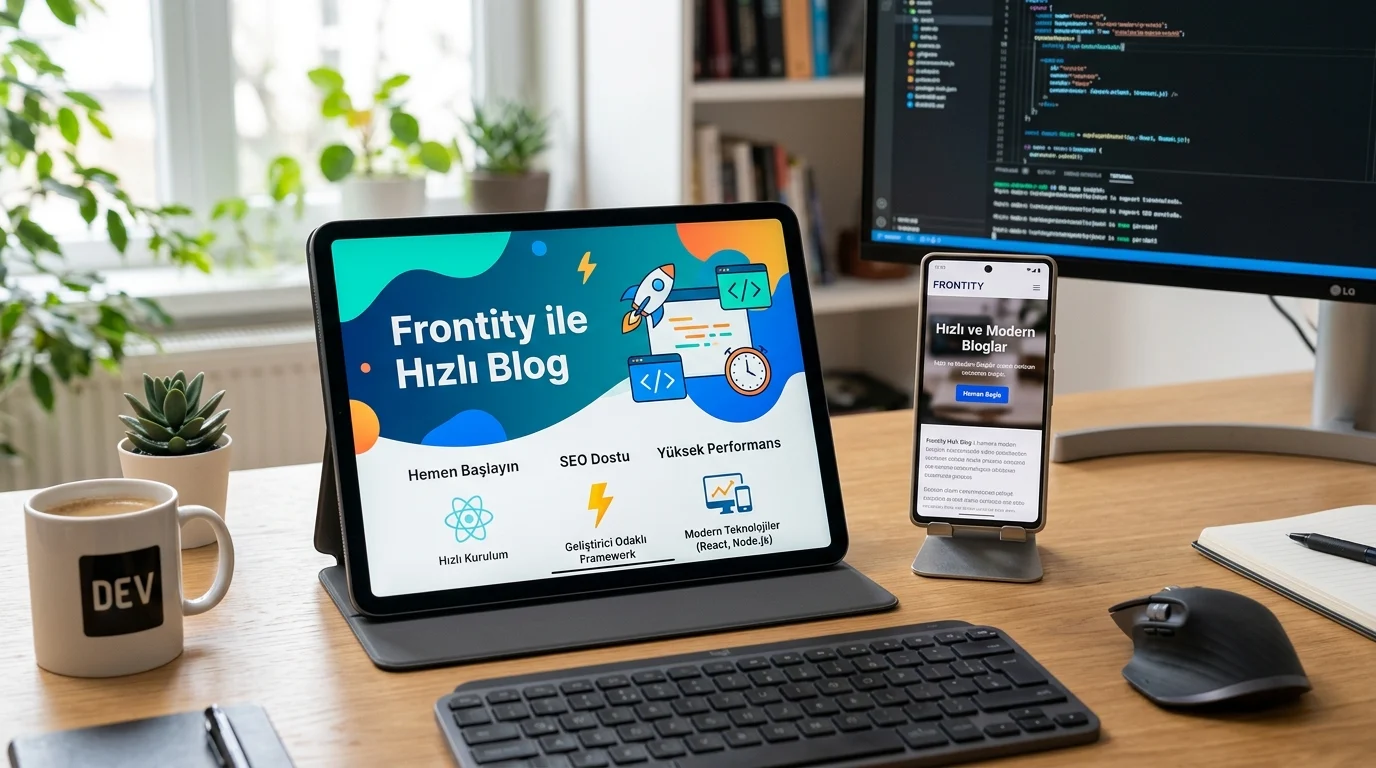
Kinsta senaryosunda önce WordPress kurulumunu erişilebilir bir ortama taşıyıp veri kaynağı adresini güncellemek, ardından Frontity kodunu Git deposundan Application Hosting tarafına dağıtmak gerekir. MyKinsta içinde Applications, Add application ve kurulum sonunda Create application adımları kullanılır; dağıtım tamamlandığında Visit App ile ön yüz açılabilir.
Headless yapıda sorun yalnızca WordPress panelinden kaynaklanmayabilir; bağlantı, modem, bilgisayar veya uzaktan erişim tarafındaki problemler de kurulumu aksatabilir. Kullanıcı seviyesinde teknik desteğe ihtiyaç duyulduğunda 11858, 2011’den bu yana Türkiye genelinde 7/24 hizmet veren uzman ekibiyle bilgisayardan modeme kadar farklı konularda destek sunuyor. TeamViewer ve AnyDesk gibi lisanslı yazılımlarla uzaktan bağlantı sağlayan hizmet, dakika bazlı şeffaf ücretlendirme, yüzde 95 memnuniyet oranı ve 500.000’den fazla başarılı işlem tecrübesiyle çalışıyor.
Headless mimaride ön yüz ayrı olsa da WordPress editör deneyimi önemini korur. Blok tarafında daha özelleştirilmiş bir üretim süreci arıyorsanız Telex ile WordPress Blok Oluşturma Nasıl Yapılır içeriği, yönetim panelinde yeni bloklar oluşturma yaklaşımını anlamanıza yardımcı olabilir.
Frontity ile Headless WordPress bugün daha çok mevcut projelerin sürdürülmesi ve ayrık WordPress mimarisinin anlaşılması açısından anlamlı bir seçenek. Yeni bir proje kuracaksanız yalnızca kurulum kolaylığına değil, framework’ün bakım durumuna da bakın. Siz headless WordPress tarafında Frontity’yi mevcut bir sistem için mi kullanıyorsunuz, yoksa yeni bir ön yüz teknolojisi mi değerlendiriyorsunuz? Deneyiminizi yorumlarda paylaşabilirsiniz.