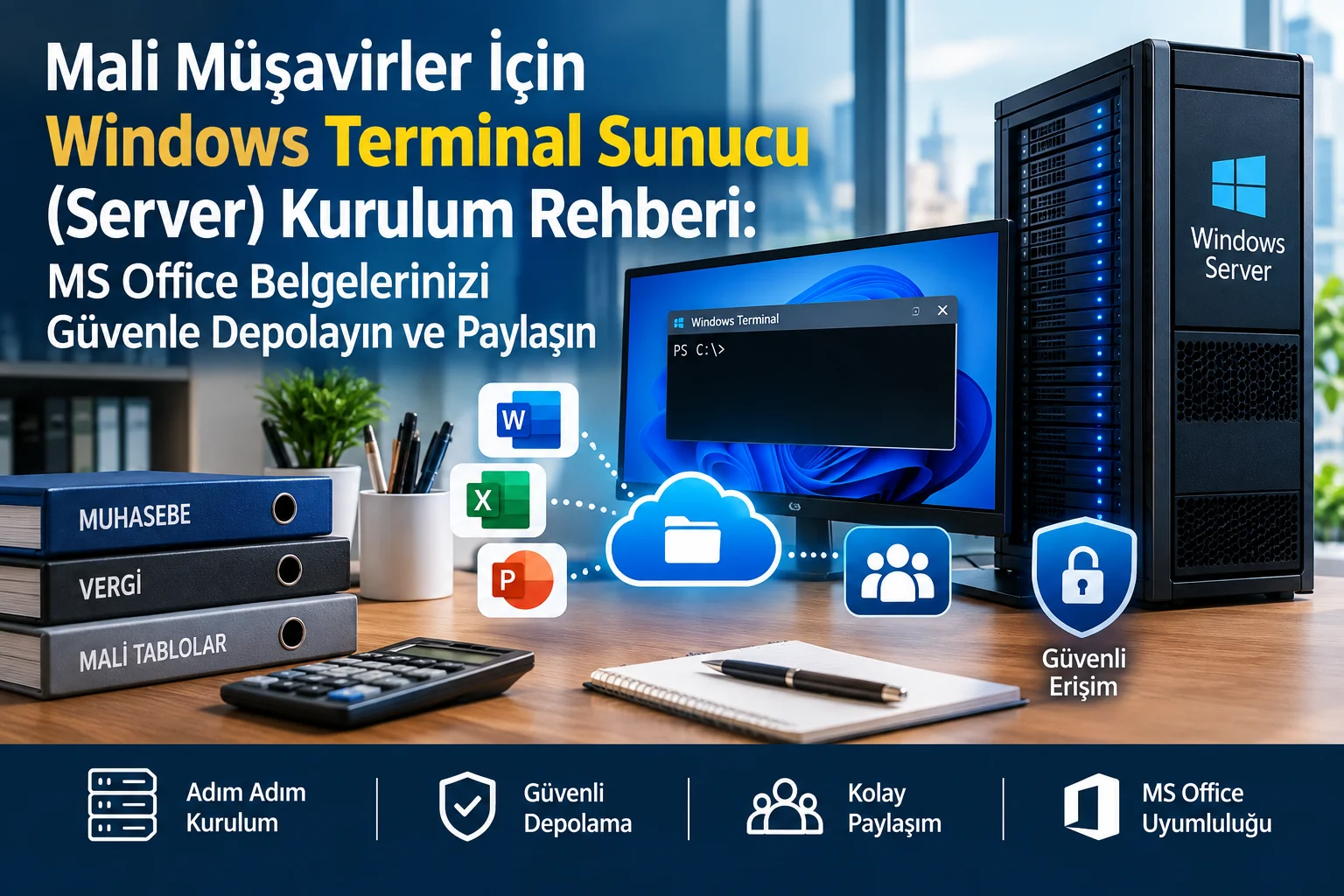

Mali müşavirlik ve yeminli mali müşavirlik bürolarında veri güvenliği, kesintisiz çalışma ve dosyaların eş zamanlı erişilebilirliği doğrudan iş kalitesini belirler. Yıl sonu kapanışlarında, KDV beyanname dönemlerinde ya da e-Defter yükleme süreçlerinde yüzlerce Excel tablosunun ve Word sözleşmesinin kaybolması veya bozulması büyük mali yaptırımlara yol açabilir.
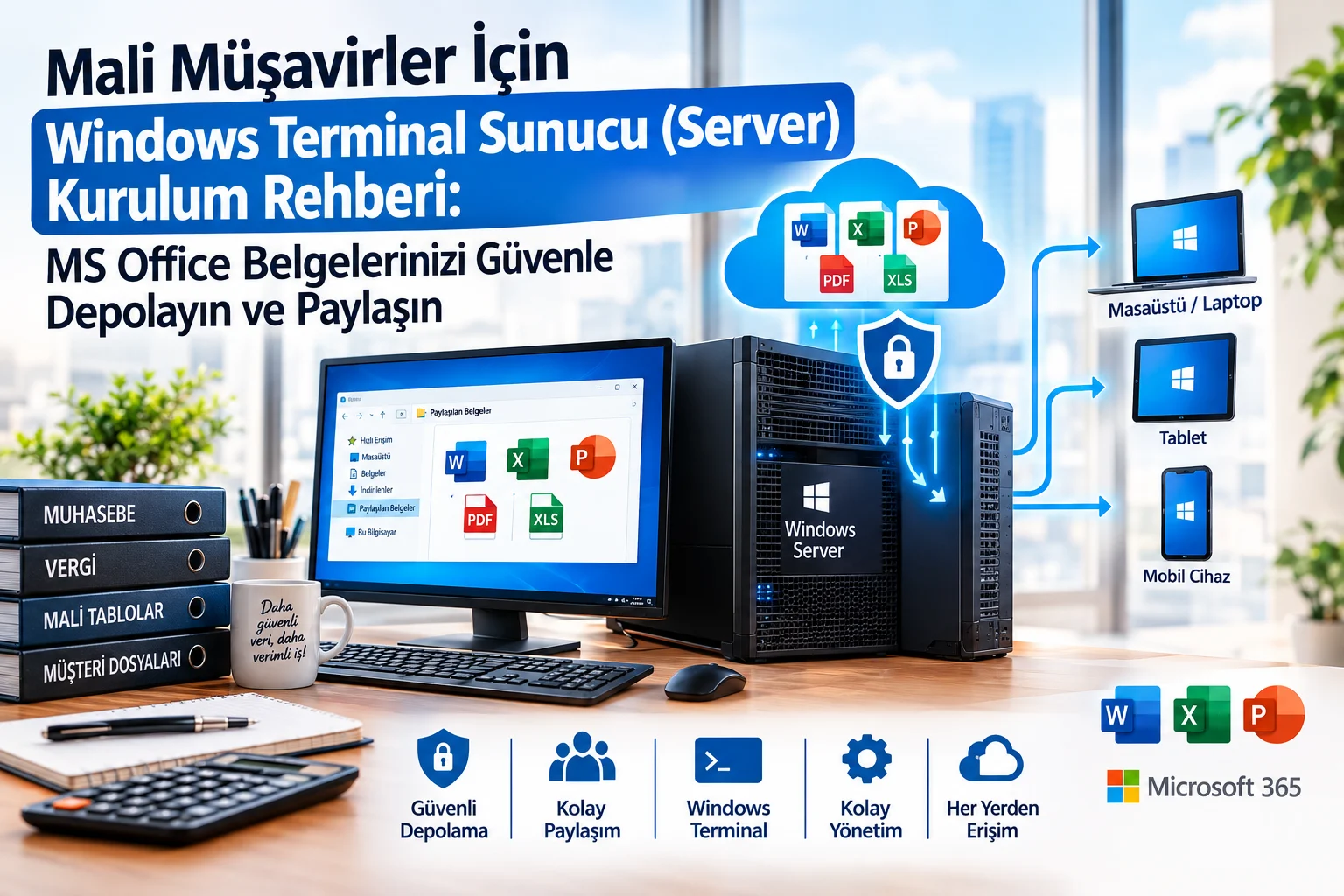
Yüksek maliyetli sunucu Donanımları veya karmaşık Windows Server lisansları satın almadan, büronuzda var olan güçlü bir Windows bilgisayarı güvenli bir depolama ve terminal sunucusuna dönüştürmek mümkündür. Bu rehberde, MS Office belgelerinizi merkezi bir noktada depolamak, ekip içinde yetkilendirilmiş paylaşıma açmak ve veri kayıplarını engellemek için gerekli teknik adımları bulacaksınız.


1. Alt Yapı ve Donanım Gereksinimlerinin Hazırlanması
Bir istemci bilgisayarı terminal sunucu gibi kullanmadan önce, donanımın ve ağ altyapısının kesintisiz veri aktarımına uygun olduğundan emin olunmalıdır.
- İşletim Sistemi: Sunucu olarak kullanılacak bilgisayarda mutlaka Windows 10 Pro veya Windows 11 Pro sürümü bulunmalıdır. Home sürümlerinde gelişmiş ağ yetkilendirmesi (GPO ve Yerel Kullanıcı Yönetimi) kısıtlıdır.
- Ağ Bağlantısı (LAN): Sunucu PC kesinlikle Wi-Fi üzerinden bağlanmamalıdır. En az Cat6 kablo ile gigabit destekli bir switch veya modeme doğrudan bağlanmalıdır.
- Statik IP Yapılandırması: Sunucu olarak kullanılacak bilgisayarın IP adresi modemin DHCP sunucusu tarafından sürekli değiştirilmemelidir.
Statik IP Atama Adımları:
- Win + R tuşlarına basarak ncpa.cpl yazın ve Çalıştır penceresini onaylayın.
- Aktif Ethernet ağ bağdaştırıcısına sağ tıklayıp Özellikler‘e girin.
- İnternet Protokolü Sürüm 4 seçeneğine çift tıklayın.
- “Aşağıdaki IP adresini kullan” seçeneğini işaretleyerek yerel ağınıza uygun bir IP (Örn: 192.168.1.200), Ağ Maskesi (255.255.255.0) ve Varsayılan Ağ Geçidi (192.168.1.1) değerlerini tanımlayın.
2. MS Office Belgeleri için Depolama Alanının Oluşturulması ve Eşleme
Müşavir bürolarında en sık yapılan hata, dosya paylaşımlarını kullanıcıların “Masaüstü” veya “Belgelerim” klasörlerinden yapmaktır. Bunun yerine ayrı bir disk bölümü (Partition) kullanılmalıdır.
Adım 1: Klasör Hiyerarşisi Oluşturma
Sunucudaki D:\ sürücüsü içerisinde OFFICE_DEPO adında ana bir klasör açın. Bu klasörün altına mükellef gruplarına veya büro içi birimlere göre alt klasörler ekleyin:
- D:\OFFICE_DEPO\MUKELLEFLER_2026
- D:\OFFICE_DEPO\BEYANNAMELER
- D:\OFFICE_DEPO\PERSONEL_BILDIRIMLERI
Adım 2: Gelişmiş Paylaşım Ayarları
- OFFICE_DEPO klasörüne sağ tıklayıp Özellikler > Paylaşım > Gelişmiş Paylaşım yolunu izleyin.
- Bu klasörü paylaş kutucuğunu işaretleyin. Paylaşım adını OFFICE_DEPO$ şeklinde sonuna $ koyarak belirlerseniz, klasör ağda gizli hale gelir ve sadece adresini tam bilen yetkili kişiler görebilir.
- Izinler butonuna tıklayın. Everyone grubunu kaldırın. Yalnızca büro çalışanları için oluşturacağınız kullanıcı hesaplarını ekleyin.
3. Kullanıcı Yetkilendirmeleri ve Güvenlik Denetimleri
Tüm çalışanların her dosyaya erişmesi KVKK açısından ve veri güvenliği bakımından risk oluşturur. Örneğin, stajyer personelin geçmiş yıl bilançolarına veya maaş bordro Excel dosyalarına erişiminin kısıtlanması gerekir.
- Win + X menüsünden Bilgisayar Yönetimi pencerisini açın.
- Yerel Kullanıcılar ve Gruplar > Users sekmesine gelin.
- Sağ tıklayıp her çalışan için ayrı bir kullanıcı hesabı tanımlayın (Örn: personel1, muhasebe_uzmani).
- NTFS İzinlerini Düzenleme: D:\OFFICE_DEPO\PERSONEL_BILDIRIMLERI klasörüne sağ tıklayıp Özellikler > Güvenlik sekmesine geçin. Buradan ilgili klasöre sadece Yetkili Müşavir kullanıcısına “Tam Denetim” izni verirken, alt düzey personele erişim engelleyici kısıtlamalar tanımlayın.
Sanal sunucu hizmetleri hakkında güncel bilgilere En İyi Bulut Sunucu Hizmetleri 2026 yazımız üzerinden erişebilirsiniz.
4. Ağ Sürücüsü Olarak İstemci Bilgisayarlara Bağlama
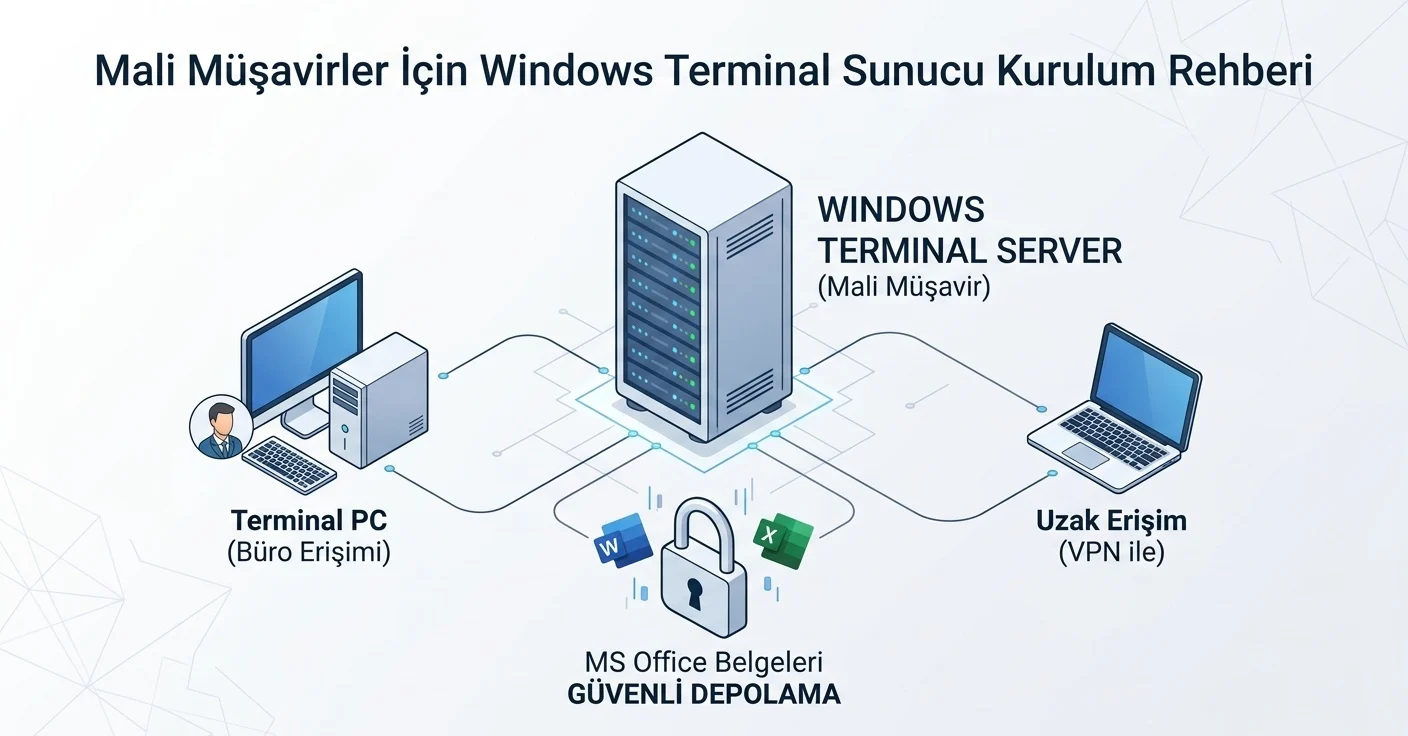
Ana sunucudaki klasörün, bürodaki diğer bilgisayarlarda tıpkı yerel bir disk gibi (Z:\ Sürücüsü) görünmesi Office belgeleriyle çalışmayı hızlandırır.
İstemci bilgisayarda aşağıdaki adımları uygulayın:
- Bu PC penceresini açın.
- Üst menüde yer alan Ağ sürücüsüne bağlan butonuna tıklayın.
- Sürücü harfi olarak Z: seçin.
- Klasör yoluna \\192.168.1.200\OFFICE_DEPO$ yazın.
- “Oturum açıldığında yeniden bağlan” ve “Farklı kimlik bilgileri kullanarak bağlan” seçeneklerini işaretleyin.
- Sunucuda oluşturduğunuz kullanıcı adı ve şifresini girerek bağlantıyı tamamlayın.
Artık bürodaki herhangi bir çalışan Excel veya Word dosyasını açtığında, dosya doğrudan sunucu üzerindeki RAM ve disk üzerinden işlenir, çakışmalar engellenir.
5. Veri Kaybına Karşı Otomatik Yedekleme ve Sürüm Kontrolü
Mali müşavirlik evraklarının bozulması veya bir Ransomware (Fidye Yazılımı) saldırısına uğraması durumunda işlerin durmaması için iki kademeli koruma şarttır.
1. Windows Gölge Kopyave Dosya Geçmişi
Sunucu PC üzerinde Gölge Kopya özelliğini aktif edin. Böylece yanlışlıkla silinen veya üzerine yanlış veri kaydedilen bir Excel dosyasının bir saat önceki haline sağ tıklayıp Önceki Sürümler sekmesinden kolayca geri dönebilirsiniz.
2. Harici Diske Çapraz Yedekleme
Sunucu bilgisayara bağlayacağınız harici bir USB diske, Windows Server Backup veya ücretsiz Cobian Reflector gibi araçlarla her akşam saat 19:00’da D:\OFFICE_DEPO klasörünün otomatik yedeğini aldırın.
Önemli İpucu: MS Office dosyalarının ağ üzerinde eş zamanlı açık kalması durumunda dosya kilitlenme sorunları ($~filename.xlsx) yaşanmaması için, istemci bilgisayarlardaki Office yazılımlarında Dosya > Seçenekler > Kaydet bölümünden “Ağ paylaşımındaki dosyaları otomatik olarak önbelleğe al” ayarının aktif olduğundan emin olun.
Mali müşavirlik büronuzdaki güçlü bir Windows PC’yi doğru IP, ağ paylaşımı, NTFS yetkilendirmesi ve yedekleme stratejileriyle yapılandırdığınızda; pahalı sunucu donanımlarına ihtiyaç duymadan son derece güvenli ve hızlı bir Terminal Depolama Sunucusu elde etmiş olursunuz. Bu kurulum sayesinde MS Office belgeleriniz merkezi olarak korunur, KVKK standartlarına uygun yetkilendirme sağlanır ve olası veri kayıplarının önüne geçilir.
- Windows 10 veya Windows 11 Home sürümü Terminal Server (Ana Bilgisayar) olarak kullanılabilir mi? Hayır, Windows Home sürümleri varsayılan olarak Remote Desktop sunucu özelliğini ve gelişmiş yerel grup ilkelerini (GPO) desteklemez. Mali müşavirlik büronuzda sorunsuz bir dosya ve terminal sunucu altyapısı kurmak için en az Windows 10/11 Pro, Enterprise veya Windows Server işletim sistemi kullanmanız gerekir.
- Birden fazla kullanıcı aynı anda aynı Excel dosyasını düzenleyebilir mi? Evet, ağ paylaşımdaki Excel dosyalarında “Çalışma Kitabını Paylaş” özelliğini aktif ederek veya Microsoft 365 aboneliği kapsamındaki ortak çalışma (Co-authoring) altyapısını kullanarak birden fazla çalışanın aynı spreadsheet üzerinde eşzamanlı çalışmasını sağlayabilirsiniz. Ayrıca çakışmaları önlemek adına salt okunur yetkilendirme profilleri de tanımlanabilir.
- Sunucu olarak ayarlanan PC’nin statik IP alması şart mı? Evet. Yerel ağdaki diğer bilgisayarların (Client) sunucuya her zaman kesintisiz ve doğru adresten bağlanabilmesi için sunucu PC’ye ağ ayarlarından static IP atanmalı veya modem/router üzerinden MAC adresine sabit IP tanımlanmalıdır. Dynamic (değişken) IP kullanımı, ağ bağlantılarının sık sık kopmasına ve dosya yollarının bulunamamasına yol açar.
- Mali verilerin kaybolmaması için nasıl bir yedekleme stratejisi izlenmelidir? Müşavir bürolarında verilerin güvenliği için 3-2-1 yedekleme kuralı uygulanmalıdır. Dosya sunucusundaki veriler daily (günlük) olarak Windows Shadow Copy (VSS) ile yerel anlık görüntülere alınmalı, harici bir disk ünitesine aktarılmalı ve son olarak ransomware (fidyeyazılımı) riskine karşı şifrelenmiş bir bulut depolama ortamına (OneDrive, Google Drive veya özel S3 alanı) otomatik yedeklenmelidir.
- Statik IP olmadan dışarıdan (evden veya mükelleften) sunucuya erişilebilir mi? Evden veya büro dışından sunucuya güvenli erişim için VPN kurulumu önerilir. Modeminize bağlı bir VPN sunucusu (Tailscale, WireGuard veya OpenVPN) veya statik IP + Router VPN yapılandırması sayesinde, Port Açma (Port Forwarding) işlemine gerek kalmadan 3389 numaralı RDP portunu dış dünyaya kapatıp güvenle bağlantı sağlayabilirsiniz.