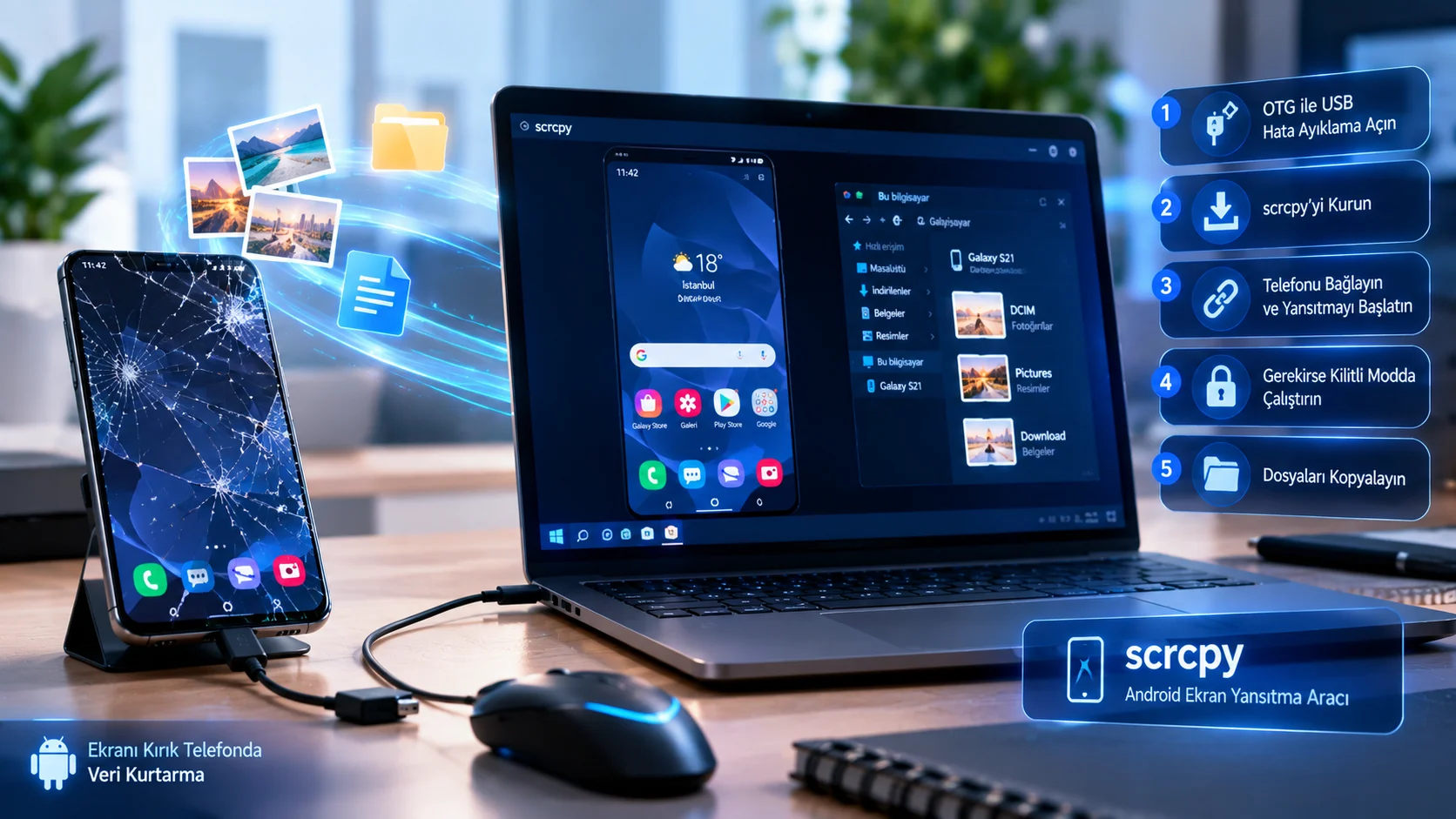

Ekranı kırık telefondan veri kurtarma nasıl yapılır? scrcpy kurulumu, OTG ile USB hata ayıklama açma ve dosya aktarımı adımları burada.
Telefonunuzun ekranı kırılıp dokunmatik tamamen yanıt vermez olduğunda içindeki fotoğraflara ve belgelere erişmek imkansız gibi görünebilir. Ekranı kırık telefondan veri kurtarma işlemi aslında dokunmatiğe hiç ihtiyaç duymadan, telefonun ekranını bilgisayarınıza yansıtarak yapılabiliyor.
- Ekranı Kırık Telefondan Veri Kurtarma Nasıl Yapılır?
- Ekranı Kırık Telefondan Veri Kurtarma Adımları
- USB Hata Ayıklama Kapalıysa OTG ile Açma
- scrcpy’yi Bilgisayara Kurma
- Telefonu Bilgisayara Kablolu Olarak Bağlama
- “Device is Unauthorized” Hatası ve Çözümü (Bağlantı İzni Sorunu)
- Ekranınız Hayalet Dokunuşlar Yapıyorsa Kilitli Modda Çalıştırma
- Ekranı Kırık Telefondan Resimleri ve Dosyaları Alma
- Ekranı Kırık Telefondan Veri Kurtarma Samsung Cihazlarda Farklı mı?
- Kablosuz Yansıtma Bir Seçenek mi?
- Veri Kurtarma Sonrası Telefonu Düzenli Olarak Kullanmak İstiyorsanız
- Android Dışında iPhone İçin Durum Ne?
- Ücretli Veri Kurtarma Yazılımları
- Sıkça Sorulan Sorular


Akıllı telefonunuzun ekranı kırıldığında veya dokunmatiği çalışmadığında içindeki verileri nasıl kurtarabileceğinizi en yüksek arama trendlerini dikkate alarak araştırdım. Özellikle “ekranı kırık telefonu bilgisayara yansıtma” işlemi için scrcpy adlı aracın şifre girme veya onay verme gibi engelleri aşmada ne kadar pratik bir çözüm sunduğunu tespit ettim. Aşağıdaki adımları sırasıyla uyguladığınızda bozuk ekranlı cihazınızdaki tüm resimlerinizi ve belgelerinizi güvenle yedekleyebilirsiniz.
Bu işlem telefonunuz için geçerli olsa da benzer bir veri kaybı yaşadığınız başka bir cihazınız varsa farklı bir yöntem izlemeniz gerekebilir. Bu konuda hazırladığımız Arızalı Sürücüden Dosya Kurtarma içeriğine göz atabilirsiniz.
Ekranı Kırık Telefondan Veri Kurtarma Nasıl Yapılır?
Ekranı kırık telefondan veri kurtarma, telefonun ekran görüntüsünü bir USB kablo üzerinden bilgisayara yansıtan scrcpy adlı ücretsiz araçla yapılıyor. Bu yöntem dokunmatik ekrana hiç dokunmadan telefonu fare ve klavyenizle kontrol etmenizi sağlıyor. Tek şart, telefonda USB Hata Ayıklama modunun önceden açılmış olması, açık değilse bir OTG kablosu ile bu adımı da dokunmadan tamamlamak mümkün.
Neden Ekran Kırılınca Veriye Erişim Bu Kadar Zorlaşıyor
Dokunmatik ekranlı bir telefonda çalışan ekran olmadan hiçbir işlem yapamazsınız. Ekran morumsu bir renge dönüp üzerinde ızgara çizgileri belirdiğinde veya tamamen beyaza kilitlendiğinde, dosya aktarımını etkinleştiren bildirime bile dokunamazsınız. Bu noktada tek çözüm, telefonun arayüzünü tamamen bilgisayara taşıyıp kontrolü fareyle sağlamak.
scrcpy Aracı Ne İşe Yarıyor
scrcpy, GitHub üzerinde ücretsiz olarak sunulan ve Android Debug Bridge (ADB) üzerinden ekranı bilgisayara yansıtan bir araç. Windows sürümü ADB’yi kendi içinde barındırdığı için ayrıca kurulum yapmanıza gerek kalmıyor. Araç bir terminal penceresinden tek bir komutla çalışıyor ve telefonun ekranı birkaç saniye içinde bilgisayar ekranınızda beliriyor.
Ekranı Kırık Telefondan Veri Kurtarma Adımları
USB Hata Ayıklama Kapalıysa OTG ile Açma
Çoğu kullanıcı bu ayarı hiç açmadığı için, ekran bozulduğunda bu adım işin en can alıcı kısmı haline geliyor. Telefonunuzda bu özellik kapalıysa dokunmadan açmanın tek yolu bir OTG adaptörü üzerinden fare bağlamak.
- Bir USB OTG adaptörü edinin ve kablosuz veya kablolu bir fareyi bu adaptöre bağlayın.
- Adaptörü telefonunuzun şarj girişine takın. Ekran karanlık olsa bile fare imlecinin ekranda belirip belirmediğine bakın.
- Fare imlecini kullanarak Ayarlar, Telefon Hakkında yoluna gidin.
- Yapı Numarası veya OS Sürümü üzerine art arda yedi kez tıklayarak Geliştirici Seçenekleri’ni etkinleştirin.
- Ayarlar’a geri dönüp Geliştirici Seçenekleri‘ni açın.
- USB Hata Ayıklama anahtarını açık konuma getirin.
Ekranınız tamamen kararmış ama hâlâ dokunmatik tepki veriyorsa bu adıma hiç gerek kalmadan doğrudan bir sonraki bölüme geçebilirsiniz, zaten USB Hata Ayıklama daha önce etkinleştirilmiş olabilir.
scrcpy’yi Bilgisayara Kurma
Aracı kurmak birkaç dakikanızı alıyor ve hiçbir teknik bilgi gerektirmiyor.
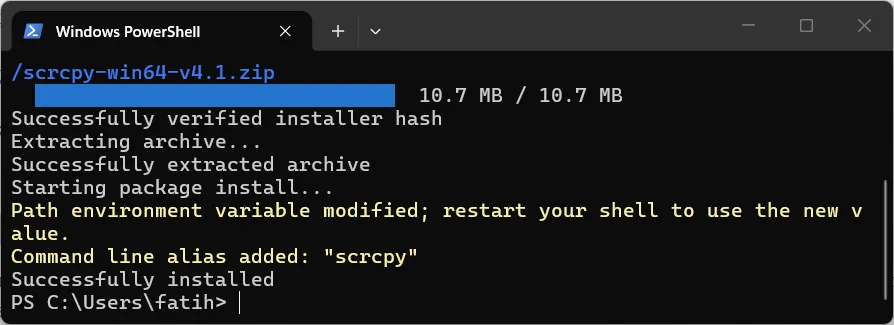
- Windows’ta Terminal veya PowerShell’i açıp şu komutu yazın ve Enter’a basın:
winget install --exact Genymobile.scrcpy
- Komut satırı yöntemini kullanmak istemiyorsanız github.com/Genymobile/scrcpy adresinden Windows için hazırlanmış zip dosyasını indirip bilgisayarınızda bir klasöre çıkarabilirsiniz.
Telefonu Bilgisayara Kablolu Olarak Bağlama
Şimdi telefonu bilgisayara bağlayıp yansıtma oturumunu başlatma zamanı.
- Telefonunuzu orijinal USB kablosuyla bilgisayara bağlayın.
- Terminal veya Komut İstemi‘ni açıp scrcpy‘yi kurduğunuz klasöre gidin, winget ile kurduysanız bu adımı atlayabilirsiniz.
- Şu komutu yazıp Enter’a basın:
scrcpy
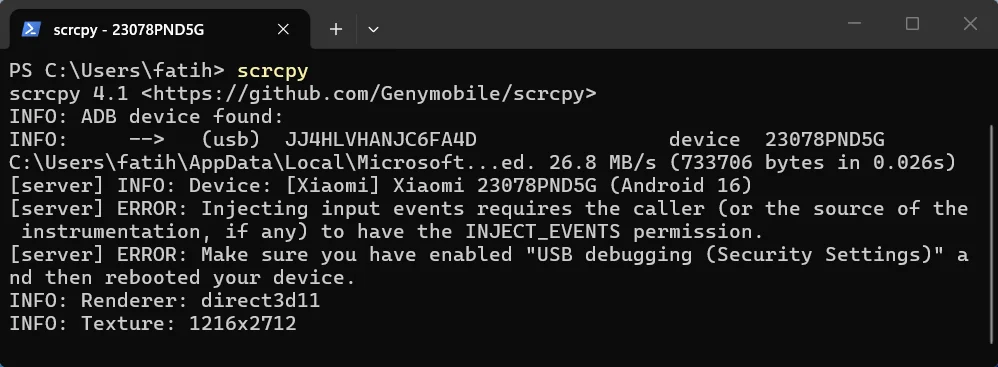
- Telefon ekranınız dokunmatik olarak tepki veriyorsa USB hata ayıklamaya izin veren bir onay penceresi çıkabilir, bu pencereyi bilgisayar ekranınızdaki yansıma üzerinden fareyle onaylayın.
“Device is Unauthorized” Hatası ve Çözümü (Bağlantı İzni Sorunu)
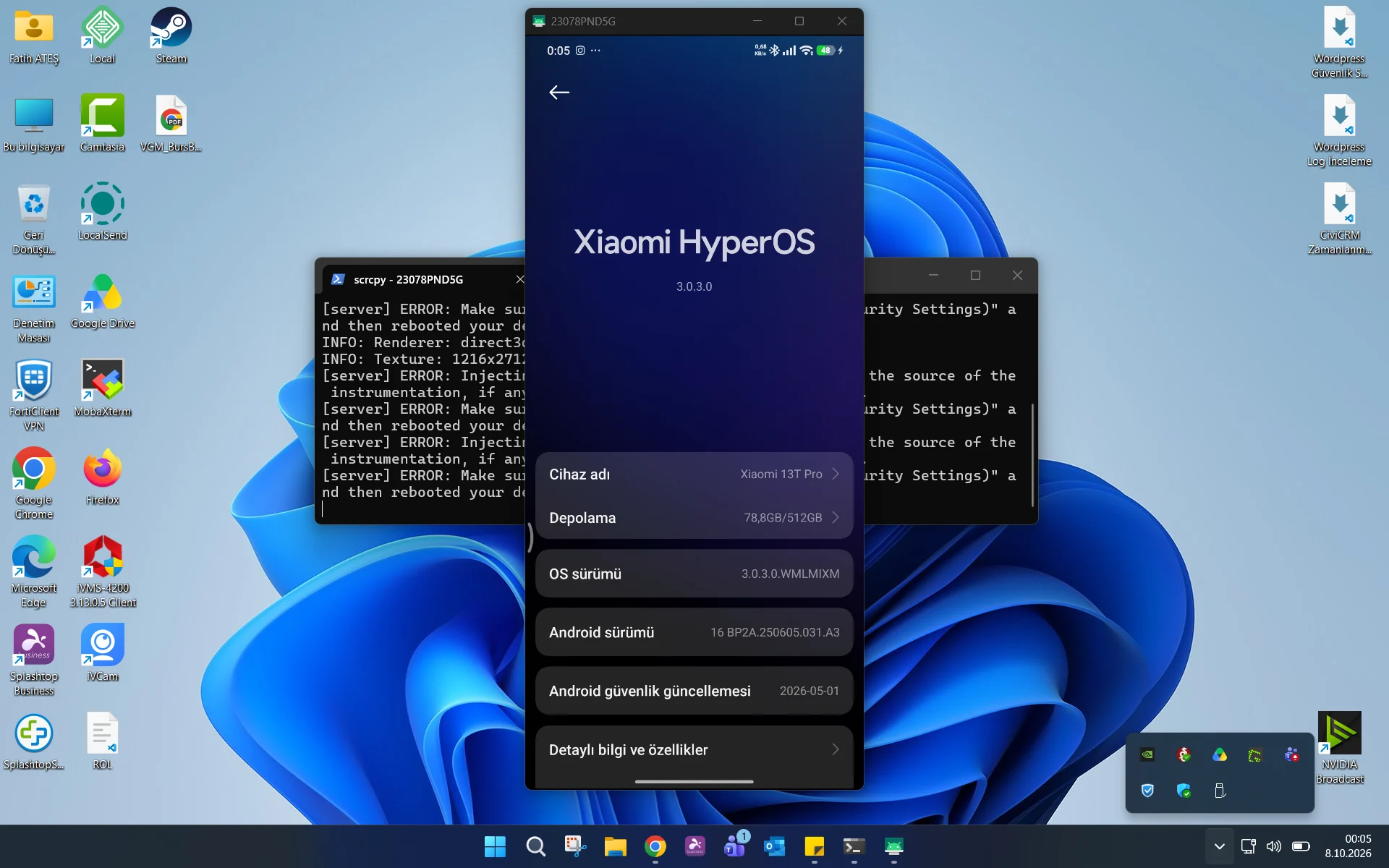
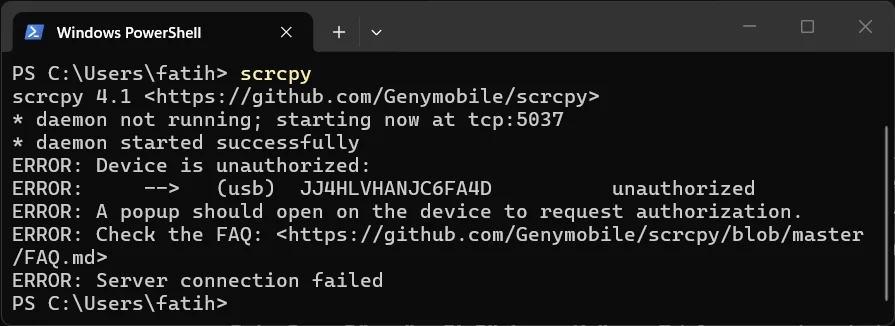
Terminalde scrcpy komutunu çalıştırdığınızda ERROR: Device is unauthorized şeklinde bir hata alıyorsanız, bilgisayarınız telefonunuza erişmek için gerekli güvenlik iznine sahip değil demektir. Bu durumda telefonunuz arka planda “USB hata ayıklamasına izin verilsin mi?” şeklinde bir uyarı penceresi açarak sizden fiziksel bir onay bekler. Ekran kırık olduğu için bu onayı doğrudan veremeseniz de aşağıdaki yöntemlerle engeli aşabilirsiniz. Bu aşamada sonuç alamazsanız Ücretli Veri Kurtarma Yazılımları aşamasını okuyun daha fazla zaman kaybetmeyin.
-
Telefonunuzu ekranı kırılmadan önce bağladığınız ve “Bu bilgisayara her zaman izin ver” seçeneğini işaretlediğiniz başka bir bilgisayar (eski bir dizüstü bilgisayar, ofis bilgisayarı vb.) varsa, scrcpy kurulumunu o bilgisayarda gerçekleştirin. Yetkilendirilmiş cihazlar tekrar onay istemeden doğrudan bağlantı kurar.
-
Telefonunuzun ekranında görüntü var ancak dokunmatiği çalışmıyorsa telefonu bilgisayardan çıkarın. Bir OTG adaptörü yardımıyla cihaza bilgisayar faresi bağlayarak ekran kilidini açın. Fareyi çıkarıp telefonu tekrar bilgisayara bağladığınızda arka planda yetki penceresi belirecektir. Hızlıca fareyi tekrar takıp “İzin Ver” butonuna tıklayın.
-
Ekran tamamen siyahsa telefonu bilgisayara bağlayın, böylece arka planda onay penceresi açılır. Hemen kabloyu çıkarıp OTG ile fareyi bağlayın. Android sistemlerinde bu tür izin butonları genellikle ekranın alt orta veya sağ kısmında bulunur. Fareyi o bölgeye doğru kaydırarak tıklamaya çalışın. Bilgisayara tekrar bağlayıp scrcpy komutunu girdiğinizde yansıtma ekranı açılıyorsa doğru yere tıklamışsınız demektir.
Ekranınız Hayalet Dokunuşlar Yapıyorsa Kilitli Modda Çalıştırma
Ekranınız kısmen çalışıyor ama kendi kendine rastgele dokunuşlar yapıyorsa, yani hayalet dokunuş sorunu yaşıyorsa, standart komut işe yaramayabilir çünkü telefonun kendi ekranı hâlâ müdahale ediyor. Bu durumda telefon ekranını tamamen kilitleyip yalnızca bilgisayardan kontrol etmeniz gerekiyor.
- Terminal’de şu komutu yazıp Enter’a basın:
scrcpy -S -w -d
Bu komut telefonun fiziksel ekranını kapatıp dokunmatik girişi devre dışı bırakıyor, böylece yalnızca bilgisayardaki fare ve klavyenizle kontrol sağlıyorsunuz. Hayalet dokunuşlar artık işleme karışamıyor.
Ekranı Kırık Telefondan Resimleri ve Dosyaları Alma
Yansıma ekranı açıldığında artık telefonunuzu fareyle normal bir telefon gibi kullanabiliyorsunuz.
- Yansıtılan ekranda bildirim çubuğunu fareyle aşağı çekin.
- USB bağlantı bildirimine tıklayıp Dosya Aktarımı (MTP) seçeneğini etkinleştirin.
- Bilgisayarınızda Dosya Gezgini’ni açın, telefonunuz artık bir sürücü olarak görünecek.
- DCIM klasörüne girip fotoğraf ve ekran görüntülerinizi, Download klasörüne girip belgelerinizi bilgisayarınıza kopyalayın.
Önce kişisel klasörlerdeki dosyaları kopyalamak en mantıklı başlangıç, çünkü telefonlarda genellikle en çok fotoğraf ve ekran görüntüsü birikiyor.
Ekranı Kırık Telefondan Veri Kurtarma Samsung Cihazlarda Farklı mı?
Samsung telefonlarda işlem aynı şekilde ilerliyor ancak bu markanın cihazlarında fabrika yazılımı genellikle daha fazla önceden yüklenmiş uygulama içeriyor. Veri kurtarma tamamlandıktan sonra telefonu tamir için göndermeden önce temizlemek istiyorsanız, scrcpy üzerinden açtığınız arayüzde Ayarlar’a girip hesaplardan çıkış yapabilir ve kişisel uygulamaları kaldırabilirsiniz. Bu adım, cihazı bir teknisyene teslim etmeden önce kişisel verilerinizin görünür kalmamasını sağlıyor.
Kablosuz Yansıtma Bir Seçenek mi?
scrcpy kablosuz modda da çalışabiliyor ancak bu mod için önce kablolu bağlantı üzerinden bir ilk kurulum yapmanız gerekiyor, dolayısıyla ekranı bozuk bir telefon için pratik bir başlangıç noktası değil. Ayrıca kablosuz bağlantıdaki giriş gecikmesi, hassas dokunuşlar gerektiren kurtarma işlemlerinde can sıkıcı olabiliyor. Bu yüzden ekranı kırık bir telefonda ilk kurtarma işlemini her zaman kablolu bağlantıyla yapmanız daha güvenilir sonuç veriyor.
Veri Kurtarma Sonrası Telefonu Düzenli Olarak Kullanmak İstiyorsanız
Verilerinizi aldıktan sonra telefonu tamir ettirmek yerine farklı bir amaçla kullanmayı düşünüyorsanız, scrcpy üzerinden bağlantıyı kablosuz USB hata ayıklamaya çevirip telefonu bilgisayar bağlı olmadan da yönetebilirsiniz. Bu, telefonu küçük bir ev sunucusu veya yedek cihaz olarak değerlendirmek isteyenler için kullanışlı bir ek adım.
Android Dışında iPhone İçin Durum Ne?
Bu yöntem Android cihazlara özel, çünkü scrcpy’nin dayandığı ADB sistemi yalnızca Android’de bulunuyor. Ekranı kırık bir iPhone’unuz varsa benzer bir yansıtma işlemi farklı bir araç ve yöntem gerektiriyor. Bu konuda hazırladığımız iPhone veya iPad Ekranını Windows’a Yansıtma içeriğine göz atabilirsiniz.
Ücretli Veri Kurtarma Yazılımları
Eğer telefonunuzun ekranı tamamen karanlıksa, OTG adaptörüyle fare bağlamak işe yaramadıysa veya USB Hata Ayıklama modunu bir türlü açamadıysanız, üçüncü taraf ücretli veri kurtarma yazılımları son çareniz olabilir.
Piyasada sıkça tercih edilen Wondershare Dr.Fone veya iMobie DroidKit gibi masaüstü programları, içlerinde özel “Kırık Ekran Veri Çıkarma” (Broken Android Data Extraction) modülleri barındırır. Bu araçlar, cihazınızın sistemine doğrudan müdahale ederek dokunmatik onayı veya hata ayıklama izni olmadan da hafızadaki dosyaları tarayabilir.
Bilgisayarınıza kurup telefonunuzu bağladığınızda, bu yazılımlar cihazınızdaki fotoğrafları, rehberi, mesajları ve belgeleri bulup size önizleme olarak sunar. Ancak işlemin son aşamasında bu dosyaları bilgisayarınıza aktarmak istediğinizde, programlar genellikle ücretli bir lisans satın almanızı talep eder. scrcpy gibi ücretsiz bir yönteme kıyasla maliyetli olsalar da, hiçbir şekilde telefona erişemediğiniz durumlarda cihazı tamire vermeden önce verileri kurtarabilmek için oldukça güçlü ve profesyonel bir alternatif sunarlar.
Sıkça Sorulan Sorular
Ekranı kırık telefondan veri kurtarma hangi durumlarda işe yarıyor?
Bu yöntem, telefonun dokunmatiği hiç tepki vermediği veya ekranın tamamen karardığı durumlarda işe yarıyor, çünkü scrcpy telefonu fare ve klavyeyle kontrol etmenizi sağlıyor. Telefonun açılıp USB bağlantısını algılayabilmesi ve USB Hata Ayıklama modunun etkin olması gerekiyor. Bu ayar kapalıysa bir OTG adaptörü ve fare ile dokunmadan da etkinleştirilebiliyor.
Ekranı kırık telefonu bilgisayara yansıtma için internet bağlantısı gerekiyor mu?
Hayır, scrcpy üzerinden kablolu yansıtma işlemi için internet bağlantısına ihtiyaç yok, yalnızca bir USB kablosu yeterli. İnternet yalnızca scrcpy aracını ilk kez indirirken gerekiyor. Telefon ile bilgisayar arasındaki tüm iletişim doğrudan USB kablosu üzerinden sağlanıyor.
Ekranı kırık telefon USB hata ayıklama açma işlemi dokunmadan nasıl yapılır?
Bir USB OTG adaptörüne bağlanan kablosuz veya kablolu bir fare, ekran karanlık olsa bile telefon üzerinde imleç olarak görünebiliyor. Bu imleci kullanarak Ayarlar, Telefon Hakkında yoluna gidip Yapı Numarası’na yedi kez tıklayarak Geliştirici Seçenekleri’ni açabilirsiniz. Ardından bu menüden USB Hata Ayıklama’yı etkinleştirmeniz yeterli.
Ekranı kırık telefondan resimleri alma işlemi dosyalara zarar verir mi?
Hayır, scrcpy üzerinden dosya aktarımı yalnızca telefondaki dosyaları bilgisayara kopyalıyor, orijinal dosyalar telefonda olduğu gibi kalıyor. MTP modunu etkinleştirdikten sonra Dosya Gezgini üzerinden normal bir USB bellek gibi dosyaları sürükleyip bırakabilirsiniz. Sürüme göre değişebilir ama bu işlem her Android sürümünde benzer şekilde çalışıyor.
Veri kurtarma işlemini tamamladıktan sonra telefonunuzu tamire göndermeden önce kişisel hesaplarınızı ve dosyalarınızı temizlemeyi unutmamanızda fayda var. Adımları uygularken OTG bağlantısı veya scrcpy komutlarında bir noktada takılırsanız uzman desteği almak zaman kazandırır.
2011 yılından bu yana Türkiye genelinde milyonlarca kullanıcıya 7/24 profesyonel teknik destek sunan 11858, bilgisayardan akıllı TV’ye, sosyal medyadan modem kurulumuna kadar her türlü soruna çözüm üretir. Güvenliği ön planda tutarak Splashtop ve AnyDesk gibi lisanslı yazılımlar üzerinden uzaktan bağlantı desteği sağlar. Şeffaf ve dakika bazlı ücretlendirme sistemiyle çalışan Teknoloji Destek Hattı, yüzde 95 memnuniyet oranı ve 500.000’den fazla başarılı işlem tecrübesiyle uzman bir kadro tarafından yönetiliyor.
Ekranı kırık telefondan veri kurtarma, çalışmayan bir dokunmatik ekranın verilerinize erişimi tamamen engellemediğini gösteriyor. Doğru araçla bir OTG kablosu ve birkaç komut, yıllarca biriken fotoğraflarınızı ve belgelerinizi saniyeler içinde güvenli bir yere taşımanızı sağlıyor. Sizde bu adımlardan hangisi verilerinizi kurtardı, deneyiminizi yorumlarda paylaşabilirsiniz.