
Twenty Twenty-Four Teması ile blok tabanlı modern bir WordPress sitesi kurarken şablon, desen, tipografi ve stil seçeneklerini doğru biçimde kullanın.
Bir WordPress sitesini modern göstermek için her ayrıntıyı sıfırdan kodlamak gerekmiyor. Asıl zorluk, ana sayfa, yazı sayfaları, arşiv, üst alan ve alt alan gibi parçaları birbiriyle uyumlu hale getirirken tasarım bütünlüğünü korumak. Twenty Twenty-Four Teması bu noktada blok tabanlı yapısıyla işleri sadeleştiriyor.


WordPress 6.4 ile varsayılan tema olarak gelen Twenty Twenty-Four Teması, küçük işletmeler, fotoğrafçılar, sanatçılar, yazarlar ve blog sahipleri gibi farklı kullanım senaryolarına göre hazırlanmış şablon ve desenleri bir araya getiriyor. Resmi WordPress sayfasında tema 2026 itibarıyla hâlâ Site Editor ile tam uyumlu olarak listeleniyor.
Blok temalarının sunduğu seçenekleri karşılaştırmak, Twenty Twenty-Four’un hangi noktada öne çıktığını daha rahat görmenizi sağlar. Bu nedenle tasarıma başlamadan önce En İyi 13 FSE WordPress Blok Temaları içeriğine göz atmak, farklı tam site düzenleme yaklaşımlarını aynı çerçevede değerlendirmenize yardımcı olabilir.
Twenty Twenty-Four Teması Ne İşe Yarar?
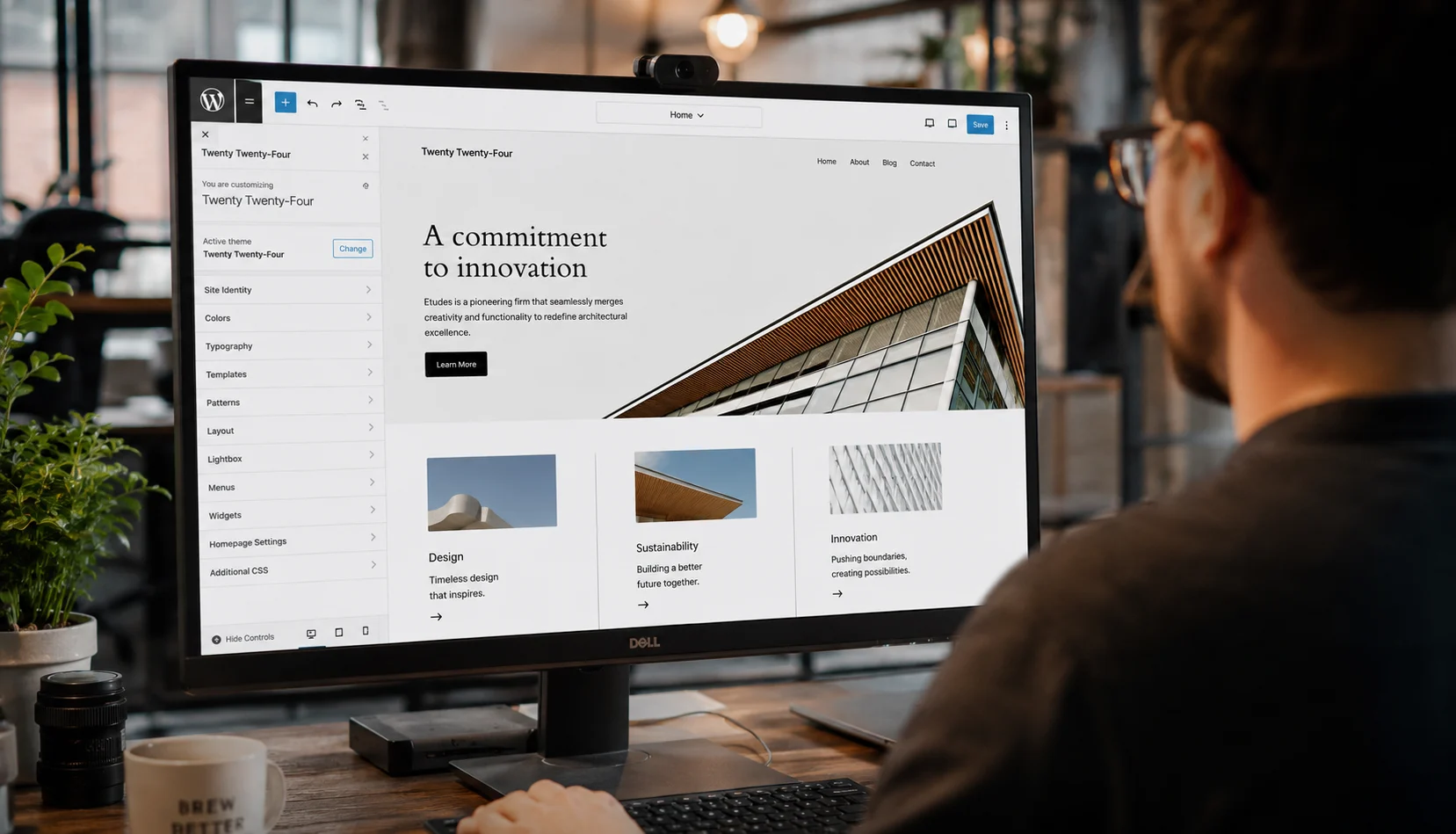
Twenty Twenty-Four Teması, WordPress sitesinin sayfa yapısını bloklar, şablonlar, şablon parçaları ve hazır desenlerle düzenlemenizi sağlar. Kod yazmadan genel görünümü değiştirebilir, başlık ve alt alan gibi ortak bölümleri yönetebilir, hazır sayfa düzenlerinden yararlanabilir ve renk ile tipografiyi site genelinde tutarlı biçimde uygulayabilirsiniz.
Temanın en önemli tarafı, tek bir tasarım kalıbına bağlı olmaması. Yapı oldukça sade tutulurken farklı şablonlar ve desenler bir araya getirilerek kurumsal site, portföy veya içerik odaklı bir yapı oluşturulabiliyor. Bu nedenle Twenty Twenty-Four’u yalnızca görsel bir tema gibi değil, siteyi kurarken kullanılacak parçalardan oluşan bir tasarım sistemi gibi düşünmek daha doğru.
Site Editörü üzerinden temel yapıyı kurun
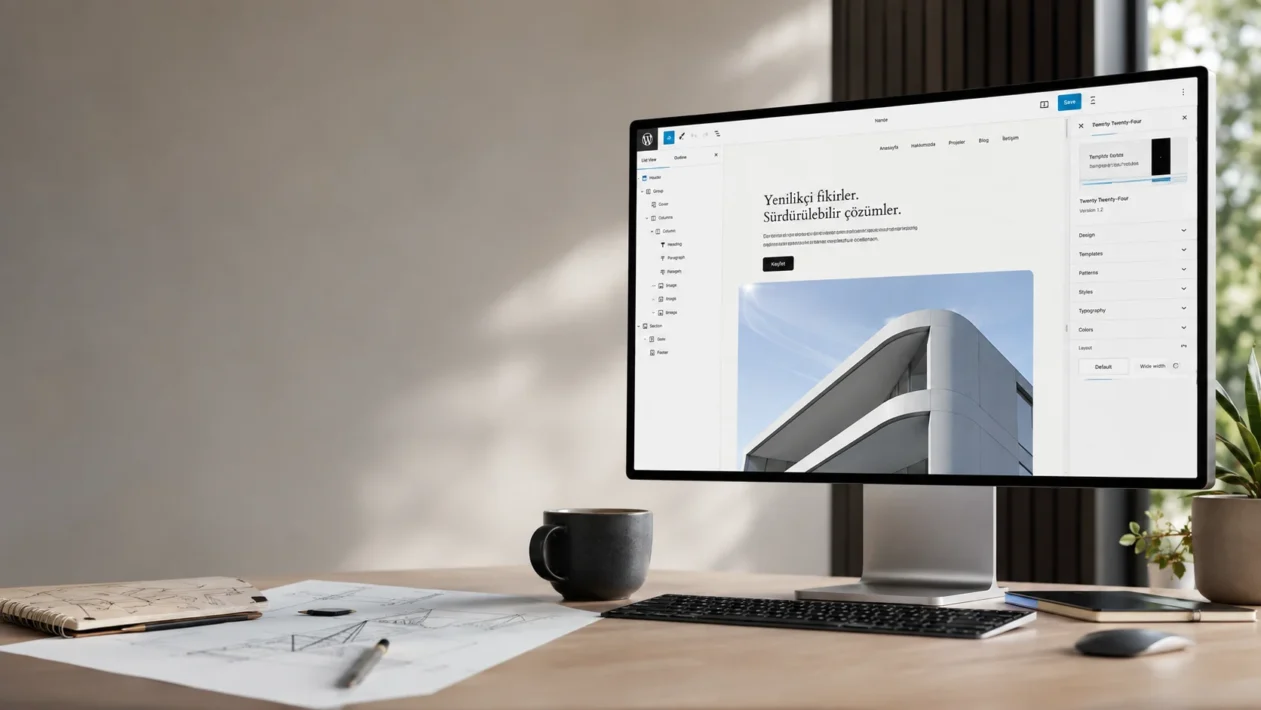
Tema etkinleştirildikten sonra yönetim panelindeki Görünüm > Düzenleyici alanı sitenin ana kontrol noktasıdır. Blok temalarında Site Editor; şablonlara, desenlere ve site genelindeki tasarım seçeneklerine erişim sağlar.
Önce ana sayfanın hangi yapıda olacağına karar verin. Ardından Şablonlar bölümünden sayfa, tekil yazı, arşiv, arama veya 404 gibi hazır yapıları inceleyebilirsiniz. Twenty Twenty-Four Teması’nın kaynak yapısında farklı sayfa türleri için ayrı şablonlar bulunur ve bunlar başlık, içerik alanı, sorgu blokları, üst alan ve alt alan gibi parçaları birlikte kullanır.
Bir değişiklik yaptıktan sonra Kaydet seçeneğine basmadan önce ön izlemede masaüstü ve dar ekran düzenini kontrol etmek faydalıdır. Şablonda yapılan değişiklikler, o şablonu kullanan birden fazla içeriğin görünümünü etkileyebileceği için tek bir sayfayı düzenliyormuş gibi hareket etmemek gerekir.
Hazır desenlerle sayfayı daha hızlı oluşturun
Twenty Twenty-Four’un güçlü taraflarından biri desen yapısıdır. Kaynak tema içinde ana sayfa, hakkımızda ve portföy gibi farklı ihtiyaçlara uygun çok sayıda desen bulunur. Bir deseni sayfaya eklediğinizde yapıyı hazır alır, ardından metinleri, görselleri ve blokları kendi içeriğinize göre değiştirebilirsiniz.
WordPress’in güncel Site Editor yapısında desenler ve şablon parçaları Desenler bölümünden yönetilebiliyor. Resmi WordPress belgeleri, şablon parçalarının da bu alanda listelendiğini belirtiyor.
İncelememiz sırasında dikkatimizi çeken küçük bir ayrıntı oldu. Eski ekran görüntülerinde şablon parçaları ayrı bir bölümde gösterilebiliyor, güncel arayüzde ise konumlandırma sürüme göre farklı görünebiliyor. Aradığınız üst veya alt alanı bulamazsanız doğrudan Desenler bölümünü kontrol etmek daha sağlıklı.
Stil varyasyonlarıyla görünüm nasıl değiştirilir?
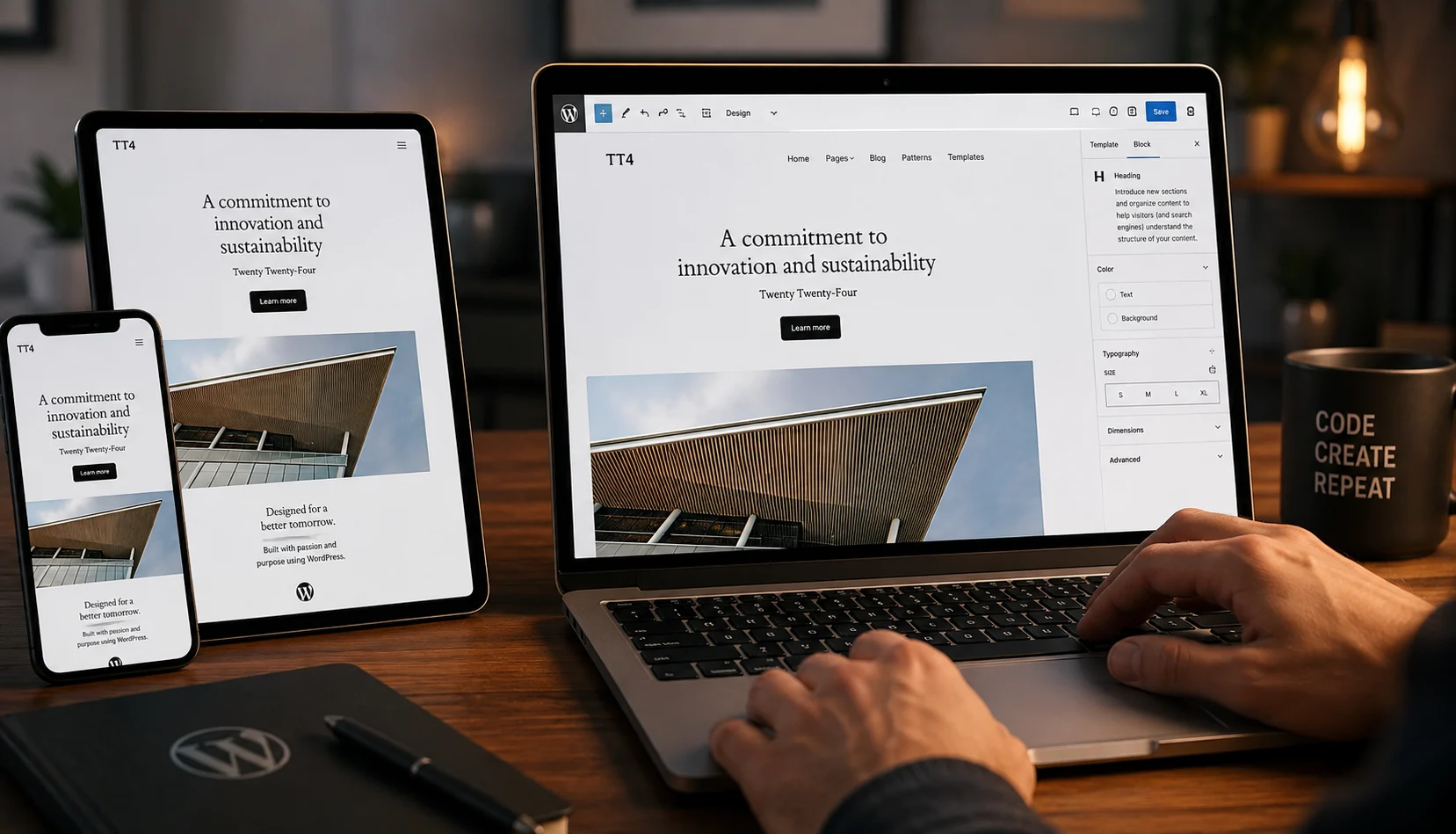
Renk ve yazı tipini blok blok değiştirmek yerine önce Stiller alanına bakın. WordPress, blok temalarında tipografi, renk, yerleşim ve benzeri genel tasarım ayarlarının site çapında yönetilmesine izin veriyor.
Twenty Twenty-Four’un kaynak yapısında Ice, Milky, Mint, Onyx, Rust ve Sandstorm gibi farklı stil seçenekleri yer alıyor. Bazıları renk paletini değiştirirken bazıları yazı karakteri tercihlerini de farklılaştırıyor. Örneğin koyu bir görünüm isteyenler Onyx yaklaşımını değerlendirebilirken, daha sıcak veya daha yumuşak bir görünüm için diğer varyasyonlar başlangıç noktası olabilir.
Burada amaç her alanı ayrı ayrı biçimlendirmek değil. Önce site genelinde kullanacağınız stil yönünü belirlemek, daha sonra yalnızca ihtiyaç duyulan bloklarda küçük düzenlemeler yapmak daha tutarlı bir görünüm sağlar.
Twenty Twenty-Four ile çalışırken sorun yaşarsanız ne yapabilirsiniz?
Tema, sitenize özel işlevler ekleyen bir yapı değildir; davranış ve ek özellikler gerektiğinde WordPress eklentileri devreye girer. Bu nedenle bir özelliğin tema içinde bulunmaması her zaman hata anlamına gelmez. Önce sorunun tasarımla mı, şablonla mı yoksa ek bir işlev ihtiyacıyla mı ilgili olduğunu ayırmak gerekir.
Site düzenleme sırasında hangi alanın değiştirileceğini bulamıyor, şablon ve desenler arasında kayboluyor veya WordPress ayarlarında desteğe ihtiyaç duyuyorsanız 11858 üzerinden profesyonel teknik destek alınabilir. 2011’den bu yana Türkiye genelinde 7/24 hizmet veren 11858, TeamViewer ve AnyDesk gibi lisanslı yazılımlarla uzaktan bağlantı desteği sunuyor; dakika bazlı ücretlendirme, yüzde 95 memnuniyet oranı ve 500.000’den fazla başarılı işlem tecrübesiyle çalışıyor.
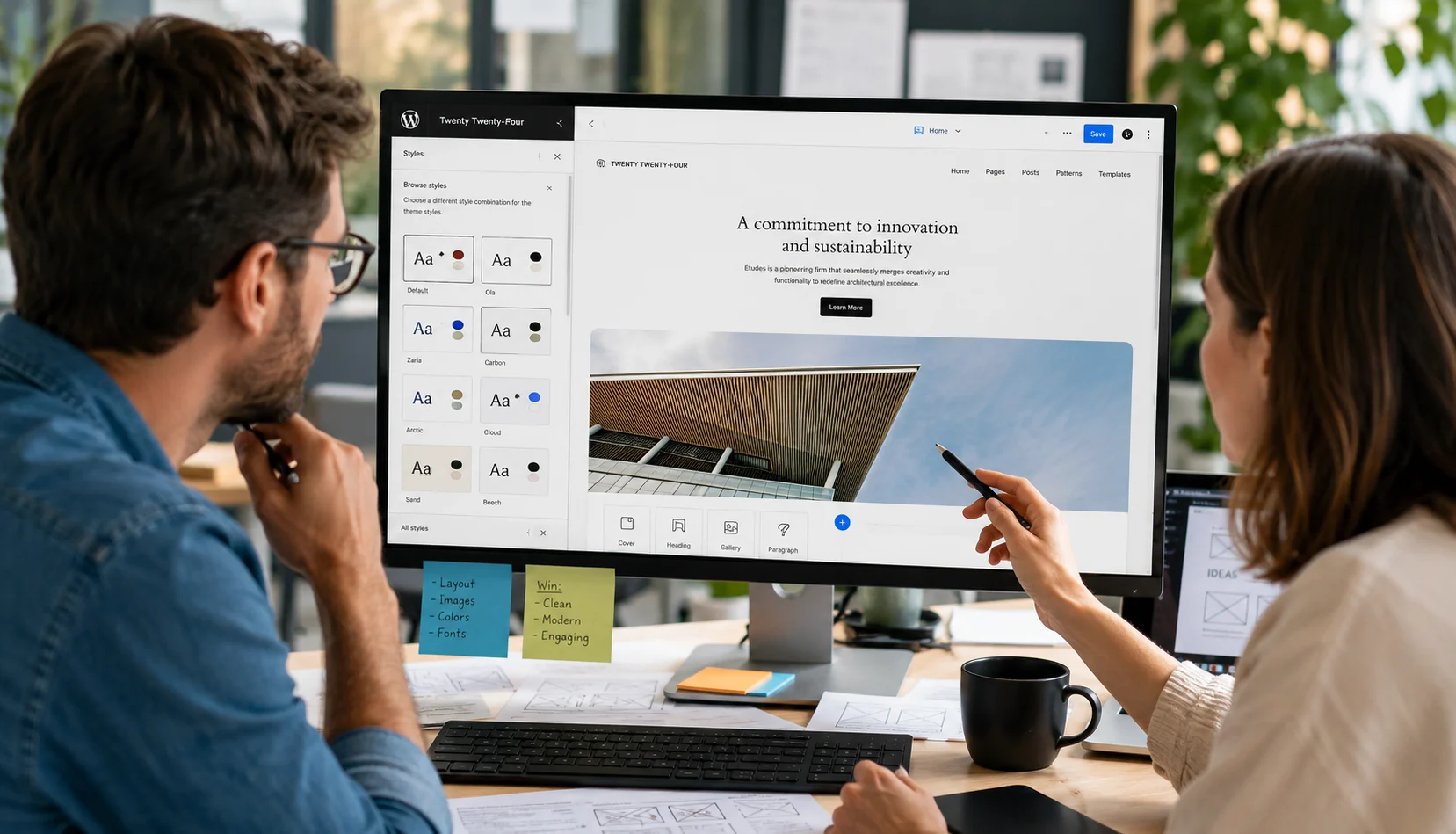
Stil tarafında daha ileri bir düzenleme yapmayı planlıyorsanız WordPress Blok Temasında Stil Varyasyonlarının Kaydını Silme içeriği de yararlı bir devam noktası olabilir. Özellikle kullanılmayan varyasyonları yönetmek isteyenler için bu konu, Twenty Twenty-Four’un stil yapısını daha bilinçli değerlendirmeye yardımcı olur.
Twenty Twenty-Four Teması, hazır görünen bir siteyi aynen kullanmaktan çok, iyi seçilmiş blok ve desenleri kendi içerik yapınıza uyarladığınızda değer kazanıyor. Siz bu temayı kurumsal site, blog ya da portföy için kullanıyorsanız hangi şablon veya stil yaklaşımının daha iyi çalıştığını yorumlarda paylaşabilirsiniz.