TeknoDestek Müşteri Hizmetleri
  • Haberler
    HaberlerDaha Fazla Göster
    Kiosk Bagaj Uygulaması Nasıl Kullanılır?
    Kiosk Bagaj Uygulaması Nasıl Kullanılır
    4 dk. okuma
    Apple AirPods 5 kablosuz kulaklık ve şarj kutusu
    Apple AirPods 5 İncelemesi: Yeni Nesil Açık Kulak Tasarımı ve Güçlü ANC Deneyimi
    11 dk. okuma
    Google Asistan kapanıyor sürecini ve akıllı telefon ekranında klasik logodan yeni nesil yapay zeka Gemini'ye geçişi temsil eden görsel.
    Google Asistan Kapanıyor: 4 Eylül’de Gemini Dönemi Başlıyor
    7 dk. okuma
    Motorola akıllı telefonlar tarihine damga vuran efsanevi modellerin bir arada sergilendiği bir koleksiyon görseli.
    Geçmişten Günümüze Efsanevi Motorola Akıllı Telefonlar
    8 dk. okuma
    Alternatif arama motorları logolarının yer aldığı, gizlilik odaklı arama sonuçlarını gösteren bilgisayar ekranı.
    Google’a Alternatif Arama Motorları: Brave, Startpage ve Mojeek
    7 dk. okuma
  • Bilgisayar
    BilgisayarDaha Fazla Göster
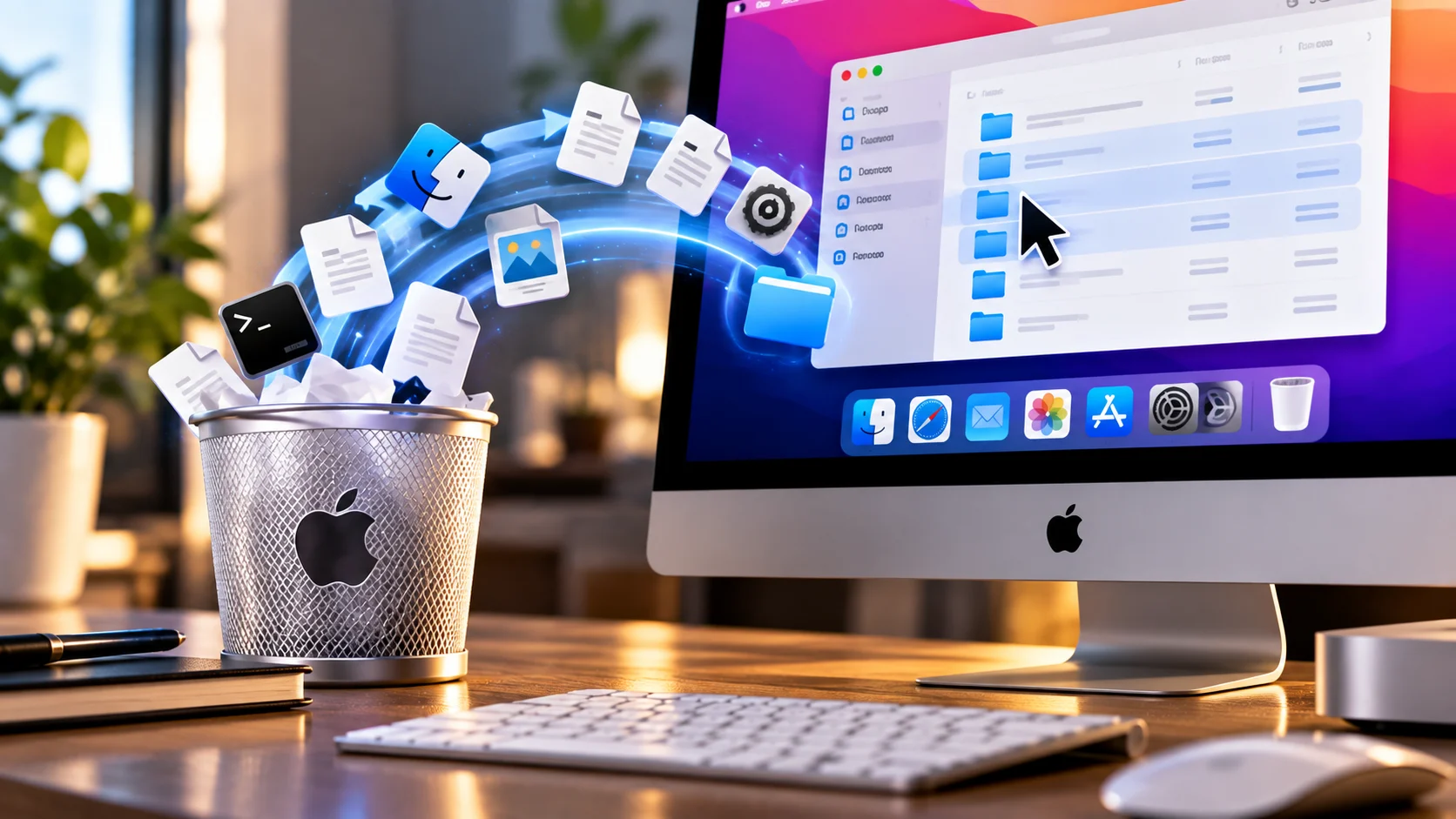
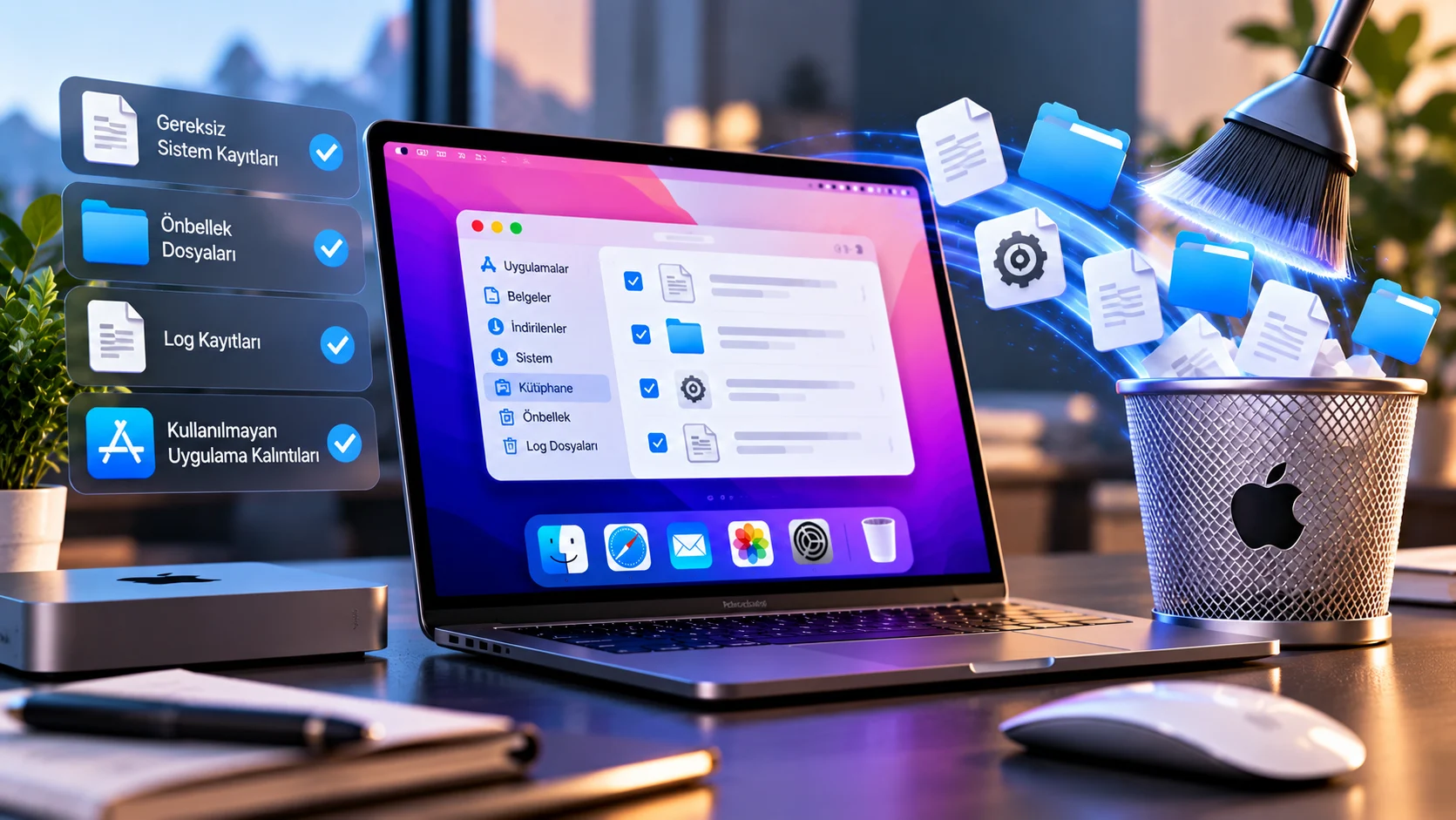
    OSX işletim sisteminde gereksiz kayıt ve sistem dosyalarını temizleme
    OS X İşletim Sisteminde Kayıt Defteri Temizleme
    7 dk. okuma
    Windows 11 Recall SSD Ömrünü Azaltıyor Sorunu ve Çözümü
    Windows 11 Recall SSD Ömrünü Azaltıyor Sorunu ve Çözümü
    9 dk. okuma
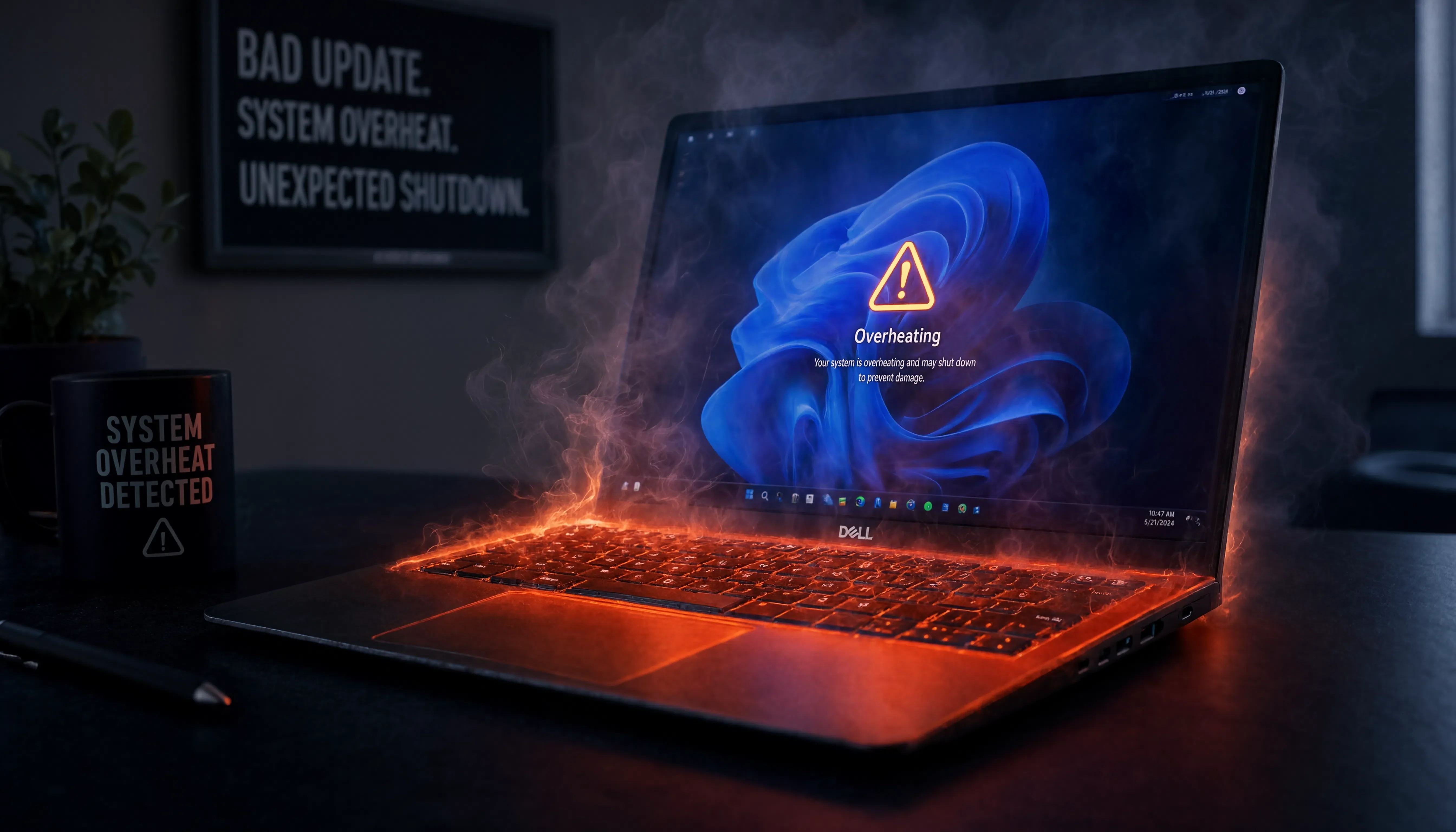
    Dell bilgisayar aşırı ısınma ve kapanma sorunu için Windows ayarları ve aygıt yöneticisi ekranı.
    Dell Bilgisayar Aşırı Isınma ve Kapanma Sorunu İçin 4 Çözüm
    9 dk. okuma
    Uzak masaüstü 0x80080005 hatası çözümünü sağlayan komut istemi ve NLA ayarlarını gösteren bilgisayar ekranı.
    Windows 11 Uzak Masaüstü 0x80080005 Hatası ve Çözümü
    9 dk. okuma
    Windows 11 Oyunlarda Alt-Tab Siyah Ekran Sorununa Çözüm
    Windows 11 Oyunlarda Alt-Tab Siyah Ekran Sorununa Çözüm
    9 dk. okuma
  • Mobil
    MobilDaha Fazla Göster
    Samsung Smart Tutor Nedir? Ne İçin Kullanılır?
    Samsung Smart Tutor Nedir? Ne İçin Kullanılır
    5 dk. okuma
    iPhone Proxy'si Nasıl Kurulur ve Kullanılır
    iPhone Proxy’si Nasıl Kurulur ve Kullanılır
    7 dk. okuma
    iPhone ses gelmiyor sorununu temsil eden, ekranının üzerinde parlak bir ses dalgası ve hoparlör simgesi süzülen modern bir akıllı telefon tasarımı.
    iPhone Ses Gelmiyorsa 5 Adımda Kesin Çözüm
    7 dk. okuma
    iPhone Wi-Fi Şifresi Öğrenme işlemini temsil eden, ekranının üzerinde parlak bir Wi-Fi simgesi süzülen modern bir akıllı telefon tasarımı.
    iPhone Wi-Fi Şifresi Öğrenme Kayıtlı Parolayı Bulma
    9 dk. okuma
    Android Telefon ile Huawei Band 11 Nasıl Eşleştirilir
    Android Telefon ile Huawei Band 11 Nasıl Eşleştirilir
    8 dk. okuma
  • Sosyal Medya
    Sosyal MedyaDaha Fazla Göster
    Instagram'da Kaydedilen Gönderileri Klasörlere Ayırma
    Instagram’da Kaydedilen Gönderileri Klasörlere Ayırma
    3 dk. okuma
    X Etiketleri Nasıl Daha Etkili Kullanılır?
    X Etiketleri Nasıl Daha Etkili Kullanılır
    8 dk. okuma
    Threads Gönderileri Neden Daha Fazla Kişiye Ulaşmıyor Nasıl Ulaşılır
    Threads Gönderileri Neden Daha Fazla Kişiye Ulaşmıyor
    5 dk. okuma
    WhatsApp Kullanıcı Davranışları Nasıl Analiz Edilir Yolları Neler
    WhatsApp Kullanıcı Davranışları Nasıl Analiz Edilir
    5 dk. okuma
    WhatsApp Durum ile Satış Nasıl Yapılır Yolları Neler
    WhatsApp Durum İle Satış Nasıl Yapılır
    5 dk. okuma
  • İnceleme
    İncelemeDaha Fazla Göster
    Samsung 1100Hz yenileme hızına sahip yeni monitör
    Samsung 1100Hz Monitör Ortaya Çıktı
    8 dk. okuma
    Apple AirPods 5 kablosuz kulaklık ve şarj kutusu
    Apple AirPods 5 İncelemesi: Yeni Nesil Açık Kulak Tasarımı ve Güçlü ANC Deneyimi
    11 dk. okuma
    Elektrik Kesintisinde İnternete Bağlı Kalmak
    Elektrik Kesintisinde İnternete Bağlı Kalmak
    11 dk. okuma
    Uçak kabinindeki yolcu masasında duran modern bir powerbank ve arka planda görünen bulanık gökyüzü manzaralı uçak penceresi.
    Uçakta Powerbank: 2026 Uçuş Kuralları ve mAh Sınırları
    7 dk. okuma
    Huawei FreeClip 2 S açık kulak kablosuz kulaklık ve şarj kutusu
    Huawei FreeClip 2 S: Açık Kulaklık Deneyiminde Yeni Nesil Tasarım
    15 dk. okuma
  • İletişim
YouTube
Takip Et
  • Müşteri Hizmetleri
  • Modem Kurulumu
  • Windows 11
  • Yapay Zeka
  • Akıllı Telefon
  • Robot Süpürge
  • Uzak Bağlantı
27 Eyl 2026, Pazar
TeknoDestek Müşteri HizmetleriTeknoDestek Müşteri Hizmetleri
Yazı BoyutuAa
  • Haberler
  • Mobil
  • Sosyal Medya
  • Bilgisayar
  • İnceleme
  • İnternet ve Ağ
  • Ev Elektroniği
  • Uzak Bağlantı Programları
  • İletişim
Site içi Arama
  • Haberler
    • Cihaz Duyuruları
    • Teknoloji
    • Uygulama Gelişmeleri
  • Bilgisayar
    • Linux
    • macOS
    • Windows
  • İnceleme
    • Bilgisayar
    • Ev Elektroniği
    • Tablet
    • Tavsiyeler & Karşılaştırmalar
    • Telefon
  • Mobil
    • Android
    • Giyilebilir Cihazlar
    • HarmonyOS
    • iPhone / iOS
  • Sosyal Medya
    • Facebook
    • Instagram
    • TikTok
    • Snapchat
    • Teams
    • Telegram
    • WhatsApp
    • X
  • Uzak Bağlantı Programları
  • İletişim
Bizi Takip Edin
OSX işletim sisteminde gereksiz kayıt ve sistem dosyalarını temizleme
macOS

OS X İşletim Sisteminde Kayıt Defteri Temizleme

Uğurcan ÜN
Son güncelleme: 27 Eylül 2026 16:24
Uğurcan ÜN
Paylaş
7 dk. okuma
Paylaş

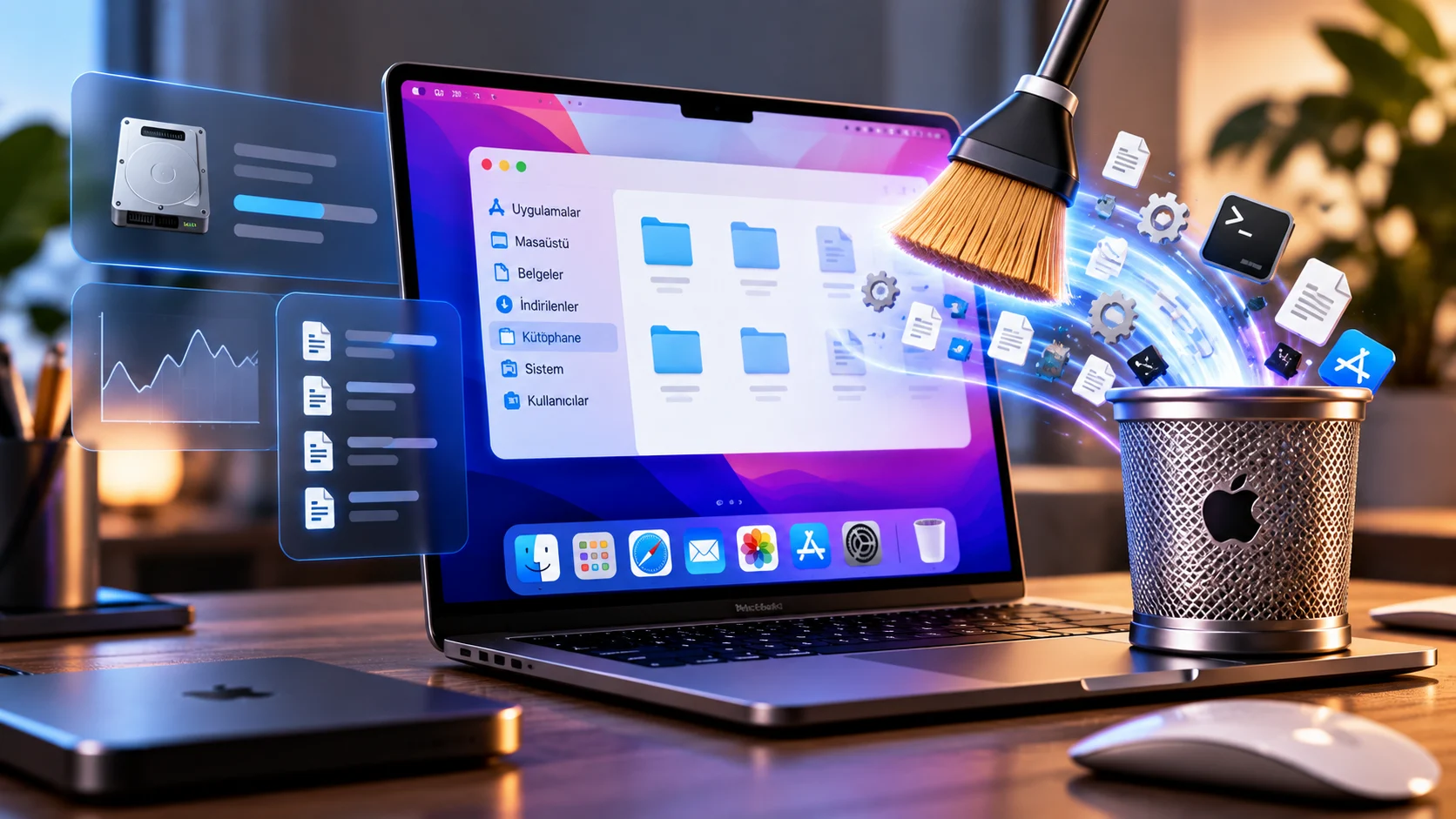
Apple’ın Mac bilgisayarlarında kullanılan OS X ve günümüzdeki adıyla macOS, Windows işletim sisteminden farklı bir sistem yapısına sahiptir. Windows kullanıcılarının alışık olduğu Registry yani Kayıt Defteri yapısının macOS’ta birebir karşılığı bulunmaz. Bunun yerine sistem ve uygulamalara ait ayarlar çoğunlukla plist dosyaları, önbellek dosyaları ve çeşitli sistem yapılandırma dosyalarında tutulur.

Bu nedenle OS X işletim sisteminde kayıt defteri kayıtlarını temizleme işlemi yapılırken Windows’taki Registry temizleme yöntemlerinin Mac üzerinde uygulanması doğru değildir. Mac’te gereksiz dosyaları temizlemek için farklı yöntemler kullanılır.

İçindekiler
  • OS X İşletim Sisteminde Kayıt Defteri Var mı?
  • Mac’te Plist Dosyaları Nedir?
  • macOS’ta Uygulama Ayarları Nasıl Temizlenir?
  • Preferences Klasörü Ne İşe Yarar?
  • Mac Önbellek Dosyaları Nasıl Temizlenir?
  • Terminal Kullanarak Mac Kayıtlarını Temizleme
  • OS X’te Sistem Dosyalarını Silmek Güvenli mi?
  • Mac’te Gereksiz Dosyalar Nasıl Temizlenir?
  • Uygulama Kaldırırken Nelere Dikkat Edilmeli?
  • Mac Kayıt Defteri Temizleme Programları Gerekli mi?
  • macOS Performansını Artırmak İçin Neler Yapılabilir?
11858 Teknoloji Destek Hattı ile 7/24 telefonla teknik destek ve uzaktan destek alın 11858 Teknoloji Destek Hattı ile 7/24 telefonla teknik destek ve uzaktan destek alma

OS X İşletim Sisteminde Kayıt Defteri Var mı?

Kısa cevap hayır. OS X ve macOS, Windows’taki Registry sistemini kullanmaz.

Windows’ta işletim sistemi ve uygulamalara ait çok sayıda ayar Windows Registry içerisinde tutulabilir. macOS’ta ise uygulama tercihleri ve çeşitli yapılandırmalar çoğunlukla plist uzantılı dosyalarda saklanır.

Bu nedenle internette bulunan bazı OS X kayıt defteri temizleme programları veya Windows Registry temizleyicilerine benzeyen araçlar Mac kullanıcılarının kafasını karıştırabilir.

Mac’te performans sorunlarını çözmek amacıyla rastgele sistem dosyalarını silmek yerine hangi dosyanın ne amaçla kullanıldığını bilmek önemlidir.

Mac’te Plist Dosyaları Nedir?

PLIST, yani Property List dosyaları macOS içerisinde çeşitli yapılandırma ve tercih bilgilerinin saklanmasında kullanılan dosyalardır.

Bu dosyalar .plist uzantısına sahip olabilir ve uygulamaların kullanıcı tercihleri, sistem ayarları veya belirli yapılandırma bilgileri gibi verileri içerebilir.

Örneğin bir uygulamayı kaldırdığınızda uygulamanın kendisi silinse bile bazı tercih dosyaları sistemde kalabilir. Bu durum her zaman bir performans problemi oluşturmaz.

11858 Teknoloji Destek Hattı ile 7/24 telefonla teknik destek ve uzaktan destek alın 11858 Teknoloji Destek Hattı ile 7/24 telefonla teknik destek ve uzaktan destek alma

Dolayısıyla OS X kayıt defteri kayıtlarını temizleme işlemi yerine kullanılmayan uygulamalara ait tercih dosyalarının gerektiğinde kaldırılması daha doğru bir yaklaşımdır.

OS X İşletim Sisteminde Kayıt Defteri Temizleme

macOS’ta Uygulama Ayarları Nasıl Temizlenir?

Bir uygulamayı tamamen kaldırmak isteyen kullanıcılar yalnızca uygulamanın kendisini silmekle yetinmek istemeyebilir. Uygulamaya ait bazı destek ve tercih dosyaları kullanıcı klasöründe bulunabilir.

Bunları kontrol etmek için Finder kullanılabilir.

Finder üzerinden:

  1. Finder’ı açın.
  2. Üst menüden Git seçeneğine tıklayın.
  3. Klasöre Git seçeneğini açın.
  4. Kullanıcı Library klasörüne erişmek için ~/Library yazın.
  5. Buradaki Application Support, Preferences, Caches ve ilgili diğer klasörleri kontrol edin.
  6. Kaldırdığınız uygulamayla ilişkili olduğundan emin olduğunuz dosyaları silin.

Burada dikkat edilmesi gereken en önemli nokta, yalnızca ne işe yaradığını bildiğiniz dosyaları kaldırmanızdır.

11858 Teknoloji Destek Hattı ile 7/24 telefonla teknik destek ve uzaktan destek alın 11858 Teknoloji Destek Hattı ile 7/24 telefonla teknik destek ve uzaktan destek alma

Preferences Klasörü Ne İşe Yarar?

~/Library/Preferences klasörü, kullanıcı hesabına ait çeşitli uygulama ve sistem tercihlerinin tutulduğu konumlardan biridir.

Bir uygulamanın ayarlarını tamamen sıfırlamak isteyen kullanıcılar ilgili uygulamanın plist dosyasını burada bulabilir. Ancak dosyayı silmeden önce uygulamanın tamamen kapatılmış olması gerekir.

Yanlış plist dosyasının silinmesi uygulama ayarlarının kaybolmasına veya uygulamanın beklenmeyen şekilde çalışmasına neden olabilir.

Bu nedenle Mac kayıt defteri temizleme amacıyla Preferences klasöründeki dosyaların tamamını silmek kesinlikle doğru bir yöntem değildir.

Mac Önbellek Dosyaları Nasıl Temizlenir?

macOS, performansı artırmak ve uygulamaların daha hızlı çalışmasını sağlamak amacıyla çeşitli önbellek dosyaları oluşturur.

Kullanıcı önbelleklerini kontrol etmek için Finder’da:

~/Library/Caches

konumuna gidilebilir.

Buradaki dosyalar uygulamalara göre farklı klasörlerde bulunabilir. Kullanıcılar sorun yaşadıkları belirli bir uygulamanın önbelleğini temizlemeyi tercih edebilir.

Ancak önbellek dosyalarının tamamını bilinçsiz şekilde silmek genellikle gerekli değildir. macOS ve uygulamalar ihtiyaç duyduklarında birçok önbellek dosyasını yeniden oluşturabilir.

Terminal Kullanarak Mac Kayıtlarını Temizleme

Mac kullanıcıları bazı yapılandırma işlemlerini Terminal üzerinden gerçekleştirebilir. Ancak Terminal üzerinden sistem dosyalarını silmek, grafik arayüz üzerinden yapılan işlemlere kıyasla daha fazla dikkat gerektirir.

Özellikle rm komutuyla gerçekleştirilen silme işlemlerinde yanlış klasör veya dosyanın seçilmesi ciddi veri kayıplarına neden olabilir.

Bu nedenle yalnızca belirli bir uygulamanın ayarlarını sıfırlamak gibi açık bir ihtiyacınız varsa, hangi dosyayı sildiğinizden emin olarak işlem yapmanız gerekir.

OS X’te Sistem Dosyalarını Silmek Güvenli mi?

Mac’te performansı artırmak amacıyla sistem dosyalarının rastgele silinmesi önerilmez.

macOS, işletim sistemi tarafından kullanılan dosyaları belirli konumlarda tutar. Bu dosyaların silinmesi uygulamaların çalışmamasına, sistem hatalarına veya kullanıcı ayarlarının kaybolmasına yol açabilir.

Özellikle /System, /Library ve benzeri sistem konumlarında bulunan dosyalar hakkında yeterli bilgiye sahip değilseniz manuel silme işlemi yapmamak daha güvenlidir.

Mac’te Gereksiz Dosyalar Nasıl Temizlenir?

Mac’te depolama alanı açmak isteyen kullanıcıların yalnızca plist dosyalarına odaklanmasına gerek yoktur.

Öncelikle büyük dosyalar, kullanılmayan uygulamalar, eski indirmeler ve çöp kutusu kontrol edilebilir.

macOS’un Sistem Ayarları > Genel > Saklama Alanı bölümü kullanılarak hangi kategorilerin ne kadar depolama alanı kullandığı görülebilir.

Bu bölüm üzerinden gereksiz uygulamalar ve büyük dosyalar belirlenerek daha güvenli bir temizlik gerçekleştirilebilir.

OS X İşletim Sisteminde Kayıt Defteri

Uygulama Kaldırırken Nelere Dikkat Edilmeli?

Mac’te bir uygulamayı kaldırmak için uygulamayı Çöp Sepeti’ne taşımak çoğu durumda yeterlidir. Ancak bazı uygulamalar sistem bileşenleri veya yardımcı servislerle birlikte çalışabilir.

Özellikle antivirüs, VPN, sürücü, sanallaştırma veya sistem yardımcı programları gibi yazılımlar yalnızca uygulama simgesinin silinmesiyle tamamen kaldırılmayabilir.

Bu tür uygulamalarda geliştiricinin sunduğu resmi kaldırma aracını kullanmak daha doğru olabilir.

Mac Kayıt Defteri Temizleme Programları Gerekli mi?

Windows’ta kullanılan Registry Cleaner mantığının Mac’e doğrudan uyarlanması doğru değildir. macOS’ta sistem performansını artırmak için rastgele plist veya önbellek dosyalarını temizlemek çoğu kullanıcı için gerekli değildir.

Mac’in yavaşlamasının nedeni depolama alanının azalması, başlangıçta çalışan uygulamalar, eski yazılımlar, yüksek kaynak tüketen işlemler veya donanımsal sınırlamalar olabilir.

Bu nedenle OS X kayıt defteri temizleme programı kullanmadan önce bilgisayarın neden yavaşladığının belirlenmesi daha doğru bir yaklaşımdır.

Konumuza benzer olarak yeni aldığınız bir MacBook ürününü kurulumu sırasında destek almak isterseniz Yeni Bir Mac Nasıl Kurulur yazımız tam sizlere göre.

macOS Performansını Artırmak İçin Neler Yapılabilir?

Mac bilgisayarınızın performansında düşüş olduğunu düşünüyorsanız kayıt defteri temizlemek yerine aşağıdaki kontrolleri gerçekleştirebilirsiniz:

  • Kullanılmayan uygulamaları kaldırın.
  • Gereksiz büyük dosyaları silin.
  • Çöp Kutusu’nu düzenli olarak boşaltın.
  • Kullanılabilir depolama alanını kontrol edin.
  • macOS’u güncel tutun.
  • Gereksiz başlangıç uygulamalarını kontrol edin.
  • Activity Monitor üzerinden yüksek kaynak tüketen işlemleri inceleyin.
  • Tarayıcıdaki gereksiz sekmeleri ve eklentileri kapatın.
  • Sorun yaşanan uygulamanın güncel olup olmadığını kontrol edin.
  • Gerektiğinde Mac’i yeniden başlatın.

OS X işletim sisteminde kayıt defteri kayıtlarını temizleme ifadesi teknik olarak Windows’taki Registry temizleme işlemiyle aynı anlama gelmez. Çünkü OS X ve macOS, Windows’taki merkezi Kayıt Defteri sistemini kullanmaz.

Mac bilgisayarlarda uygulama tercihleri ve çeşitli yapılandırmalar çoğunlukla plist dosyaları üzerinden yönetilir. Bunun yanında önbellek ve uygulama destek dosyaları da farklı Library klasörlerinde bulunabilir.

Mac’in performansını artırmak için sistem dosyalarını rastgele silmek yerine kullanılmayan uygulamaları kaldırmak, depolama alanını yönetmek ve sorun oluşturan uygulamaların ilgili dosyalarını kontrollü şekilde temizlemek daha güvenli bir yöntemdir.

Kısacası Mac kayıt defteri temizleme işlemi Windows’taki Registry temizliği gibi yapılmamalıdır. macOS’un kendi dosya ve klasör yapısına uygun yöntemlerin kullanılması, sistem kararlılığının korunması açısından önem taşır.

ETİKETLER:nasıl yapılıros xos x işletim sisteminde kayıt defterios x kayıt defteri temizleme
Bu Makaleyi Paylaş
Facebook WhatsApp WhatsApp Threads Bağlantıyı Kopyala Yazdır
Paylaş
Yorum yapılmamış

Bir yanıt yazın Yanıtı iptal et

E-posta adresiniz yayınlanmayacak. Gerekli alanlar * ile işaretlenmişlerdir


Bağlantı Kuralım

21KBeğen
19.6KTakip Et
7.3KAbone Ol
192Takip Et

Popüler Gönderiler

Kredi kartı ve ATM kartlarınızda kullanmamanız gereken zayıf şifreler

Kredi Kartı ve ATM Kartlarınızda Kullanmamanız Gereken Şifreler

Uğurcan ÜN
Uğurcan ÜN
8 dk. okuma
1 Görüntüleme
Samsung 1100Hz yenileme hızına sahip yeni monitör

Samsung 1100Hz Monitör Ortaya Çıktı

Uğurcan ÜN
Uğurcan ÜN
8 dk. okuma
Windows 11 Recall SSD Ömrünü Azaltıyor Sorunu ve Çözümü

Windows 11 Recall SSD Ömrünü Azaltıyor Sorunu ve Çözümü

Fatih ATEŞ
Fatih ATEŞ
9 dk. okuma
1 Görüntüleme
Dell bilgisayar aşırı ısınma ve kapanma sorunu için Windows ayarları ve aygıt yöneticisi ekranı.

Dell Bilgisayar Aşırı Isınma ve Kapanma Sorunu İçin 4 Çözüm

Fatih ATEŞ
Fatih ATEŞ
9 dk. okuma
2 Görüntüleme
//

We influence 20 million users and is the number one business and technology news network on the planet

You Might Also Like

Windows 11 Başlat Menüsünden Web Aramaları Kapatma
Windows

Windows 11 Başlat Menüsünden Web Aramaları Kapatma

5 dk. okuma
Teamviewer Nedir ?
Yardımcı Araçlar

Teamviewer Nedir ?

2 dk. okuma
Termal Macun Nedir? Neden önemlidir?
Bilgisayar

Termal Macun Nedir? Neden önemlidir?

5 dk. okuma
iphone'da sim kart numaralarını aktarma, iphone'da sim karttaki rehberi nasıl aktarırsınız?, iphone SIM kart rehber aktarma, iphone SIM kart kişi aktarma, iphone SIM kart numara aktarma
iPhone / iOS

SIM Karttaki Rehberi iPhone’a Aktarma (Resimli Anlatım)

0 dk. okuma

Size her gün en son haberleri ve sorun çözümlerini getiriyoruz!

TeknoDestek Müşteri Hizmetleri
Facebook-f Instagram Tiktok Twitter Youtube Linkedin Whatsapp Rss

İş Ortaklarımız

TeknoDestek Müşteri Hizmetleri
© 2013 - 2026 TeknoDestek Müşteri Hizmetleri • Tüm hakları saklıdır • Bu sitedeki tüm içerikler (metin, görsel, video, logo, tasarım vb.) 5846 sayılı Fikir ve Sanat Eserleri Kanunu (FSEK) kapsamında korunmaktadır • İzinsiz kopyalanması, çoğaltılması, yayınlanması veya herhangi bir şekilde kullanılması yasaktır • İhlal tespitinde; FSEK Madde 71-73 uyarınca yasal süreç başlatma, maddi/manevi tazminat talep etme ve cezai işlem için başvurma hakkımız saklıdır • TeknoDestek, TeknoS@R'un bir kuruluşudur • Tema Düzenleyen: Fatih ATEŞ
Sorun Hala Çözülmedi mi?
Aradığın çözümü bulamadıysan, 11858 Teknoloji Destek Hattımız sana yardımcı olabilir. 2011’den beri Türkiye’nin en tecrübeli teknoloji destek ekiplerinden biri olarak, bilgisayar, telefon, tablet, modem, akıllı TV ve sosyal medya sorunlarında 7/24 profesyonel destek veriyoruz. Uzman ekibimizle hemen görüşmek ister misin?
📞 11858’i Şimdi Ara
Görüşme öncesi dakika ücreti sesli olarak bilgilendirilir
Welcome Back!

Sign in to your account

Kullanıcı Adı veya E-posta Adresi
Şifre

Şifrenizi mi unuttunuz?