
Windows 11 güncellemesi sonrası Dell bilgisayar aşırı ısınma ve kapanma sorunu mu yaşıyorsunuz? Güncelleme kaldırma, sürücü geri alma ve DDU adımlarıyla kesin çözüm burada.
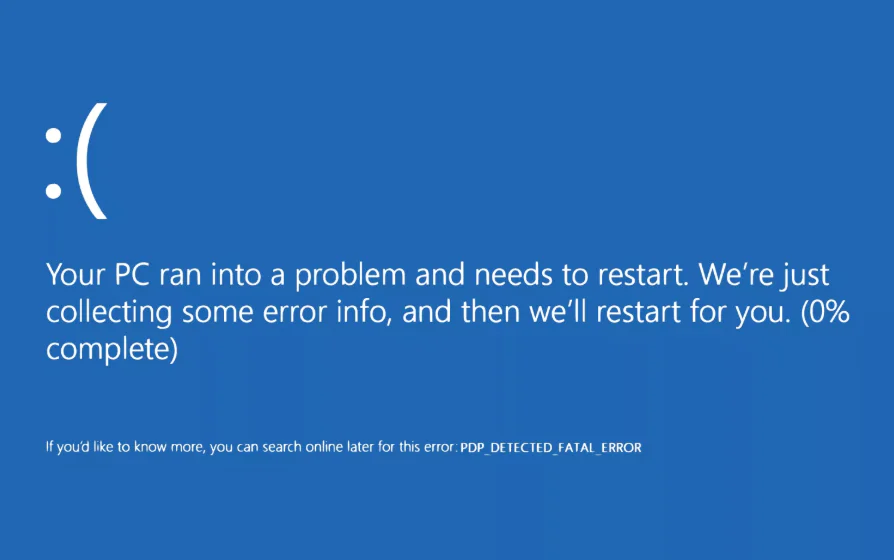
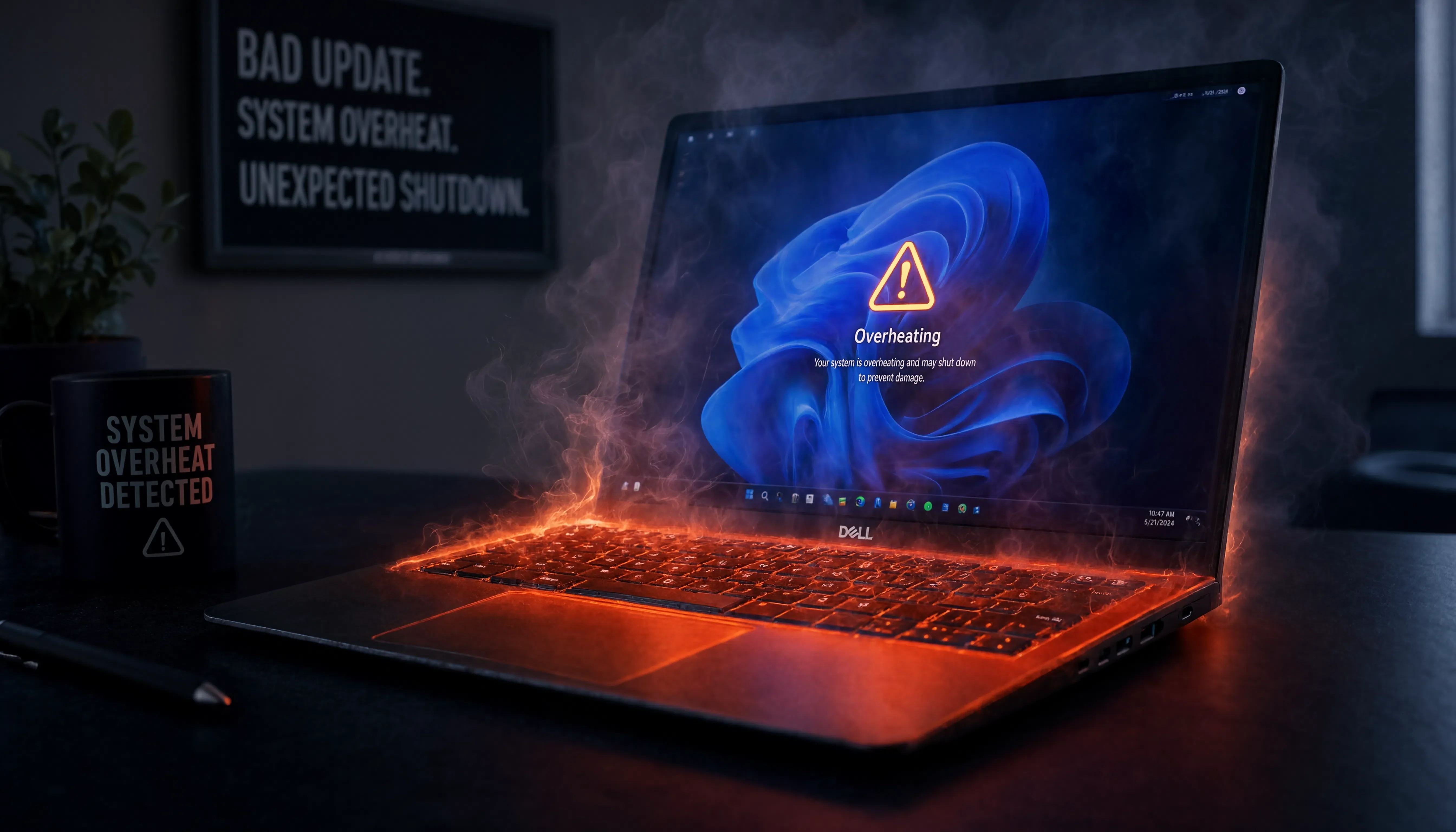
Dell bilgisayarınız geçen hafta sorunsuz çalışırken bir anda ısınmaya, fan sesini artırmaya ve hiç uyarı vermeden kapanmaya başladıysa bunun bir tesadüf olmadığını söyleyebilirim. Dell bilgisayar aşırı ısınma ve kapanma sorunu, çoğu kullanıcıda Windows 11’e gelen hatalı bir güncellemenin ısı ve güç yönetim sürücülerini bozmasından kaynaklanıyor.
- Dell Bilgisayar Aşırı Isınma ve Kapanma Sorunu Neden Yaşanır?
- Dell Bilgisayarınızdaki Isınma ve Kapanma Sorununu Çözme Adımları
- Hatalı Güncellemeyi Kaldırma
- Güncellemenin Geri Gelmesini Önleme
- Intel Güç Sürücüsünü Geri Alma
- Ekran Kartı Sürücüsünü DDU ile Temiz Kurma
- Çantada Isınmayı Önlemek İçin Ne Yapmalı?
- Sorunun Tekrar Yaşanmaması İçin Alınabilecek Önlemler
- Sıkça Sorulan Sorular


Son günlerde birçok Dell kullanıcısının aynı şikayeti dile getirdiğini görünce bu konuyu kapsamlı bir şekilde araştırdım. Problemin donanımsal bir arızadan değil, hatalı bir Windows güncellemesinden kaynaklandığını tespit ettim. Aşağıdaki adımları sırayla uyguladığınızda hem sıcaklıkları normale döndürebilir hem de ani kapanmaların önüne geçebilirsiniz.
Sorunun kaynağına inmeden önce bilgisayarınızın fan davranışını ve mevcut sıcaklık değerlerini nasıl izleyebileceğinizi bilmek işinize yarayacaktır. Bu konuda hazırladığımız Windows 11 Bilgisayarda Fan Nasıl Kontrol Edilir içeriğine göz atabilirsiniz.
Dell Bilgisayar Aşırı Isınma ve Kapanma Sorunu Neden Yaşanır?
Dell bilgisayar aşırı ısınma ve kapanma sorunu, Microsoft’un yayınladığı bir kümülatif güncellemenin ısı sınırlarını kontrol eden sürücüyü bozmasından kaynaklanır. Bazı Dell modellerinde ayrıca bir USB-C güç sürücüsü çekirdeği çökertiyor ve bu durum bilgisayarı anında zorla kapatıyor. Sorun o kadar ciddi ki Microsoft güncellemeyi Dell bilgisayarları için tamamen durdurdu.
Güncellemenin Isı Yönetimine Etkisi
Güncelleme, ısı sınırlarını kontrol eden sürücünün bozuk bir sürümünü sisteme yüklüyor. Bu yüzden dizüstü bilgisayar normalde yapması gereken kısıtlamayı uygulayamıyor ve sıcaklık kontrolsüzce yükseliyor. Bazı Dell modellerinde ise bir USB-C güç sürücüsü çekirdeği panikletiyor, yani Windows’un üzerine kurulu olduğu temel katmanı çökertiyor ve bu da anında sert bir kapanmaya yol açıyor.
Uyku Modundaki Gizli Tehlike
Yeni güncelleme, dizüstü bilgisayar Modern Bekleme modundayken arka planda ağır görevler çalıştırmayı seviyor. Bu mod, cihazı yarı uyanık tutan hafif bir uyku biçimi. Bilgisayarı bu haldeyken çantaya koyduğunuzda kapak kapalı olsa bile cihaz kendi kendini ısıtıyor.
Dell Bilgisayarınızdaki Isınma ve Kapanma Sorununu Çözme Adımları
Hatalı Güncellemeyi Kaldırma
Buradan başlayın. Güncelleme zaten yüklendiyse geri almak normal sıcaklıklara dönmenin en hızlı yolu.
- Windows + I tuşlarına basarak Ayarlar’ı açın.
- Sol menünün altındaki Windows Update‘e tıklayın.
- Güncelleştirme geçmişi‘ne tıklayın.
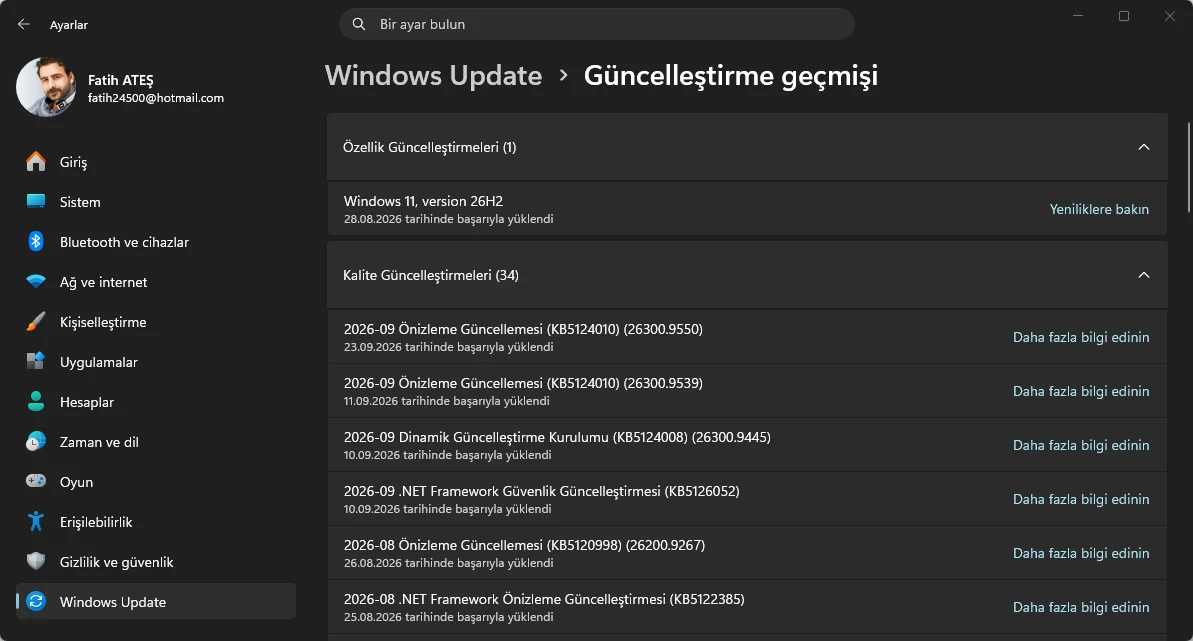
- Aşağı kaydırıp Güncelleştirmeleri kaldır‘a tıklayın.
- Listede KB5101650 veya KB5095093‘ü arayın, sorunun kaynağı bu.
- Yanındaki Kaldır‘a tıklayıp bilgisayarın yeniden başlamasını bekleyin.
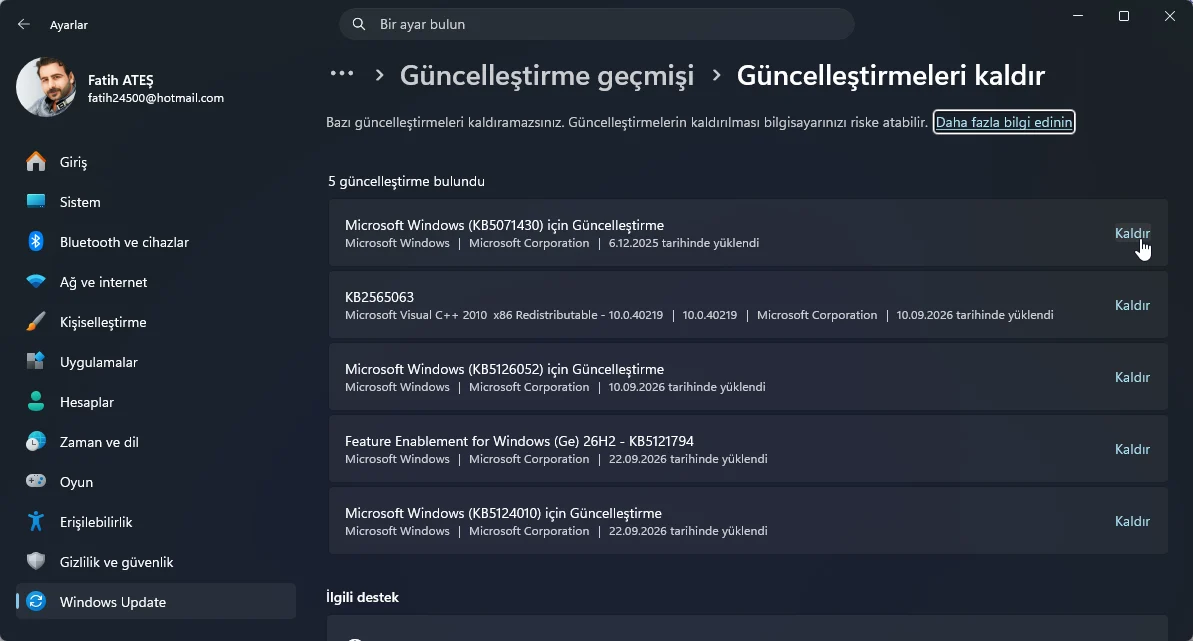
Yeniden başlatmanın hemen ardından sıcaklıklar normale dönmeli. Dönmüyorsa sorun muhtemelen bir sürücüden kaynaklanıyor, devam edin.
Güncellemenin Geri Gelmesini Önleme
Bunu hemen yapın. Windows izin verirseniz aynı güncellemeyi bir gün içinde sessizce tekrar yüklüyor.
- Windows + I tuşlarına basarak Ayarlar’ı açın.
- Windows Update‘e gidip Güncelleştirmeleri Duraklat seçeneği ile en az bir hafta en fazla bir aylık bir tarihi işaretleyin.
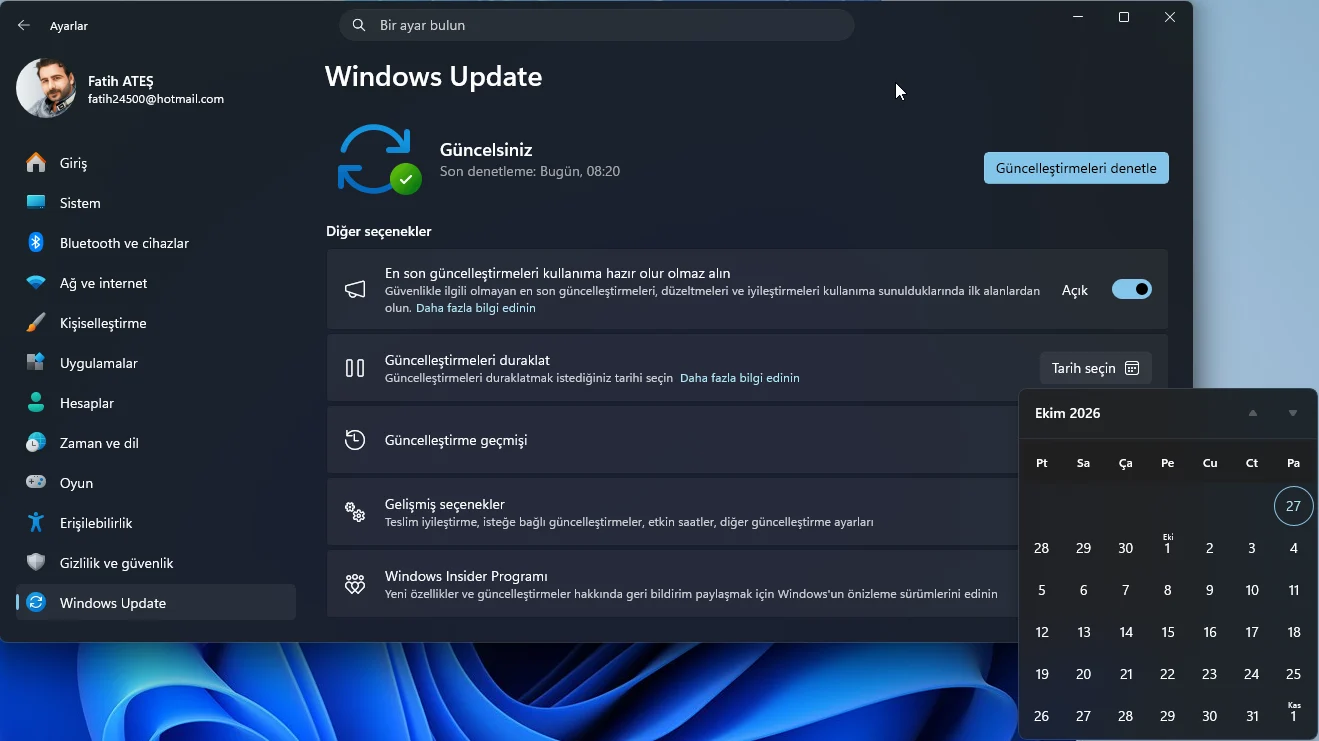
Bu adım size, güncellemenin siz fark etmeden sisteme geri sızmasını önleyecek bir zaman kazandırıyor.
Intel Güç Sürücüsünü Geri Alma
Bilgisayarınız hiç uyarı vermeden kapanıyorsa genellikle bu sürücü tetikleyici oluyor.
- Başlat butonuna sağ tıklayıp Aygıt Yöneticisi‘ni seçin.
- Sistem aygıtları‘na çift tıklayarak genişletin.
- Aşağı kaydırıp Intel Innovation Platform Framework Processor Participant satırına sağ tıklayın. Uzun bir isim, kolayca gözden kaçabilir.
- Özellikler‘i seçin.
- Üstteki Sürücü sekmesine gidin.
- Sürücüye Geri Dön‘e tıklayın, herhangi bir neden seçip onaylayın.
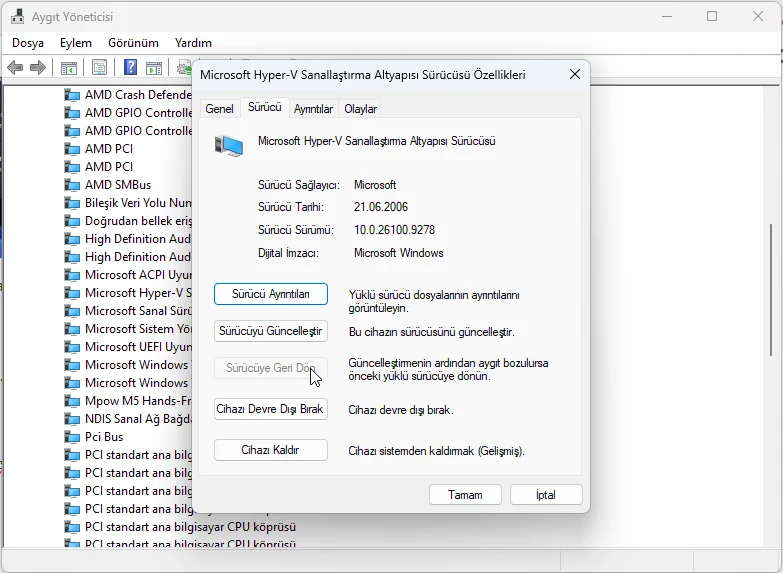
İşlemden sonra bilgisayarı yeniden başlatın. Geri Al butonu gri görünüyorsa geri dönülecek eski bir sürüm yok demektir, bu durumda bir sonraki adıma geçebilirsiniz.
Ekran Kartı Sürücüsünü DDU ile Temiz Kurma
Isınma hâlâ devam ediyorsa ekran kartı sürücüsü güncelleme yüzünden bozulmuş olabilir. Normal bir yeniden yükleme bu durumda yeterli olmuyor.
Önce Windows’un sürücüleri kendiliğinden yeniden indirmesini engellemeniz gerekiyor.
- Windows + R tuşlarına basıp
sysdm.cplyazarak Enter’a basın. - Donanım sekmesine gidip Aygıt Yükleme Ayarları‘na tıklayın.
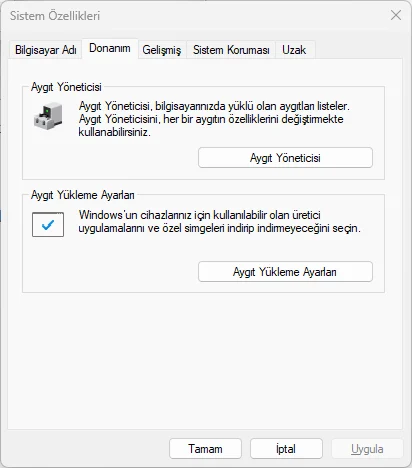
- Hayır‘ı seçip Değişiklikleri Kaydet‘e tıklayın. Bu adım, Windows’un bozuk sürücüyü tekrar indirmesini engelliyor.
Şimdi temizlik aşamasına geçebilirsiniz.
- DDU aracını resmi Wagnardsoft sitesinden indirin.
- Güvenli Mod’a yeniden başlatın. Shift tuşuna basılı tutarak Yeniden Başlat’a tıklayın, ardından Sorun Giderme, Gelişmiş Seçenekler, Başlangıç Ayarları, Yeniden Başlat yolunu izleyip 4 tuşuna basın.
- DDU’yu açıp açılır menülerden GPU ve Intel grafik biriminizi seçin, ardından Clean and restart‘a tıklayın.
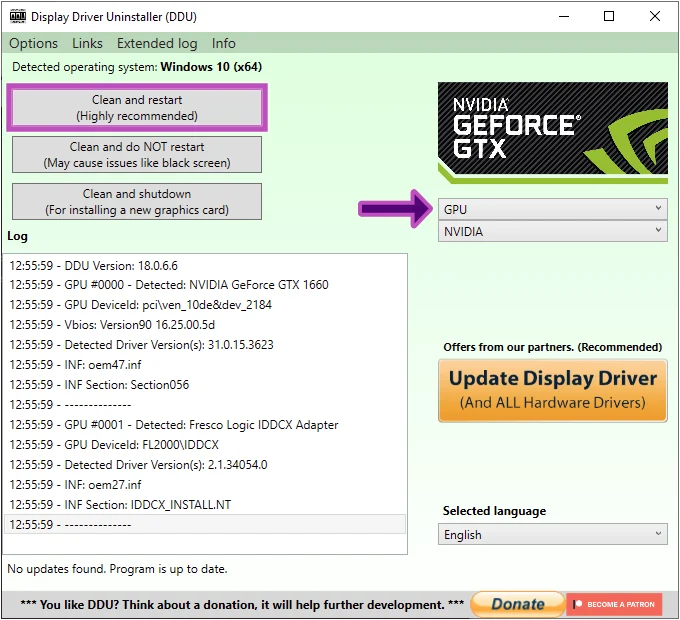
- Windows’a geri döndüğünüzde Dell’in destek sitesine gidip servis etiketinizi girin ve Dell’in önerdiği grafik sürücüsünü indirin. Windows Update’in değil, Dell’in kendi sürümünü.
Bu işlem baştan sona yarım saat kadar sürebilir ama başka hiçbir yöntemin çözemediği inatçı durumları düzeltiyor.
Çantada Isınmayı Önlemek İçin Ne Yapmalı?
Bu adım doğrudan güncellemeyle ilgili değil, güncellemenin kötüleştirdiği bir davranışla ilgili. Yeni sürüm, dizüstü bilgisayar Modern Bekleme modundayken arka planda ağır görevler çalıştırıyor. Bu haldeyken çantaya konulduğunda kapak kapalı olsa bile cihaz aşırı ısınıyor.
Bu yüzden bilgisayarı bir yere kaldırmadan önce gerçek uyku moduna geçirmeniz gerekiyor.
- Önce şarj kablosunu çıkarın. Windows’un pil moduna geçtiğini anlaması için birkaç saniye bekleyin.
- Başlat’a tıklayıp güç simgesine, ardından Uyku‘ya tıklayın. Sadece kapağı kapatıp umut etmeyin.
- Çantaya koymadan önce ekranın tamamen kararmasını ve klavye ışıklarının sönmesini bekleyin.
Sorunun Tekrar Yaşanmaması İçin Alınabilecek Önlemler
Büyük güncellemelere hemen atlamayın, bir hafta bekleyip başkalarının aynı sorunu bildirip bildirmediğine bakmak sıkıcı ama işe yarayan bir alışkanlık. Dell sürücülerinizi Windows Update yerine doğrudan Dell’den almak, sürücülerin tam modelinize göre test edilmiş olmasını sağlar. Microsoft gerçek düzeltmeyi yayınlayana kadar güncellemeleri duraklatılmış tutmak, güncellemeyi kendi zamanlamanızla yapmanıza olanak tanır. Dizüstü bilgisayarı çantaya koymadan önce gerçekten uykuya geçmesi için birkaç saniye tanımak da unutulmaması gereken bir detay, çünkü kapalı bir kapak her zaman gerçek uyku anlamına gelmiyor.
Sıkça Sorulan Sorular
Dell bilgisayar aşırı ısınma ve kapanma sorunu neden ortaya çıkıyor?
Bu sorun genellikle Windows 11’e gelen hatalı bir kümülatif güncellemenin ısı ve güç yönetim sürücülerini bozmasından kaynaklanır. KB5101650 veya KB5095093 güncellemesini kaldırmak çoğu durumda sıcaklıkları normale döndürür. Sorun devam ediyorsa Intel güç sürücüsünün geri alınması gerekebilir.
Windows 11 güncellemesi Dell bilgisayarları nasıl etkiliyor?
Güncelleme bazı Dell modellerinde ısı sınırlarını kontrol eden sürücüyü bozuyor ve bazı modellerde bir USB-C güç sürücüsü çekirdeği çökertiyor. Bu durum ani ve uyarısız kapanmalara yol açıyor. Microsoft bu sorun nedeniyle güncellemeyi Dell bilgisayarları için durdurdu.
Intel güç sürücüsü geri alma işlemi nasıl yapılır?
Aygıt Yöneticisi’nde Sistem aygıtları altında bulunan Intel Innovation Platform Framework Processor Participant sürücüsüne sağ tıklayıp Özellikler’e girmeniz gerekir. Sürücü sekmesindeki Sürücüyü Geri Al butonuna tıklayıp bir neden seçtikten sonra bilgisayarı yeniden başlatmanız yeterli. Geri Al butonu gri görünüyorsa geri dönülecek eski bir sürüm bulunmuyor demektir.
DDU ile ekran kartı temiz kurulumu neden gerekli?
Güncelleme sonrası ekran kartı sürücüsü bozulmuş olabilir ve normal bir yeniden yükleme bu bozukluğu düzeltmeyebilir. DDU aracı Güvenli Mod’da çalıştırılarak eski sürücü tamamen temizlenir, ardından Dell’in kendi destek sayfasından indirilen sürüm kurulur. Bu yöntem CPU sıcaklığını etkileyen inatçı durumları çözmede etkili.
Sıcaklıkları düşürdükten sonra bilgisayarınızın uzun vadede daha serin çalışması için genel soğutma alışkanlıklarınızı da gözden geçirmeniz faydalı olur. Bu konuda hazırladığımız Bilgisayarda CPU Sıcaklığı Nasıl Düşürülür içeriğine göz atabilirsiniz. Adımları uygularken bir noktada takılırsanız ya da sürücü işlemlerini kendiniz yapmak istemiyorsanız uzman desteği almak riski ortadan kaldırır.
2011 yılından bu yana Türkiye genelinde milyonlarca kullanıcıya 7/24 profesyonel teknik destek sunan 11858, bilgisayardan akıllı TV’ye, sosyal medyadan modem kurulumuna kadar her türlü soruna çözüm üretir. Güvenliği ön planda tutarak Splashtop ve AnyDesk gibi lisanslı yazılımlar üzerinden uzaktan bağlantı desteği sağlar. Şeffaf ve dakika bazlı ücretlendirme sistemiyle çalışan Teknoloji Destek Hattı, yüzde 95 memnuniyet oranı ve 500.000’den fazla başarılı işlem tecrübesiyle uzman bir kadro tarafından yönetiliyor.
Dell bilgisayar aşırı ısınma ve kapanma sorunu, tek bir güncellemenin bile bir cihazın günlük kullanımını nasıl sekteye uğratabileceğini gösteriyor. Sürücülerinizi doğrudan üreticiden almak ve büyük güncellemelere temkinli yaklaşmak, benzer sorunların ileride tekrarlanma ihtimalini büyük ölçüde azaltıyor. Sizin cihazınızda bu sorun hangi adımdan sonra düzeldi, deneyiminizi yorumlarda paylaşabilirsiniz.