TeknoDestek Müşteri Hizmetleri
  • Haberler
    HaberlerDaha Fazla Göster
    GTA 6'nın tropikal dünyasını temsil eden gün batımı manzarasında timsah, puma, rakun, flamingo, pelikan ve manati gibi hayvanlar ile şehir silüeti.
    GTA 6’da Yer Alan Tüm Yeni Hayvan Türleri Belli Oldu
    5 dk. okuma
    Google AI ile uçuş ve otel rezervasyonlarını takip etme
    Google AI ile Uçuş ve Otel Rezervasyonu Takibi Yapın
    8 dk. okuma
    Kiosk Bagaj Uygulaması Nasıl Kullanılır?
    Kiosk Bagaj Uygulaması Nasıl Kullanılır
    4 dk. okuma
    Apple AirPods 5 kablosuz kulaklık ve şarj kutusu
    Apple AirPods 5 İncelemesi: Yeni Nesil Açık Kulak Tasarımı ve Güçlü ANC Deneyimi
    11 dk. okuma
    Google Asistan kapanıyor sürecini ve akıllı telefon ekranında klasik logodan yeni nesil yapay zeka Gemini'ye geçişi temsil eden görsel.
    Google Asistan Kapanıyor: 4 Eylül’de Gemini Dönemi Başlıyor
    7 dk. okuma
  • Bilgisayar
    BilgisayarDaha Fazla Göster
    Windows Terminal Sunucu Kurulum Rehberi
    Windows Terminal Sunucu Kurulumu
    8 dk. okuma
    EXCEPTION_ACCESS_VIOLATION hatası veren karanlık bir dizüstü bilgisayar ekranı ve RGB aydınlatmalı klavye yansıması.
    Windows 11 EXCEPTION_ACCESS_VIOLATION Hatası Çözümü
    10 dk. okuma
    Sürücü Çevrimdışı Hatası için 8 Çözüm
    Sürücü Çevrimdışı Hatası için 8 Çözüm
    12 dk. okuma
    Windows 11 klavye kısayollarını gösteren dizüstü bilgisayar ve Windows kısayol tuşları görseli
    Hayatınızı Kolaylaştıracak Windows Kısayolları
    10 dk. okuma
    Windows 11 26H2 güncellemesini gösteren dizüstü bilgisayar ve Windows 11 arayüzü
    Windows 11 26H2 Güncellemesi ile Gelen Yenilikler
    10 dk. okuma
  • Mobil
    MobilDaha Fazla Göster
    iOS 27.2 ile gelen yeni özellikleri temsil eden iPhone ve uygulama simgeleri
    iOS 27.2 ile Gelen Yeni Özellikler
    12 dk. okuma
    Farklı ışık koşullarında renkleri değişen iPhone ekranı ve True Tone teknolojisini temsil eden görsel
    iPhone’da True Tone Nedir, Ne İşe Yarar
    12 dk. okuma
    Ekranı kırık telefondan veri kurtarma işlemini yansıtan, bilgisayara USB ile bağlı hasarlı akıllı telefon.
    Ekranı Kırık Telefondan Veri Kurtarma ve Bilgisayara Yansıtma
    12 dk. okuma
    Apple Haritalar uygulamasında gösterilen reklam ve sponsorlu işletme sonuçlarını gösteren iPhone görseli
    Apple Haritalar Uygulamasına Reklam Geliyor
    9 dk. okuma
    TCL Kids Watch K5 çocuk akıllı saati ve takip özelliklerini gösteren renkli tanıtım görseli
    TCL Kids Watch K5 Satışa Çıktı
    8 dk. okuma
  • Sosyal Medya
    Sosyal MedyaDaha Fazla Göster
    Kullanıcılar Neden İçerik Tüketir Ama Etkileşim Vermez?
    Kullanıcıların Ürettiği İçerik Neden Etkileşim Vermez
    9 dk. okuma
    WhatsApp benden habersiz mesaj gönderiyor durumunu simgeleyen, kendi kendine çalışan karanlık bir akıllı telefon ekranı.
    WhatsApp Benden Habersiz Mesaj Gönderiyor Sorununa 6 Çözüm
    11 dk. okuma
    Instagram Reels Tam Ekran, Hız ve Kaydırma Özelliği
    Instagram Reels Tam Ekran, Hız ve Kaydırma Özelliği
    6 dk. okuma
    YouTube Hazır Oyunlar Nedir?
    YouTube Hazır Oyunlar Nedir
    8 dk. okuma
    X'te yer işareti ekleme ve kaydedilen gönderileri bulma
    X’te Yer İşareti Nedir, Nerede Saklanılır
    7 dk. okuma
  • İnceleme
    İncelemeDaha Fazla Göster
    Beyaz AirPods kulaklıkları ve açık şarj kutusu
    AirPods Resetleme Nasıl Yapılır
    11 dk. okuma
    Samsung 1100Hz yenileme hızına sahip yeni monitör
    Samsung 1100Hz Monitör Ortaya Çıktı
    8 dk. okuma
    Apple AirPods 5 kablosuz kulaklık ve şarj kutusu
    Apple AirPods 5 İncelemesi: Yeni Nesil Açık Kulak Tasarımı ve Güçlü ANC Deneyimi
    11 dk. okuma
    Elektrik Kesintisinde İnternete Bağlı Kalmak
    Elektrik Kesintisinde İnternete Bağlı Kalmak
    11 dk. okuma
    Uçak kabinindeki yolcu masasında duran modern bir powerbank ve arka planda görünen bulanık gökyüzü manzaralı uçak penceresi.
    Uçakta Powerbank: 2026 Uçuş Kuralları ve mAh Sınırları
    7 dk. okuma
  • İletişim
YouTube
Takip Et
  • Müşteri Hizmetleri
  • Modem Kurulumu
  • Windows 11
  • Yapay Zeka
  • Akıllı Telefon
  • Robot Süpürge
  • Uzak Bağlantı
10 Eki 2026, Cumartesi
TeknoDestek Müşteri HizmetleriTeknoDestek Müşteri Hizmetleri
Yazı BoyutuAa
  • Haberler
  • Mobil
  • Sosyal Medya
  • Bilgisayar
  • İnceleme
  • İnternet ve Ağ
  • Ev Elektroniği
  • Uzak Bağlantı Programları
  • İletişim
Site içi Arama
  • Haberler
    • Cihaz Duyuruları
    • Teknoloji
    • Uygulama Gelişmeleri
  • Bilgisayar
    • Linux
    • macOS
    • Windows
  • İnceleme
    • Bilgisayar
    • Ev Elektroniği
    • Tablet
    • Tavsiyeler & Karşılaştırmalar
    • Telefon
  • Mobil
    • Android
    • Giyilebilir Cihazlar
    • HarmonyOS
    • iPhone / iOS
  • Sosyal Medya
    • Facebook
    • Instagram
    • TikTok
    • Snapchat
    • Teams
    • Telegram
    • WhatsApp
    • X
  • Uzak Bağlantı Programları
  • İletişim
Bizi Takip Edin
Windows 11 Oyunlarda Alt-Tab Siyah Ekran Sorununa Çözüm
Windows

Windows 11 Oyunlarda Alt-Tab Siyah Ekran Sorununa Çözüm

Fatih ATEŞ
Son güncelleme: 21 Eylül 2026 13:51
Fatih ATEŞ - Teknik Destek Uzmanı
8 Görüntüleme
1
Paylaş
9 dk. okuma
Paylaş

Alt-Tab siyah ekran sorunu ekran kartı arızası değil, Windows’un görüntü modunu yeniden senkronize etmesinden kaynaklanır, Çerçevesiz Pencereli mod çözer.

Oyunun en kritik anında Discord’a bakmak için Alt-Tab yapıyorsunuz, ekran birkaç saniyeliğine simsiyah kalıyor, masaüstü nihayet göründüğünde oyuna geri döndüğünüzde ise zaten vurulmuş oluyorsunuz. Alt-Tab siyah ekran sorunu rekabetçi oyunlarda tam da bu yüzden can sıkıcı, çünkü kaybettiğiniz o birkaç saniye maçın kaderini değiştirebiliyor.

İçindekiler
  • Alt-Tab Siyah Ekran Sorunu Neden Yaşanır?
  • Oyunu Çerçevesiz Pencereli Moda Geçirme
  • Masaüstü Yenileme Hızını Oyunla Eşleştirme
  • Tam Ekran İyileştirmelerini Devre Dışı Bırakma Nasıl Yapılır?
  • Windows 11 Rahatsız Etme Modunun Otomatik Açılmasını Durdurma
  • Değişken Yenileme Hızı ve GPU Zamanlamasını Kapatma
  • Sorunun Tekrarlanmaması İçin Neler Yapabilirsiniz?
  • Sıkça Sorulan Sorular
    • Alt-Tab siyah ekran sorunu nasıl kesin olarak çözülür?
    • Oyunlarda Alt-Tab yavaşlığı neden yaşanıyor?
    • Borderless Windowed nedir ve FPS’i düşürür mü?
    • Windows 11 alt tab gecikmesi her zaman ekran kartı arızası mıdır?
11858 Teknoloji Destek Hattı ile 7/24 telefonla teknik destek ve uzaktan destek alın 11858 Teknoloji Destek Hattı ile 7/24 telefonla teknik destek ve uzaktan destek alma

Oyunun en heyecanlı yerinde Discord’a bakmak için Alt-Tab yaptığımda ekranın saniyelerce siyah kalması benim de yıllarca en nefret ettiğim sorunlardan biriydi. Eskiden ekran kartımın bozulduğunu ya da oyunun çöktüğünü sanıp paniklerdim, oysa asıl suçlunun Windows 11’in ekran çözünürlüğünü yeniden senkronize etmeye çalışması olduğunu sonradan fark ettim. Oyunun görüntü ayarlarından Tam Ekran yerine Çerçevesiz Pencereli modunu seçmenin bu siyah ekran gecikmesini saniyeler içinde tamamen yok ettiğini bizzat test ettim.

Bu gecikmenin önemli bir kısmı doğrudan monitörünüzün yenileme hızıyla ilgili çıkıyor. Oyun ve masaüstü farklı Hz değerlerinde çalışıyorsa sorun daha da büyüyor, bu konuyu Ekran Yenileme Hızı Neden 60Hz’e Düşer yazısında ayrıca ele aldım.

Alt-Tab Siyah Ekran Sorunu Neden Yaşanır?

Alt-Tab siyah ekran sorunu, oyun tam ekranda monitörü tek başına kontrol ederken Alt-Tab yaptığınızda ekran kartının kontrolü Windows’a geri vermesinden kaynaklanır. Oyun farklı bir çözünürlükte ya da yenileme hızında çalışıyorsa monitör tüm görüntü modunu yeniden ayarlamak zorunda kalır ve bu da o siyah ekranı oluşturur. Yeni sürümlerde Windows 11’in oyun tam ekrana geçtiğinde Rahatsız Etme modunu otomatik açması da bu gecikmeye ayrıca katkı yapar.

Oyunu Çerçevesiz Pencereli Moda Geçirme

En büyük etkiyi yaratan çözüm bu, önce bunu deneyin. Çerçevesiz Pencereli mod tam ekranla birebir aynı görünür, ama oyun artık monitörü tek başına kontrol etmez. Alt-Tab yaptığınızda Windows masaüstünü üstüne koyar, herhangi bir devir teslim yaşanmaz ve siyah ekran ortaya çıkmaz.

  1. Oyunu açıp Video ya da Grafikler ayarlarına gidin.
  2. Görüntü Modu seçeneğini bulun, bazı oyunlarda bu ayar Pencere Modu olarak adlandırılır.
  3. Tam Ekran ya da Özel Tam Ekran seçeneğini Çerçevesiz Pencereli olarak değiştirin, bazı oyunlarda bu seçenek Pencereli Tam Ekran adıyla geçer.
  4. Uygula‘ya tıklayın.

Şimdi Alt-Tab yapın, geçiş neredeyse anında olmalı. Öyle oluyorsa sorun çözülmüş demektir. Küçük bir not, bazı sistemlerde Çerçevesiz Pencereli mod bir iki kare performans kaybına yol açabilir, çünkü Windows masaüstünü alt katmanda çizmeye devam eder. Çoğu kişi bu farkı hissetmez.

Masaüstü Yenileme Hızını Oyunla Eşleştirme

Gerçek tam ekranı tercih ediyorsanız da bir seçenek var. Bu durumda oyun ile masaüstünün çözünürlük ve yenileme hızında anlaşması gerekiyor. Aradaki her uyumsuzluk, monitörü her geçişte yeniden anlaşmaya zorluyor ve o iki üç saniyelik kararmaya yol açıyor.

  1. Masaüstünde boş bir alana sağ tıklayıp Görüntü ayarları‘nı seçin.
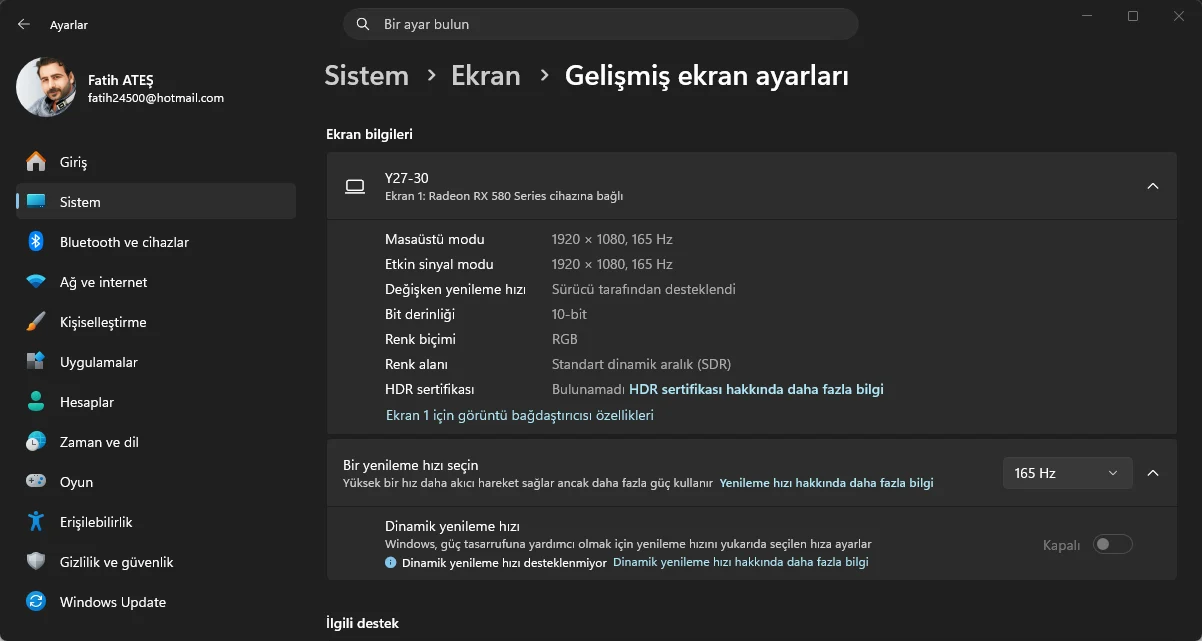
  2. Aşağı inip Gelişmiş Ekran Ayarları‘na tıklayın.
  3. Orada gösterilen çözünürlük ve yenileme hızını not edin, örneğin 2560 x 1440 çözünürlük ve 144 Hz gibi.
  4. Oyunu açıp Video ayarlarına gidin.
  5. Oyun içi çözünürlüğü not ettiğiniz sayıyla birebir aynı yapın.
  6. Oyun içi yenileme hızını da eşleştirin, Otomatik seçmeyin, gerçek sayıyı girin.
  7. Uygulayıp oyunu yeniden başlatın.

Gelişmiş ekran ayarlarında çözünürlük ve yenileme hızı

11858 Teknoloji Destek Hattı ile 7/24 telefonla teknik destek ve uzaktan destek alın 11858 Teknoloji Destek Hattı ile 7/24 telefonla teknik destek ve uzaktan destek alma

Oyunlar 144 Hz’lik bir monitörde bile varsayılan olarak 60 Hz’e düşme eğiliminde. Oynadığınız her oyunu tek tek kontrol edin.

Tam Ekran İyileştirmelerini Devre Dışı Bırakma Nasıl Yapılır?

Windows, tam ekran oyunları kendi katman yapısıyla sarmalıyor. Eski oyunlar bundan hoşlanmıyor, Alt-Tab gecikmesi bazı durumlarda azalmak yerine artıyor.

  1. Oyunun ana .exe dosyasını bulun. Steam oyunları için kütüphanede oyuna sağ tıklayıp Yönet, ardından Yerel Dosyalara Göz At‘a tıklayın.
  2. .exe dosyasına sağ tıklayıp Özellikler‘i seçin.
  3. Uyumluluk sekmesine tıklayın.
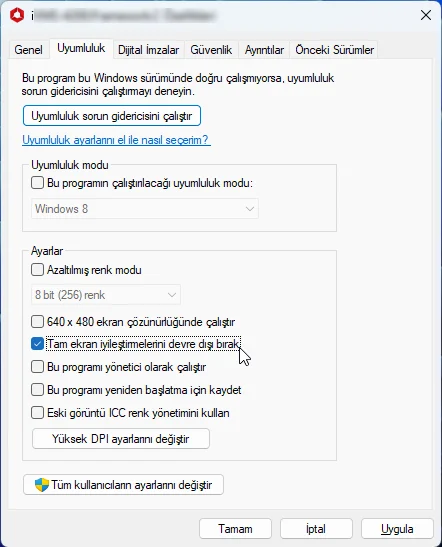
  4. Tam ekran iyileştirmelerini devre dışı bırak kutusunu işaretleyin.
  5. Uygula‘ya, ardından Tamam‘a tıklayın.

Uyumluluk sekmesinde tam ekran iyileştirmelerini devre dışı bırakma

Bu ayar ne yazık ki oyun başına yapılıyor, tek bir genel anahtar bulunmuyor.

Windows 11 Rahatsız Etme Modunun Otomatik Açılmasını Durdurma

Windows 11, bir oyun tam ekrana geçtiğinde Rahatsız Etme modunu kendiliğinden açıyor, Alt-Tab yaptığınızda kapatıyor, oyuna dönünce tekrar açıyor. Her geçiş kabuğu bir anlığına duraklatıyor.

  1. Windows + I tuşlarına basıp Ayarlar‘ı açın.
  2. Sistem‘e, ardından Bildirimler‘e tıklayın.
  3. Aşağı inip Rahatsız etmeyi otomatik olarak aç bölümünü genişletin.
  4. Oyun oynarken seçeneğinin işaretini kaldırın.
  5. Tam ekran modunda bir uygulama kullanırken seçeneğinin işaretini kaldırın.
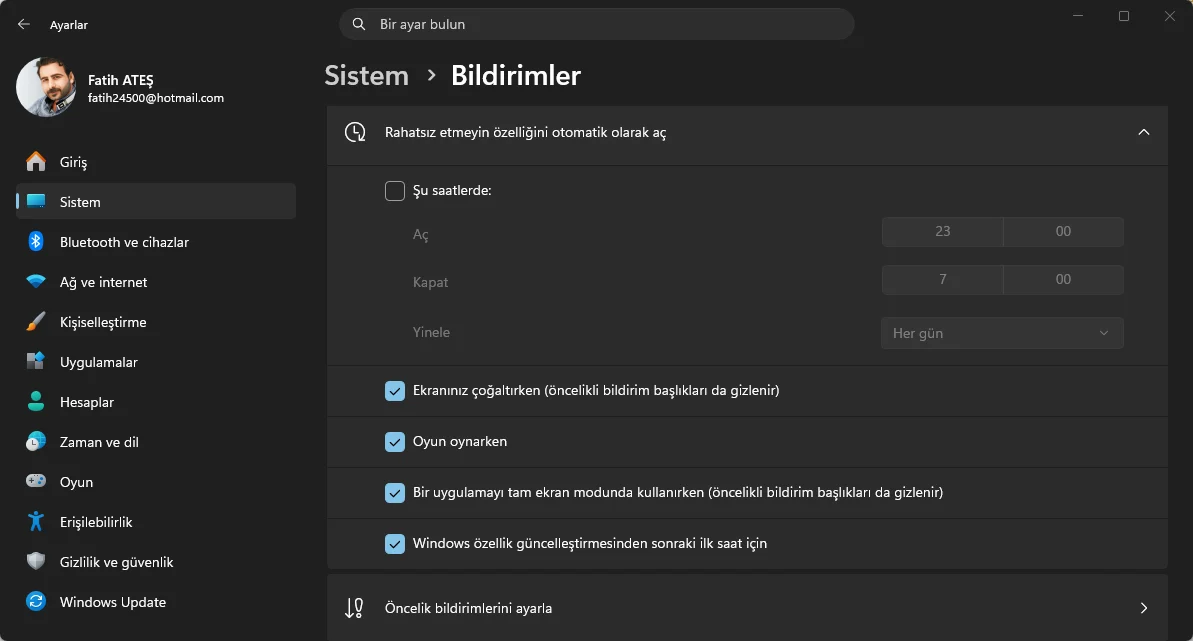
Bildirimler ayarlarında otomatik Rahatsız Etme seçenekleri

11858 Teknoloji Destek Hattı ile 7/24 telefonla teknik destek ve uzaktan destek alın 11858 Teknoloji Destek Hattı ile 7/24 telefonla teknik destek ve uzaktan destek alma

Bu değişiklikten sonra oyun sırasında bildirimler tekrar açılır, bu bir denge meselesi. Bildirimler sizi rahatsız ediyorsa oynamaya başlamadan önce Rahatsız Etme modunu elle açabilirsiniz, saat simgesine tıklayıp zil simgesine dokunmanız yeterli.

Değişken Yenileme Hızı ve GPU Zamanlamasını Kapatma

Bu iki ayar aynı sayfada duruyor ve bazı sistemlerde ikisi de Alt-Tab takılmasına yol açıyor. Windows seviyesindeki değişken yenileme hızı anahtarı, monitörünüzdeki G-Sync ya da FreeSync’ten ayrı çalışır, bunu kapatmak monitörün kendi senkronizasyonunu etkilemez.

  1. Ayarlar‘ı açıp Sistem‘e tıklayın.
  2. Ekran‘a, ardından aşağı inip Grafikler‘e tıklayın.
  3. Gelişmiş grafik ayarları‘nı açın.
  4. Değişken yenileme hızı‘nı Kapalı yapın.
  5. Donanım hızlandırmalı GPU zamanlaması‘nı Kapalı yapın.
  6. Bilgisayarınızı yeniden başlatın, GPU zamanlaması değişikliği bunu gerektiriyor.
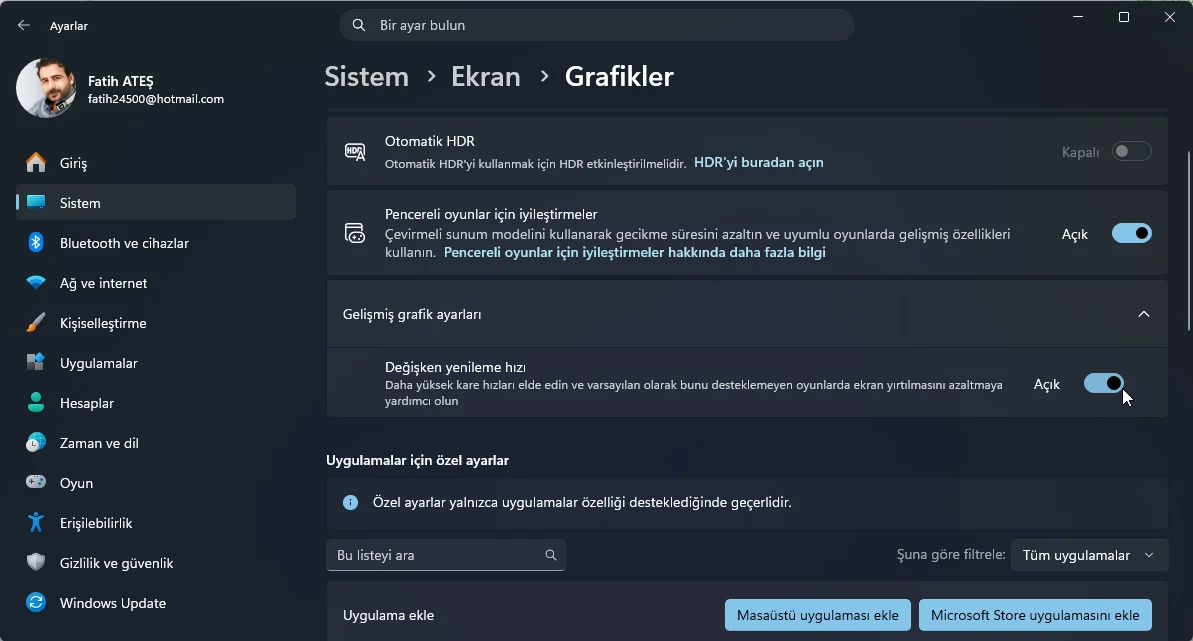
Gelişmiş grafik ayarlarında Değişken yenileme hızı ve GPU zamanlaması

Sorunun Tekrarlanmaması İçin Neler Yapabilirsiniz?

  • Çerçevesiz Pencereli modu her oyunda kullanın, bir kere ayarlayın ve unutun.
  • Büyük bir Windows güncellemesinden sonra grafik ayarları sayfasını tekrar kontrol edin, GPU zamanlaması anahtarı kendiliğinden tekrar açılmayı seviyor.
  • Yeni bir monitör aldığınız gün masaüstü yenileme hızını elle ayarlayın, Windows varsayılan olarak 60 Hz’de kalıp size hiçbir uyarı vermiyor.

Sıkça Sorulan Sorular

Alt-Tab siyah ekran sorunu nasıl kesin olarak çözülür?

Oyunu Çerçevesiz Pencereli moda alın, bu monitör devir teslimini tamamen ortadan kaldırır ve gecikmeyi büyük ölçüde çözer. Tam ekranda kalmak istiyorsanız oyunun çözünürlüğünü ve yenileme hızını masaüstüyle birebir eşleştirin. Ardından Ayarlar, Sistem, Bildirimler altındaki otomatik Rahatsız Etme kurallarını kapatın.

Oyunlarda Alt-Tab yavaşlığı neden yaşanıyor?

Oyun tam ekranda monitörü tek başına kontrol eder. Siz başka bir yere geçtiğinizde ekran kartı kontrolü Windows’a geri verir ve monitör görüntü modunu yeniden senkronize eder. Bu işlem bir ile üç saniye sürebilir. Oyun ile masaüstü arasındaki farklı çözünürlük ya da yenileme hızı bu gecikmeyi daha da uzatır.

Borderless Windowed nedir ve FPS’i düşürür mü?

Borderless Windowed, yani Çerçevesiz Pencereli mod, oyunu tam ekran görünümünde ama pencere olarak çalıştırır. Bazı sistemlerde birkaç kare performans kaybı olabilir, çünkü Windows masaüstünü arka planda çizmeye devam eder. Modern ekran kartlarında bu kayıp genelde fark edilmeyecek kadar küçük kalır.

Windows 11 alt tab gecikmesi her zaman ekran kartı arızası mıdır?

Hayır, çoğu durumda ekran kartınızda herhangi bir sorun yoktur. Alt-Tab atınca oyun donuyor ya da ekran kararıyor görünse de bu genelde Windows’un görüntü modunu yeniden senkronize etmesinden ya da Rahatsız Etme modunun kendiliğinden açılıp kapanmasından kaynaklanır. Yazılım tarafındaki bu ayarları düzelttiğinizde sorun çoğunlukla ortadan kalkar.

Rahatsız Etme modunu yalnızca oyunlar için değil genel kullanımda da yönetmek isterseniz Windows 11 Bildirimleri Kapatma ve Etkinleştirme yazısındaki adımlar işinize yarayabilir.

Tüm bu adımları denediğiniz halde Alt-Tab siyah ekran sorunu devam ediyorsa tek başınıza uğraşmanıza gerek yok. 2011 yılından bu yana Türkiye genelinde milyonlarca kullanıcıya 7/24 destek sunan 11858 Teknoloji Destek Hattı, bilgisayardan akıllı TV’ye, sosyal medyadan modem kurulumuna kadar birçok konuda çözüm üretir. Güvenliği ön planda tutarak Splashtop ve AnyDesk gibi lisanslı yazılımlar üzerinden uzaktan bağlantı desteği sağlar. Şeffaf ve dakika bazlı ücretlendirme sistemiyle çalışan hat, yüzde 95 memnuniyet oranı ve 500.000’den fazla başarılı işlem tecrübesiyle uzman bir kadro tarafından yönetiliyor.

Alt-Tab siyah ekran sorunu, aslında donanımınızın değil Windows 11’in görüntü yönetimindeki gereksiz karmaşıklığın bir sonucu. Doğru ayarları bir kere yaptığınızda bir daha o birkaç saniyelik kararmayı hiç yaşamıyorsunuz. Siz hangi yöntemle bu sorundan kurtulduğunuzu, deneyiminizi yorumlarda paylaşabilirsiniz.

ETİKETLER:gpusiyah ekran sorunuwindowedwindows 11
Bu Makaleyi Paylaş
Facebook WhatsApp WhatsApp Threads Bağlantıyı Kopyala Yazdır
Paylaş
YazarFatih ATEŞ
Teknik Destek Uzmanı
Takip Et
İster iPhone'undaki, ister Android cihazındaki veya Windows'taki ayarlar arasında geziniyor olsun, Fatih ATEŞ her zaman teknolojiye düşkün olmuştur. Teknolojiye, Windows'a ve güç düğmesi olan her şeye tutkuyla bağlı olarak, zamanının çoğunu yeni beceriler geliştirmek ve teknoloji dünyası hakkında daha fazla şey öğrenmek için harcadı. Öğrendiklerini de sizlerle paylaşıyor.
Yorum yapılmamış

Bir yanıt yazın Yanıtı iptal et

E-posta adresiniz yayınlanmayacak. Gerekli alanlar * ile işaretlenmişlerdir


Bağlantı Kuralım

21KBeğen
19.6KTakip Et
7.3KAbone Ol
192Takip Et

Popüler Gönderiler

Beyaz AirPods kulaklıkları ve açık şarj kutusu

AirPods Resetleme Nasıl Yapılır

Uğurcan ÜN
Uğurcan ÜN
11 dk. okuma
BMW otomobilinin dijital kokpitinde üç boyutlu navigasyon haritası ve mavi rota yönlendirmesi gösteren geniş ekranlı yeni nesil arayüz.

BMW’nin Yeni Navigasyon Arayüzü: BMW Maps Tanıtıldı

Uğurcan ÜN
Uğurcan ÜN
6 dk. okuma
2 Görüntüleme
GTA 6'nın tropikal dünyasını temsil eden gün batımı manzarasında timsah, puma, rakun, flamingo, pelikan ve manati gibi hayvanlar ile şehir silüeti.

GTA 6’da Yer Alan Tüm Yeni Hayvan Türleri Belli Oldu

Uğurcan ÜN
Uğurcan ÜN
5 dk. okuma
1 Görüntüleme
Outlook e-posta sıralama işlemi yapılarak düzenlenmiş bir gelen kutusunu gösteren karanlık bilgisayar ekranı.

Outlook E-Posta Sıralama Nasıl Yapılır

Fatih ATEŞ
Fatih ATEŞ
12 dk. okuma
1 Görüntüleme
//

We influence 20 million users and is the number one business and technology news network on the planet

You Might Also Like

d3dx9_43.dll Hatası ve Çözümü
Windows

PES 2017 d3dx9_43.dll Hatası ve Çözümü (Resimli Anlatım)

3 dk. okuma
Klavyede Kısayol Tuşları Nasıl Yeniden Atanır?
Windows

Klavyede Kısayol Tuşları Nasıl Yeniden Atanır?

1 dk. okuma
KB5014666 güncelleme hakkında
Windows

KB5014666 güncelleme hakkında

6 dk. okuma
Kullanıcı (Oturum Açma) Şifresi Unutulan Windows 10 Bilgisayarı Sıfırlama!
Windows

Kullanıcı (Oturum Açma) Şifresi Unutulan Windows 10 Bilgisayarı Sıfırlama!

2 dk. okuma

Size her gün en son haberleri ve sorun çözümlerini getiriyoruz!

TeknoDestek Müşteri Hizmetleri
Facebook-f Instagram Tiktok Twitter Youtube Linkedin Whatsapp Rss

İş Ortaklarımız

TeknoDestek Müşteri Hizmetleri
© 2013 - 2026 TeknoDestek Müşteri Hizmetleri • Tüm hakları saklıdır • Bu sitedeki tüm içerikler (metin, görsel, video, logo, tasarım vb.) 5846 sayılı Fikir ve Sanat Eserleri Kanunu (FSEK) kapsamında korunmaktadır • İzinsiz kopyalanması, çoğaltılması, yayınlanması veya herhangi bir şekilde kullanılması yasaktır • İhlal tespitinde; FSEK Madde 71-73 uyarınca yasal süreç başlatma, maddi/manevi tazminat talep etme ve cezai işlem için başvurma hakkımız saklıdır • TeknoDestek, TeknoS@R'un bir kuruluşudur • Tema Düzenleyen: Fatih ATEŞ
Sorun Hala Çözülmedi mi?
Aradığın çözümü bulamadıysan, 11858 Teknoloji Destek Hattımız sana yardımcı olabilir. 2011’den beri Türkiye’nin en tecrübeli teknoloji destek ekiplerinden biri olarak, bilgisayar, telefon, tablet, modem, akıllı TV ve sosyal medya sorunlarında 7/24 profesyonel destek veriyoruz. Uzman ekibimizle hemen görüşmek ister misin?
📞 11858’i Şimdi Ara
Görüşme öncesi dakika ücreti sesli olarak bilgilendirilir
Welcome Back!

Sign in to your account

Kullanıcı Adı veya E-posta Adresi
Şifre

Şifrenizi mi unuttunuz?