TeknoDestek Müşteri Hizmetleri
  • Haberler
    HaberlerDaha Fazla Göster
    Kiosk Bagaj Uygulaması Nasıl Kullanılır?
    Kiosk Bagaj Uygulaması Nasıl Kullanılır
    4 dk. okuma
    Apple AirPods 5 kablosuz kulaklık ve şarj kutusu
    Apple AirPods 5 İncelemesi: Yeni Nesil Açık Kulak Tasarımı ve Güçlü ANC Deneyimi
    11 dk. okuma
    Google Asistan kapanıyor sürecini ve akıllı telefon ekranında klasik logodan yeni nesil yapay zeka Gemini'ye geçişi temsil eden görsel.
    Google Asistan Kapanıyor: 4 Eylül’de Gemini Dönemi Başlıyor
    7 dk. okuma
    Motorola akıllı telefonlar tarihine damga vuran efsanevi modellerin bir arada sergilendiği bir koleksiyon görseli.
    Geçmişten Günümüze Efsanevi Motorola Akıllı Telefonlar
    8 dk. okuma
    Alternatif arama motorları logolarının yer aldığı, gizlilik odaklı arama sonuçlarını gösteren bilgisayar ekranı.
    Google’a Alternatif Arama Motorları: Brave, Startpage ve Mojeek
    7 dk. okuma
  • Bilgisayar
    BilgisayarDaha Fazla Göster
    Windows 11 Recall SSD Ömrünü Azaltıyor Sorunu ve Çözümü
    Windows 11 Recall SSD Ömrünü Azaltıyor Sorunu ve Çözümü
    9 dk. okuma
    Dell bilgisayar aşırı ısınma ve kapanma sorunu için Windows ayarları ve aygıt yöneticisi ekranı.
    Dell Bilgisayar Aşırı Isınma ve Kapanma Sorunu İçin 4 Çözüm
    9 dk. okuma
    Uzak masaüstü 0x80080005 hatası çözümünü sağlayan komut istemi ve NLA ayarlarını gösteren bilgisayar ekranı.
    Windows 11 Uzak Masaüstü 0x80080005 Hatası ve Çözümü
    9 dk. okuma
    Windows 11 Oyunlarda Alt-Tab Siyah Ekran Sorununa Çözüm
    Windows 11 Oyunlarda Alt-Tab Siyah Ekran Sorununa Çözüm
    9 dk. okuma
    Bu bilgisayarı sıfırla çalışmıyor hatası çözümünü gösteren, Windows ayarları ve komut istemi ekranı.
    Windows 11 Bu Bilgisayarı Sıfırla Çalışmıyor Hatası ve Çözümü
    9 dk. okuma
  • Mobil
    MobilDaha Fazla Göster
    Samsung Smart Tutor Nedir? Ne İçin Kullanılır?
    Samsung Smart Tutor Nedir? Ne İçin Kullanılır
    5 dk. okuma
    iPhone Proxy'si Nasıl Kurulur ve Kullanılır
    iPhone Proxy’si Nasıl Kurulur ve Kullanılır
    7 dk. okuma
    iPhone ses gelmiyor sorununu temsil eden, ekranının üzerinde parlak bir ses dalgası ve hoparlör simgesi süzülen modern bir akıllı telefon tasarımı.
    iPhone Ses Gelmiyorsa 5 Adımda Kesin Çözüm
    7 dk. okuma
    iPhone Wi-Fi Şifresi Öğrenme işlemini temsil eden, ekranının üzerinde parlak bir Wi-Fi simgesi süzülen modern bir akıllı telefon tasarımı.
    iPhone Wi-Fi Şifresi Öğrenme Kayıtlı Parolayı Bulma
    9 dk. okuma
    Android Telefon ile Huawei Band 11 Nasıl Eşleştirilir
    Android Telefon ile Huawei Band 11 Nasıl Eşleştirilir
    8 dk. okuma
  • Sosyal Medya
    Sosyal MedyaDaha Fazla Göster
    Instagram'da Kaydedilen Gönderileri Klasörlere Ayırma
    Instagram’da Kaydedilen Gönderileri Klasörlere Ayırma
    3 dk. okuma
    X Etiketleri Nasıl Daha Etkili Kullanılır?
    X Etiketleri Nasıl Daha Etkili Kullanılır
    8 dk. okuma
    Threads Gönderileri Neden Daha Fazla Kişiye Ulaşmıyor Nasıl Ulaşılır
    Threads Gönderileri Neden Daha Fazla Kişiye Ulaşmıyor
    5 dk. okuma
    WhatsApp Kullanıcı Davranışları Nasıl Analiz Edilir Yolları Neler
    WhatsApp Kullanıcı Davranışları Nasıl Analiz Edilir
    5 dk. okuma
    WhatsApp Durum ile Satış Nasıl Yapılır Yolları Neler
    WhatsApp Durum İle Satış Nasıl Yapılır
    5 dk. okuma
  • İnceleme
    İncelemeDaha Fazla Göster
    Samsung 1100Hz yenileme hızına sahip yeni monitör
    Samsung 1100Hz Monitör Ortaya Çıktı
    8 dk. okuma
    Apple AirPods 5 kablosuz kulaklık ve şarj kutusu
    Apple AirPods 5 İncelemesi: Yeni Nesil Açık Kulak Tasarımı ve Güçlü ANC Deneyimi
    11 dk. okuma
    Elektrik Kesintisinde İnternete Bağlı Kalmak
    Elektrik Kesintisinde İnternete Bağlı Kalmak
    11 dk. okuma
    Uçak kabinindeki yolcu masasında duran modern bir powerbank ve arka planda görünen bulanık gökyüzü manzaralı uçak penceresi.
    Uçakta Powerbank: 2026 Uçuş Kuralları ve mAh Sınırları
    7 dk. okuma
    Huawei FreeClip 2 S açık kulak kablosuz kulaklık ve şarj kutusu
    Huawei FreeClip 2 S: Açık Kulaklık Deneyiminde Yeni Nesil Tasarım
    15 dk. okuma
  • İletişim
YouTube
Takip Et
  • Müşteri Hizmetleri
  • Modem Kurulumu
  • Windows 11
  • Yapay Zeka
  • Akıllı Telefon
  • Robot Süpürge
  • Uzak Bağlantı
27 Eyl 2026, Pazar
TeknoDestek Müşteri HizmetleriTeknoDestek Müşteri Hizmetleri
Yazı BoyutuAa
  • Haberler
  • Mobil
  • Sosyal Medya
  • Bilgisayar
  • İnceleme
  • İnternet ve Ağ
  • Ev Elektroniği
  • Uzak Bağlantı Programları
  • İletişim
Site içi Arama
  • Haberler
    • Cihaz Duyuruları
    • Teknoloji
    • Uygulama Gelişmeleri
  • Bilgisayar
    • Linux
    • macOS
    • Windows
  • İnceleme
    • Bilgisayar
    • Ev Elektroniği
    • Tablet
    • Tavsiyeler & Karşılaştırmalar
    • Telefon
  • Mobil
    • Android
    • Giyilebilir Cihazlar
    • HarmonyOS
    • iPhone / iOS
  • Sosyal Medya
    • Facebook
    • Instagram
    • TikTok
    • Snapchat
    • Teams
    • Telegram
    • WhatsApp
    • X
  • Uzak Bağlantı Programları
  • İletişim
Bizi Takip Edin
Windows 11 Recall SSD Ömrünü Azaltıyor Sorunu ve Çözümü
Windows

Windows 11 Recall SSD Ömrünü Azaltıyor Sorunu ve Çözümü

Fatih ATEŞ
Son güncelleme: 27 Eylül 2026 12:51
Fatih ATEŞ - Teknik Destek Uzmanı
1 Görüntüleme
1
Paylaş
9 dk. okuma
Paylaş

Windows 11 Recall SSD ömrünü mü tüketiyor? Anlık görüntü kapatma, veri tabanı temizleme ve Görev Zamanlayıcı adımlarıyla 6 çözüm burada.

Bilgisayarınızın disk aktivite ışığı hiç sönmüyorsa ve SSD sağlığınızın hızla tükendiğinden endişeleniyorsanız suçlu büyük ihtimalle Windows 11’in yeni yapay zekâ özelliği. Windows 11 Recall SSD ömrü üzerinde ciddi bir baskı oluşturuyor çünkü özellik sürekli arka planda anlık görüntü alarak sürücüye yazma yapıyor.

İçindekiler
  • Windows 11 Recall SSD Ömrünü Neden Azaltıyor?
    • Veri Tabanı Bozulduğunda Neler Oluyor
    • Yoğun Klasörler Sorunu Nasıl Büyütüyor
  • Windows 11 Recall SSD Yıpranmasını Çözme Adımları
    • Recall Anlık Görüntülerini Tamamen Kapatma
    • Recall’ı Yoğun Klasörleri Taramaktan Muaf Tutma
    • Bozuk Anlık Görüntü Veri Tabanını Silme
    • Yetenek Veri Tabanını Temizleme
    • Arka Plan Anlık Görüntü Görevini Kapatma
    • Önceki Sürüme Geri Dönmek Ne Zaman Mantıklı?
    • Sorunun Tekrar Yaşanmaması İçin Alınabilecek Önlemler
  • Sıkça Sorulan Sorular
    • Windows 11 Recall SSD ömrünü gerçekten azaltıyor mu?
    • Disk kullanımı yüzde 100’de takılı kalırsa chkdsk işe yarar mı?
    • CoreAI snapshots klasörü silinince veri kaybı yaşanır mı?
    • Görev Zamanlayıcı’dan SnapshotManager kapatmak güvenli mi?
11858 Teknoloji Destek Hattı ile 7/24 telefonla teknik destek ve uzaktan destek alın 11858 Teknoloji Destek Hattı ile 7/24 telefonla teknik destek ve uzaktan destek alma

Bu sorunu tüm detaylarıyla araştırdım çünkü Recall’ın sürekli arka planda anlık görüntü alıp SSD hücrelerini yıprattığını fark edince durumun ciddiyetini görmek istedim. Özellikle anlık görüntü veri tabanı bozulduğunda sistemin bir döngüye girip disk kullanımını yüzde 100 seviyesine kilitleyebildiğini tespit ettim. Aşağıdaki adımları sırayla uyguladığınızda SSD’nizin yazma ömrünü dakikalar içinde güvence altına alabilirsiniz.

Recall özelliğinin ne işe yaradığını ve neden bu kadar sık anlık görüntü aldığını bilmek sorunu daha iyi anlamanızı sağlar. Bu konuda hazırladığımız Windows 11 Recall Özelliğini Devre Dışı Bırakma içeriğine göz atabilirsiniz.

Windows 11 Recall SSD Ömrünü Neden Azaltıyor?

Windows 11 Recall SSD ömrünü, her anlık görüntünün sürücüye bir yazma işlemi olarak kaydedilmesinden dolayı azaltıyor. SSD’ler sonsuz değildir, her biri hücreleri yıpranmadan önce belirli bir yazma miktarını kaldırabilir. Recall’ın gün boyu kesintisiz yazma yapması bu bütçeyi normal kullanımdan çok daha hızlı tüketiyor.

Veri Tabanı Bozulduğunda Neler Oluyor

Recall, indeksini bir veritabanı dosyasında tutuyor. Bu dosya bozulduğunda yapay zekâ bir döngüye giriyor, yazıyor, başarısız oluyor, tekrar yazıyor ve bu böyle sürüyor. Disk kullanımının yüzde 100’e kilitlendiği an tam olarak bu döngünün yaşandığı an.

Yoğun Klasörler Sorunu Nasıl Büyütüyor

Büyük video klasörleri veya sürekli değişen bir İndirilenler klasörü Recall’ı defalarca yeniden indekslemeye zorluyor. Bu durum, korumak istediğiniz bir sürücü için hiç de ideal değil. Klasörler ne kadar yoğunsa yazma trafiği de o kadar artıyor.

Windows 11 Recall SSD Yıpranmasını Çözme Adımları

Recall Anlık Görüntülerini Tamamen Kapatma

Hemen durdurmak mı istiyorsunuz? İşte tam olarak aradığınız anahtar bu.

  1. Windows + I tuşlarına basarak Ayarlar’ı açın.
  2. Gizlilik ve güvenlik‘e, ardından Recall ve anlık görüntüler‘e tıklayın.
  3. Anlık görüntüleri kaydet seçeneğini bulup kapalı konuma getirin.

Bu anahtarı kapattığınız anda disk yazmaları duruyor. Recall’ı hiç kullanmıyorsanız açıkçası özelliği kapalı bırakmak en mantıklısı.

11858 Teknoloji Destek Hattı ile 7/24 telefonla teknik destek ve uzaktan destek alın 11858 Teknoloji Destek Hattı ile 7/24 telefonla teknik destek ve uzaktan destek alma

Recall’ı Yoğun Klasörleri Taramaktan Muaf Tutma

Recall’ı kullanmaya devam etmek ama yükü hafifletmek istiyorsanız en çok yeniden taranan klasörleri devre dışı bırakabilirsiniz.

  1. Windows + I tuşlarına basıp Gizlilik ve güvenlik‘e gidin.
  2. Recall ve anlık görüntüler‘e tıklayın.
  3. Klasörleri hariç tut‘a tıklayın.
  4. İndirilenler, video proje klasörleriniz veya medya düzenlediğiniz herhangi bir sürücü gibi yoğun klasörleri ekleyin.

Recall bu tarihten sonra bu klasörlere hiç dokunmuyor, bu da yazma trafiğinin önemli bir kısmını ortadan kaldırıyor.

Bozuk Anlık Görüntü Veri Tabanını Silme

Disk kullanımı yüzde 100’de takılı kaldıysa veri tabanı büyük ihtimalle bozulmuş ve döngüye girmiş demektir. Dosyayı silmek Recall’ı temiz bir veri tabanı oluşturmaya zorluyor.

  1. Başlat’a tıklayıp cmd yazın, Komut İstemi’ne sağ tıklayıp Yönetici olarak çalıştır‘ı seçin.
  2. Aşağıdaki satırı tam olarak yazıp Enter’a basın:

del /q /f /s "%LocalAppData%\CoreAI\Snapshots\*.db"
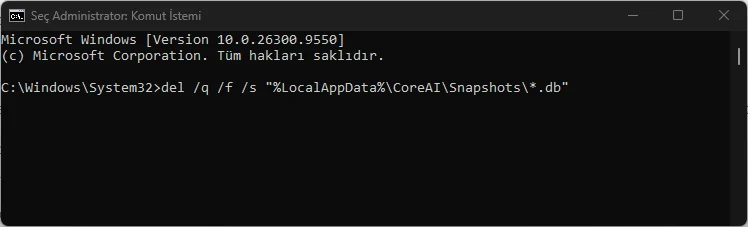
Komut İstemi'nde CoreAI Snapshots veri tabanı dosyalarının silinmesi

  1. Bilgisayarı yeniden başlatın.

Döngü bu adımdan sonra durmalı. Recall arka planda sessizce yeni ve temiz bir indeks oluşturuyor.

11858 Teknoloji Destek Hattı ile 7/24 telefonla teknik destek ve uzaktan destek alın 11858 Teknoloji Destek Hattı ile 7/24 telefonla teknik destek ve uzaktan destek alma

Yetenek Veri Tabanını Temizleme

Windows’un uygulama izinlerini takip etme şeklini bozan ikinci bir veri tabanı da benzer sürekli yazma sorununa yol açabiliyor. Bu dosyayı temizlemek bir önceki adıma çok benziyor ama önce arama hizmetini durdurmanız gerekiyor.

  1. Bir önceki adımdaki gibi Komut İstemi’ni yönetici olarak açın.
  2. Arama hizmetini durdurmak için şunu yazıp Enter’a basın:

net stop wsearch
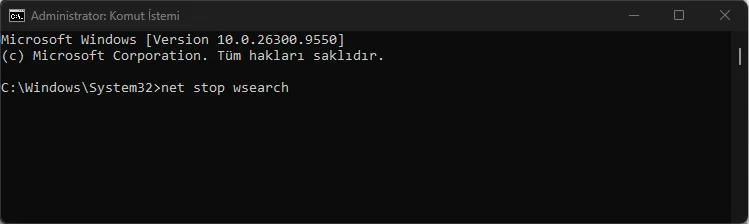
Komut İstemi'nde net stop wsearch komutunun çalıştırılması

  1. Windows + E tuşlarına basıp şu klasöre gidin:

C:\ProgramData\Microsoft\Windows\CapabilityAccessManager

  1. .db dosyasını ve eşleşen db-wal dosyasını silin, örneğin CapabilityAccessManager.db.
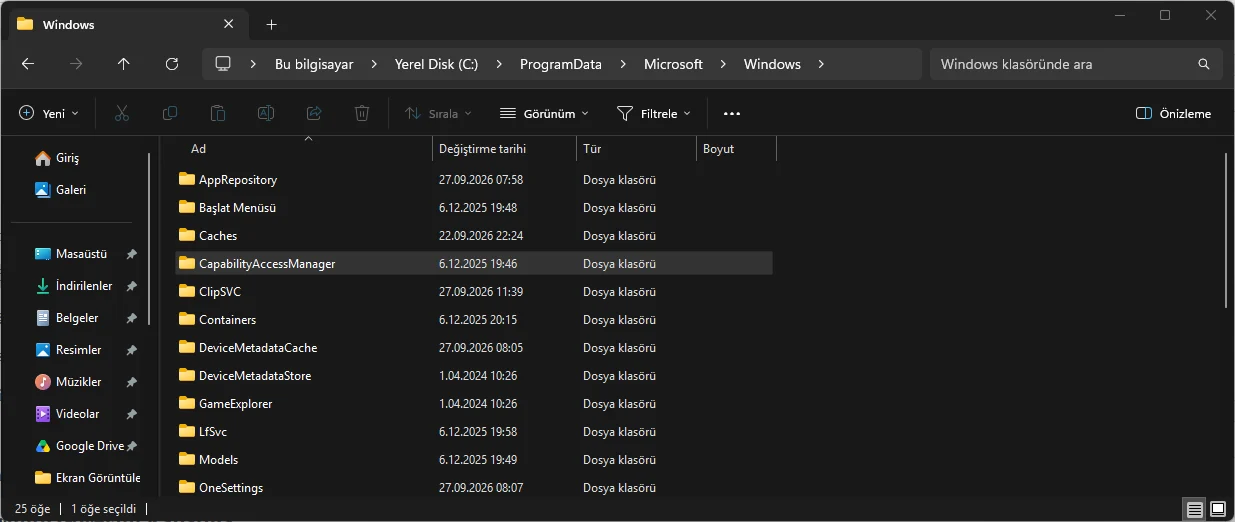
CapabilityAccessManager klasöründe .db dosyasının silinmesi

  1. Komut İstemi’ne geri dönüp şunu yazın ve Enter’a basın:

net start wsearch
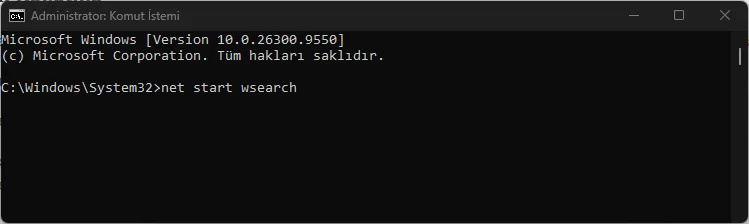
Komut İstemi'nde net start wsearch komutunun çalıştırılması

Arka Plan Anlık Görüntü Görevini Kapatma

Anlık görüntüleri kapatmanıza rağmen yazma trafiği durmadıysa gizli bir arka plan görevi hâlâ sürücüyü dürtüyor olabilir. Bu görevi doğrudan devre dışı bırakabilirsiniz.

  1. Başlat’a tıklayıp Görev Zamanlayıcı yazın ve açın.
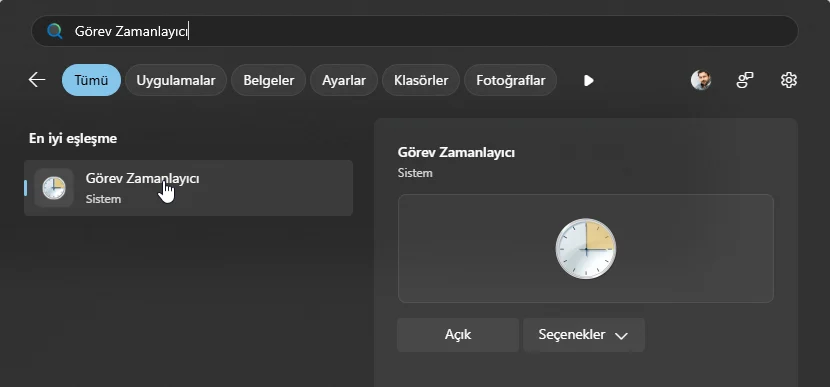
Başlat menüsünde Görev Zamanlayıcı uygulamasının açılması

  1. Sol bölmede sırayla Microsoft, Windows, AI, Recall klasörlerine gidin.
  2. Orta bölmede SnapshotManager‘a sağ tıklayın.
  3. Devre Dışı Bırak‘ı seçin.

Bu adım, sürücüyü sürekli uyandıran izleyiciyi tamamen kapatıyor ve yeniden başlatmaya gerek kalmıyor.

Önceki Sürüme Geri Dönmek Ne Zaman Mantıklı?

Bu, en son çare olarak düşünülmesi gereken bir adım. Yukarıdaki hiçbir yöntem işe yaramadıysa ve sürücünüz konusunda endişeleniyorsanız Windows’u önceki sürüme geri döndürmek güvenli bir seçenek. Windows + I tuşlarına basıp Sistem, ardından Kurtarma bölümüne gidin ve önceki Windows sürümünün yanındaki Geri dön butonuna tıklayın. Bu seçeneğin yalnızca büyük bir güncellemeden sonra kısa bir süre için geçerli olduğunu, bu sürenin ardından seçeneğin grileştiğini unutmayın.

Sorunun Tekrar Yaşanmaması İçin Alınabilecek Önlemler

Recall’ı gerçekten kullanmıyorsanız Anlık görüntüleri kaydet seçeneğini kapalı tutmak SSD’nizi korumanın en basit yolu. Özelliği kullanmaya devam edecekseniz İndirilenler ve medya klasörlerinizi hariç tutmak yazma yükünü büyük ölçüde azaltıyor. Görev Yöneticisi’ndeki disk sütununu zaman zaman kontrol etmek, kontrolden çıkmış bir döngüyü erken yakalayıp yazma döngülerini kurtarmanızı sağlıyor. Windows güncellemelerini düzenli yüklemek de faydalı, çünkü 2026 itibarıyla güncel sürümde Recall’ın yazma davranışının kademeli olarak iyileştirildiği gözlemleniyor.

Sıkça Sorulan Sorular

Windows 11 Recall SSD ömrünü gerçekten azaltıyor mu?

Evet, Recall’ın sürekli aldığı anlık görüntüler sürücüye gerçek yazma işlemleri olarak kaydediliyor ve SSD’lerin sınırlı yazma ömrünü normalden daha hızlı tüketiyor. Bu etki özellikle veri tabanı bozulduğunda ve sistem bir döngüye girdiğinde ciddi boyutlara ulaşabiliyor. Anlık görüntüleri kapatmak veya bozuk veri tabanını temizlemek sorunu doğrudan çözüyor.

Disk kullanımı yüzde 100’de takılı kalırsa chkdsk işe yarar mı?

Genellikle yaramaz. Chkdsk dosya sistemi hatalarını ve bozuk sektörleri onarır ama Recall’ın sürekli anlık görüntü yazmasından kaynaklanan bir yüzde 100 disk kullanımını çözmez. Anlık görüntüleri kapatmak veya bozuk veri tabanını temizlemek asıl kaynağı ortadan kaldıran gerçek çözüm.

CoreAI snapshots klasörü silinince veri kaybı yaşanır mı?

Hayır, bu klasördeki dosyalar yalnızca Recall’ın kendi indeksleme veri tabanı, kişisel dosyalarınız veya belgeleriniz değil. Dosyalar silindiğinde Recall arka planda sessizce yeni ve temiz bir veri tabanı oluşturuyor. Bu işlem sonrasında bilgisayarı yeniden başlatmanız yeterli.

Görev Zamanlayıcı’dan SnapshotManager kapatmak güvenli mi?

Evet, bu adım yalnızca sürücüyü sürekli uyandıran arka plan izleyicisini durduruyor ve sistem kararlılığını etkilemiyor. Görev devre dışı bırakıldıktan sonra yeniden başlatmaya gerek kalmadan disk aktivitesi düşüyor. Recall’ı daha sonra tekrar kullanmak isterseniz aynı görevi yeniden etkinleştirebilirsiniz.

Recall özelliğini tamamen kapatmadan önce daha önce alınmış anlık görüntüleri de temizlemek isteyebilirsiniz. Bu konuda hazırladığımız Windows 11 Recall Anlık Görüntülerini Silmek içeriğine göz atabilirsiniz. Adımları uygularken kayıt defteri veya komut satırı işlemlerinde bir noktada takılırsanız uzman desteği almak zaman kazandırır.

2011 yılından bu yana Türkiye genelinde milyonlarca kullanıcıya 7/24 profesyonel teknik destek sunan 11858, bilgisayardan akıllı TV’ye, sosyal medyadan modem kurulumuna kadar her türlü soruna çözüm üretir. Güvenliği ön planda tutarak Splashtop ve AnyDesk gibi lisanslı yazılımlar üzerinden uzaktan bağlantı desteği sağlar. Şeffaf ve dakika bazlı ücretlendirme sistemiyle çalışan Teknoloji Destek Hattı, yüzde 95 memnuniyet oranı ve 500.000’den fazla başarılı işlem tecrübesiyle uzman bir kadro tarafından yönetiliyor.

Windows 11 Recall SSD ömrü üzerinde yarattığı baskı, yapay zekâ özelliklerinin arka planda ne kadar sessizce donanımınızı yorabileceğini gösteriyor. Özelliği günlük işlerinizde gerçekten kullanıp kullanmadığınızı sormak, hem depolama sağlığınız hem de sistem performansınız açısından mantıklı bir başlangıç noktası. Sizde disk aktiviteniz bu adımlardan hangisiyle normale döndü, deneyiminizi yorumlarda paylaşabilirsiniz.

ETİKETLER:anlık görüntüdisk kullanımırecallssdwindows 11
Bu Makaleyi Paylaş
Facebook WhatsApp WhatsApp Threads Bağlantıyı Kopyala Yazdır
Paylaş
YazarFatih ATEŞ
Teknik Destek Uzmanı
Takip Et
İster iPhone'undaki, ister Android cihazındaki veya Windows'taki ayarlar arasında geziniyor olsun, Fatih ATEŞ her zaman teknolojiye düşkün olmuştur. Teknolojiye, Windows'a ve güç düğmesi olan her şeye tutkuyla bağlı olarak, zamanının çoğunu yeni beceriler geliştirmek ve teknoloji dünyası hakkında daha fazla şey öğrenmek için harcadı. Öğrendiklerini de sizlerle paylaşıyor.
Yorum yapılmamış

Bir yanıt yazın Yanıtı iptal et

E-posta adresiniz yayınlanmayacak. Gerekli alanlar * ile işaretlenmişlerdir


Bağlantı Kuralım

21KBeğen
19.6KTakip Et
7.3KAbone Ol
192Takip Et

Popüler Gönderiler

Samsung 1100Hz yenileme hızına sahip yeni monitör

Samsung 1100Hz Monitör Ortaya Çıktı

Uğurcan ÜN
Uğurcan ÜN
8 dk. okuma
Dell bilgisayar aşırı ısınma ve kapanma sorunu için Windows ayarları ve aygıt yöneticisi ekranı.

Dell Bilgisayar Aşırı Isınma ve Kapanma Sorunu İçin 4 Çözüm

Fatih ATEŞ
Fatih ATEŞ
9 dk. okuma
2 Görüntüleme
Uzak masaüstü 0x80080005 hatası çözümünü sağlayan komut istemi ve NLA ayarlarını gösteren bilgisayar ekranı.

Windows 11 Uzak Masaüstü 0x80080005 Hatası ve Çözümü

Fatih ATEŞ
Fatih ATEŞ
9 dk. okuma
1 Görüntüleme
Windows 11 Oyunlarda Alt-Tab Siyah Ekran Sorununa Çözüm

Windows 11 Oyunlarda Alt-Tab Siyah Ekran Sorununa Çözüm

Fatih ATEŞ
Fatih ATEŞ
9 dk. okuma
1 Görüntüleme
//

We influence 20 million users and is the number one business and technology news network on the planet

You Might Also Like

Windows 10’da Yüksek CPU Kullanımı Sorunlarını Giderme
Windows

Windows 10’da Yüksek CPU Kullanımı Sorunlarını Giderme

6 dk. okuma
Başlangıç Programlarını Devre Dışı Bırakma
Windows

Windows 11 Başlangıç Programlarını Kapatmanın Yolları

7 dk. okuma
Uyumsuz Donanım Sorunu için Ne Yapmalıyız
Windows

Uyumsuz Donanım Sorunu için Ne Yapmalıyız

5 dk. okuma
Bilgisayarda Boş Klasörleri Topluca Silme
Windows

Bilgisayarda Boş Klasörleri Topluca Silme

6 dk. okuma

Size her gün en son haberleri ve sorun çözümlerini getiriyoruz!

TeknoDestek Müşteri Hizmetleri
Facebook-f Instagram Tiktok Twitter Youtube Linkedin Whatsapp Rss

İş Ortaklarımız

TeknoDestek Müşteri Hizmetleri
© 2013 - 2026 TeknoDestek Müşteri Hizmetleri • Tüm hakları saklıdır • Bu sitedeki tüm içerikler (metin, görsel, video, logo, tasarım vb.) 5846 sayılı Fikir ve Sanat Eserleri Kanunu (FSEK) kapsamında korunmaktadır • İzinsiz kopyalanması, çoğaltılması, yayınlanması veya herhangi bir şekilde kullanılması yasaktır • İhlal tespitinde; FSEK Madde 71-73 uyarınca yasal süreç başlatma, maddi/manevi tazminat talep etme ve cezai işlem için başvurma hakkımız saklıdır • TeknoDestek, TeknoS@R'un bir kuruluşudur • Tema Düzenleyen: Fatih ATEŞ
Sorun Hala Çözülmedi mi?
Aradığın çözümü bulamadıysan, 11858 Teknoloji Destek Hattımız sana yardımcı olabilir. 2011’den beri Türkiye’nin en tecrübeli teknoloji destek ekiplerinden biri olarak, bilgisayar, telefon, tablet, modem, akıllı TV ve sosyal medya sorunlarında 7/24 profesyonel destek veriyoruz. Uzman ekibimizle hemen görüşmek ister misin?
📞 11858’i Şimdi Ara
Görüşme öncesi dakika ücreti sesli olarak bilgilendirilir
Welcome Back!

Sign in to your account

Kullanıcı Adı veya E-posta Adresi
Şifre

Şifrenizi mi unuttunuz?