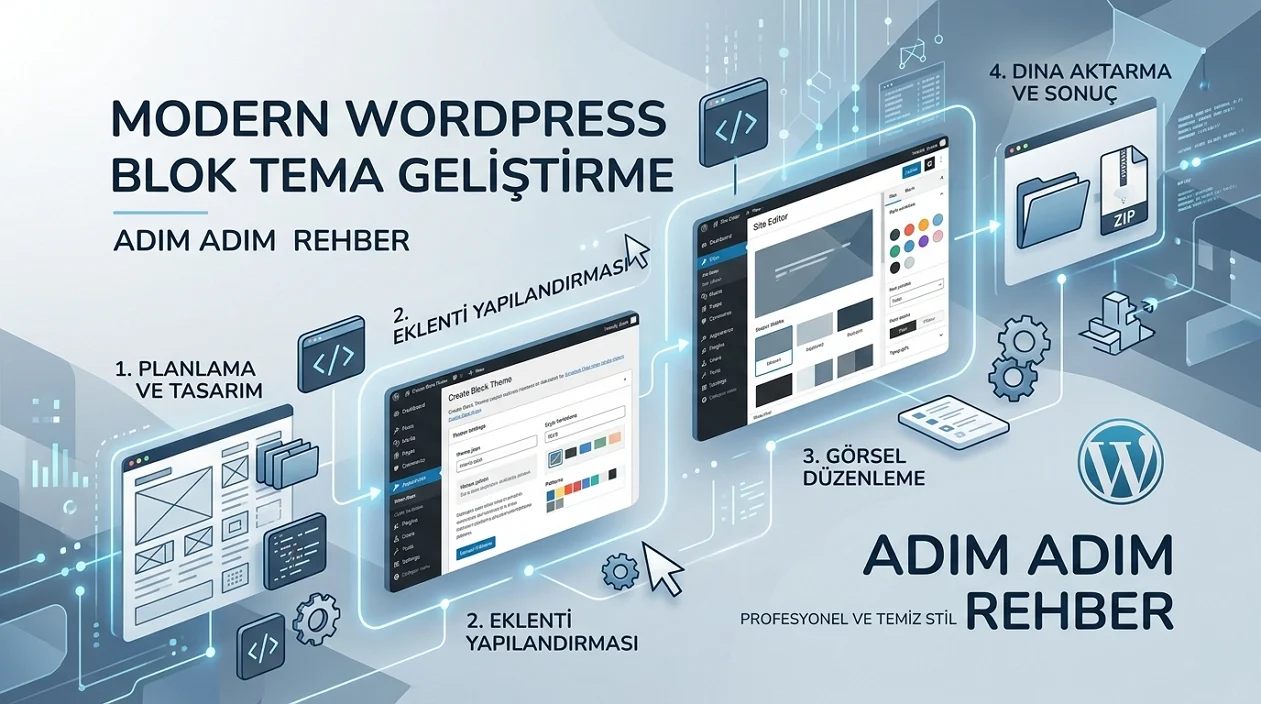

Create Block Theme kullanarak WordPress blok teması hazırlayın; Site Editor değişikliklerini kaydedin, alt tema oluşturun ve temanızı ZIP olarak dışa aktarın.
Bir blok temasını sıfırdan dosya yazarak hazırlamak mümkün, ancak küçük bir tasarım değişikliği için bile şablon, stil ve theme.json tarafında ayrı ayrı çalışmak zaman kaybettirebilir. Create Block Theme, Site Editor içinde yaptığınız düzenlemeleri gerçek bir tema yapısına dönüştürerek bu süreci daha yönetilebilir hale getirir. Özellikle kendi WordPress Blok Teması tasarımını oluşturmak isteyenler için kod tarafına geçmeden önce güçlü bir başlangıç noktası sunar.


Buradaki kritik nokta, eklentinin yalnızca görünümü değiştiren geçici bir araç olmamasıdır. Bazı işlemler tema dosyalarına kalıcı olarak yazılabilir. Canlı sitede deneme yapmak yerine yedek alınmış bir test ortamında çalışmak bu yüzden daha güvenlidir. Ayrıca Create Block Theme yalnızca blok temalarıyla çalışır; klasik temalarda aynı seçenekler açılmaz.
Tema dosyalarıyla çalışmadan önce sitenin güncelleme sırasında bakım ekranında kalması ihtimalini de göz ardı etmemek gerekir. Böyle bir durumda WordPress Bakım Modunda Takılı Kalması Sorunu ve Çözümü içeriğimizdeki kontroller, yönetim paneline yeniden erişmek için hangi adımların izlenebileceğini anlamanıza yardımcı olur. Tema oluşturma sürecine geçmeden önce sitenin sağlıklı çalıştığından emin olmak, sonradan oluşabilecek karışıklığı azaltır.
Create Block Theme ile WordPress Blok Teması Nasıl Oluşturulur?
Create Block Theme, aktif blok temasını temel alarak yeni tema, alt tema veya stil varyasyonu oluşturmanıza; sıfır bir tema başlatmanıza ve Site Editor değişikliklerini tema dosyalarına kaydetmenize yardımcı olur. Temel akış, eklentiyi etkinleştirmek, Görünüm > Editör alanında tasarımı düzenlemek ve uygun oluşturma ya da dışa aktarma seçeneğini kullanmaktır.
Kuruluma başlamadan önce neyi kontrol etmelisiniz?
2026 itibarıyla Create Block Theme geliştirilmesi devam eden resmi WordPress eklentilerinden biri. WordPress.org üzerindeki güncel sürüm bilgisi 2.10.1 olarak görünüyor ve eklenti WordPress 6.8 veya üzerini istiyor. Bu koşullar ilerleyen sürümlerde değişebileceğinden kuruluma başlamadan önce uyumluluk bilgisini yeniden kontrol etmekte fayda var.
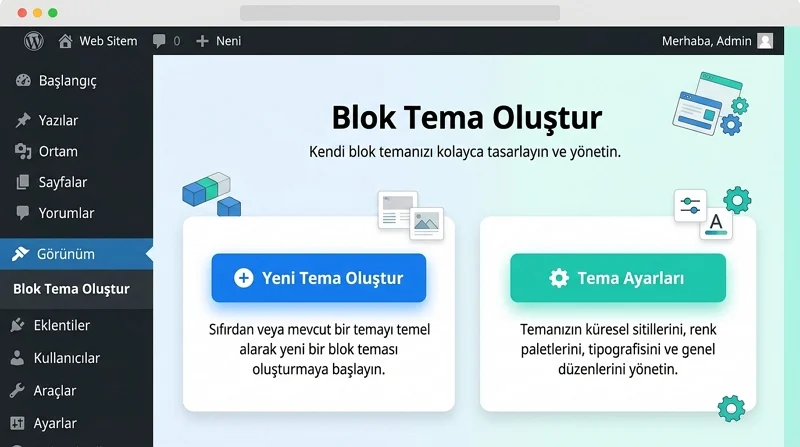
Eklentiyi kurup etkinleştirdikten sonra iki erişim yolu karşınıza çıkar. Görünüm > Create Block Theme sayfasında temel işlemler bulunur. Daha kapsamlı çalışma alanı ise Görünüm > Editör içindedir. Site Editor üst bölümüne eklenen panel sayesinde tasarımı görürken tema üretme işlemlerine ulaşabilirsiniz.
Güncel arayüz akışını incelerken dikkatimi çeken küçük bir ayrıntı oldu. WordPress.org dokümanında Görünüm > Create Block Theme sayfası hâlâ erişilebilir durumda, fakat eski akış olarak belirtiliyor. Bu yüzden yeni bir WordPress Blok Teması hazırlarken Site Editor içindeki entegrasyonu temel almak daha mantıklı görünüyor.
Sıfır tema, klon veya alt tema arasındaki fark nedir?
Eklenti birkaç farklı başlangıç senaryosu sunuyor. Create Blank Theme seçildiğinde temel dosyalardan oluşan oldukça sade bir tema meydana geliyor. Bir index şablonu, header ve footer şablon parçaları ile minimal bir theme.json bulunuyor. functions.php ise varsayılan yapının içinde oluşturulmuyor.
Mevcut tasarımı farklı bir tema olarak devam ettirmek istiyorsanız Clone Theme daha uygun. Aktif temanın ve kaydedilmiş düzenlemelerin bir kopyasını çıkarıyor. Ana temanın dosyalarını değiştirmeden kendi çalışmalarınızı ayrı tutmak istiyorsanız Create Child Theme seçeneği kullanılabilir.
Her iki yöntemde de tema adı, açıklama, geliştirici bilgileri ve minimum WordPress sürümü gibi metadata alanlarını düzenlemek mümkün. Burada seçim yaparken teknik olarak hangisinin daha gelişmiş olduğuna değil, oluşturduğunuz temanın mevcut temayla bağını koruyup korumayacağına bakmak gerekiyor.
Site Editor değişiklikleri tema dosyalarına nasıl aktarılır?
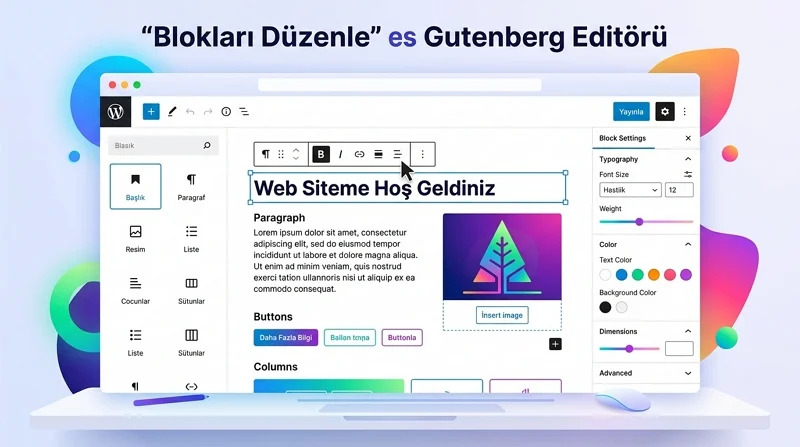
İki farklı kaydetme işlemi bulunduğu için ilk kullanımda kafa karışması yaşanabiliyor. Site Editor içindeki standart Kaydet seçeneği tasarım üzerinde yaptığınız değişiklikleri WordPress tarafında saklıyor. Create Block Theme panelindeki Save Changes ise seçilen değişiklikleri tema dosyalarının içine aktarıyor.
Şablonlar, eşzamanlı desenler, yazı tipleri ve kullanılan görseller bu aşamada tema paketine dahil edilebilir. Eklenti, şablonlarda yer alan görselleri assets klasörüne taşıyabildiği için başka bir WordPress kurulumuna aktarılabilecek daha bütünlüklü bir yapı elde edilebilir.
Canlı bir site üzerinde çalışıyorsanız Save Changes seçeneğini kullanmadan önce yaptığınız düzenlemeleri yeniden kontrol etmek önemli. Çünkü artık yalnızca editör üzerinde görünen bir değişiklikten değil, doğrudan tema dosyalarına yazılabilen bir işlemden söz ediyoruz.
Stil varyasyonu ve theme.json tarafı nasıl yönetilir?
Bu araç yalnızca yeni tema üretmek için kullanılmıyor. Mevcut blok temasına farklı renk paletleri, tipografi setleri ve genel stil varyasyonları da eklenebiliyor. Tek bir WordPress Blok Teması içinde farklı tasarım alternatifleri sunmak isteyenler açısından bu özellik oldukça kullanışlı.
Örneğin mevcut temanın yapısını değiştirmeden farklı bir renk paleti ve yazı tipi grubu hazırlayabilirsiniz. Oluşturulan varyasyon daha sonra tema içinde ayrı bir stil tercihi olarak kullanılabilir.
theme.json dosyasını hızlıca kontrol etmek istediğinizde eklentinin salt okunur görüntüleme alanı da işe yarıyor. Renklerin, tipografinin ve yerleşim tercihlerinin dosya tarafına nasıl yansıdığını buradan görebilirsiniz. Alt tema kullanılıyorsa özel stil değişikliklerinin ana temaya dokunmadan hangi noktaları değiştirdiğini incelemek de mümkün.
Tema ZIP olarak nasıl dışa aktarılır ve değişiklikler nasıl geri alınır?
Tasarım hazır olduğunda Export Theme seçeneği standart bir tema ZIP paketi oluşturur. WordPress Site Editor içinde de yerleşik dışa aktarma özelliği bulunuyor. Create Block Theme tarafındaki avantaj ise yeni tema oluşturma, klonlama, alt tema üretme ve stil varyasyonu hazırlama işlemlerini aynı çalışma akışında toplaması.
Yanlış bir düzenleme yaptıysanız Reset Theme ile stil, şablon ve şablon parçası değişikliklerini önceki kayıt durumuna döndürmek mümkün. Daha ayrıntılı bir geri dönüş gerektiğinde WordPress revizyonlarından yararlanılabilir. Tema dosyalarına yazmadan önce hangi değişikliğin nerede saklandığını kontrol etmek, özellikle birkaç farklı tasarım denemesi yapıyorsanız ciddi zaman kazandırır.
Tema oluşturma sırasında yönetim paneline erişim, tarayıcı sorunları veya bağlantı kaynaklı aksaklıklar işi gereğinden fazla uzatabilir. Böyle durumlarda 11858, 2011 yılından bu yana Türkiye genelinde 7/24 teknik destek sağlıyor. Bilgisayar, akıllı TV, sosyal medya ve modem gibi farklı alanlarda hizmet veren ekip, TeamViewer ve AnyDesk gibi lisanslı yazılımlarla uzaktan bağlantı desteği sunuyor. Dakika bazlı ücretlendirme sistemiyle çalışan 11858, yüzde 95 memnuniyet oranı ve 500.000’den fazla başarılı işlem tecrübesine sahip.
Tema paketi oluştururken veya WordPress yönetiminde işlem yaparken beklenmedik sunucu yanıtlarıyla karşılaşırsanız WordPress HTTP Hatası Çözümü içeriğimizdeki kontrolleri de inceleyebilirsiniz. Özellikle yükleme ve medya işlemlerinde görülen HTTP sorunlarının temadan mı yoksa sunucu tarafındaki başka bir etkenden mi kaynaklandığını ayırmak gereksiz değişiklikler yapmanızı önleyebilir.
Create Block Theme, blok teması geliştirmeyi sizin yerinize yapan bir sistem değil. Asıl gücü, Site Editor’da oluşturduğunuz tasarımı düzenlenebilir ve başka kurulumlara taşınabilir gerçek bir tema yapısına dönüştürmesinde. Siz Create Block Theme kullanırken sıfır tema, klon tema veya alt tema seçeneklerinden hangisini tercih ediyorsunuz? Kendi deneyiminizi yorumlarda paylaşabilirsiniz.