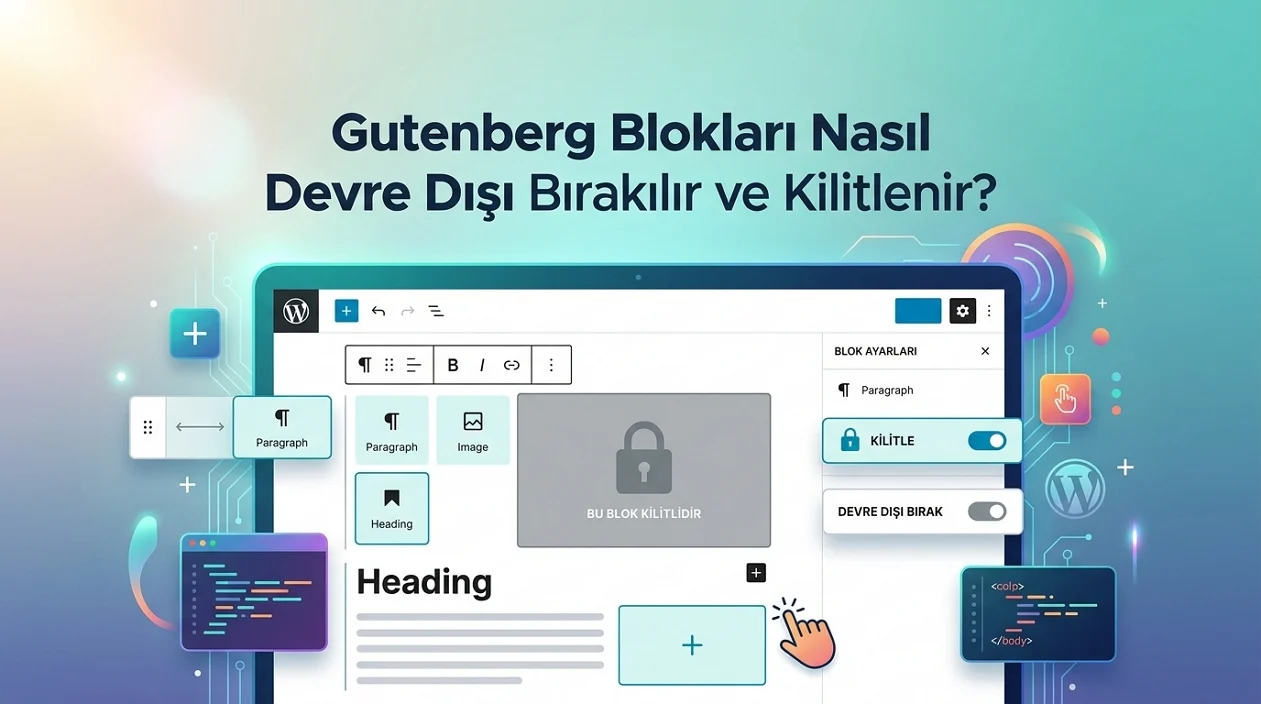

Gutenberg Blokları nasıl kapatılır ve kilitlenir? Editör tercihleri, PHP filtreleri ve kullanıcı yetkileriyle blok kullanımını kontrollü biçimde yönetin.
İçerik editöründe onlarca blok görünmesi her site için avantaj sağlamaz. Bir müşteri sitesinde yalnızca Paragraf, Başlık, Görsel ve Liste kullanılacaksa diğer seçenekler yanlışlıkla tasarımı bozabilir. Gutenberg Blokları kullanıcı bazında gizlenebilir veya PHP ile tüm editör deneyiminde sınırlandırılabilir. Mevcut bir bloğun taşınması ya da silinmesi istenmiyorsa bunun için ayrı bir kilitleme sistemi bulunur.


Buradaki iki işlemi birbirinden ayırmak önemli. Bir bloğu ekleyiciden kaldırmak, kullanıcının yeni bir örnek eklemesini sınırlar. Kilitlemek ise sayfada zaten bulunan bloğun taşınmasını veya kaldırılmasını engeller. WordPress’in güncel Block Locking API’si bu davranışları ayrı ayrı yönetiyor.
Eski bir içerik platformundan WordPress’e geçiyorsanız editörü sadeleştirmek, içerik ekibinin yeni sisteme alışmasını da kolaylaştırabilir. Tumblr’ı WordPress’e İçe Aktarma işlemi sonrasında kullanılmayacak blokları ayıklamak özellikle çok sayıda eski içeriğin düzenleneceği sitelerde daha kontrollü bir editör oluşturur. Önce içerikleri taşıyıp ardından editör yetkilerini belirlemek, iki farklı sorunu birbirine karıştırmanızı önler.
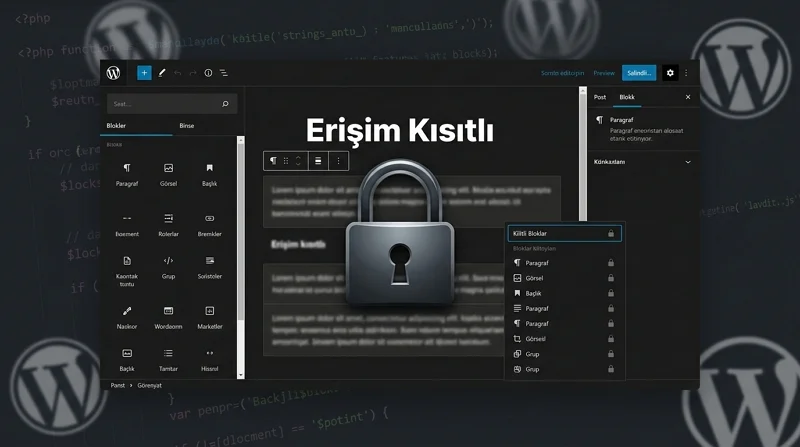
Gutenberg Blokları nasıl devre dışı bırakılır?
Gutenberg Blokları, kişisel kullanım için editördeki Tercihler > Bloklar bölümünden gizlenebilir. Site genelinde hangi blokların kullanılabileceğini belirlemek için allowed_block_types_all PHP filtresi kullanılabilir. Mevcut blokların taşınmasını veya silinmesini engellemek içinse Block Locking API ile hareket ve kaldırma kilitleri ayrı ayrı uygulanabilir.
Editörde kullanılmayan blokları gizlemek yeterli mi?
Sadece kendi hesabınızda daha sade bir çalışma alanı istiyorsanız evet.
Yazı veya Site Editörü’nün sağ üst bölümündeki üç noktalı seçenek menüsünü açıp Tercihler > Bloklar alanına gidebilirsiniz. Burada görmek istemediğiniz blokları kapattığınızda bunlar blok ekleyicide görünmez. Daha önce içeriğe eklenmiş bloklar ise bu işlem nedeniyle silinmez.
Buradaki önemli ayrıntı şu: bu bir kullanıcı tercihidir. Siz Alıntı bloğunu gizlediğinizde başka bir editör aynı bloğu kullanmaya devam edebilir.
Ben bu ayarı kontrol ederken özellikle kişisel tercih ile site politikası arasındaki farkı ayırıyorum. Editörde bloğun görünmemesi ilk bakışta tamamen kapatılmış izlenimi verebiliyor. Başka bir kullanıcı hesabıyla oturum açıldığında blok tekrar görünüyorsa yapılan işlem yalnızca kişisel tercihtir.
Gutenberg Blokları PHP ile nasıl sınırlandırılır?
Bir müşteri veya ekip sitesinde herkesin aynı blok setini kullanmasını istiyorsanız allowed_block_types_all daha uygun olur. Güncel WordPress kod referansına göre filtre bir blok adı dizisi döndürebilir; yalnızca bu dizideki bloklar kullanılabilir hale gelir.
Örneğin temel içerik bloklarını bırakabilirsiniz:
function site_allowed_blocks( $allowed_blocks, $context ) {
    return array(
        'core/paragraph',
        'core/heading',
        'core/image',
        'core/list',
        'core/list-item',
    );
}

add_filter( 'allowed_block_types_all', 'site_allowed_blocks', 10, 2 );
Liste bloğunu kullanıyorsanız core/list-item gibi ihtiyaç duyduğu alt bloğu da hesaba katmak gerekir. Aksi halde editörün beklediği blok yapısını eksik bırakabilirsiniz.
Gutenberg Blokları belirli içerik türlerine göre de sınırlandırılabilir. WP_Block_Editor_Context nesnesi düzenlenen içerik hakkında bilgi taşıdığı için örneğin yalnızca sayfalarda farklı blok seti göstermek mümkündür.
Kullanıcı yetkisine göre blok listesi değiştirilebilir mi?
Evet. Rol adını doğrudan kontrol etmek yerine WordPress yeteneklerini kullanmak daha esnek olur.
function site_blocks_by_permission( $blocks, $context ) {

    if ( ! current_user_can( 'publish_pages' ) ) {
        return array(
            'core/paragraph',
            'core/heading',
            'core/image',
            'core/list',
            'core/list-item',
        );
    }

    return $blocks;
}

add_filter( 'allowed_block_types_all', 'site_blocks_by_permission', 10, 2 );
Bu şekilde yetki modeli ileride değişse bile kontrol belirli bir rol adına sıkı biçimde bağlanmamış olur.
Gutenberg Blokları nasıl kilitlenir?
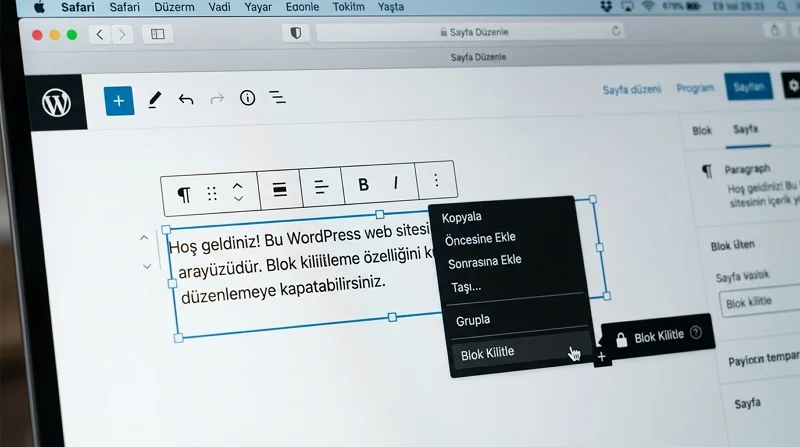
Blok kullanılabilir kalsın ancak kullanıcı yanlışlıkla yerini değiştirmesin veya silmesin istiyorsanız devre dışı bırakmak yerine kilitleyin.
WordPress editöründeki blok seçeneklerinden Kilitle alanı açılabilir. Burada hareket ettirmeyi ve kaldırmayı engelleyen seçenekler bulunur. Bir kapsayıcı blok kullanılıyorsa kilidin iç bloklara uygulanması da sağlanabilir.
Kilitleme içeriği otomatik olarak salt okunur hale getirmez. Standart blok kilidinin temel olarak move ve remove davranışlarını kontrol ettiğini WordPress’in güncel şablon belgeleri de belirtiyor.
2026 itibarıyla bir bloğun kilit durumu markup içinde lock niteliğiyle de tanımlanabiliyor:
<!-- wp:paragraph {"lock":{"move":true,"remove":true}} -->
<p>Bu alan yerinde kalır.</p>
<!-- /wp:paragraph -->
Burada move bloğun taşınmasını, remove ise kaldırılmasını engeller.
Kullanıcının kilidi kaldırması nasıl engellenir?
Editör üzerinden oluşturulan kilit tek başına kesin bir yetki politikası değildir. Kullanıcının kilitleme arayüzüne erişimini de kontrol etmek gerekiyorsa block_editor_settings_all filtresindeki canLockBlocks ayarı kullanılabilir.
function site_lock_permissions( $settings, $context ) {

    if ( ! current_user_can( 'edit_theme_options' ) ) {
        $settings['canLockBlocks'] = false;
    }

    return $settings;
}

add_filter( 'block_editor_settings_all', 'site_lock_permissions', 10, 2 );
Bu örnekte edit_theme_options yetkisi olmayan kullanıcılar kilitleme arayüzünü kullanamaz. Varsayılan WordPress yetki modelinde bu yetenek ağırlıklı olarak yönetici seviyesindeki kullanıcılardadır; özel rol sistemleri kullanılıyorsa davranış değişebilir.
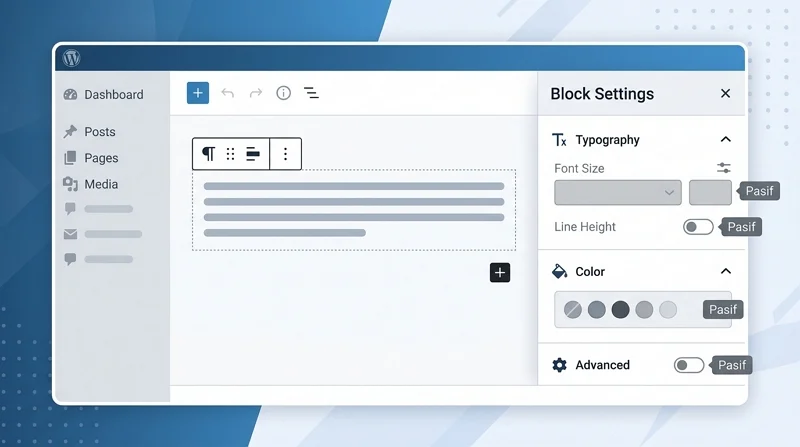
Gutenberg Blokları için renk, tipografi veya spacing seçeneklerini kaldırmak ise kilitlemeyle aynı işlem değildir. Bunlar blok supports yapısı ve theme.json gibi editör özelleştirme araçlarıyla yönetilir. Blok kilidi tasarım kontrollerinin tamamını kapatan genel bir güvenlik anahtarı olarak düşünülmemelidir.
İçerik ekibine açmadan önce kısıtlamaları ayrı bir kullanıcı hesabıyla denemek iyi bir kontroldür. Başlık, Liste gibi iç içe çalışan blokların eklenebildiğini, mevcut şablonların bozulmadığını ve yetkisi düşük kullanıcının kilidi kaldıramadığını test edin.
Editör ayarları veya WordPress yapılandırması sırasında teknik desteğe ihtiyaç duyulursa 11858, 2011 yılından bu yana Türkiye genelinde milyonlarca kullanıcıya 7/24 profesyonel destek sunuyor. Bilgisayar, akıllı TV, sosyal medya ve modem dahil farklı alanlarda hizmet veren ekip gerektiğinde TeamViewer ve AnyDesk gibi lisanslı yazılımlarla uzaktan bağlantı sağlıyor. Hizmet dakika bazlı şeffaf ücretlendirmeyle yürütülüyor; yüzde 95 memnuniyet oranı ve 500.000’den fazla başarılı işlem tecrübesi bulunuyor.
Blok editöründeki kısıtlamaları belirlerken WordPress’in JavaScript tarafındaki değişikliklerini de takip etmek gerekebilir. React 19’a Hazırlık WordPress 6.6 Kullanıcıları İçin Detaylı Yol Haritası konusu, özel blok veya editör bileşeni geliştiren sitelerde React değişikliklerinin neden ayrıca değerlendirilmesi gerektiğini anlamak için bağlantılı bir devam noktasıdır.
Gutenberg Blokları üzerinde en doğru kontrol, kullanıcıya hiçbir seçenek bırakmamak değil, gerçekten ihtiyaç duymadığı seçenekleri kaldırmaktır. İçerik ekibi yalnızca gerekli blokları görüyor ve kritik düzenleri yanlışlıkla bozamıyorsa editör daha öngörülebilir hale gelir. Siz blokları kullanıcı rolüne göre mi sınırlandırmak, yoksa belirli şablonları kilitlemek mi istiyorsunuz? Yorumlarda paylaşabilirsiniz.