TeknoDestek Müşteri Hizmetleri
  • Haberler
    HaberlerDaha Fazla Göster
    GTA 6'nın tropikal dünyasını temsil eden gün batımı manzarasında timsah, puma, rakun, flamingo, pelikan ve manati gibi hayvanlar ile şehir silüeti.
    GTA 6’da Yer Alan Tüm Yeni Hayvan Türleri Belli Oldu
    5 dk. okuma
    Google AI ile uçuş ve otel rezervasyonlarını takip etme
    Google AI ile Uçuş ve Otel Rezervasyonu Takibi Yapın
    8 dk. okuma
    Kiosk Bagaj Uygulaması Nasıl Kullanılır?
    Kiosk Bagaj Uygulaması Nasıl Kullanılır
    4 dk. okuma
    Apple AirPods 5 kablosuz kulaklık ve şarj kutusu
    Apple AirPods 5 İncelemesi: Yeni Nesil Açık Kulak Tasarımı ve Güçlü ANC Deneyimi
    11 dk. okuma
    Google Asistan kapanıyor sürecini ve akıllı telefon ekranında klasik logodan yeni nesil yapay zeka Gemini'ye geçişi temsil eden görsel.
    Google Asistan Kapanıyor: 4 Eylül’de Gemini Dönemi Başlıyor
    7 dk. okuma
  • Bilgisayar
    BilgisayarDaha Fazla Göster
    Cannot Find OS Partition(s) For Disk 0 Hatası için Kesin 5 Çözüm
    Cannot Find OS Partition(s) For Disk 0 Hatası için Kesin 5 Çözüm
    10 dk. okuma
    Windows 11 Sağ Tık Menüsü Özelleştirme (Bağlam Menüsü)
    Windows 11 Sağ Tık Menüsü Özelleştirme (Bağlam Menüsü)
    9 dk. okuma
    ASUS Zenbook 14 UX3405CA AI Noise Cancellation Nedir?
    ASUS Zenbook 14 UX3405CA AI Noise Cancellation Nedir
    10 dk. okuma
    Windows 11 KB5127936 güncellemesinin indirildiği dizüstü bilgisayar ve Ayarlar Windows Update ekranı
    Windows 11 KB5127936 Güncellemesi ile Yeni Özellikler
    9 dk. okuma
    Ekran Alıntısı Aracı Çalışmıyor Sorunu için 7 Kesin Çözüm
    Ekran Alıntısı Aracı Çalışmıyor Sorunu için 7 Kesin Çözüm
    9 dk. okuma
  • Mobil
    MobilDaha Fazla Göster
    Akıllı telefon üzerinden Türk Telekom cayma bedeli sorgulama işlemi, taahhüt bilgileri ve ücret hesaplama ekranı.
    Türk Telekom Cayma Bedeli Sorgulama Nasıl Yapılır
    8 dk. okuma
    Android Auto güncelleme işlemi yapan bir kullanıcının araç içindeki telefon ekranı görünümü.
    Android Auto Güncelleme İşlemi Nasıl Yapılır
    8 dk. okuma
    Android Telefonda Depolama Alanı Doluyor Sorunu için 7 Pratik Çözüm
    Android Telefonda Depolama Alanı Doluyor Sorunu Çözümü
    6 dk. okuma
    Mobil Ağ Kullanılamıyor Hatası için 7 Hızlı Çözüm Yolu
    Mobil Ağ Kullanılamıyor Hatası için 7 Hızlı Çözüm Yolu
    11 dk. okuma
    ColorOS 17 arayüzünü, yeni tasarımını ve akıllı özelliklerini gösteren üç akıllı telefonun yer aldığı kapak görseli.
    ColorOS 17 Tanıtıldı Yeni Özellikleri ve Güncelleme Alacak Telefonlar
    14 dk. okuma
  • Sosyal Medya
    Sosyal MedyaDaha Fazla Göster
    Instagram Hikaye Paylaşımını Önceden Planlama Nasıl Yapılır?
    Instagram Hikaye Paylaşımını Önceden Planlama Nasıl Yapılır
    7 dk. okuma
    Instagram Şipşak özelliği kapatma rehberi, telefonda Şipşak içeriklerini gelen kutusunda gizleme ayarı.
    Instagram Şipşak Özelliği Kapatma
    5 dk. okuma
    E-Postaya Bağlı Hesapları Bulma
    E-Postaya Bağlı Hesapları Bulma
    11 dk. okuma
    Kullanıcılar Neden İçerik Tüketir Ama Etkileşim Vermez?
    Kullanıcıların Ürettiği İçerik Neden Etkileşim Vermez
    9 dk. okuma
    WhatsApp benden habersiz mesaj gönderiyor durumunu simgeleyen, kendi kendine çalışan karanlık bir akıllı telefon ekranı.
    WhatsApp Benden Habersiz Mesaj Gönderiyor Sorununa 6 Çözüm
    11 dk. okuma
  • İnceleme
    İncelemeDaha Fazla Göster
    Beyaz AirPods kulaklıkları ve açık şarj kutusu
    AirPods Resetleme Nasıl Yapılır
    11 dk. okuma
    Samsung 1100Hz yenileme hızına sahip yeni monitör
    Samsung 1100Hz Monitör Ortaya Çıktı
    8 dk. okuma
    Apple AirPods 5 kablosuz kulaklık ve şarj kutusu
    Apple AirPods 5 İncelemesi: Yeni Nesil Açık Kulak Tasarımı ve Güçlü ANC Deneyimi
    11 dk. okuma
    Elektrik Kesintisinde İnternete Bağlı Kalmak
    Elektrik Kesintisinde İnternete Bağlı Kalmak
    11 dk. okuma
    Uçak kabinindeki yolcu masasında duran modern bir powerbank ve arka planda görünen bulanık gökyüzü manzaralı uçak penceresi.
    Uçakta Powerbank: 2026 Uçuş Kuralları ve mAh Sınırları
    7 dk. okuma
  • İletişim
YouTube
Takip Et
  • Müşteri Hizmetleri
  • Modem Kurulumu
  • Windows 11
  • Yapay Zeka
  • Akıllı Telefon
  • Robot Süpürge
  • Uzak Bağlantı
23 Eki 2026, Cuma
TeknoDestek Müşteri HizmetleriTeknoDestek Müşteri Hizmetleri
Yazı BoyutuAa
  • Haberler
  • Mobil
  • Sosyal Medya
  • Bilgisayar
  • İnceleme
  • İnternet ve Ağ
  • Ev Elektroniği
  • Uzak Bağlantı Programları
  • İletişim
Site içi Arama
  • Haberler
    • Cihaz Duyuruları
    • Teknoloji
    • Uygulama Gelişmeleri
  • Bilgisayar
    • Linux
    • macOS
    • Windows
  • İnceleme
    • Bilgisayar
    • Ev Elektroniği
    • Tablet
    • Tavsiyeler & Karşılaştırmalar
    • Telefon
  • Mobil
    • Android
    • Giyilebilir Cihazlar
    • HarmonyOS
    • iPhone / iOS
  • Sosyal Medya
    • Facebook
    • Instagram
    • TikTok
    • Snapchat
    • Teams
    • Telegram
    • WhatsApp
    • X
  • Uzak Bağlantı Programları
  • İletişim
Bizi Takip Edin
Yüksek CPU ve Pil Tüketimi Sorunu
Bilgisayar

Yüksek CPU ve Pil Tüketimi Sorunu

Kübra GÜLDÖKMEZ
Son güncelleme: 23 Eylül 2026 17:52
Kübra GÜLDÖKMEZ
5 Görüntüleme
1
Paylaş
7 dk. okuma
Paylaş

Yüksek CPU ve Pil Tüketimi Sorunu yaşıyorsanız Windows güç ayarlarını, arka plan işlemlerini ve ekran sürücülerini kontrol ederek tüketimi azaltın.

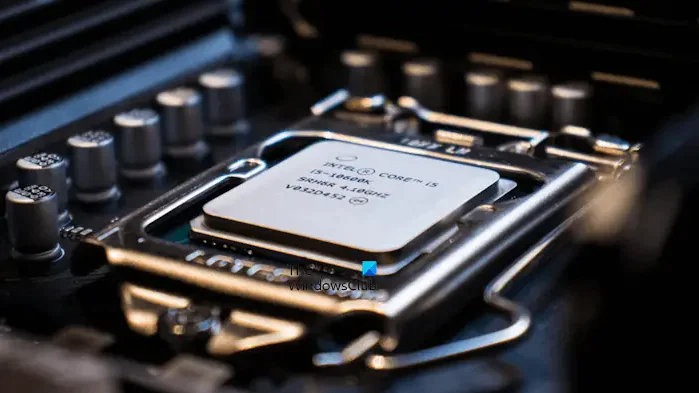
Yüksek CPU ve Pil Tüketimi Sorunu, Windows bilgisayarlarda performans düşüşüne, fan sesinin artmasına ve pilin normalden daha hızlı tükenmesine neden olabilir. Arka planda çalışan uygulamalar, güç yönetimi ayarları, sürücü sorunları veya sistem işlemleri bu tür tüketimin ortaya çıkmasında etkili olabilir. Bu nedenle sorunu çözmeden önce hangi işlemin işlemciyi ve pili zorladığını belirlemek önemlidir.

İçindekiler
  • Yüksek CPU ve Pil Tüketimi Sorunu Nasıl Çözülür
    • Kısayol Tuşu ile HDR’yi Aç/Kapat
    • Masaüstü Pencere Yöneticisini Yeniden Başlatın
    • Basit Şeyleri Eleyin
    • Hızlı Başlatmayı Kapatın
    • Bozuk Renk Profilini Kaldırın
11858 Teknoloji Destek Hattı ile 7/24 telefonla teknik destek ve uzaktan destek alın 11858 Teknoloji Destek Hattı ile 7/24 telefonla teknik destek ve uzaktan destek alma

Yüksek CPU ve Pil Tüketimi Sorunu Nasıl Çözülür

Windows bilgisayarlarda işlemci kullanımı yükseldiğinde yalnızca sistem performansı değil, bağlı çevre birimlerinin çalışma şekli de etkilenebilir. Özellikle yoğun CPU kullanımı sırasında fare hareketlerinde gecikme, imleç tepkilerinde yavaşlama veya yoklama hızında düşüş görülebilir. Bu durumun işlemci yüküyle ilişkisini daha ayrıntılı incelemek isteyen kullanıcılar, Yoğun CPU Kullanımında Fare Yoklama Hızı Düşüyor içeriğine göz atarak yüksek işlemci kullanımının fare performansını nasıl etkileyebileceğini öğrenebilir. Böylece sorunun yalnızca fare veya USB bağlantısından mı yoksa sistem kaynaklarının yoğun kullanılmasından mı kaynaklandığını anlamak için daha kapsamlı bir kontrol yapılabilir.

Windows üzerinde güç seçenekleri, hızlı başlatma ayarı ve arka plan işlemleri gibi konuların nasıl kontrol edilebileceği ele alınmalıdır. Ancak mevcut metin HDR özelliğinin uyku modundan sonra renkleri bozması, yeşil ekran tonu ve ekran renk profili sorunlarına odaklanıyor. Bu nedenle yüksek CPU ve pil tüketimi sorununu hedefleyen bir içerik için konu bütünlüğünün yeniden değerlendirilmesi gerekir.
Yüksek CPU ve Pil Tüketimi Sorunu

Kısayol Tuşu ile HDR’yi Aç/Kapat

  • Windows + Alt + B tuşlarına basın. Ekran siyah renkte yanıp sönecek ve HDR kapanacaktır.
  • Yaklaşık 3 saniye bekleyin.
  • HDR’yi tekrar açmak için Windows + Alt + B tuşlarına tekrar basın.

Bu, grafik yığınının HDR meta verilerini sıfırdan yeniden yüklemesini zorunlu kılar. Yeşil renk kaybolur, yeniden başlatma gerekmez. Ancak bu, her uyandırmada uygulanan bir çözümdür; aşağıdaki düzeltmeler renk tonunun geri gelmesini engeller.

Masaüstü Pencere Yöneticisini Yeniden Başlatın

Kısayol tuşu sorunu çözmedi mi? Bunun yerine kompozitörü devre dışı bırakın. DWM (ekrandaki her şeyi çizen işlem), bozuk renk tablosunu video belleğinde tutar.

  • Görev Yöneticisini açmak için Ctrl + Shift + Esc tuşlarına basın.
  • İşlem listesinde Masaüstü Pencere Yöneticisi’ni bulun.
  • Üzerine sağ tıklayın ve Görevi sonlandırı seçin. Onay istenirse onaylayın.

Ekran titriyor, sonra her şey yeniden çiziliyor. Bu, DWM’nin kendini otomatik olarak yeniden başlatması. Ve evet, her zaman kendiliğinden geri geliyor – renkler normal haline dönmeli.
Yüksek CPU ve Pil Tüketimi Sorunu

11858 Teknoloji Destek Hattı ile 7/24 telefonla teknik destek ve uzaktan destek alın 11858 Teknoloji Destek Hattı ile 7/24 telefonla teknik destek ve uzaktan destek alma

Basit Şeyleri Eleyin

Üç hızlı kontrol. Toplam otuz saniye.

  • HDMI veya DisplayPort kablonuzun her iki ucunu da çıkarın, ardından sıkıca tekrar takın. Ancak bunu atlamayın; gevşek bir pim, renk kanalının kaybolmasına neden olabilir.
  • Ayarlar > Sistem > Ekran bölümüne gidin ve Gece ışığını açıp kapatın. Bu, renk sıcaklığını sıfırlar.
  • Ayarlar > Erişilebilirlik > Renk filtreleri bölümüne gidin ve düğmenin tamamen Kapalı olduğundan emin olun.

Hızlı Başlatmayı Kapatın

Hızlı Başlangıç, kapatma sırasında grafik çekirdeği durumunu diske yazıyor. Hatalı durum girişi, her uyanmada hatalı renkler çıkışına neden oluyor. Bu nedenle kaydetmeyi durdurun.

  • Başlat’a tıklayın, Bir güç planı seçin yazın ve açın.
  • Sol kenar çubuğunda bulunan Güç düğmelerinin ne yapacağını seçin seçeneğine tıklayın.
  • Üst kısımda bulunan Şu anda kullanılamayan ayarları değiştir seçeneğine tıklayın. Bu, altındaki onay kutularının kilidini açar.
  • Hızlı başlatmayı aç seçeneğinin işaretini kaldırın.
  • Değişiklikleri kaydet’e tıklayın.

Bozuk Renk Profilini Kaldırın

Windows, uyku modundan çıkarken monitörünüzün ICC profilini (ekranın renklerini tanımlayan küçük bir dosya) kontrol eder. Bozuk bir profil bu kontrolü geçemez ve renk tonu kalıcı olur.

  • Başlat’a tıklayın, Renk Yönetimi yazın ve açın.
  • Üst kısımdaki cihaz açılır menüsünden OLED monitörünüzü seçin.
  • Listede gösterilen profili tıklayın.
  • Kaldır’a tıklayın.

Yüksek CPU ve Pil Tüketimi Sorunu

Windows varsayılan bir profile geri döner. Ekranınız fabrika çıkışı kalibre edilmişse, üreticinin profilini daha sonra web sitesinden indirebilirsiniz.

Windows bilgisayarınızda yüksek işlemci kullanımı, hızlı pil tüketimi veya ekranla ilgili beklenmeyen sorunlar yaşıyor ve hangi ayarın değiştirilmesi gerektiğini belirleyemiyorsanız 11858 Teknoloji Destek Hattı üzerinden uzman desteği alabilirsiniz. 2011 yılından bu yana Türkiye genelinde 7/24 hizmet sunan destek merkezi; bilgisayar, telefon, tablet, modem, yazıcı, akıllı televizyon ve sosyal medya sorunlarında yardımcı olur. Gerekli durumlarda TeamViewer, AnyDesk, SplashtopSOS veya Iperius Remote gibi lisanslı uzaktan bağlantı yazılımları kullanılır. Dakika bazlı ücretlendirme bilgisi görüşme başlamadan önce sesli yanıt sistemi tarafından açıklanır. Böylece kullanıcılar hizmet koşullarını önceden öğrenerek süreci daha güvenli şekilde yönetebilir.

11858 Teknoloji Destek Hattı ile 7/24 telefonla teknik destek ve uzaktan destek alın 11858 Teknoloji Destek Hattı ile 7/24 telefonla teknik destek ve uzaktan destek alma

Oyun oynarken işlemci sıcaklığını ve sistem performansını takip etmek, bilgisayarda yaşanan yavaşlama veya güç tüketimi sorunlarının kaynağını anlamak açısından önemlidir. Ancak bazı sistemlerde CPU sıcaklığı oyun sırasında görünmeyebilir ve kullanıcılar donanımın ne kadar ısındığını takip etmekte zorlanabilir. Siz de oyun esnasında işlemci sıcaklığını izleyemiyorsanız CPU Sıcaklığı Oyunlarda Görünmüyor Hatası başlıklı içerikte yer alan kontrolleri inceleyebilirsiniz. Sıcaklık bilgilerinin doğru şekilde görüntülenmesi, işlemci yükü, soğutma performansı ve güç tüketimi arasında bağlantı kurmayı kolaylaştırır. Böylece yalnızca yazılımsal ayarları değil, donanımın çalışma koşullarını da değerlendirebilirsiniz.

Yüksek CPU ve Pil Tüketimi Sorunu için çözüm aranırken Windows güç ayarlarının, arka planda çalışan uygulamaların ve sürücülerin birlikte değerlendirilmesi gerekir. Bununla birlikte mevcut içerikte anlatılan HDR, DWM ve renk profili adımları daha çok uyku modundan sonra ortaya çıkan ekran renk sorunlarına yöneliktir. Bu nedenle içerikten beklenen faydanın sağlanması için başlık, odak anahtar kelime ve çözüm adımlarının aynı probleme odaklanması önem taşır. Siz de bilgisayarınızda yüksek işlemci kullanımı, hızlı pil tüketimi veya HDR sonrasında renk bozulması yaşıyorsanız hangi yöntemin işe yaradığını ve hangi adımda sorunla karşılaştığınızı yorum bölümünde paylaşabilirsiniz. Deneyimleriniz, benzer problemi yaşayan diğer kullanıcıların doğru kontrol adımını daha kolay belirlemesine yardımcı olabilir.
ETİKETLER:cpu kullanımıekran renk sorununasıl yapılırpil tüketimi
Bu Makaleyi Paylaş
Facebook WhatsApp WhatsApp Threads Bağlantıyı Kopyala Yazdır
Paylaş
Yorum yapılmamış

Bir yanıt yazın Yanıtı iptal et

E-posta adresiniz yayınlanmayacak. Gerekli alanlar * ile işaretlenmişlerdir


Bağlantı Kuralım

21KBeğen
19.6KTakip Et
7.3KAbone Ol
192Takip Et

Popüler Gönderiler

Cannot Find OS Partition(s) For Disk 0 Hatası için Kesin 5 Çözüm

Cannot Find OS Partition(s) For Disk 0 Hatası için Kesin 5 Çözüm

Fatih ATEŞ
Fatih ATEŞ
10 dk. okuma
1 Görüntüleme
Akıllı telefon üzerinden Türk Telekom cayma bedeli sorgulama işlemi, taahhüt bilgileri ve ücret hesaplama ekranı.

Türk Telekom Cayma Bedeli Sorgulama Nasıl Yapılır

Uğurcan ÜN
Uğurcan ÜN
8 dk. okuma
2 Görüntüleme
Instagram Hikaye Paylaşımını Önceden Planlama Nasıl Yapılır?

Instagram Hikaye Paylaşımını Önceden Planlama Nasıl Yapılır

Senanur FINDIKÇI
Senanur FINDIKÇI
7 dk. okuma
1 Görüntüleme
PHP güvenlik açığı nedeniyle küresel ölçekte oluşan siber güvenlik tehdidini simgeleyen sunucular, dünya haritası ve uyarı işaretleri.

Dünya Genelinde Yaşanan PHP Krizi Nedir

Uğurcan ÜN
Uğurcan ÜN
11 dk. okuma
4 Görüntüleme
//

We influence 20 million users and is the number one business and technology news network on the planet

You Might Also Like

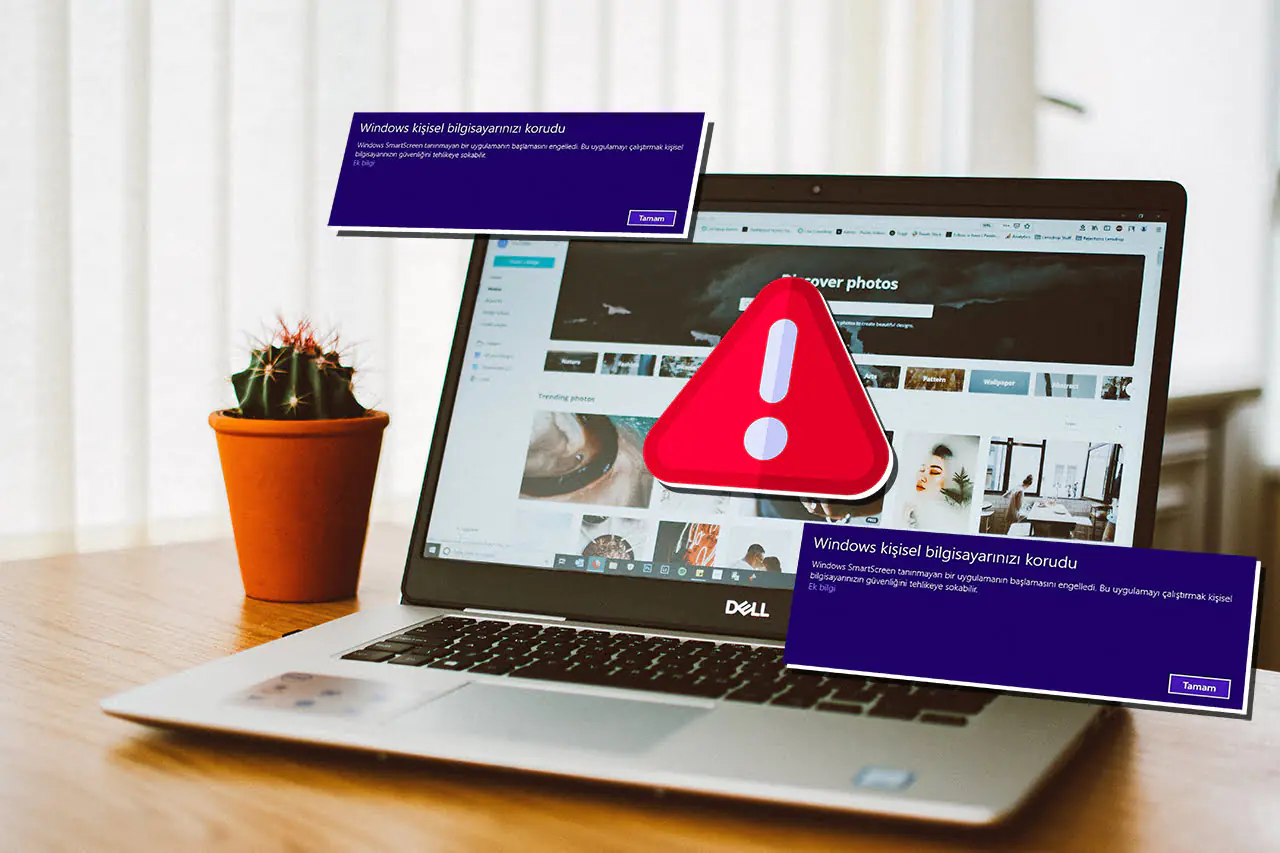
SmartScreen Nasıl Kapatılır Windows 10
Windows

SmartScreen Nasıl Kapatılır Windows 10

5 dk. okuma
Linux ta Dosyaları bzip2 ile Sıkıştırma
Linux

Linux ta Dosyaları bzip2 ile Sıkıştırma

5 dk. okuma
PowerShell ile Windows 11 Eski Dosyaları Otomatik Silmek
Windows

Windows 11 Eski Dosyaları Otomatik Silmek

6 dk. okuma
Fusion 360 Çöküyor Windows 11′ de Nasıl Onarılır
Windows

Fusion 360 Çöküyor Windows 11′ de Nasıl Onarılır

4 dk. okuma

Size her gün en son haberleri ve sorun çözümlerini getiriyoruz!

TeknoDestek Müşteri Hizmetleri
Facebook-f Instagram Tiktok Twitter Youtube Linkedin Whatsapp Rss

İş Ortaklarımız

TeknoDestek Müşteri Hizmetleri
© 2013 - 2026 TeknoDestek Müşteri Hizmetleri • Tüm hakları saklıdır • Bu sitedeki tüm içerikler (metin, görsel, video, logo, tasarım vb.) 5846 sayılı Fikir ve Sanat Eserleri Kanunu (FSEK) kapsamında korunmaktadır • İzinsiz kopyalanması, çoğaltılması, yayınlanması veya herhangi bir şekilde kullanılması yasaktır • İhlal tespitinde; FSEK Madde 71-73 uyarınca yasal süreç başlatma, maddi/manevi tazminat talep etme ve cezai işlem için başvurma hakkımız saklıdır • TeknoDestek, TeknoS@R'un bir kuruluşudur • Tema Düzenleyen: Fatih ATEŞ
Sorun Hala Çözülmedi mi?
Aradığın çözümü bulamadıysan, 11858 Teknoloji Destek Hattımız sana yardımcı olabilir. 2011’den beri Türkiye’nin en tecrübeli teknoloji destek ekiplerinden biri olarak, bilgisayar, telefon, tablet, modem, akıllı TV ve sosyal medya sorunlarında 7/24 profesyonel destek veriyoruz. Uzman ekibimizle hemen görüşmek ister misin?
📞 11858’i Şimdi Ara
Görüşme öncesi dakika ücreti sesli olarak bilgilendirilir
Welcome Back!

Sign in to your account

Kullanıcı Adı veya E-posta Adresi
Şifre

Şifrenizi mi unuttunuz?