
Yüksek CPU ve Pil Tüketimi Sorunu yaşıyorsanız Windows güç ayarlarını, arka plan işlemlerini ve ekran sürücülerini kontrol ederek tüketimi azaltın.
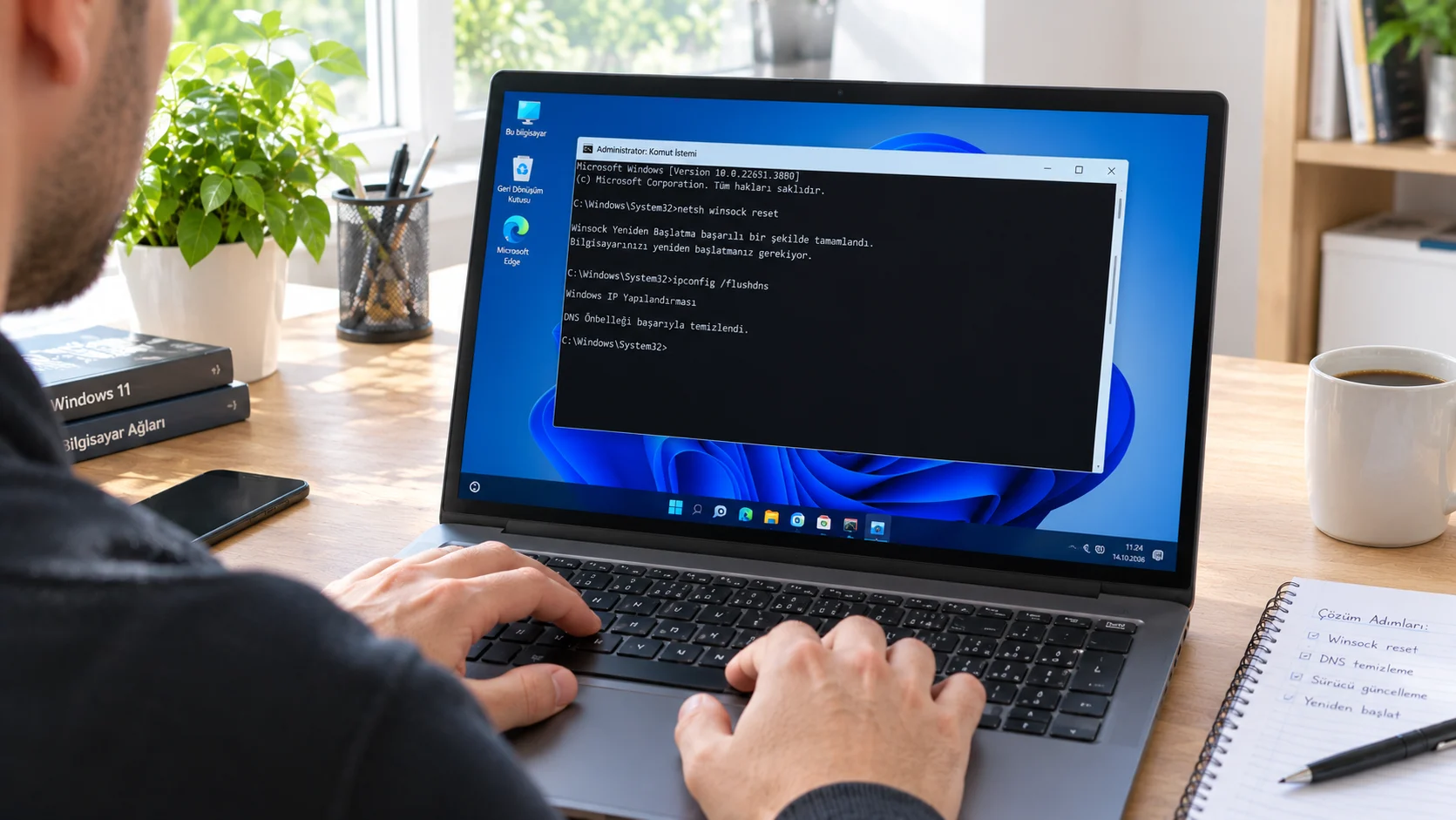
Yüksek CPU ve Pil Tüketimi Sorunu, Windows bilgisayarlarda performans düşüşüne, fan sesinin artmasına ve pilin normalden daha hızlı tükenmesine neden olabilir. Arka planda çalışan uygulamalar, güç yönetimi ayarları, sürücü sorunları veya sistem işlemleri bu tür tüketimin ortaya çıkmasında etkili olabilir. Bu nedenle sorunu çözmeden önce hangi işlemin işlemciyi ve pili zorladığını belirlemek önemlidir.


Yüksek CPU ve Pil Tüketimi Sorunu Nasıl Çözülür
Windows bilgisayarlarda işlemci kullanımı yükseldiğinde yalnızca sistem performansı değil, bağlı çevre birimlerinin çalışma şekli de etkilenebilir. Özellikle yoğun CPU kullanımı sırasında fare hareketlerinde gecikme, imleç tepkilerinde yavaşlama veya yoklama hızında düşüş görülebilir. Bu durumun işlemci yüküyle ilişkisini daha ayrıntılı incelemek isteyen kullanıcılar, Yoğun CPU Kullanımında Fare Yoklama Hızı Düşüyor içeriğine göz atarak yüksek işlemci kullanımının fare performansını nasıl etkileyebileceğini öğrenebilir. Böylece sorunun yalnızca fare veya USB bağlantısından mı yoksa sistem kaynaklarının yoğun kullanılmasından mı kaynaklandığını anlamak için daha kapsamlı bir kontrol yapılabilir.
Windows üzerinde güç seçenekleri, hızlı başlatma ayarı ve arka plan işlemleri gibi konuların nasıl kontrol edilebileceği ele alınmalıdır. Ancak mevcut metin HDR özelliğinin uyku modundan sonra renkleri bozması, yeşil ekran tonu ve ekran renk profili sorunlarına odaklanıyor. Bu nedenle yüksek CPU ve pil tüketimi sorununu hedefleyen bir içerik için konu bütünlüğünün yeniden değerlendirilmesi gerekir.
Kısayol Tuşu ile HDR’yi Aç/Kapat
- Windows + Alt + B tuşlarına basın. Ekran siyah renkte yanıp sönecek ve HDR kapanacaktır.
- Yaklaşık 3 saniye bekleyin.
- HDR’yi tekrar açmak için Windows + Alt + B tuşlarına tekrar basın.
Bu, grafik yığınının HDR meta verilerini sıfırdan yeniden yüklemesini zorunlu kılar. Yeşil renk kaybolur, yeniden başlatma gerekmez. Ancak bu, her uyandırmada uygulanan bir çözümdür; aşağıdaki düzeltmeler renk tonunun geri gelmesini engeller.
Masaüstü Pencere Yöneticisini Yeniden Başlatın
Kısayol tuşu sorunu çözmedi mi? Bunun yerine kompozitörü devre dışı bırakın. DWM (ekrandaki her şeyi çizen işlem), bozuk renk tablosunu video belleğinde tutar.
- Görev Yöneticisini açmak için Ctrl + Shift + Esc tuşlarına basın.
- İşlem listesinde Masaüstü Pencere Yöneticisi’ni bulun.
- Üzerine sağ tıklayın ve Görevi sonlandırı seçin. Onay istenirse onaylayın.
Ekran titriyor, sonra her şey yeniden çiziliyor. Bu, DWM’nin kendini otomatik olarak yeniden başlatması. Ve evet, her zaman kendiliğinden geri geliyor – renkler normal haline dönmeli.
Basit Şeyleri Eleyin
Üç hızlı kontrol. Toplam otuz saniye.
- HDMI veya DisplayPort kablonuzun her iki ucunu da çıkarın, ardından sıkıca tekrar takın. Ancak bunu atlamayın; gevşek bir pim, renk kanalının kaybolmasına neden olabilir.
- Ayarlar > Sistem > Ekran bölümüne gidin ve Gece ışığını açıp kapatın. Bu, renk sıcaklığını sıfırlar.
- Ayarlar > Erişilebilirlik > Renk filtreleri bölümüne gidin ve düğmenin tamamen Kapalı olduğundan emin olun.
Hızlı Başlatmayı Kapatın
Hızlı Başlangıç, kapatma sırasında grafik çekirdeği durumunu diske yazıyor. Hatalı durum girişi, her uyanmada hatalı renkler çıkışına neden oluyor. Bu nedenle kaydetmeyi durdurun.
- Başlat’a tıklayın, Bir güç planı seçin yazın ve açın.
- Sol kenar çubuğunda bulunan Güç düğmelerinin ne yapacağını seçin seçeneğine tıklayın.
- Üst kısımda bulunan Şu anda kullanılamayan ayarları değiştir seçeneğine tıklayın. Bu, altındaki onay kutularının kilidini açar.
- Hızlı başlatmayı aç seçeneğinin işaretini kaldırın.
- Değişiklikleri kaydet’e tıklayın.
Bozuk Renk Profilini Kaldırın
Windows, uyku modundan çıkarken monitörünüzün ICC profilini (ekranın renklerini tanımlayan küçük bir dosya) kontrol eder. Bozuk bir profil bu kontrolü geçemez ve renk tonu kalıcı olur.
- Başlat’a tıklayın, Renk Yönetimi yazın ve açın.
- Üst kısımdaki cihaz açılır menüsünden OLED monitörünüzü seçin.
- Listede gösterilen profili tıklayın.
- Kaldır’a tıklayın.
Windows varsayılan bir profile geri döner. Ekranınız fabrika çıkışı kalibre edilmişse, üreticinin profilini daha sonra web sitesinden indirebilirsiniz.
Windows bilgisayarınızda yüksek işlemci kullanımı, hızlı pil tüketimi veya ekranla ilgili beklenmeyen sorunlar yaşıyor ve hangi ayarın değiştirilmesi gerektiğini belirleyemiyorsanız 11858 Teknoloji Destek Hattı üzerinden uzman desteği alabilirsiniz. 2011 yılından bu yana Türkiye genelinde 7/24 hizmet sunan destek merkezi; bilgisayar, telefon, tablet, modem, yazıcı, akıllı televizyon ve sosyal medya sorunlarında yardımcı olur. Gerekli durumlarda TeamViewer, AnyDesk, SplashtopSOS veya Iperius Remote gibi lisanslı uzaktan bağlantı yazılımları kullanılır. Dakika bazlı ücretlendirme bilgisi görüşme başlamadan önce sesli yanıt sistemi tarafından açıklanır. Böylece kullanıcılar hizmet koşullarını önceden öğrenerek süreci daha güvenli şekilde yönetebilir.
Oyun oynarken işlemci sıcaklığını ve sistem performansını takip etmek, bilgisayarda yaşanan yavaşlama veya güç tüketimi sorunlarının kaynağını anlamak açısından önemlidir. Ancak bazı sistemlerde CPU sıcaklığı oyun sırasında görünmeyebilir ve kullanıcılar donanımın ne kadar ısındığını takip etmekte zorlanabilir. Siz de oyun esnasında işlemci sıcaklığını izleyemiyorsanız CPU Sıcaklığı Oyunlarda Görünmüyor Hatası başlıklı içerikte yer alan kontrolleri inceleyebilirsiniz. Sıcaklık bilgilerinin doğru şekilde görüntülenmesi, işlemci yükü, soğutma performansı ve güç tüketimi arasında bağlantı kurmayı kolaylaştırır. Böylece yalnızca yazılımsal ayarları değil, donanımın çalışma koşullarını da değerlendirebilirsiniz.
Yüksek CPU ve Pil Tüketimi Sorunu için çözüm aranırken Windows güç ayarlarının, arka planda çalışan uygulamaların ve sürücülerin birlikte değerlendirilmesi gerekir. Bununla birlikte mevcut içerikte anlatılan HDR, DWM ve renk profili adımları daha çok uyku modundan sonra ortaya çıkan ekran renk sorunlarına yöneliktir. Bu nedenle içerikten beklenen faydanın sağlanması için başlık, odak anahtar kelime ve çözüm adımlarının aynı probleme odaklanması önem taşır. Siz de bilgisayarınızda yüksek işlemci kullanımı, hızlı pil tüketimi veya HDR sonrasında renk bozulması yaşıyorsanız hangi yöntemin işe yaradığını ve hangi adımda sorunla karşılaştığınızı yorum bölümünde paylaşabilirsiniz. Deneyimleriniz, benzer problemi yaşayan diğer kullanıcıların doğru kontrol adımını daha kolay belirlemesine yardımcı olabilir.