TeknoDestek Müşteri Hizmetleri
  • Haberler
    HaberlerDaha Fazla Göster
    Sessiz İçerik Nedir Nasıl Yapılır
    Sessiz İçerik Nedir
    6 dk. okuma
    Spotify SongDNA Nedir
    4 dk. okuma
    Apple Creator Studio Nasıl Kullanılır
    6 dk. okuma
    Mikro İçerik Nedir Nasıl Yapılır
    Mikro İçerik Nedir
    6 dk. okuma
    Türkiye’de Araçlarda Multimedya Ekranı Kullanımı Yasakları
    6 dk. okuma
  • Bilgisayar
    BilgisayarDaha Fazla Göster
    WordPress bakım modunda takılı kalması için FTP istemcisinde .maintenance dosyasının kök dizindeki görüntüsü
    WordPress Bakım Modunda Takılı Kalması Sorunu ve Çözümü
    7 dk. okuma
    WordPress Site Teknik Sorunlar Yaşıyor
    WordPress Site Teknik Sorunlar Yaşıyor Hatası Çözümü
    5 dk. okuma
    SSH Bağlantı Reddedildi Hatası Çözümü
    6 dk. okuma
    WordPress Planlı Bakım
    WordPress Planlı Bakım Nedeniyle Kısa Süreliğine Kullanılamayacak Hatası ve Çözümü
    7 dk. okuma
    Windows 11 Başlat Menüsünden Web Aramaları Kapatma
    5 dk. okuma
  • Mobil
    MobilDaha Fazla Göster
    Navigasyon Yönlendirici Değiştirme
    Google Haritalarda Navigasyon Yönlendirici Değiştirme
    3 dk. okuma
    Apple CarPlay'da uygulamaların yerini değiştirme
    Apple CarPlay’da Uygulamaların Yerini Değiştirme
    4 dk. okuma
    Android Auto Nedir, Nasıl Kullanılır
    4 dk. okuma
    Android 5G Ayarı Nasıl Yapılır
    4 dk. okuma
    iPhone 5G Ayarı Nasıl Yapılır
    4 dk. okuma
  • Sosyal Medya
    Sosyal MedyaDaha Fazla Göster
    YouTube Video Başlığı Nasıl Yazılmalı Yolları Neler
    YouTube Video Başlığı Nasıl Yazılmalı
    6 dk. okuma
    Tiktok Sorun Bildirme Ekranı Nerede
    5 dk. okuma
    X uygulamasında gündeme girme için hashtag ve etkileşim ekranı
    X Uygulamasında Gündeme Nasıl Girilir
    5 dk. okuma
    TikTok İçerik Yorgunluğu Nedir
    6 dk. okuma
    Sosyal Medyada Marka Dili Nasıl Oluşturulur Yolları Neler
    Sosyal Medyada Marka Dili Nasıl Oluşturulur
    6 dk. okuma
  • İnceleme
    İncelemeDaha Fazla Göster
    MacBook Neo Piyasayı Sarsmaya Geliyor
    5 dk. okuma
    Instax Mini Evo Cinema
    4 dk. okuma
    Samsung Galaxy Book 6 Ultra
    Samsung Galaxy Book 6 Ultra İnceleme
    8 dk. okuma
    Bütçe Dostu Mac Seçenekleri
    Bütçe Dostu Mac MacBook Neo vs Mac Mini
    7 dk. okuma
    Xiaomi Mi Taşınabilir Şarjlı Kompresör İnceleme
    10 dk. okuma
  • İletişim
YouTube
  • Facebook
26 Nis 2026, Pazar
TeknoDestek Müşteri HizmetleriTeknoDestek Müşteri Hizmetleri
Yazı BoyutuAa
  • Haberler
  • Mobil
  • Sosyal Medya
  • Bilgisayar
  • İnceleme
  • İnternet ve Ağ
  • Ev Elektroniği
  • İletişim
Search
  • Haberler
    • Cihaz Duyuruları
    • Teknoloji
    • Uygulama Gelişmeleri
  • Bilgisayar
    • Linux
    • macOS
    • Windows
  • İnceleme
    • Bilgisayar
    • Ev Elektroniği
    • Tablet
    • Tavsiyeler & Karşılaştırmalar
    • Telefon
  • Mobil
    • Android
    • Giyilebilir Cihazlar
    • HarmonyOS
    • iPhone / iOS
  • Sosyal Medya
    • Facebook
    • Instagram
    • TikTok
    • Snapchat
    • Teams
    • Telegram
    • WhatsApp
    • X
  • İletişim
Bizi Takip Edin
Windows

SmartScreen Nasıl Kapatılır Windows 10

Enis ÜGE
Son güncelleme: 21 Nisan 2026 12:35
Enis ÜGE
Paylaş
Paylaş

SmartScreen nasıl kapatılır sorusunun yanıtı burada. Windows bilgisayarınızda güvenlik filtrelerini geçici olarak devre dışı bırakma yöntemleri ve önemli uyarılar.

Microsoft Defender SmartScreen filtresi, bilgisayarınızı olta tuzaklarından, potansiyel zararlı uygulamalardan ve sitelerden korur.

İçindekiler
  • SmartScreen Filtresi Nedir?
  • SmartScreen Nasıl Kapatılır?
    • Profesyonel Destek Seçeneği
  • Uyarı Mesajları ve Risk Yönetimi
  • Deneyimli Kullanıcılar İçin Öneriler
- 11858 Teknoloji Destek Hattı -

SmartScreen’i her zaman açık bir şekilde tutmak önerilir ve muhtemelen tespit edilmesi zor virüslerin bilgisayarınıza erişmesini engellemesine en büyük rollerden birini oynar. Ancak indireceğiniz bir uygulamanın veya oyunun güvenli olduğunu bildiğiniz halde SmartScreen size uyarı gösterip duruyorsa bu özelliği geçici olarak kapatmak isteyebilirsiniz. Bu rehberimizde Windows 10 bilgisayarınızda SmartScreen filtresini nasıl devre dışı bırakabileceğinizi göstereceğiz.

Not: SmartScreen’e güvenip bir uygulamayı çalıştırma riskini göze almadan önce gerçek zamanlı çalışan iyi bir antivirüsünüz yoksa VirusTotal ile çevrimiçi virüs taraması yapmanızı öneriyoruz.

SmartScreen Filtresi Nedir?

SmartScreen, bir siteden, uygulamadan veya indirilen bir dosyanın içinde barınabilecek potansiyel tehdidin harekete geçmesine izin vermeyen erken uyarı sistemidir. Temelinde kara listelerden oluşan, sitelerin ve indirilen dosyaların zararlı mı yoksa zararsız mı olduğuna karar veren büyük bir veritabanını kullanarak çalışır.

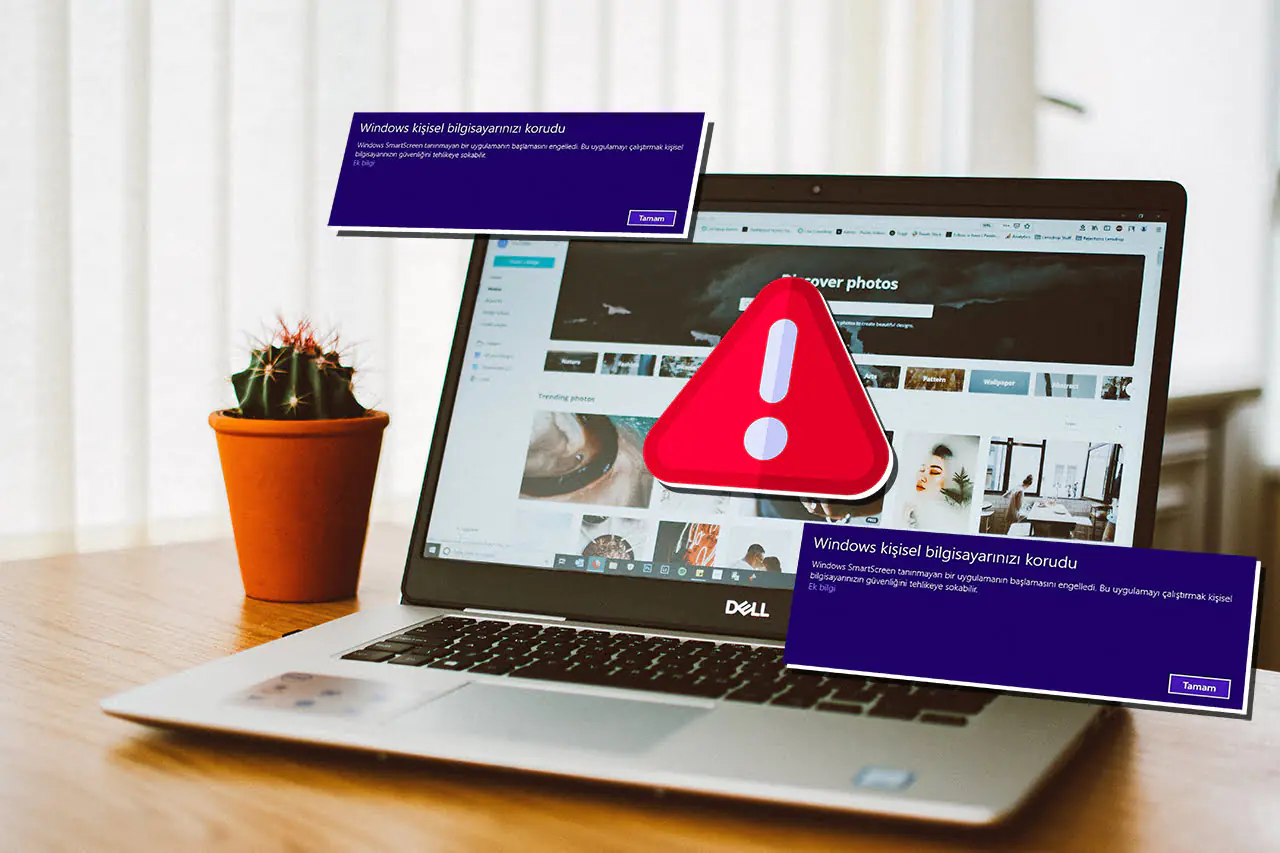
Genellikle bir arkaplan hizmeti olarak çalışır ve karşımıza çıktığı zaman büyük bir kutu içerisinde “Windows kişisel bilgisayarınızı korudu” ifadeleri yer alır. Eğer engellenen şey çalıştırılabilir bir programsa genelde “Ek bilgi” sekmesinden “Yine de çalıştır” seçeneğine tıklayarak riski göze alıp programı çalıştırmaya devam edebilirsiniz. Eğer hatayı bir siteye girerken alıyorsanız ve sitenin güvenilir olduğuna eminseniz yine “Ek bilgi” sekmesinden sitenin güvenli olduğunu bildirebilir ve devam edebilirsiniz.

Sonuç olarak SmartScreen, bazı özel durumlar haricinde sürekli aktif tutmanız gereken kullanışlı bir güvenlik katmanı. Ancak yine de, güvenli olduğuna emin olduğunuz bir site veya program SmartScreen tarafından engelleniyorsa büyük ihtimalle SmartScreen’i devre dışı bırakmanız sizin için en iyisi olacaktır.

SmartScreen Nasıl Kapatılır?

SmartScreen’i kapatmanın en kolay yolu sistem ayarlarında bulunan “Uygulama ve tarayıcı denetimi” menüsünü kullanmak. Bu menüye arama kutusundan ulaşabilirsiniz.
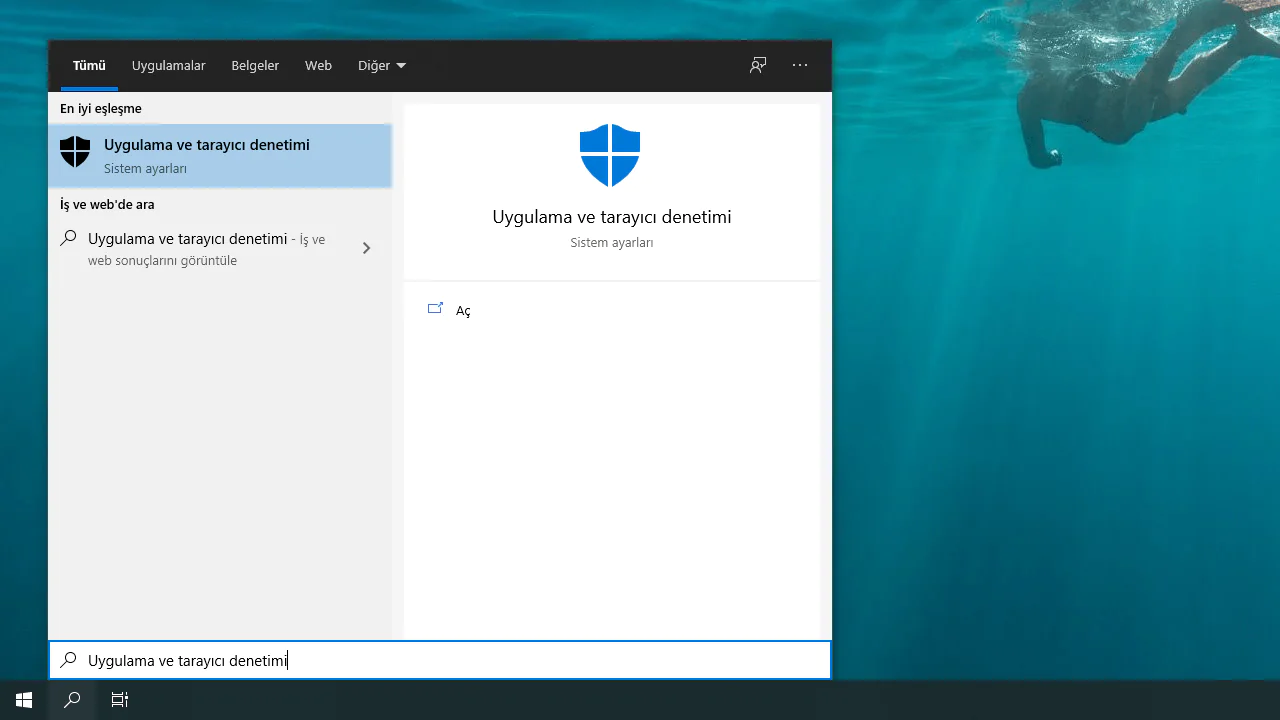
SmartScreen Nasıl Kapatılır

- 11858 Teknoloji Destek Hattı -

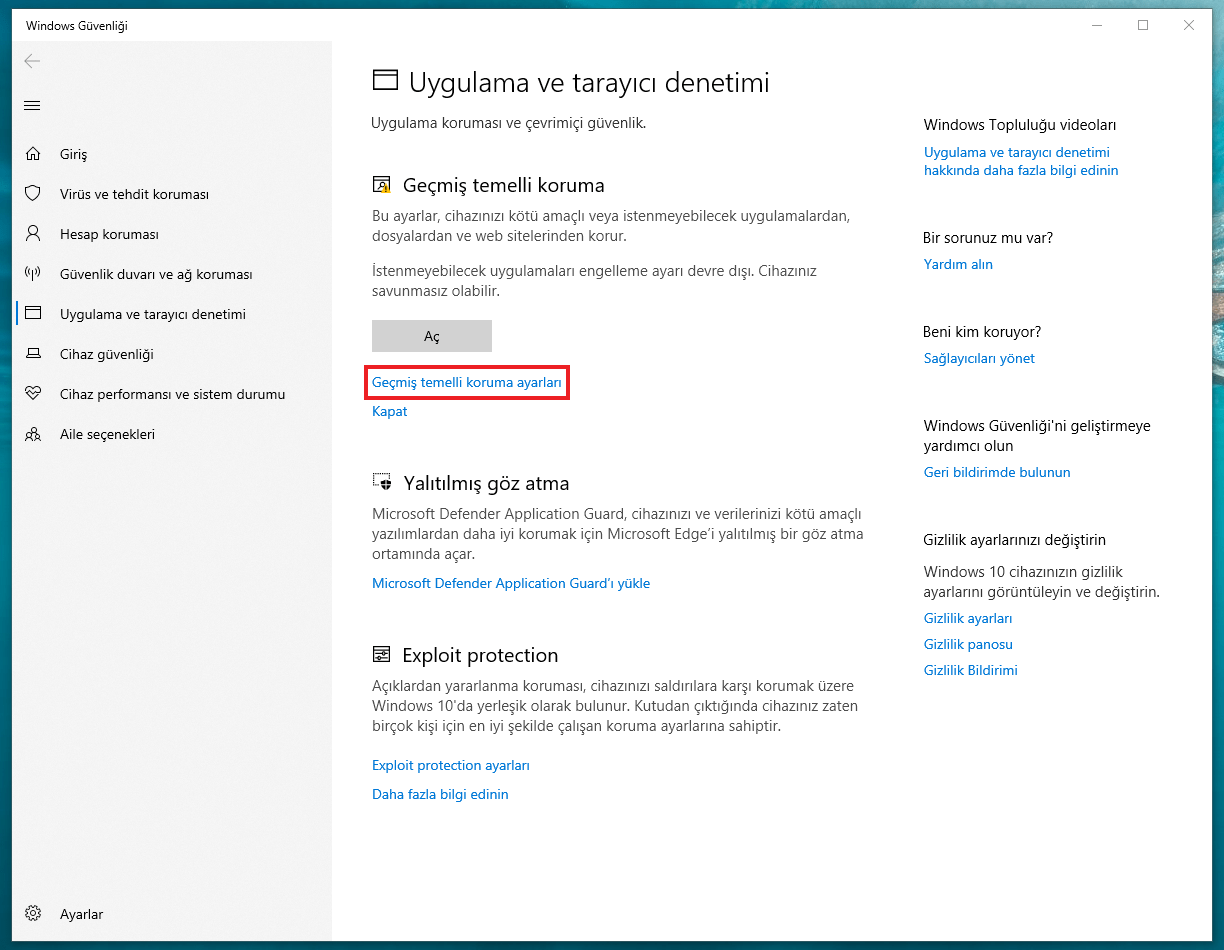
Uygulama ve tarayıcı denetimi penceresinden Geçmiş temelli koruma ayarlarına gidin.
SmartScreen Nasıl Kapatılır

Burada SmartScreen’in bilgisayarınız korumak için kullandığı tüm güvenlik katmanlarını görebilirsiniz.

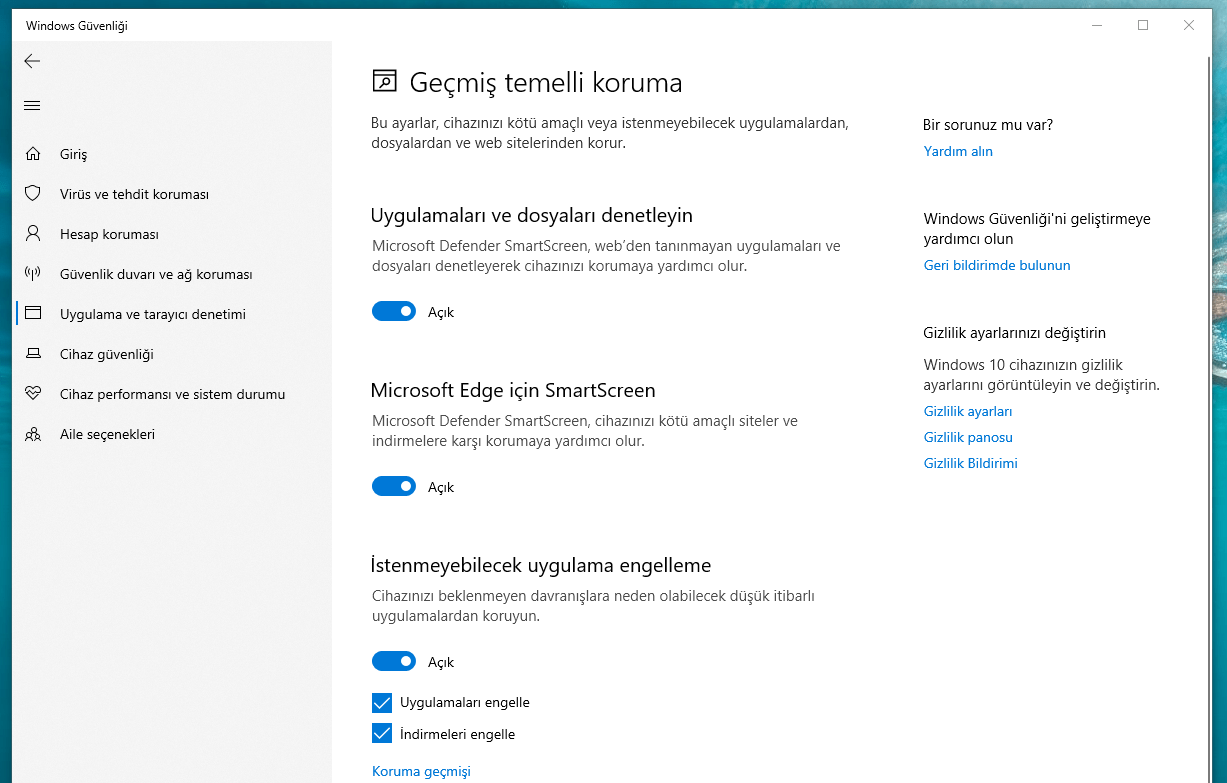
Bu sayfada SmartScreen’in açık olduğunu belirgin bir şekilde görüyor olmalısınız. SmartScreen’i hangi nedenle kapatacağınıza göre buradaki ayarları yapılandırın. Dilerseniz SmartScreen’i sadece Microsoft Store veya Edge için kapatabilir ya da tamamen devre dışı bırakabilirsiniz.
SmartScreen Nasıl Kapatılır

Tüm SmartScreen filtrelerini kapatmanızı önermiyoruz. O anda size engel olan şeyleri kapatın, yapmanız gereken şeyleri yapın ve sonra tekrar açın.

- 11858 Teknoloji Destek Hattı -

SmartScreen’i kapattığınızda cihazınızın savunmasız kalabileceğine dair bir uyarı mesajı alabilirsiniz. Riski kabul ediyorsanız devam edin.

Deneyimli bir kullanıcısıysanız ve SmartScreen’e ihtiyaç duymadığınızı düşünüyorsanız ayarları aşağıdaki gibi yapılandırmanızı öneriyoruz.
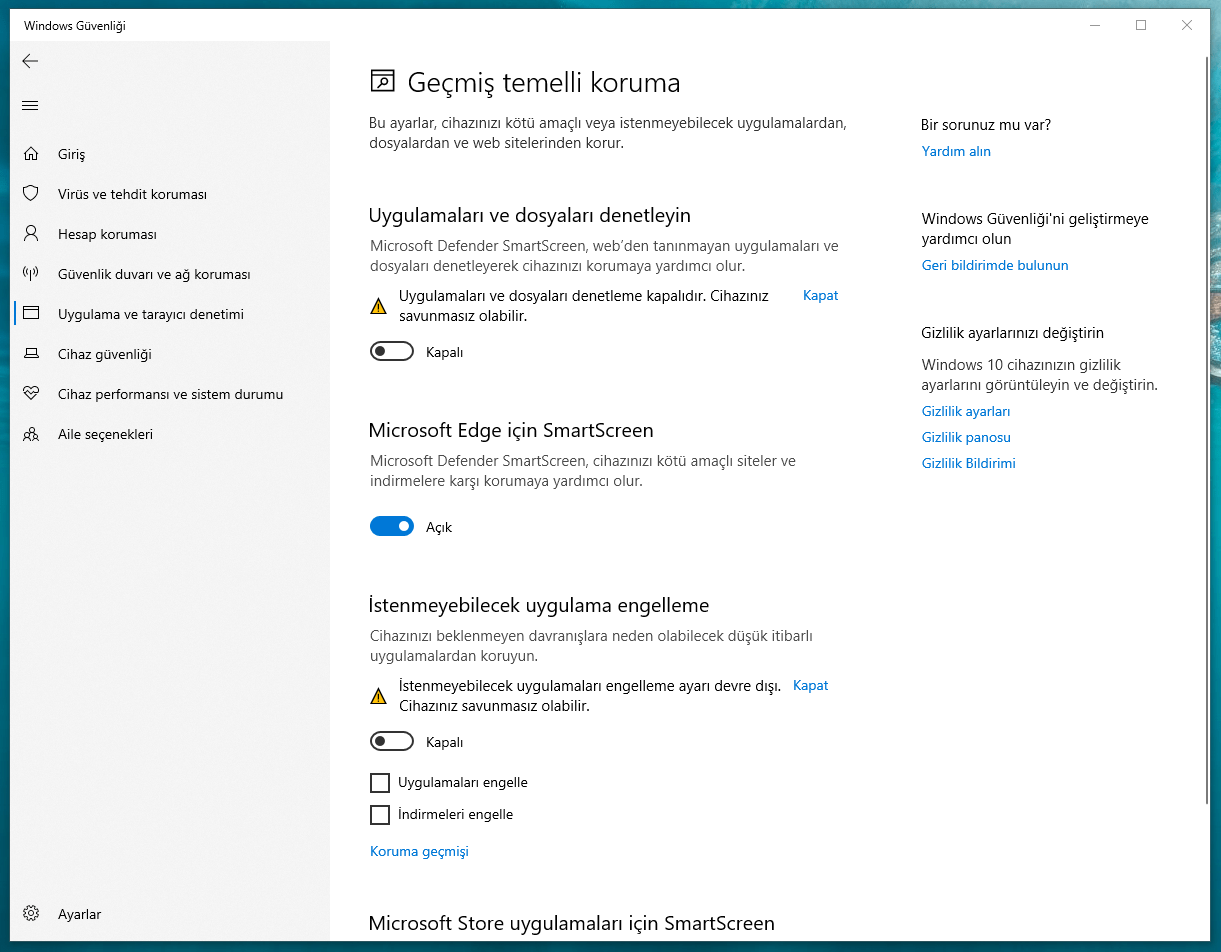
SmartScreen Nasıl Kapatılır

İşte SmartScreen filtresini devre dışı bırakmak bu kadar basit. İşiniz bittikten sonra tekrar açmayı unutmayın, güvende kalın.

Profesyonel Destek Seçeneği

Eğer SmartScreen ayarları konusunda kararsızlık yaşıyorsanız veya sistem güvenliği hakkında detaylı bilgi almak istiyorsanız, 11858 Teknoloji Destek Hattı‘ndan uzman yardımı alabilirsiniz. 2011 yılından bu yana Türkiye’de milyonlarca kullanıcıya hizmet veren bu platform, Windows güvenlik ayarları konusunda 7/24 profesyonel destek sağlar. Dakika bazlı şeffaf ücretlendirme sistemiyle, güvenlik yapılandırmanızı uzmanlarla birlikte optimize edebilirsiniz.

SmartScreen ayarlarını yaptıktan sonra, Windows performansınızı artırmak için başka güvenlik ve sistem ayarlarını da gözden geçirebilirsiniz. Windows 11 gereksiz hizmetler nasıl kapatılır makalesinde, sisteminizi daha hızlı hale getirecek ve gereksiz kaynak tüketimini önleyecek detaylı optimizasyon yöntemlerini bulabilirsiniz. Bu rehberde hangi Windows hizmetlerinin güvenle kapatılabileceği, hangilerinin sistem stabilitesi için kritik olduğu açıklanmaktadır.

Uyarı Mesajları ve Risk Yönetimi

SmartScreen’i kapattığınızda Windows size uyarı mesajları gösterecektir. Bu normal bir durum – sistem güvenlik seviyesindeki değişikliği size bildirmek zorunda. “Riski kabul ediyorum” diyerek devam edebilirsiniz, ancak şu noktaları aklınızda bulundurun:

  • Kapatma işlemini mümkün olduğunca kısa süreyle sınırlayın
  • Şüpheli sitelere girmeyin
  • Bilinmeyen kaynaklardan dosya indirmeyin
  • İşiniz bitince ayarları tekrar açın

Deneyimli Kullanıcılar İçin Öneriler

Uzun yıllardır Windows kullanıyorsanız ve güvenlik konularında deneyimliyseniz, SmartScreen ayarlarını şu şekilde optimize edebilirsiniz:

  • Uygulamalar: Uyar (tamamen kapatmak yerine)
  • Microsoft Edge: Açık (web tarama güvenliği için)
  • Microsoft Store: Açık (güvenilir kaynak olduğu için)

Bu yapılandırma size esneklik sağlarken temel güvenlik katmanlarını korur.

İşte SmartScreen kapatma işlemi bu kadar basit. Ancak en kritik nokta – işiniz bittikten sonra filtreleri tekrar açmayı unutmamanız. Güvenlik her zaman performanstan önce gelmelidir.

SmartScreen ayarları konusunda sizin de deneyimleriniz var mı? Hangi durumlarda kapatma ihtiyacı duyuyorsunuz? Yorumlarınızla diğer okuyucularımıza yol gösterebilirsiniz.

ETİKETLER:defendernasıl yapılırsmartscreenwindows 10windows güvenlik
Bu Makaleyi Paylaş
Facebook WhatsApp WhatsApp Threads Bağlantıyı Kopyala Yazdır
Paylaş
Yorum yapılmamış

Bir yanıt yazın Yanıtı iptal et

E-posta adresiniz yayınlanmayacak. Gerekli alanlar * ile işaretlenmişlerdir

Bağlantı Kuralım

21KBeğen
19.6KTakip Et
7.3KAbone Ol
192Takip Et

Popüler Gönderiler

AirTies Air 4960 Modem Kurulum

Uğurcan ÜN
Uğurcan ÜN
3 dk. okuma
13 Görüntüleme
Sessiz İçerik Nedir Nasıl Yapılır

Sessiz İçerik Nedir

İsmail YILDIZ
İsmail YILDIZ
6 dk. okuma
14 Görüntüleme
YouTube Video Başlığı Nasıl Yazılmalı Yolları Neler

YouTube Video Başlığı Nasıl Yazılmalı

İsmail YILDIZ
İsmail YILDIZ
6 dk. okuma
11 Görüntüleme

Lyra 3 Pro ile Şarkı Nasıl Oluşturulur

Uğurcan ÜN
Uğurcan ÜN
4 dk. okuma
25 Görüntüleme

You Might Also Like

iPhone / iOS

Apple Dijital Miras Özelliği Nasıl Kullanılır?

4 dk. okuma
Windows

Web Kamerasını Windows Masaüstü Arkaplan Olarak Ayarlama

2 dk. okuma
EZ Debug LED DRAM hatasını gösteren görsel, bu hatanın ne olduğunu ve olası çözüm yollarını açıklıyor.
Windows

EZ Debug LED DRAM Hatası

5 dk. okuma
Ofis Uygulamaları

Google Dokümanlar’a Onay Kutucuğu Ekleme

2 dk. okuma

Size her gün en son haberleri ve sorun çözümlerini getiriyoruz!

TeknoDestek Müşteri Hizmetleri
Facebook-f Instagram Tiktok Twitter Youtube Linkedin Whatsapp Phone-alt Rss

İş Ortaklarımız

TeknoDestek Müşteri Hizmetleri
© 2013 - 2026 TeknoDestek Müşteri Hizmetleri • Tüm hakları saklıdır • Bu sitedeki tüm içerikler (metin, görsel, video, logo, tasarım vb.) 5846 sayılı Fikir ve Sanat Eserleri Kanunu (FSEK) kapsamında korunmaktadır • İzinsiz kopyalanması, çoğaltılması, yayınlanması veya herhangi bir şekilde kullanılması yasaktır • İhlal tespitinde; FSEK Madde 71-73 uyarınca yasal süreç başlatma, maddi/manevi tazminat talep etme ve cezai işlem için başvurma hakkımız saklıdır • TeknoDestek, TeknoS@R'un bir kuruluşudur • Tema Düzenleyen: Fatih ATEŞ
Sorun Hala Çözülmedi mi?
Aradığın çözümü bulamadıysan, 11858 Teknoloji Destek Hattımız sana yardımcı olabilir. 2011’den beri Türkiye’nin en tecrübeli teknoloji destek ekiplerinden biri olarak, bilgisayar, telefon, tablet, modem, akıllı TV ve sosyal medya sorunlarında 7/24 profesyonel destek veriyoruz. Uzman ekibimizle hemen görüşmek ister misin?

    📞 11858’i Şimdi Ara

    Görüşme öncesi dakika ücreti sesli olarak bilgilendirilir
    Welcome Back!

    Sign in to your account

    Kullanıcı Adı veya E-posta Adresi
    Şifre

    Şifrenizi mi unuttunuz?