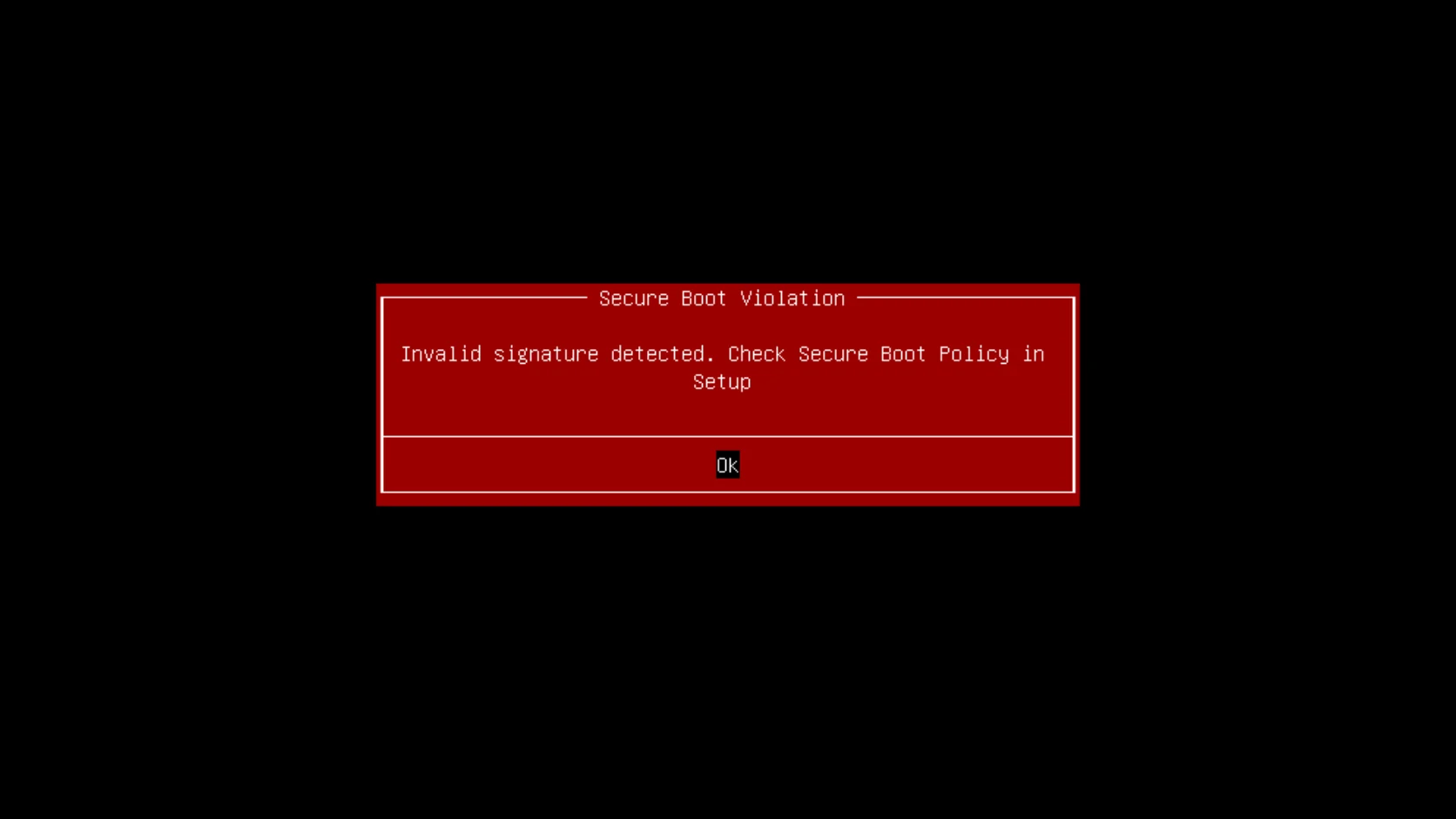

Invalid signature detected hatası çözümü BIOS’ta Secure Boot anahtarlarını sıfırlamaktan ibaret, beş dakika içinde kırmızı hata kutusundan kurtulabilirsiniz.
Bir güncelleme sonrasında bilgisayarınızı yeniden başlattığınızda masaüstü yerine kıpkırmızı bir kutu ve Invalid signature detected. Check Secure Boot Policy. yazısıyla karşılaşmak gerçekten ürkütücü olabilir. Masaüstü yok, Safe Mode yok, her açılışta aynı kutu karşınıza çıkıyor. İyi haber şu ki invalid signature detected çözümü BIOS içinde beş dakikalık bir anahtar sıfırlamasından ibaret, dosyalarınız hiçbir şekilde tehlikede değil.
- Invalid Signature Detected Hatası Çözümü Neden BIOS Üzerinden Yapılır?
- BIOS Ekranına Girme
- Secure Boot Modunu Custom Moda Alma
- Bozuk Anahtarları Temizleme Nasıl Yapılır?
- Fabrika Anahtarlarını Geri Yükleme
- Secure Boot’u Tekrar Standart Moda Kilitleme ve Yeniden Başlatma
- Sorunun Tekrar Etmemesi İçin Nelere Dikkat Etmelisiniz?
- Sıkça Sorulan Sorular


Bu hatayı ilk gördüğümde ben de tüm dosyalarımın silindiğini ya da işletim sisteminin tamamen çöktüğünü sanmıştım. Oysa sorunun sadece anakarttaki Güvenli Önyükleme imza listesinin güncellemeyle bozulmasından ibaret olduğunu fark ettim. BIOS ekranına girip Custom Mode üzerinden bu bozuk anahtarları silmenin ve fabrika ayarlarına döndürmenin bilgisayarı beş dakika içinde nasıl hayata döndürdüğünü bizzat test ettim.
Bu adımlara geçmeden önce Güvenli Önyükleme’nin bilgisayarınızda tam olarak ne işe yaradığını bilmek süreci daha az korkutucu hale getirir. Konuyu biraz daha geniş öğrenmek isterseniz Secure Boot Nedir Nasıl Açılır yazısına göz atabilirsiniz.
Invalid Signature Detected Hatası Çözümü Neden BIOS Üzerinden Yapılır?
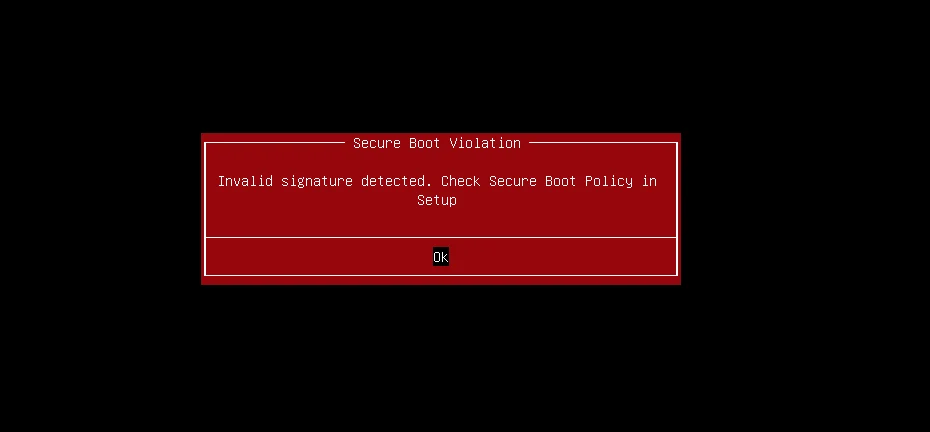
Güvenli Önyükleme, anakartta saklanan bir imza listesine göre çalışır, bu liste hangi yazılımların açılışa izin verildiğini ve hangilerinin yasaklandığını tutar. Bir güncelleme bu listenin bir kısmını yeniden yazarken hata yapar ve liste bozulur. Firmware, Windows’u bu bozuk listeyle karşılaştırır, imza uyuşmadığına karar verir ve kendi işletim sistemine kapıyı kapatır. Çözüm bu yüzden Windows içinden değil, doğrudan BIOS üzerinden yapılır. Bozuk anahtarlar silinir, fabrika seti yeniden yüklenir ve sorun ortadan kalkar.
BIOS Ekranına Girme
Hata kutusu yalnızca Windows’u engelliyor, firmware’in kendisini değil. Kutunun altındaki BIOS’a hâlâ girebilirsiniz.
- Güç düğmesini basılı tutup bilgisayarın tamamen kapanmasını sağlayın.
- Bilgisayarı tekrar açıp BIOS tuşuna hızlıca art arda basın, çoğu cihazda bu tuş Del, F2 ya da F12‘dir, açılış ekranı genelde köşede hangisi olduğunu gösterir.
- Kırmızı kutu yerine kurulum ekranı görünene kadar tuşa basmaya devam edin.
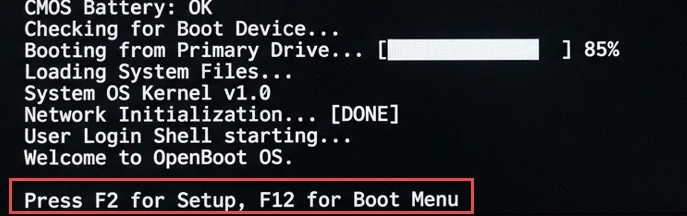
Zamanlamayı kaçırıp hatayı tekrar gördüyseniz güç düğmesini basılı tutup yeniden başlatın, tuşa biraz daha erken basın. Bazen birkaç deneme gerekebilir.
Secure Boot Modunu Custom Moda Alma
Anahtar veritabanı, Güvenli Önyükleme Standard modunda çalışırken kilitli kalır. Custom mod bu kilidi açar.
- Security ya da Boot sekmesine gidin, çoğu BIOS’ta bunu ok tuşlarıyla yaparsınız.
- Secure Boot Mode seçeneğini bulun.
- Değeri Standard‘dan Custom‘a değiştirin.
Bu değişiklikten sonra altında yeni seçenekler belirir, işlemin gerçekleştiğini bu şekilde anlarsınız.
Bozuk Anahtarları Temizleme Nasıl Yapılır?
Sırada bozuk listeyi tamamen silmek var. Kulağa sert gelebilir ama değil, bir sonraki adımda temiz bir set hemen geri yükleniyor.
- Aynı ekranda Key Management‘ı açın.
- Clear Secure Boot Keys seçeneğini seçip onaylayın.
- PK, KEK, DB ve DBX girdilerinin hepsinin boş ya da Not Loaded göründüğünü kontrol edin, PK yani Platform Key diğer tüm anahtarların bağlı olduğu ana anahtardır.
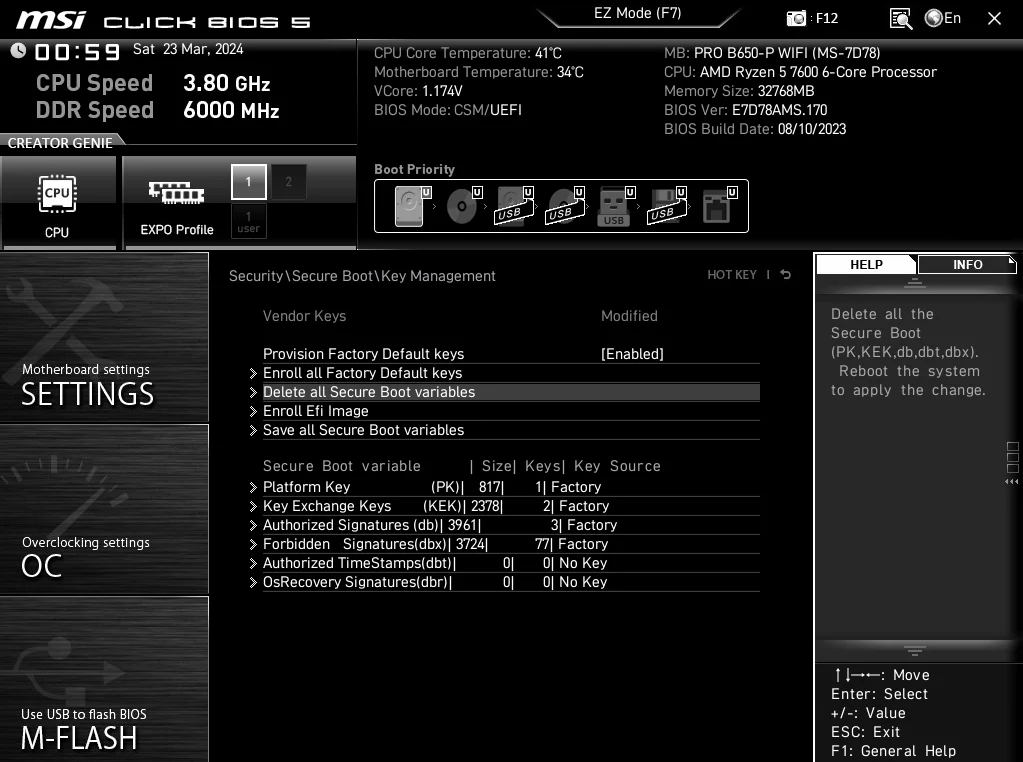
Bu noktada henüz yeniden başlatmayın. Anahtarlar boşken bilgisayarın hiçbir güven listesi kalmaz.
Fabrika Anahtarlarını Geri Yükleme
Hâlâ Key Management ekranındayken Install Default Secure Boot Keys seçeneğini seçin, bazı anakartlarda bu seçenek Restore Factory Keys olarak adlandırılır.
- Çıkan onay isteğini kabul edin.
- PK durumuna bakın, tekrar Loaded yazması gerekir, diğer anahtarlarda da aynı durum görünmeli.
Bu tek tıklama, anakartınızın fabrikadan çıktığındaki orijinal Microsoft güven anahtarlarını geri yükler.
Secure Boot’u Tekrar Standart Moda Kilitleme ve Yeniden Başlatma
Son adım bu, atlamayın, Custom modu açık bırakmak geride gereksiz bir risk bırakır.
- Secure Boot Mode ayarına geri dönün.
- Değeri Custom‘dan tekrar Standard‘a çevirin.
- F10 tuşuna basıp kaydedin ve çıkış onayını verin.
Bilgisayar kendiliğinden yeniden başlar. Bu açılış asıl testtir, kırmızı kutu görünmüyorsa yeni anahtarlar Windows’u doğrulamış ve sorun geride kalmış demektir.
Sorunun Tekrar Etmemesi İçin Nelere Dikkat Etmelisiniz?
- Bir güncelleme yeniden başlatmayı tamamlarken güç kablosunu asla çekmeyin, yarım yazılmış imzalar tam olarak bu şekilde ortaya çıkıyor.
- BIOS’unuzu üreticinin sitesinden güncel tutun, yeni bellenim sürümleri imza güncellemelerini çok daha düzgün işliyor.
- Herhangi bir BIOS güncellemesinden sonra Secure Boot durumunu kontrol edin, Windows + R tuşlarına basıp msinfo32 yazmanız yeterli, değerin On görünmesi gerekir, bu kontrol on saniyenizi alır.
Sıkça Sorulan Sorular
Invalid signature detected hatası çözümü için hangi adımlar izlenmeli?
BIOS’a girip Secure Boot Mode ayarını Custom’a alın, Key Management altından mevcut anahtarları temizleyin, ardından varsayılan fabrika anahtarlarını yükleyip ayarı tekrar Standard’a çevirin. F10 ile kaydedip çıktığınızda hata ortadan kalkar.
Bilgisayar açılışında kırmızı kutu hatası her zaman Secure Boot’tan mı kaynaklanır?
Invalid signature detected ve Check Secure Boot Policy yazan kırmızı kutu spesifik olarak Güvenli Önyükleme imza listesindeki bozulmayı işaret eder. Bu mesajı gördüğünüzde sorun neredeyse her zaman anakarttaki bu imza listesiyle ilgilidir, farklı bir donanım arızası değildir.
BIOS anahtarlarını sıfırlama işlemi dosyalarımı siler mi?
Hayır. Anahtarlar anakart üzerindeki küçük bir depolama alanında tutulur ve diskinizden tamamen ayrıdır. Anahtarları temizleyip yeniden yüklemek yalnızca firmware’in açılışta neye güvendiğini değiştirir, Windows kurulumunuz, uygulamalarınız ve kişisel dosyalarınız bu işlemden hiç etkilenmez.
Bu hata Razer Blade gibi belirli markalarda farklı mı çözülür?
Hayır, işlem her markada aynı kalır, yalnızca üreticinin BIOS arayüzü farklı görünebilir. Açılış ekranının gösterdiği BIOS tuşuna basıp Secure Boot Mode’u Custom’a alın, anahtarları temizleyin, varsayılanları geri yükleyin ve kaydetmeden önce tekrar Standard’a dönün.
BIOS içindeki bu anahtar sıfırlama dışında, bazen bilgisayarınızı daha kapsamlı şekilde fabrika ayarlarına döndürmeniz gereken durumlarla da karşılaşabilirsiniz. Böyle bir ihtiyaç doğarsa BIOS Sıfırlama Yolları yazısındaki adımlar işinize yarayabilir.
BIOS ile uğraşmak herkes için rahat hissettirmeyebilir, özellikle kırmızı bir hata kutusuyla karşı karşıyayken. Adımları uyguladıktan sonra sorun devam ediyorsa ya da anakart ayarlarında işlem yapmak istemiyorsanız tek başınıza kalmanıza gerek yok. 2011 yılından bu yana Türkiye genelinde milyonlarca kullanıcıya 7/24 destek sunan 11858 Teknoloji Destek Hattı, bilgisayardan akıllı TV’ye, sosyal medyadan modem kurulumuna kadar birçok konuda çözüm üretir. Güvenliği ön planda tutarak Splashtop ve AnyDesk gibi lisanslı yazılımlar üzerinden uzaktan bağlantı desteği sağlar. Şeffaf ve dakika bazlı ücretlendirme sistemiyle çalışan hat, yüzde 95 memnuniyet oranı ve 500.000’den fazla başarılı işlem tecrübesiyle uzman bir kadro tarafından yönetiliyor.
Invalid signature detected hatası çözümü, ekranda gördüğünüz kırmızı kutunun aslında sandığınız kadar büyük bir felaket olmadığını gösteriyor. Beş dakikalık bir BIOS müdahalesi, günlerce süren bir panik ve gereksiz bir format kararının önüne geçebiliyor. Siz bu hatayla karşılaştınız mı, anahtar sıfırlama adımları sizde işe yaradı mı, deneyiminizi yorumlarda paylaşabilirsiniz.