TeknoDestek Müşteri Hizmetleri
  • Haberler
    HaberlerDaha Fazla Göster
    Sessiz İçerik Nedir Nasıl Yapılır
    Sessiz İçerik Nedir
    6 dk. okuma
    Spotify SongDNA Nedir
    4 dk. okuma
    Apple Creator Studio Nasıl Kullanılır
    6 dk. okuma
    Mikro İçerik Nedir Nasıl Yapılır
    Mikro İçerik Nedir
    6 dk. okuma
    Türkiye’de Araçlarda Multimedya Ekranı Kullanımı Yasakları
    6 dk. okuma
  • Bilgisayar
    BilgisayarDaha Fazla Göster
    WordPress bakım modunda takılı kalması için FTP istemcisinde .maintenance dosyasının kök dizindeki görüntüsü
    WordPress Bakım Modunda Takılı Kalması Sorunu ve Çözümü
    7 dk. okuma
    WordPress Site Teknik Sorunlar Yaşıyor
    WordPress Site Teknik Sorunlar Yaşıyor Hatası Çözümü
    5 dk. okuma
    SSH Bağlantı Reddedildi Hatası Çözümü
    6 dk. okuma
    WordPress Planlı Bakım
    WordPress Planlı Bakım Nedeniyle Kısa Süreliğine Kullanılamayacak Hatası ve Çözümü
    7 dk. okuma
    Windows 11 Başlat Menüsünden Web Aramaları Kapatma
    5 dk. okuma
  • Mobil
    MobilDaha Fazla Göster
    Navigasyon Yönlendirici Değiştirme
    Google Haritalarda Navigasyon Yönlendirici Değiştirme
    3 dk. okuma
    Apple CarPlay'da uygulamaların yerini değiştirme
    Apple CarPlay’da Uygulamaların Yerini Değiştirme
    4 dk. okuma
    Android Auto Nedir, Nasıl Kullanılır
    4 dk. okuma
    Android 5G Ayarı Nasıl Yapılır
    4 dk. okuma
    iPhone 5G Ayarı Nasıl Yapılır
    4 dk. okuma
  • Sosyal Medya
    Sosyal MedyaDaha Fazla Göster
    YouTube Video Başlığı Nasıl Yazılmalı Yolları Neler
    YouTube Video Başlığı Nasıl Yazılmalı
    6 dk. okuma
    Tiktok Sorun Bildirme Ekranı Nerede
    5 dk. okuma
    X uygulamasında gündeme girme için hashtag ve etkileşim ekranı
    X Uygulamasında Gündeme Nasıl Girilir
    5 dk. okuma
    TikTok İçerik Yorgunluğu Nedir
    6 dk. okuma
    Sosyal Medyada Marka Dili Nasıl Oluşturulur Yolları Neler
    Sosyal Medyada Marka Dili Nasıl Oluşturulur
    6 dk. okuma
  • İnceleme
    İncelemeDaha Fazla Göster
    MacBook Neo Piyasayı Sarsmaya Geliyor
    5 dk. okuma
    Instax Mini Evo Cinema
    4 dk. okuma
    Samsung Galaxy Book 6 Ultra
    Samsung Galaxy Book 6 Ultra İnceleme
    8 dk. okuma
    Bütçe Dostu Mac Seçenekleri
    Bütçe Dostu Mac MacBook Neo vs Mac Mini
    7 dk. okuma
    Xiaomi Mi Taşınabilir Şarjlı Kompresör İnceleme
    10 dk. okuma
  • İletişim
YouTube
  • Facebook
26 Nis 2026, Pazar
TeknoDestek Müşteri HizmetleriTeknoDestek Müşteri Hizmetleri
Yazı BoyutuAa
  • Haberler
  • Mobil
  • Sosyal Medya
  • Bilgisayar
  • İnceleme
  • İnternet ve Ağ
  • Ev Elektroniği
  • İletişim
Search
  • Haberler
    • Cihaz Duyuruları
    • Teknoloji
    • Uygulama Gelişmeleri
  • Bilgisayar
    • Linux
    • macOS
    • Windows
  • İnceleme
    • Bilgisayar
    • Ev Elektroniği
    • Tablet
    • Tavsiyeler & Karşılaştırmalar
    • Telefon
  • Mobil
    • Android
    • Giyilebilir Cihazlar
    • HarmonyOS
    • iPhone / iOS
  • Sosyal Medya
    • Facebook
    • Instagram
    • TikTok
    • Snapchat
    • Teams
    • Telegram
    • WhatsApp
    • X
  • İletişim
Bizi Takip Edin
Windows 11'de Google Chrome Nasıl Yüklenir?
Windows

Windows 11’de Google Chrome Nasıl Yüklenir?

Yasin ER
Son güncelleme: 4 Kasım 2025 14:48
Yasin ER
Paylaş
Paylaş

Windows 11’de Google Chrome yüklemek, internet deneyiminizi bir üst seviyeye taşımak için atmanız gereken ilk ve en önemli adımlardan biridir.

Bu yazıda, Windows 11’de Google Chrome nasıl indirilir ve kurulumu nasıl yapılır, detaylı bir şekilde anlatacağız. Ayrıca, Chrome’u varsayılan tarayıcı olarak nasıl ayarlayacağınızı, senkronizasyon özelliğini nasıl kullanacağınızı ve karşılaşabileceğiniz olası sorunlara çözüm önerilerini de bulacaksınız. Hazırsanız, Google Chrome ile daha hızlı ve verimli bir internet deneyimine adım atalım.

İçindekiler
  • Windows 11’de Google Chrome Nasıl Yüklenir?
    • 1. Google Chrome Resmi Sitesine Gidin
    • 2. İndirme İşlemini Başlatın
    • 3. Kurulum Dosyasını Çalıştırın
  • Google Chrome’u Varsayılan Tarayıcı Olarak Ayarlama
    • 1. Ayarlar Menüsüne Gidin
    • 2. Varsayılan Tarayıcıyı Değiştirin
  • Google Chrome’da Senkronizasyon Özelliğini Kullanma
    • 1. Google Hesabınızla Oturum Açın
    • 2. Senkronizasyon Ayarlarını Yapılandırın
  • Google Chrome’da Karşılaşılan Sorunlar ve Çözüm Önerileri
    • 1. Chrome Yavaş Açılıyor veya Çöküyor
    • 2. İnternet Bağlantısı Sorunları
    • 3. Chrome Güncellemesi Yapılamıyor
  • Windows 11’e iCloud Nasıl Kurulur? Verilerinizi Senkronize Edin
  • Sonuç: Google Chrome ile Daha Hızlı ve Güvenli İnternet Deneyimi
- 11858 Teknoloji Destek Hattı -

Windows 11'de Google Chrome Nasıl Yüklenir?

Windows 11’de Google Chrome Nasıl Yüklenir?

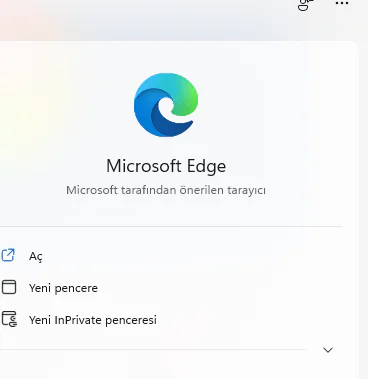
Windows 11, Edge tarayıcısı önceden yüklenmiş olarak gelir. Edge, Chrome ile aynı teknoloji üzerine inşa edilmiştir, bu nedenle iki tarayıcı benzer görünür ve hissedilir. Bunun yerine Chrome’u kullanmak istiyorsanız, Chrome’u bilgisayarınıza indirmek için Edge’i kullanabilirsiniz.

Windows 11’de Google Chrome’u nasıl indireceğiniz aşağıda açıklanmıştır:

1. Google Chrome Resmi Sitesine Gidin

  • Bilgisayarınızda varsayılan olarak gelen Microsoft Edge veya başka bir tarayıcıyı açın.

Windows 11'de Google Chrome Nasıl Yüklenir?

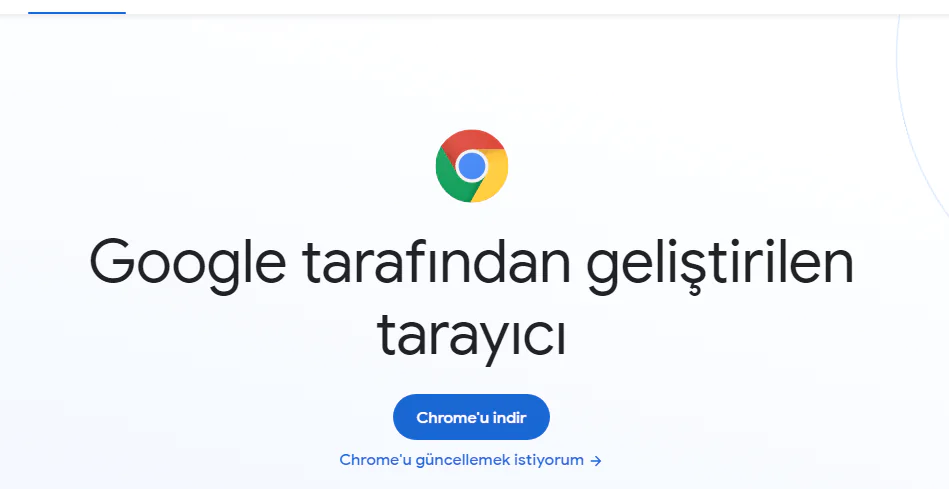
  • Adres çubuğuna www.google.com/chrome yazın ve Enter tuşuna basın.
  • Açılan sayfada, Chrome’u İndir butonuna tıklayın.

Windows 11'de Google Chrome Nasıl Yüklenir?

2. İndirme İşlemini Başlatın

  • İndirme sayfasına yönlendirileceksiniz. Burada, İndir butonuna tıklayarak kurulum dosyasını bilgisayarınıza kaydedin.
  • İndirme işlemi tamamlandıktan sonra, dosyayı bulmak için İndirilenler klasörünü açın.

3. Kurulum Dosyasını Çalıştırın

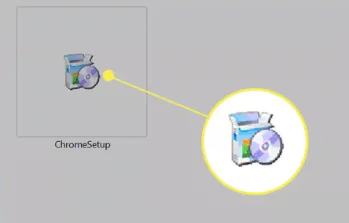
  • İndirdiğiniz GoogleChromeSetup.exe dosyasını çift tıklayarak çalıştırın.
  • Açılan pencerede, Çalıştır butonuna tıklayın.
  • Kurulum işlemi otomatik olarak başlayacak ve birkaç saniye içinde tamamlanacaktır.

Windows 11'de Google Chrome Nasıl Yüklenir?

Google Chrome’u Varsayılan Tarayıcı Olarak Ayarlama

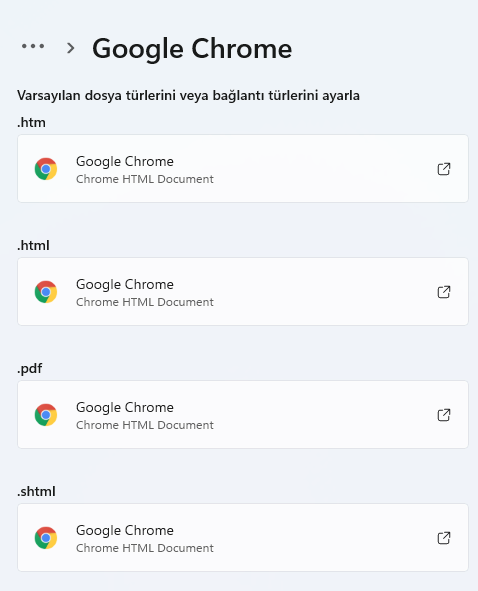
Windows 11’de Google Chrome yükledikten sonra, onu varsayılan tarayıcı olarak ayarlamak, internet deneyiminizi daha akıcı hale getirecektir. İşte nasıl yapacağınız:

- 11858 Teknoloji Destek Hattı -

1. Ayarlar Menüsüne Gidin

  • Başlat Menüsü’nü açın ve Ayarlar simgesine tıklayın.
  • Sol menüden Uygulamalar seçeneğini bulun.
  • Sağ tarafta, Varsayılan uygulamalar bölümüne tıklayın.

2. Varsayılan Tarayıcıyı Değiştirin

  • Web tarayıcısı bölümünü bulun ve üzerini tıklayın.
  • Açılan pencerede, Google Chrome seçeneğini işaretleyin.
  • Değişiklikleri kaydetmek için pencereyi kapatın.

Artık, tüm internet bağlantılarınız Google Chrome üzerinden açılacaktır.

Windows 11'de Google Chrome Nasıl Yüklenir?

Google Chrome’da Senkronizasyon Özelliğini Kullanma

Google Chrome, kullanıcıların farklı cihazlar arasında verilerini senkronize etmelerine olanak tanır. Bu sayede, yer imleri, şifreler, tarama geçmişi ve açık sekmeler gibi bilgilerinizi tüm cihazlarınızda aynı tutabilirsiniz.

1. Google Hesabınızla Oturum Açın

  • Google Chrome’u açın.
  • Sağ üst köşede bulunan profil simgesine tıklayın.
  • Oturum aç butonuna tıklayın ve Google hesabınızın bilgilerini girin.

2. Senkronizasyon Ayarlarını Yapılandırın

  • Profil simgesine tekrar tıklayın ve Senkronizasyonu yönet seçeneğini seçin.
  • Senkronize etmek istediğiniz verileri (yer imleri, şifreler, tarama geçmişi vb.) işaretleyin.
  • Değişiklikleri kaydedin.

Artık, tüm cihazlarınızda Google Chrome deneyiminiz senkronize olacaktır.

Google Chrome’da Karşılaşılan Sorunlar ve Çözüm Önerileri

Windows 11’de Google Chrome kullanırken bazı sorunlarla karşılaşmanız mümkündür. İşte sık karşılaşılan sorunlar ve çözüm önerileri:

1. Chrome Yavaş Açılıyor veya Çöküyor

  • Önbelleği temizleyin: Ayarlara gidin, Gizlilik ve güvenlik bölümünden Tarama verilerini temizle seçeneğini kullanın.
  • Eklentileri devre dışı bırakın: Ayarlara gidin, Eklentiler bölümünden gereksiz eklentileri kaldırın.

2. İnternet Bağlantısı Sorunları

  • Ağ ayarlarınızı kontrol edin: Bilgisayarınızın internet bağlantısını kontrol edin.
  • DNS ayarlarını değiştirin: Ağ ve İnternet ayarlarından DNS sunucularınızı değiştirmeyi deneyin.

3. Chrome Güncellemesi Yapılamıyor

  • Chrome’u yeniden yükleyin: Eski sürümü kaldırıp, en son sürümü yeniden yükleyin.
  • Antivirüs yazılımınızı kontrol edin: Antivirüs yazılımınızın Chrome güncellemelerini engellemediğinden emin olun.

Windows 11’e iCloud Nasıl Kurulur? Verilerinizi Senkronize Edin

Google Chrome ile verilerinizi senkronize etmek, internet deneyiminizi kolaylaştırırken, Apple kullanıcıları için de benzer bir çözüm sunan iCloud uygulamasını bilgisayarınıza kurmak mümkündür. Windows 11’e iCloud nasıl kurulur ve iPhone, iPad veya Mac’inizdeki verilerinizi bilgisayarınızda nasıl senkronize edebileceğinizi merak ediyorsanız, Windows 11’e iCloud Nasıl Kurulur? yazımızı inceleyebilirsiniz. Bu sayede, tüm cihazlarınızda verilerinizi kolayca yönetebilir ve güncel tutabilirsiniz.

- 11858 Teknoloji Destek Hattı -

Sonuç: Google Chrome ile Daha Hızlı ve Güvenli İnternet Deneyimi

Windows 11’de Google Chrome yüklemek, internet deneyiminizi daha hızlı, güvenli ve verimli hale getirmenin en etkili yollarından biridir. Bu yazıda, Google Chrome nasıl indirilir, kurulumu nasıl yapılır ve varsayılan tarayıcı olarak nasıl ayarlanır, detaylı bir şekilde anlattık. Ayrıca, senkronizasyon özelliğini nasıl kullanacağınızı ve karşılaşabileceğiniz sorunlara çözüm önerilerini de paylaştık.

Siz de Windows 11’de Google Chrome deneyiminizi paylaşmak ister misiniz? Karşılaştığınız sorunlar veya önerileriniz varsa, yorumlarda bizimle paylaşabilirsiniz. Deneyimleriniz, diğer kullanıcılar için de faydalı olacaktır!

23 Ekim 2025 Güncellemesi: Bu içerik, doğruluğu sağlamak ve süreçteki değişiklikleri yansıtmak için güncellendi.


ETİKETLER:chrome yüklemegoogle chromenasıl yapılırtarayıcı kurulumuwindows 11
Bu Makaleyi Paylaş
Facebook WhatsApp WhatsApp Threads Bağlantıyı Kopyala Yazdır
Paylaş
Yorum yapılmamış

Bir yanıt yazın Yanıtı iptal et

E-posta adresiniz yayınlanmayacak. Gerekli alanlar * ile işaretlenmişlerdir

Bağlantı Kuralım

21KBeğen
19.6KTakip Et
7.3KAbone Ol
192Takip Et

Popüler Gönderiler

AirTies Air 4960 Modem Kurulum

Uğurcan ÜN
Uğurcan ÜN
3 dk. okuma
11 Görüntüleme
Sessiz İçerik Nedir Nasıl Yapılır

Sessiz İçerik Nedir

İsmail YILDIZ
İsmail YILDIZ
6 dk. okuma
13 Görüntüleme
YouTube Video Başlığı Nasıl Yazılmalı Yolları Neler

YouTube Video Başlığı Nasıl Yazılmalı

İsmail YILDIZ
İsmail YILDIZ
6 dk. okuma
10 Görüntüleme

Lyra 3 Pro ile Şarkı Nasıl Oluşturulur

Uğurcan ÜN
Uğurcan ÜN
4 dk. okuma
24 Görüntüleme

You Might Also Like

Parmak İzi Okuyucu Sorunları
Telefon

Telefon Parmak İzi Okuyucu Sorunu

4 dk. okuma
Thomson TV YouTube Uygulaması Açılmıyor nasıl açabilirim
Akıllı TV

Thamson TV YouTube Uygulaması Açılmıyor

6 dk. okuma
Apple Klavye ve Fare Nasıl Kullanılır
Windows

Windows 10’da Apple Klavye ve Fare Nasıl Kullanılır

7 dk. okuma
Facebook

Facebook Arkadaş Listesi Gizleme

2 dk. okuma

Size her gün en son haberleri ve sorun çözümlerini getiriyoruz!

TeknoDestek Müşteri Hizmetleri
Facebook-f Instagram Tiktok Twitter Youtube Linkedin Whatsapp Phone-alt Rss

İş Ortaklarımız

TeknoDestek Müşteri Hizmetleri
© 2013 - 2026 TeknoDestek Müşteri Hizmetleri • Tüm hakları saklıdır • Bu sitedeki tüm içerikler (metin, görsel, video, logo, tasarım vb.) 5846 sayılı Fikir ve Sanat Eserleri Kanunu (FSEK) kapsamında korunmaktadır • İzinsiz kopyalanması, çoğaltılması, yayınlanması veya herhangi bir şekilde kullanılması yasaktır • İhlal tespitinde; FSEK Madde 71-73 uyarınca yasal süreç başlatma, maddi/manevi tazminat talep etme ve cezai işlem için başvurma hakkımız saklıdır • TeknoDestek, TeknoS@R'un bir kuruluşudur • Tema Düzenleyen: Fatih ATEŞ
Sorun Hala Çözülmedi mi?
Aradığın çözümü bulamadıysan, 11858 Teknoloji Destek Hattımız sana yardımcı olabilir. 2011’den beri Türkiye’nin en tecrübeli teknoloji destek ekiplerinden biri olarak, bilgisayar, telefon, tablet, modem, akıllı TV ve sosyal medya sorunlarında 7/24 profesyonel destek veriyoruz. Uzman ekibimizle hemen görüşmek ister misin?

    📞 11858’i Şimdi Ara

    Görüşme öncesi dakika ücreti sesli olarak bilgilendirilir
    Welcome Back!

    Sign in to your account

    Kullanıcı Adı veya E-posta Adresi
    Şifre

    Şifrenizi mi unuttunuz?