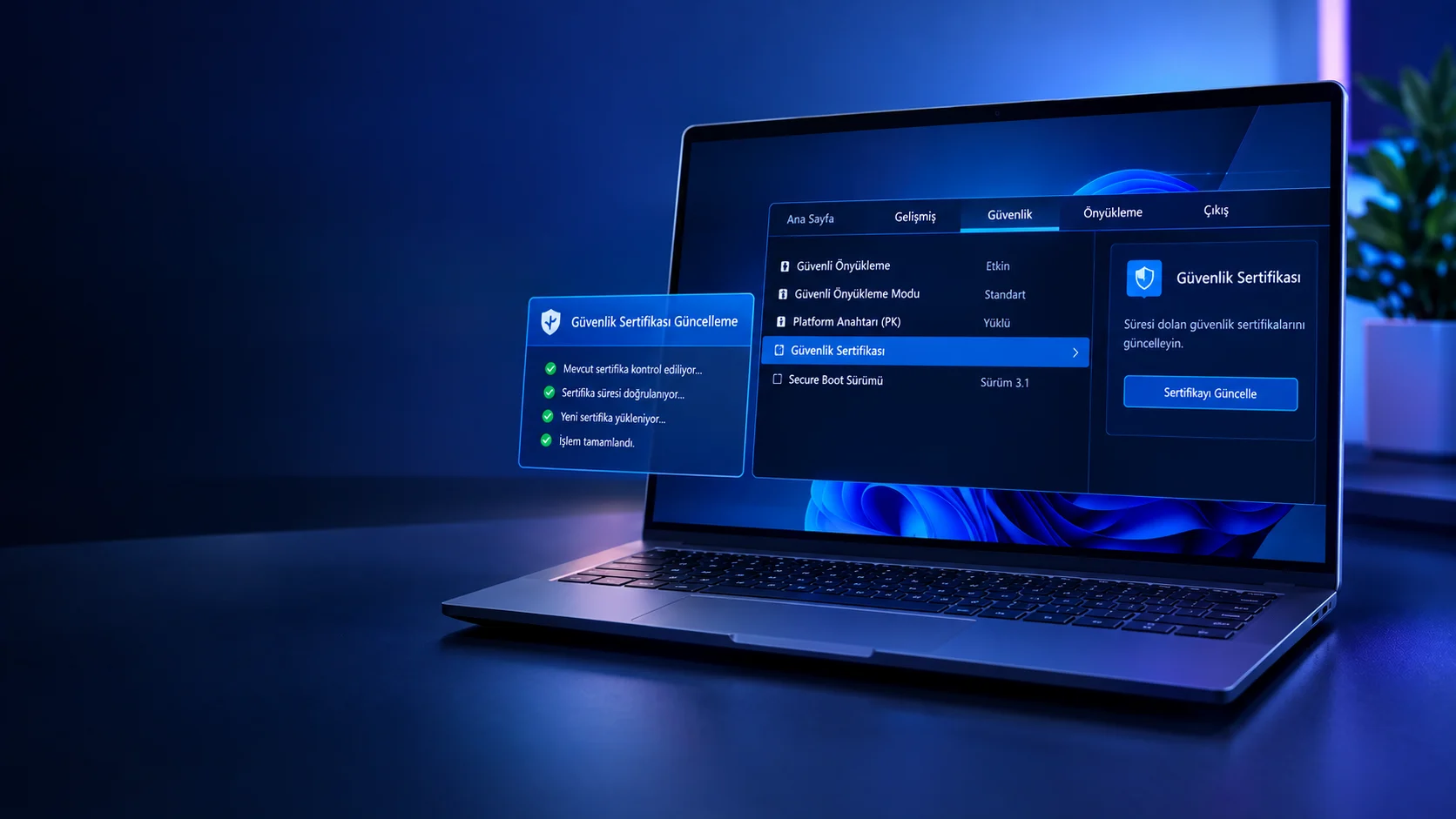

Windows 11 secure boot hatası neden çıkar, nasıl çözülür? UEFI, BIOS güncelleme ve Hyper-V adımlarıyla eksiksiz çözüm adımları burada.
Bilgisayarınız hiçbir şey değişmemişken açılışta aniden “Secure Boot” hatası vermeye başladıysa donanımınızda bir arıza yok. Windows 11 secure boot hatası, 2011 yılında anakartlara gömülen güvenlik sertifikalarının süresinin dolmasından kaynaklanıyor ve dünya genelinde milyonlarca cihazı aynı anda etkiliyor.
- Windows 11 Secure Boot Hatası Neden Ortaya Çıkıyor?
- Windows Secure Boot Hatasını Çözme Adımları
- Windows’un Yeni Sertifikaları Kendiliğinden Yüklemesini Sağlama
- UEFI Ayarlarından Süresi Dolmuş Anahtarları Temizleme
- Anakart Firmware Güncellemesi Nasıl Yapılır?
- Fabrika Anahtarlarını Geri Yükleyip Secure Boot’u Aktif Etme
- Hyper-V Sanal Makinelerinde Secure Boot Sorunu Nasıl Çözülür?
- Sorunun Tekrar Yaşanmaması İçin Neler Yapılmalı?
- Sıkça Sorulan Sorular


Bu konuyu detaylıca araştırdım ve sorunun kaynağının bilgisayarın bozulması değil, tamamen bir sertifika yenileme meselesi olduğunu tespit ettim. BIOS güncellemesi yapılacak aşamada bilgisayarın elektriğinin kesinlikle kesilmemesine, dizüstü kullanılıyorsa cihazın şarja takılı olmasına dikkat edilmesi gerektiğini özellikle belirtmek istiyorum. Aşağıdaki adımları sırasıyla uyguladığınızda sisteminizin güvenliğinden ödün vermeden sorunu çözebilirsiniz.
Sorunu çözmeden önce Güvenli Önyükleme özelliğinin ne işe yaradığını ve BIOS üzerinden nasıl yönetildiğini bilmek işinize yarayacaktır. Bu konuda hazırladığımız Windows 11’de Güvenli Önyükleme Nasıl Açılır içeriğine göz atabilirsiniz.
Windows 11 Secure Boot Hatası Neden Ortaya Çıkıyor?
Windows 11 secure boot hatası, anakart üreticilerinin 2011 yılında firmware içine yerleştirdiği güvenlik sertifikalarının süresinin dolmasından kaynaklanır. Sistem bu eski sertifikaları geçersiz saydığı için önyükleme denetimi başarısız olur. Çözüm, cihaza 2023 sertifikalarının yüklenmesidir.
Sertifikaların Süresi Neden Doluyor
Secure Boot, Windows’un gerçek ve değiştirilmemiş olduğunu doğrulayan bir firmware özelliği. Bu doğrulama dijital imzalara dayanır ve her imzanın bir pasaport gibi son kullanma tarihi vardır. 2011’de üretilen sertifika grubunun ömrü doldu ve bu yüzden bilgisayarda hiçbir fiziksel arıza olmamasına rağmen denetim başarısız oluyor.
Sorunun Çözümü Ne Anlama Geliyor
Çözümün özü basit. Cihaza 2023 yılına ait yeni sertifikaların yüklenmesi gerekiyor. Bazı durumlarda Windows bu sertifikaları kendi başına yükleyebiliyor, bazı durumlarda ise anakartın yeni bir firmware ile güncellenmesi ve anahtarların sıfırlanması gerekiyor. Sanal makineler ise kendine özgü ayrı bir yöntem gerektiriyor.
Windows Secure Boot Hatasını Çözme Adımları
Windows’un Yeni Sertifikaları Kendiliğinden Yüklemesini Sağlama
BIOS ayarlarına girmeden önce bu yöntemi denemeniz gerekiyor. Windows içinde, 2023 anahtarlarını yükleyen gömülü bir zamanlanmış görev bulunuyor. Tek yapmanız gereken bir kayıt defteri değeriyle bu görevi tetiklemek.
- Başlat düğmesine sağ tıklayıp Terminal (Yönetici) seçeneğini açın.
- Aşağıdaki komutu yapıştırıp Enter’a basın:
reg add HKEY_LOCAL_MACHINE\SYSTEM\CurrentControlSet\Control\Secureboot /v AvailableUpdates /t REG_DWORD /d 0x5944 /f
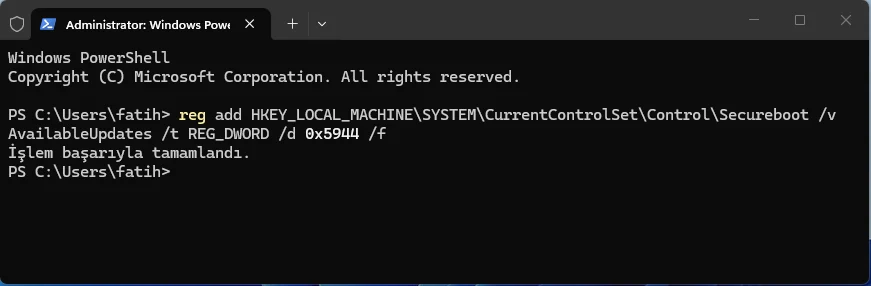
- Ardından şu komutu çalıştırın:
Start-ScheduledTask -TaskName “\Microsoft\Windows\PI\Secure-Boot-Update”
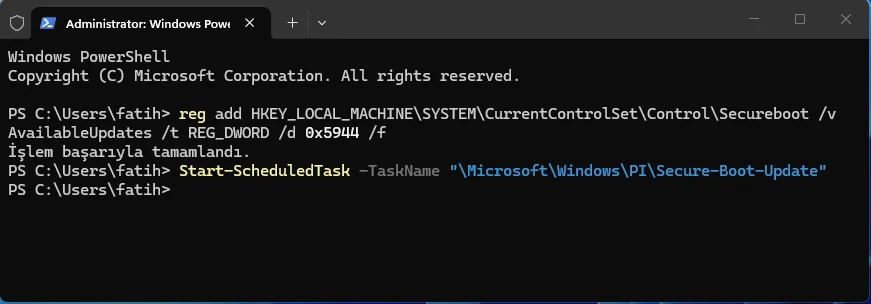
- Bir dakika kadar bekleyin. Görevin işlemesi gerçekten bu kadar sürüyor.
- Bilgisayarı yeniden başlatın.
Bu yöntem hem normal bilgisayarlarda hem de VMware sanal makinelerinde çalışır. Komutlardan sonra ekranda herhangi bir çıktı görmemeniz normal, burada sessizlik başarının göstergesi.
UEFI Ayarlarından Süresi Dolmuş Anahtarları Temizleme
İlk yöntem işe yaramadıysa artık eski sertifikaların manuel olarak silinmesi gerekiyor. Bu işlem anakartın firmware ekranında yapılır, birçok kişi bu ekranı hâlâ BIOS olarak adlandırsa da güncel adı UEFI.
- Bilgisayarı yeniden başlatın.
- Açılır açılmaz kurulum tuşuna hızlıca basın, genellikle Del, F2 veya F12 tuşlarından biri kullanılır. Pencere yaklaşık iki saniye açık kalır, kaçırırsanız yeniden başlatıp tekrar deneyin.
- Açılan ekranda üstteki Security veya Boot sekmesini bulun.
- Secure Boot seçeneğine girin.
- Clear Secure Boot Keys veya Reset to Setup Mode seçeneğine tıklayın, isimlendirme markaya göre değişebilir.
Bu işlem 2011 sertifikalarını temizler ve anakartı Setup Mode denen, yeni anahtarları kabul etmeye hazır bir bekleme durumuna sokar. İsmi ürkütücü gelse de tamamen geri alınabilir bir işlem, anahtarlar bir sonraki adımda geri yüklenecek.
Anakart Firmware Güncellemesi Nasıl Yapılır?
2023 sertifikaları firmware güncellemelerinin içinde geliyor, dolayısıyla anakart üreticinizin bu güncellemeyi size sağlaması gerekiyor. Bu adım pratikte bir BIOS güncellemesi anlamına gelir.
- Çalışan başka bir bilgisayarda anakart veya dizüstü üreticinizin destek sayfasına gidin.
- Tam modelinizi bulup en güncel BIOS dosyasını indirin.
- Dosyayı bir USB belleğe kopyalayın.
- UEFI ayarlarına önceki adımdaki gibi girip yerleşik flaşlama aracını açın. Her marka farklı bir isim kullanır, Q-Flash, M-Flash veya EZ Flash gibi, ancak menülerde belirgin bir yerde durur.
- Aracı USB bellekteki dosyaya yönlendirip işlemi başlatın. Birkaç dakika sürer ve bir veya iki yeniden başlatma içerir.
Bu aşamada elektriğin kesilmemesi hayati önem taşıyor. Flaşlama yarıda kesilirse anakart tamamen kullanılamaz hale gelebilir. Dizüstü bilgisayar kullanıyorsanız işleme başlamadan önce mutlaka şarj kablosunu takın. Bu konuda adım adım hazırladığımız Anakart BIOS Güncellemesi Nasıl Yapılır içeriğini incelemenizi öneririm.
Fabrika Anahtarlarını Geri Yükleyip Secure Boot’u Aktif Etme
Firmware güncellemesi tamamlandıktan sonra sıra yeni sertifikaların yüklenmesine ve özelliğin tekrar açılmasına geliyor.
- Aynı yoldan tekrar UEFI ayarlarına girin.
- Secure Boot menüsünü açın.
- Restore Factory Keys veya Install Default Secure Boot Keys seçeneğine tıklayın. Bu, az önce flaşladığınız yeni 2023 sertifikalarını yükler.
- Secure Boot durumunu Enabled olarak değiştirin.
- Ayarları kaydedip çıkın, çoğu anakartta bu işlem F10 tuşuyla yapılır.
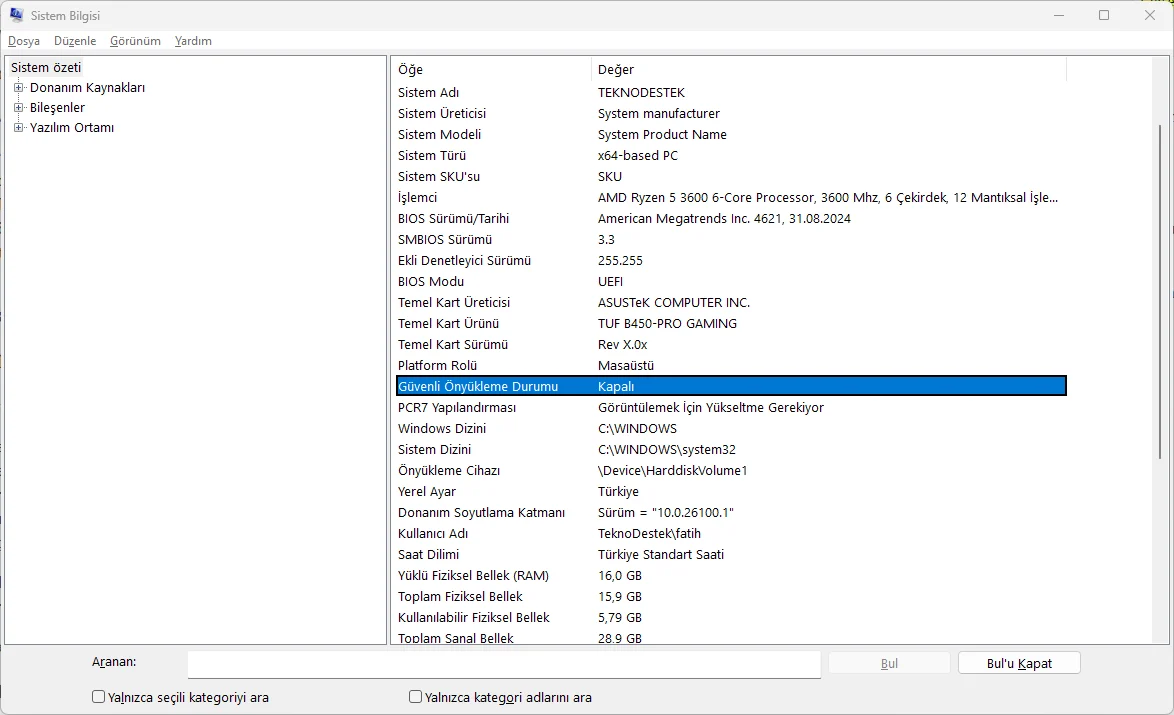
İşlemin başarılı olup olmadığını kontrol etmek ister misiniz? Windows açıldıktan sonra Windows + R tuşlarına basın, msinfo32 yazıp Enter’a basın ve listede Güvenli Önyükleme Durumu satırının karşısında açık yazdığını görün.
Hyper-V Sanal Makinelerinde Secure Boot Sorunu Nasıl Çözülür?
Hyper-V üzerinde çalışan bir Windows 11 sanal makinesi yeni sertifikaları reddediyorsa garip ama işe yarayan bir yöntem var. Secure Boot şablonunu değiştirip geri almak, tüm sertifika zincirinin yeniden okunmasını sağlıyor.
- Etkilenen sanal makineyi kapatın.
- Sanal makinenin Settings bölümünü açıp soldaki listeden Security‘yi seçin.
- Secure Boot Template’i Microsoft UEFI Certificate Authority olarak değiştirip Apply‘a tıklayın.
- Ardından tekrar Microsoft Windows olarak değiştirip OK‘a tıklayın.
- Sanal makineyi başlatın.
Sorunun Tekrar Yaşanmaması İçin Neler Yapılmalı?
Anakart üreticinizin sitesini yılda birkaç kez kontrol edin, sertifika yenilemeleri genellikle firmware güncellemeleri içinde geliyor. Sorunu çözmek için Secure Boot’u kalıcı olarak kapalı bırakmak doğru bir yaklaşım değil, bu tercih kötü amaçlı yazılımlara karşı en temel korumalardan birini devre dışı bırakmak anlamına geliyor. Firmware üzerinde işlem yapmadan önce bir Windows kurtarma USB’sini bir çekmecede hazır bulundurmak, muhtemelen hiç ihtiyaç duymasanız bile ucuz bir sigorta.
Sıkça Sorulan Sorular
Windows 11 secure boot hatası bilgisayarımın bozulduğu anlamına mı gelir?
Hayır, bu hata donanım arızasından değil anakarta gömülü 2011 sertifikalarının süresinin dolmasından kaynaklanır. Cihazınızda fiziksel bir sorun yok, sadece güvenlik sertifikalarının yenilenmesi gerekiyor. Yeni 2023 sertifikaları yüklendiğinde sistem normal şekilde önyükleme yapar.
Güvenli Önyüklemeyi kapalı bırakmak güvenli mi?
Kısa vadede bilgisayar çalışmaya devam eder ama uzun vadede önerilmez. Secure Boot, Windows başlamadan önce yüklenen kötü amaçlı yazılımları engeller ve bazı oyunlar ile uygulamalar bu özellik kapalıyken çalışmayı reddeder. Devre dışı bırakmayı kalıcı bir çözüm değil, geçici bir teşhis adımı olarak görmek gerekir.
UEFI’de Clear Secure Boot Keys seçeneğini kullanmak riskli mi?
Menü ismi ürkütücü görünse de bu işlem geri alınabilir bir adımdır. Eski sertifikaları temizleyip anakartı yeni anahtarları kabul edecek bir bekleme moduna sokar. Firmware güncellemesi ve fabrika anahtarlarının geri yüklenmesiyle sistem eski haline döner.
msinfo32 ile Secure Boot durumu nasıl kontrol edilir?
Windows + R tuşlarına basıp msinfo32 yazarak Sistem Bilgisi penceresini açabilirsiniz. Açılan listede Secure Boot State satırını bulup karşısındaki değere bakmanız yeterli. Değer On olarak görünüyorsa Windows 11 secure boot hatası çözülmüş demektir.
Sertifikaları güncelledikten sonra sistem kararlılığını korumak için anakart firmware sürümünüzü düzenli takip etmek faydalı olacaktır. BIOS güncelleme sürecinin adımlarını ayrıntılı öğrenmek isteyenler için hazırladığımız Adım Adım Anakart BIOS Güncellemesi içeriğine bakabilirsiniz. Adımları kendiniz uygulamak istemiyorsanız ya da işlem sırasında herhangi bir noktada takılırsanız uzman desteği almak riski ortadan kaldırır.
2011 yılından bu yana Türkiye genelinde milyonlarca kullanıcıya 7/24 profesyonel teknik destek sunan 11858, bilgisayardan akıllı TV’ye, sosyal medyadan modem kurulumuna kadar her türlü soruna çözüm üretir. Güvenliği ön planda tutarak Splashtop ve AnyDesk gibi lisanslı yazılımlar üzerinden uzaktan bağlantı desteği sağlar. Şeffaf ve dakika bazlı ücretlendirme sistemiyle çalışan Teknoloji Destek Hattı, yüzde 95 memnuniyet oranı ve 500.000’den fazla başarılı işlem tecrübesiyle uzman bir kadro tarafından yönetiliyor.
Windows 11 secure boot hatası aslında teknolojinin ne kadar kırılgan bir zaman çizelgesi üzerine kurulu olduğunu gösteriyor, on beş yıl önce belirlenen bir son kullanma tarihi bugün milyonlarca cihazı aynı anda etkileyebiliyor. Sertifikaları güncelledikten sonra Secure Boot’u açık tutmak, kısa vadeli rahatlıktan çok uzun vadeli güvenliği tercih etmek anlamına geliyor. Bu adımları uygularken hangi noktada takıldınız, deneyiminizi yorumlarda paylaşabilirsiniz.