TeknoDestek Müşteri Hizmetleri
  • Haberler
    HaberlerDaha Fazla Göster
    Kiosk Bagaj Uygulaması Nasıl Kullanılır?
    Kiosk Bagaj Uygulaması Nasıl Kullanılır
    4 dk. okuma
    Apple AirPods 5 kablosuz kulaklık ve şarj kutusu
    Apple AirPods 5 İncelemesi: Yeni Nesil Açık Kulak Tasarımı ve Güçlü ANC Deneyimi
    11 dk. okuma
    Google Asistan kapanıyor sürecini ve akıllı telefon ekranında klasik logodan yeni nesil yapay zeka Gemini'ye geçişi temsil eden görsel.
    Google Asistan Kapanıyor: 4 Eylül’de Gemini Dönemi Başlıyor
    7 dk. okuma
    Motorola akıllı telefonlar tarihine damga vuran efsanevi modellerin bir arada sergilendiği bir koleksiyon görseli.
    Geçmişten Günümüze Efsanevi Motorola Akıllı Telefonlar
    8 dk. okuma
    Alternatif arama motorları logolarının yer aldığı, gizlilik odaklı arama sonuçlarını gösteren bilgisayar ekranı.
    Google’a Alternatif Arama Motorları: Brave, Startpage ve Mojeek
    7 dk. okuma
  • Bilgisayar
    BilgisayarDaha Fazla Göster
    Windows 11 Secure Boot Hatası ve Kesin Çözümü (Sertifika Süresi Dolması)
    Windows 11 Secure Boot Hatası ve Kesin Çözümü (Sertifika Süresi Dolması)
    9 dk. okuma
    Windows 11 Ses Çubuğu Kayboldu Sorununa Kesin 5 Çözüm
    Windows 11 Ses Çubuğu Kayboldu Sorununa Kesin 5 Çözüm
    8 dk. okuma
    Game Pass Oyunlarında Fare İmleci Sorunu
    Game Pass Oyunlarında Fare İmleci Sorunu
    8 dk. okuma
    Windows yedekleme yüzde 99'da kalıyor sorununu çözen görev yöneticisi ve hizmetler ayarlarını gösteren ekran.
    Windows Yedekleme Yüzde 99’da Kalıyor Sorunu İçin 6 Çözüm
    8 dk. okuma
    Bluetooth fare takılma sorunu çözümünü gösteren Aygıt Yöneticisi güç yönetimi ayarları ekranı.
    Snapdragon X Elite Bluetooth Fare Takılma Sorununa Kesin Çözüm
    9 dk. okuma
  • Mobil
    MobilDaha Fazla Göster
    iPhone Proxy'si Nasıl Kurulur ve Kullanılır
    iPhone Proxy’si Nasıl Kurulur ve Kullanılır
    7 dk. okuma
    iPhone ses gelmiyor sorununu temsil eden, ekranının üzerinde parlak bir ses dalgası ve hoparlör simgesi süzülen modern bir akıllı telefon tasarımı.
    iPhone Ses Gelmiyorsa 5 Adımda Kesin Çözüm
    7 dk. okuma
    iPhone Wi-Fi Şifresi Öğrenme işlemini temsil eden, ekranının üzerinde parlak bir Wi-Fi simgesi süzülen modern bir akıllı telefon tasarımı.
    iPhone Wi-Fi Şifresi Öğrenme Kayıtlı Parolayı Bulma
    9 dk. okuma
    Android Telefon ile Huawei Band 11 Nasıl Eşleştirilir
    Android Telefon ile Huawei Band 11 Nasıl Eşleştirilir
    8 dk. okuma
    PREO MS45 ANC LCD TWS iPhone ile Eşleştirme
    PREO MS45 ANC LCD TWS iPhone ile Eşleştirme
    9 dk. okuma
  • Sosyal Medya
    Sosyal MedyaDaha Fazla Göster
    Instagram'da Kaydedilen Gönderileri Klasörlere Ayırma
    Instagram’da Kaydedilen Gönderileri Klasörlere Ayırma
    3 dk. okuma
    X Etiketleri Nasıl Daha Etkili Kullanılır?
    X Etiketleri Nasıl Daha Etkili Kullanılır
    8 dk. okuma
    Threads Gönderileri Neden Daha Fazla Kişiye Ulaşmıyor Nasıl Ulaşılır
    Threads Gönderileri Neden Daha Fazla Kişiye Ulaşmıyor
    5 dk. okuma
    WhatsApp Kullanıcı Davranışları Nasıl Analiz Edilir Yolları Neler
    WhatsApp Kullanıcı Davranışları Nasıl Analiz Edilir
    5 dk. okuma
    WhatsApp Durum ile Satış Nasıl Yapılır Yolları Neler
    WhatsApp Durum İle Satış Nasıl Yapılır
    5 dk. okuma
  • İnceleme
    İncelemeDaha Fazla Göster
    Apple AirPods 5 kablosuz kulaklık ve şarj kutusu
    Apple AirPods 5 İncelemesi: Yeni Nesil Açık Kulak Tasarımı ve Güçlü ANC Deneyimi
    11 dk. okuma
    Elektrik Kesintisinde İnternete Bağlı Kalmak
    Elektrik Kesintisinde İnternete Bağlı Kalmak
    11 dk. okuma
    Uçak kabinindeki yolcu masasında duran modern bir powerbank ve arka planda görünen bulanık gökyüzü manzaralı uçak penceresi.
    Uçakta Powerbank: 2026 Uçuş Kuralları ve mAh Sınırları
    7 dk. okuma
    Huawei FreeClip 2 S açık kulak kablosuz kulaklık ve şarj kutusu
    Huawei FreeClip 2 S: Açık Kulaklık Deneyiminde Yeni Nesil Tasarım
    15 dk. okuma
    Lenovo Lecoo Bellatoor GM103 oyuncu mouse modeli, ultra hafif tasarımı ve yüksek performanslı oyun özellikleriyle siyah arka plan üzerinde tanıtılıyor.
    Lenovo Oyuncu Mouse’u Lecoo Bellatoor GM103 Tanıtıldı
    7 dk. okuma
  • İletişim
YouTube
Takip Et
  • Müşteri Hizmetleri
  • Modem Kurulumu
  • Windows 11
  • Yapay Zeka
  • Akıllı Telefon
  • Robot Süpürge
  • Uzak Bağlantı
25 Eyl 2026, Cuma
TeknoDestek Müşteri HizmetleriTeknoDestek Müşteri Hizmetleri
Yazı BoyutuAa
  • Haberler
  • Mobil
  • Sosyal Medya
  • Bilgisayar
  • İnceleme
  • İnternet ve Ağ
  • Ev Elektroniği
  • Uzak Bağlantı Programları
  • İletişim
Site içi Arama
  • Haberler
    • Cihaz Duyuruları
    • Teknoloji
    • Uygulama Gelişmeleri
  • Bilgisayar
    • Linux
    • macOS
    • Windows
  • İnceleme
    • Bilgisayar
    • Ev Elektroniği
    • Tablet
    • Tavsiyeler & Karşılaştırmalar
    • Telefon
  • Mobil
    • Android
    • Giyilebilir Cihazlar
    • HarmonyOS
    • iPhone / iOS
  • Sosyal Medya
    • Facebook
    • Instagram
    • TikTok
    • Snapchat
    • Teams
    • Telegram
    • WhatsApp
    • X
  • Uzak Bağlantı Programları
  • İletişim
Bizi Takip Edin
Bluetooth fare takılma sorunu çözümünü gösteren Aygıt Yöneticisi güç yönetimi ayarları ekranı.
Windows

Snapdragon X Elite Bluetooth Fare Takılma Sorununa Kesin Çözüm

Fatih ATEŞ
Son güncelleme: 20 Eylül 2026 20:45
Fatih ATEŞ - Teknik Destek Uzmanı
3 Görüntüleme
1
Paylaş
9 dk. okuma
Paylaş

Bluetooth fare takılma sorunu Snapdragon X Elite PC’lerde pil tasarrufu ayarları yüzünden ortaya çıkar, Aygıt Yöneticisi ve 5 GHz Wi-Fi ayarlarıyla çözülebilir.

Fareyi hafifçe oynatıyorsunuz ama ekranda hiçbir tepki yok, yarım saniye sonra imleç kaybettiği zamanı telafi edercesine ekranın bir ucundan diğerine ışınlanıyor. Bluetooth fare takılma sorunu tam olarak bu şekilde kendini gösteriyor ve özellikle yeni Snapdragon X Elite işlemcili bilgisayarlarda oldukça sık karşılaşılan bir durum.

İçindekiler
  • Bluetooth Fare Takılma Sorunu Snapdragon X Elite Bilgisayarlarda Neden Yaşanır?
  • Windows’un Bluetooth Çipini Uykuya Almasını Engelleme
  • USB Seçmeli Askıya Almayı Kapatma
  • Bluetooth LE Enumerator’ı Devre Dışı Bırakma Nasıl Yapılır?
  • Wi-Fi’ı 2.4 GHz Bandından Taşıma
  • Resmi Radyo Bellenimini (Firmware) Yükleme
  • Fare İşaretçisi Hassasiyetini Artır Seçeneğini Kapatma
  • Sorunun Tekrar Etmemesi İçin Nelere Dikkat Etmelisiniz?
  • Sıkça Sorulan Sorular
    • Bluetooth fare takılma sorunu neden yaşanır?
    • Fare imleci atlıyor sorununu nasıl düzeltirim?
    • Bluetooth LE Enumerator’ı devre dışı bırakınca farem birkaç saniye kayboluyor, bu normal mi?
    • Bluetooth radyo bellenim güncellemesini Windows Update ile alabilir miyim?
- 11858 Teknoloji Destek Hattı -
11858 Teknoloji Destek Hattı ile 7/24 telefonla teknik destek ve uzaktan destek alın 11858 Teknoloji Destek Hattı ile 7/24 telefonla teknik destek ve uzaktan destek alma

Snapdragon X Elite’li bir laptop aldıysanız pil ömrünün ne kadar etkileyici olduğunu muhtemelen fark etmişsinizdir, ama bu pil ömrünün arkasında can sıkıcı bir bedel yatıyor. Windows 11, eliniz birkaç saniye kıpırdamadığında güç tasarrufu için Bluetooth çipini anında uykuya alıyor, üstelik Wi-Fi ile Bluetooth aynı Qualcomm çipini paylaştığı için 2.4 GHz bandında ciddi bir trafik sıkışıklığı da oluşuyor. Bu rehberi hazırlarken Aygıt Yöneticisi’ndeki gizli bir tiki kaldırmanın ve bağlantıyı 5 GHz bandına taşımanın sorunu nasıl kökünden çözdüğünü tek tek denedim, günde belki 3 ila 5 dakikalık bir pil ömründen feragat edeceksiniz ama farenizin tekrar akıcı çalışması için bu küçük bedele kesinlikle değer.

Bluetooth gecikmesiyle uğraşırken bilgisayarınızın genel güç planını da gözden geçirmek işinize yarayabilir. Performansı öne çıkaran bir plan kullanmak istiyorsanız Windows’ta Nihai Performans Güç Planı Nasıl Etkinleştirilir yazısına göz atabilirsiniz.

Bluetooth Fare Takılma Sorunu Snapdragon X Elite Bilgisayarlarda Neden Yaşanır?

Bluetooth fare takılma sorunu Snapdragon X Elite bilgisayarlarda iki nedenden kaynaklanır. Windows, pil tasarrufu için elinizi hareket ettirmediğiniz anda Bluetooth radyosunu uykuya alır ve tekrar uyandırma gecikmesi takılma olarak hissedilir. Aynı Qualcomm çipini paylaşan kalabalık bir 2.4 GHz Wi-Fi trafiği de bu soruna ayrıca katkıda bulunur.

Windows’un Bluetooth Çipini Uykuya Almasını Engelleme

Windows’a Bluetooth radyosunu uykuya almamasını doğrudan söyleyebilirsiniz. Ben rehberi hazırlarken en büyük fark yaratan adımın bu gizli tiki kaldırmak olduğunu gördüm.

  1. Başlat butonuna sağ tıklayıp Aygıt Yöneticisi‘ni açın.
  2. Bluetooth bölümünü genişletin.
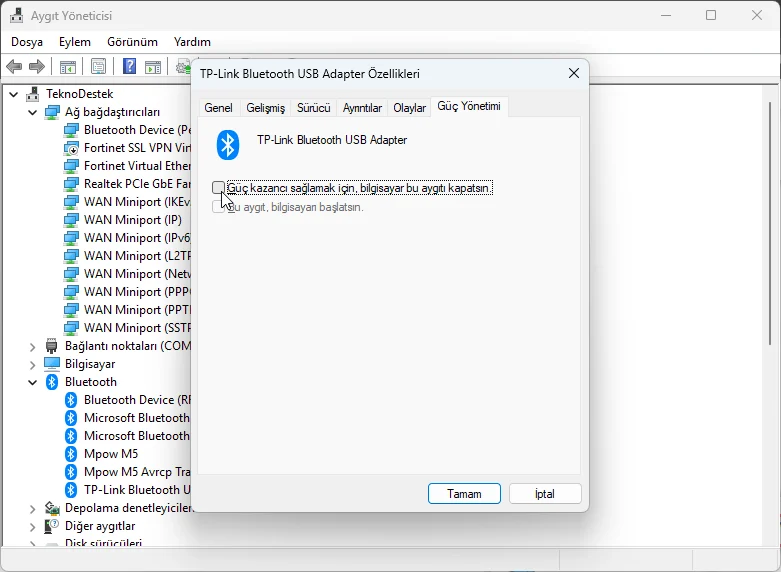
  3. Ana Bluetooth adaptörünüze sağ tıklayın, genelde Qualcomm FastConnect ve ardından bir model numarasıyla adlandırılır.
  4. Özellikler‘e tıklayın.
  5. Güç Yönetimi sekmesine tıklayın.
  6. Güç kazancı sağlamak için, bilgisayar bu aygıtı kapatsın seçeneğinin işaretini kaldırın.
  7. Tamam butonuna tıklayın.
  8. Laptopunuzu yeniden başlatın.

Bluetooth adaptörü Güç Yönetimi sekmesi

Bunun size maliyeti günde birkaç dakikalık pil ömrü kadar küçük olabilir. Karşılığında imleç, siz fareyi oynattığınız anda hareket eder.

USB Seçmeli Askıya Almayı Kapatma

Biraz sıra dışı bir adım ama USB seçmeli askıya alma özelliğini kapatmayı deneyin.

- 11858 Teknoloji Destek Hattı -
11858 Teknoloji Destek Hattı ile 7/24 telefonla teknik destek ve uzaktan destek alın 11858 Teknoloji Destek Hattı ile 7/24 telefonla teknik destek ve uzaktan destek alma
  1. Windows + R tuşlarına basıp control yazın ve Enter’a basın.
  2. Donanım ve Ses, ardından Güç Seçenekleri‘ne tıklayın.
  3. Seçili planın yanındaki Plan ayarlarını değiştir‘e tıklayın.
  4. Gelişmiş güç ayarlarını değiştir‘e tıklayın.
  5. USB ayarları‘nı, ardından USB seçmeli askıya alma ayarı‘nı genişletin.
  6. Hem Pil hem Fişe takılı seçeneklerini Devre dışı olarak ayarlayın.
  7. Uygula, ardından Tamam‘a tıklayıp yeniden başlatın.
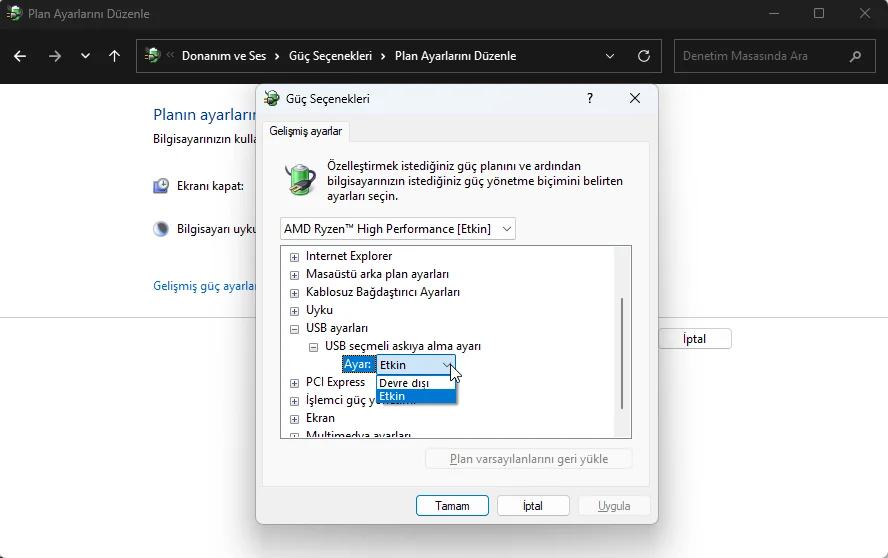
Gelişmiş güç ayarlarında USB seçmeli askıya alma penceresi

Bu değişiklikten sonra görünürde hiçbir şey değişmez. Ama radyo, hareketler arasında artık gücünü kaybetmez.

Bluetooth LE Enumerator’ı Devre Dışı Bırakma Nasıl Yapılır?

Düşük enerji sürümü de benzer güç kaynaklı sorunlara yol açabiliyor.

  1. Aygıt Yöneticisi’ni tekrar açın.
  2. Bluetooth bölümünü genişletin.
  3. Microsoft Bluetooth LE Numaralandırıcısı‘a sağ tıklayın.
  4. Cihazı devre dışı bırak‘a, ardından Evet‘e tıklayın.
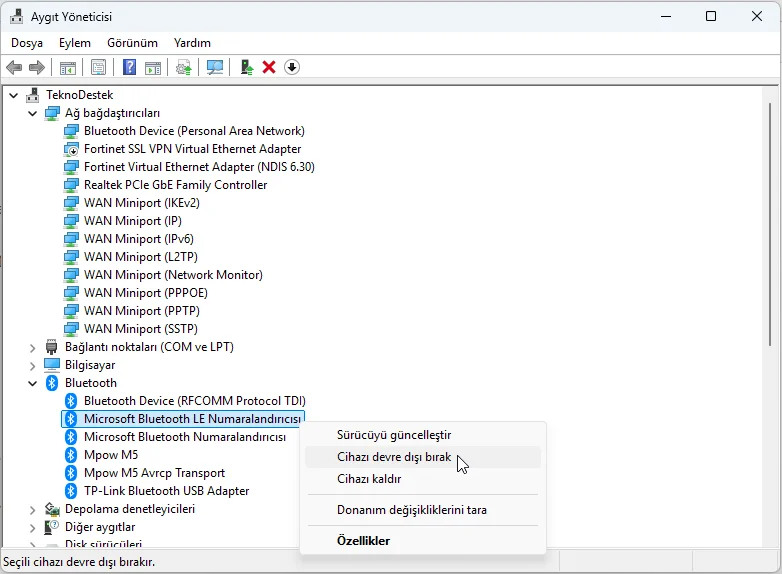
Microsoft Bluetooth LE Numaralandırıcısı aygıtının devre dışı bırakılması

Fareniz bu işlemden sonra birkaç saniyeliğine kaybolup kendiliğinden geri gelebilir. Sizde işe yarayıp yaramadığını test edin.

Wi-Fi’ı 2.4 GHz Bandından Taşıma

Bluetooth 2.4 GHz bandında çalışır, yavaş Wi-Fi bandı da aynı frekansı kullanır. Ben bu adımı denedikten sonra takılmanın belirgin şekilde azaldığını gördüm.

- 11858 Teknoloji Destek Hattı -
11858 Teknoloji Destek Hattı ile 7/24 telefonla teknik destek ve uzaktan destek alın 11858 Teknoloji Destek Hattı ile 7/24 telefonla teknik destek ve uzaktan destek alma
  1. Görev çubuğundaki Wi-Fi simgesine tıklayın.
  2. Bağlı olduğunuz ağın bağlantısını kesin.
  3. Aynı yerden aynı ağın 5 GHz ya da 6 GHz sürümüne elle bağlanın.

Yalnızca tek bir ağ adı görünüyorsa, yönlendiriciniz bantları tek bir isim altında birleştiriyor demektir. Bu durumda yönlendiricinin yönetim sayfasına giriş yapıp 2.4 GHz ile 5 GHz’i iki ayrı ada bölün, ardından laptopunuzu yalnızca 5 GHz ağına bağlayın. Bu değişikliğin sorununuzu çözüp çözmediğini kontrol edin.

Resmi Radyo Bellenimini (Firmware) Yükleme

Kısa ama gözden kaçırılması kolay bir adım. Qualcomm ve Microsoft, bu ARM çipleri için Bluetooth bellenim yamalarını üreticinin kendi uygulaması üzerinden dağıtır (Dell SupportAssist, Lenovo Vantage, HP Support Assistant gibi).

  1. Arama kutusundan isteğe bağlı güncellemeleri arayın ve İsteğe Bağlı Güncelleştirmeleri Görüntüle‘ye dokunun.
  2. Sürücü güncelleştirmeleri‘ni genişletip bekleyen bir Bluetooth sürücü güncellemesi varsa oradan yükleyin.

İstendiğinde yeniden başlatın. Burada bir güncelleme görünmüyorsa üreticinizin destek sitesinde bulabilirsiniz.

Fare İşaretçisi Hassasiyetini Artır Seçeneğini Kapatma

Bu adım düşen paketleri durdurmaz, ama Windows’un onları abartmasını engeller.

  1. Windows + I tuşlarına basıp Ayarlar‘ı açın.
  2. Sol menüden Bluetooth ve aygıtlar‘a, ardından Fare‘ye tıklayın.
  3. Aşağı inip İlgili ayarlar altındaki Ek fare ayarları‘na tıklayın.
  4. İşaretçi Seçenekleri sekmesine tıklayın.
  5. Hareket altındaki İşaretçi hassasiyetini artır seçeneğinin işaretini kaldırın.
  6. İşaretçi hızı kaydırıcısını tam ortaya, altıncı çentiğe getirin.
  7. Uygula, ardından Tamam‘a tıklayın.

Bir gün boyunca fare biraz ağır hissettirebilir, bu normal.

Sorunun Tekrar Etmemesi İçin Nelere Dikkat Etmelisiniz?

  • Büyük Windows güncellemelerinden sonra Güç Yönetimi sekmesini tekrar kontrol edin, güncellemeler o kutucuğu sessizce yeniden işaretleyebilir.
  • Laptopunuzu hem evde hem işte 5 GHz bandında tutun, fare için daha az kalabalık bir ortam sağlar.
  • Üreticinizin güncelleme aracını ayda bir çalıştırın, bu iki dakikanızı alır. Windows Update bu radyo yamalarını hiçbir zaman getirmez.

Sıkça Sorulan Sorular

Bluetooth fare takılma sorunu neden yaşanır?

Snapdragon X Elite laptoplarda Windows, hareketler arasında pil tasarrufu için Bluetooth radyosunu uykuya alır ve uyanma gecikmesi takılma olarak hissedilir. Aynı Qualcomm çipini paylaşan kalabalık 2.4 GHz Wi-Fi trafiği de soruna katkıda bulunur. Aygıt Yöneticisi’nde güç tasarrufu kutusunu kapatıp Wi-Fi’ı 5 GHz’e taşımak sorunu büyük ölçüde azaltır.

Fare imleci atlıyor sorununu nasıl düzeltirim?

Önce güç ayarlarından başlayın. Bluetooth adaptöründe güç yönetimini kapatın ve güç planınızda USB seçmeli askıya almayı devre dışı bırakın. Ardından Bluetooth LE Enumerator’ı devre dışı bırakarak farenin klasik Bluetooth kullanmasını sağlayın. Son olarak laptop üreticinizin güncelleme aracından radyo bellenimini yükleyin.

Bluetooth LE Enumerator’ı devre dışı bırakınca farem birkaç saniye kayboluyor, bu normal mi?

Evet, bu beklenen bir davranış. Enumerator devre dışı bırakıldıktan hemen sonra fareniz kısa bir süre için tepkisiz kalabilir ve kendiliğinden geri gelir. Bu birkaç saniyelik kesinti sonrasında farenin sorunsuz çalışıp çalışmadığını test etmeniz yeterli.

Bluetooth radyo bellenim güncellemesini Windows Update ile alabilir miyim?

Hayır. Windows Update bu radyo yamalarını hiçbir zaman getirmiyor. Bluetooth firmware güncellemelerini Dell SupportAssist, Lenovo Vantage ya da HP Support Assistant gibi üreticinize ait güncelleme aracından ya da üreticinin destek sitesinden indirmeniz gerekiyor.

Wi-Fi’ı 5 GHz bandına taşıdıktan sonra bazı kullanıcılarda bağlantının zaman zaman kendiliğinden koptuğu da görülüyor. Böyle bir durumla karşılaşırsanız Windows 11 Wi-Fi Bağlantısı Sürekli Kopuyor Sorunu Nasıl Çözülür yazısındaki adımlar işinize yarayabilir.

Tüm bu adımları denediğiniz halde Bluetooth fare takılma sorunu devam ediyorsa tek başınıza uğraşmanıza gerek yok. 2011 yılından bu yana Türkiye genelinde milyonlarca kullanıcıya 7/24 destek sunan 11858 Teknoloji Destek Hattı, bilgisayardan akıllı TV’ye, sosyal medyadan modem kurulumuna kadar birçok konuda çözüm üretir. Güvenliği ön planda tutarak Splashtop ve AnyDesk gibi lisanslı yazılımlar üzerinden uzaktan bağlantı desteği sağlar. Şeffaf ve dakika bazlı ücretlendirme sistemiyle çalışan hat, yüzde 95 memnuniyet oranı ve 500.000’den fazla başarılı işlem tecrübesiyle uzman bir kadro tarafından yönetiliyor.

Bluetooth fare takılma sorunu, aslında Snapdragon X Elite’in etkileyici pil ömrünün küçük bir yan etkisi. Birkaç ayarı doğru yerden değiştirdiğinizde hem pilden hem akıcı bir fare deneyiminden vazgeçmek zorunda kalmıyorsunuz. Siz hangi adımda farkı hissettiniz, deneyiminizi yorumlarda paylaşabilirsiniz.

ETİKETLER:bluetoothbluetooth faremouse kasmasnapdragon x elitetakılma sorunu
Bu Makaleyi Paylaş
Facebook WhatsApp WhatsApp Threads Bağlantıyı Kopyala Yazdır
Paylaş
YazarFatih ATEŞ
Teknik Destek Uzmanı
Takip Et
İster iPhone'undaki, ister Android cihazındaki veya Windows'taki ayarlar arasında geziniyor olsun, Fatih ATEŞ her zaman teknolojiye düşkün olmuştur. Teknolojiye, Windows'a ve güç düğmesi olan her şeye tutkuyla bağlı olarak, zamanının çoğunu yeni beceriler geliştirmek ve teknoloji dünyası hakkında daha fazla şey öğrenmek için harcadı. Öğrendiklerini de sizlerle paylaşıyor.
Yorum yapılmamış

Bir yanıt yazın Yanıtı iptal et

E-posta adresiniz yayınlanmayacak. Gerekli alanlar * ile işaretlenmişlerdir


Bağlantı Kuralım

21KBeğen
19.6KTakip Et
7.3KAbone Ol
192Takip Et

Popüler Gönderiler

Instagram'da Kaydedilen Gönderileri Klasörlere Ayırma

Instagram’da Kaydedilen Gönderileri Klasörlere Ayırma

Senanur FINDIKÇI
Senanur FINDIKÇI
3 dk. okuma
X Etiketleri Nasıl Daha Etkili Kullanılır?

X Etiketleri Nasıl Daha Etkili Kullanılır

Senanur FINDIKÇI
Senanur FINDIKÇI
8 dk. okuma
Windows 11 Secure Boot Hatası ve Kesin Çözümü (Sertifika Süresi Dolması)

Windows 11 Secure Boot Hatası ve Kesin Çözümü (Sertifika Süresi Dolması)

Fatih ATEŞ
Fatih ATEŞ
9 dk. okuma
Windows 11 Ses Çubuğu Kayboldu Sorununa Kesin 5 Çözüm

Windows 11 Ses Çubuğu Kayboldu Sorununa Kesin 5 Çözüm

Fatih ATEŞ
Fatih ATEŞ
8 dk. okuma
1 Görüntüleme
//

We influence 20 million users and is the number one business and technology news network on the planet

You Might Also Like

Artık Yüklenmemesi Gereken Uygulamalar
Windows

Windows 11’e Artık Yüklenmemesi Gereken Uygulamalar

7 dk. okuma
Uzak Masaüstü Bağlantısını Kapatma
Windows

Uzak Masaüstü Bağlantısını Kapatma

Monitörde En İyi Görüntü Nasıl Elde Edilir?
Windows

Monitörde En İyi Görüntü Nasıl Elde Edilir?

3 dk. okuma
Klavye Yanlış Karakterler Yazıyor Hatası
Windows

Bilgisayar Klavyesi Yanlış Karakterler Yazıyor Sorunu

5 dk. okuma

Size her gün en son haberleri ve sorun çözümlerini getiriyoruz!

TeknoDestek Müşteri Hizmetleri
Facebook-f Instagram Tiktok Twitter Youtube Linkedin Whatsapp Rss

İş Ortaklarımız

TeknoDestek Müşteri Hizmetleri
© 2013 - 2026 TeknoDestek Müşteri Hizmetleri • Tüm hakları saklıdır • Bu sitedeki tüm içerikler (metin, görsel, video, logo, tasarım vb.) 5846 sayılı Fikir ve Sanat Eserleri Kanunu (FSEK) kapsamında korunmaktadır • İzinsiz kopyalanması, çoğaltılması, yayınlanması veya herhangi bir şekilde kullanılması yasaktır • İhlal tespitinde; FSEK Madde 71-73 uyarınca yasal süreç başlatma, maddi/manevi tazminat talep etme ve cezai işlem için başvurma hakkımız saklıdır • TeknoDestek, TeknoS@R'un bir kuruluşudur • Tema Düzenleyen: Fatih ATEŞ
Sorun Hala Çözülmedi mi?
Aradığın çözümü bulamadıysan, 11858 Teknoloji Destek Hattımız sana yardımcı olabilir. 2011’den beri Türkiye’nin en tecrübeli teknoloji destek ekiplerinden biri olarak, bilgisayar, telefon, tablet, modem, akıllı TV ve sosyal medya sorunlarında 7/24 profesyonel destek veriyoruz. Uzman ekibimizle hemen görüşmek ister misin?
📞 11858’i Şimdi Ara
Görüşme öncesi dakika ücreti sesli olarak bilgilendirilir
Welcome Back!

Sign in to your account

Kullanıcı Adı veya E-posta Adresi
Şifre

Şifrenizi mi unuttunuz?