TeknoDestek Müşteri Hizmetleri
  • Haberler
    HaberlerDaha Fazla Göster
    Kiosk Bagaj Uygulaması Nasıl Kullanılır?
    Kiosk Bagaj Uygulaması Nasıl Kullanılır
    4 dk. okuma
    Apple AirPods 5 kablosuz kulaklık ve şarj kutusu
    Apple AirPods 5 İncelemesi: Yeni Nesil Açık Kulak Tasarımı ve Güçlü ANC Deneyimi
    11 dk. okuma
    Google Asistan kapanıyor sürecini ve akıllı telefon ekranında klasik logodan yeni nesil yapay zeka Gemini'ye geçişi temsil eden görsel.
    Google Asistan Kapanıyor: 4 Eylül’de Gemini Dönemi Başlıyor
    7 dk. okuma
    Motorola akıllı telefonlar tarihine damga vuran efsanevi modellerin bir arada sergilendiği bir koleksiyon görseli.
    Geçmişten Günümüze Efsanevi Motorola Akıllı Telefonlar
    8 dk. okuma
    Alternatif arama motorları logolarının yer aldığı, gizlilik odaklı arama sonuçlarını gösteren bilgisayar ekranı.
    Google’a Alternatif Arama Motorları: Brave, Startpage ve Mojeek
    7 dk. okuma
  • Bilgisayar
    BilgisayarDaha Fazla Göster
    Windows 11 Secure Boot Hatası ve Kesin Çözümü (Sertifika Süresi Dolması)
    Windows 11 Secure Boot Hatası ve Kesin Çözümü (Sertifika Süresi Dolması)
    9 dk. okuma
    Windows 11 Ses Çubuğu Kayboldu Sorununa Kesin 5 Çözüm
    Windows 11 Ses Çubuğu Kayboldu Sorununa Kesin 5 Çözüm
    8 dk. okuma
    Game Pass Oyunlarında Fare İmleci Sorunu
    Game Pass Oyunlarında Fare İmleci Sorunu
    8 dk. okuma
    Windows yedekleme yüzde 99'da kalıyor sorununu çözen görev yöneticisi ve hizmetler ayarlarını gösteren ekran.
    Windows Yedekleme Yüzde 99’da Kalıyor Sorunu İçin 6 Çözüm
    8 dk. okuma
    Bluetooth fare takılma sorunu çözümünü gösteren Aygıt Yöneticisi güç yönetimi ayarları ekranı.
    Snapdragon X Elite Bluetooth Fare Takılma Sorununa Kesin Çözüm
    9 dk. okuma
  • Mobil
    MobilDaha Fazla Göster
    iPhone Proxy'si Nasıl Kurulur ve Kullanılır
    iPhone Proxy’si Nasıl Kurulur ve Kullanılır
    7 dk. okuma
    iPhone ses gelmiyor sorununu temsil eden, ekranının üzerinde parlak bir ses dalgası ve hoparlör simgesi süzülen modern bir akıllı telefon tasarımı.
    iPhone Ses Gelmiyorsa 5 Adımda Kesin Çözüm
    7 dk. okuma
    iPhone Wi-Fi Şifresi Öğrenme işlemini temsil eden, ekranının üzerinde parlak bir Wi-Fi simgesi süzülen modern bir akıllı telefon tasarımı.
    iPhone Wi-Fi Şifresi Öğrenme Kayıtlı Parolayı Bulma
    9 dk. okuma
    Android Telefon ile Huawei Band 11 Nasıl Eşleştirilir
    Android Telefon ile Huawei Band 11 Nasıl Eşleştirilir
    8 dk. okuma
    PREO MS45 ANC LCD TWS iPhone ile Eşleştirme
    PREO MS45 ANC LCD TWS iPhone ile Eşleştirme
    9 dk. okuma
  • Sosyal Medya
    Sosyal MedyaDaha Fazla Göster
    Instagram'da Kaydedilen Gönderileri Klasörlere Ayırma
    Instagram’da Kaydedilen Gönderileri Klasörlere Ayırma
    3 dk. okuma
    X Etiketleri Nasıl Daha Etkili Kullanılır?
    X Etiketleri Nasıl Daha Etkili Kullanılır
    8 dk. okuma
    Threads Gönderileri Neden Daha Fazla Kişiye Ulaşmıyor Nasıl Ulaşılır
    Threads Gönderileri Neden Daha Fazla Kişiye Ulaşmıyor
    5 dk. okuma
    WhatsApp Kullanıcı Davranışları Nasıl Analiz Edilir Yolları Neler
    WhatsApp Kullanıcı Davranışları Nasıl Analiz Edilir
    5 dk. okuma
    WhatsApp Durum ile Satış Nasıl Yapılır Yolları Neler
    WhatsApp Durum İle Satış Nasıl Yapılır
    5 dk. okuma
  • İnceleme
    İncelemeDaha Fazla Göster
    Apple AirPods 5 kablosuz kulaklık ve şarj kutusu
    Apple AirPods 5 İncelemesi: Yeni Nesil Açık Kulak Tasarımı ve Güçlü ANC Deneyimi
    11 dk. okuma
    Elektrik Kesintisinde İnternete Bağlı Kalmak
    Elektrik Kesintisinde İnternete Bağlı Kalmak
    11 dk. okuma
    Uçak kabinindeki yolcu masasında duran modern bir powerbank ve arka planda görünen bulanık gökyüzü manzaralı uçak penceresi.
    Uçakta Powerbank: 2026 Uçuş Kuralları ve mAh Sınırları
    7 dk. okuma
    Huawei FreeClip 2 S açık kulak kablosuz kulaklık ve şarj kutusu
    Huawei FreeClip 2 S: Açık Kulaklık Deneyiminde Yeni Nesil Tasarım
    15 dk. okuma
    Lenovo Lecoo Bellatoor GM103 oyuncu mouse modeli, ultra hafif tasarımı ve yüksek performanslı oyun özellikleriyle siyah arka plan üzerinde tanıtılıyor.
    Lenovo Oyuncu Mouse’u Lecoo Bellatoor GM103 Tanıtıldı
    7 dk. okuma
  • İletişim
YouTube
Takip Et
  • Müşteri Hizmetleri
  • Modem Kurulumu
  • Windows 11
  • Yapay Zeka
  • Akıllı Telefon
  • Robot Süpürge
  • Uzak Bağlantı
25 Eyl 2026, Cuma
TeknoDestek Müşteri HizmetleriTeknoDestek Müşteri Hizmetleri
Yazı BoyutuAa
  • Haberler
  • Mobil
  • Sosyal Medya
  • Bilgisayar
  • İnceleme
  • İnternet ve Ağ
  • Ev Elektroniği
  • Uzak Bağlantı Programları
  • İletişim
Site içi Arama
  • Haberler
    • Cihaz Duyuruları
    • Teknoloji
    • Uygulama Gelişmeleri
  • Bilgisayar
    • Linux
    • macOS
    • Windows
  • İnceleme
    • Bilgisayar
    • Ev Elektroniği
    • Tablet
    • Tavsiyeler & Karşılaştırmalar
    • Telefon
  • Mobil
    • Android
    • Giyilebilir Cihazlar
    • HarmonyOS
    • iPhone / iOS
  • Sosyal Medya
    • Facebook
    • Instagram
    • TikTok
    • Snapchat
    • Teams
    • Telegram
    • WhatsApp
    • X
  • Uzak Bağlantı Programları
  • İletişim
Bizi Takip Edin
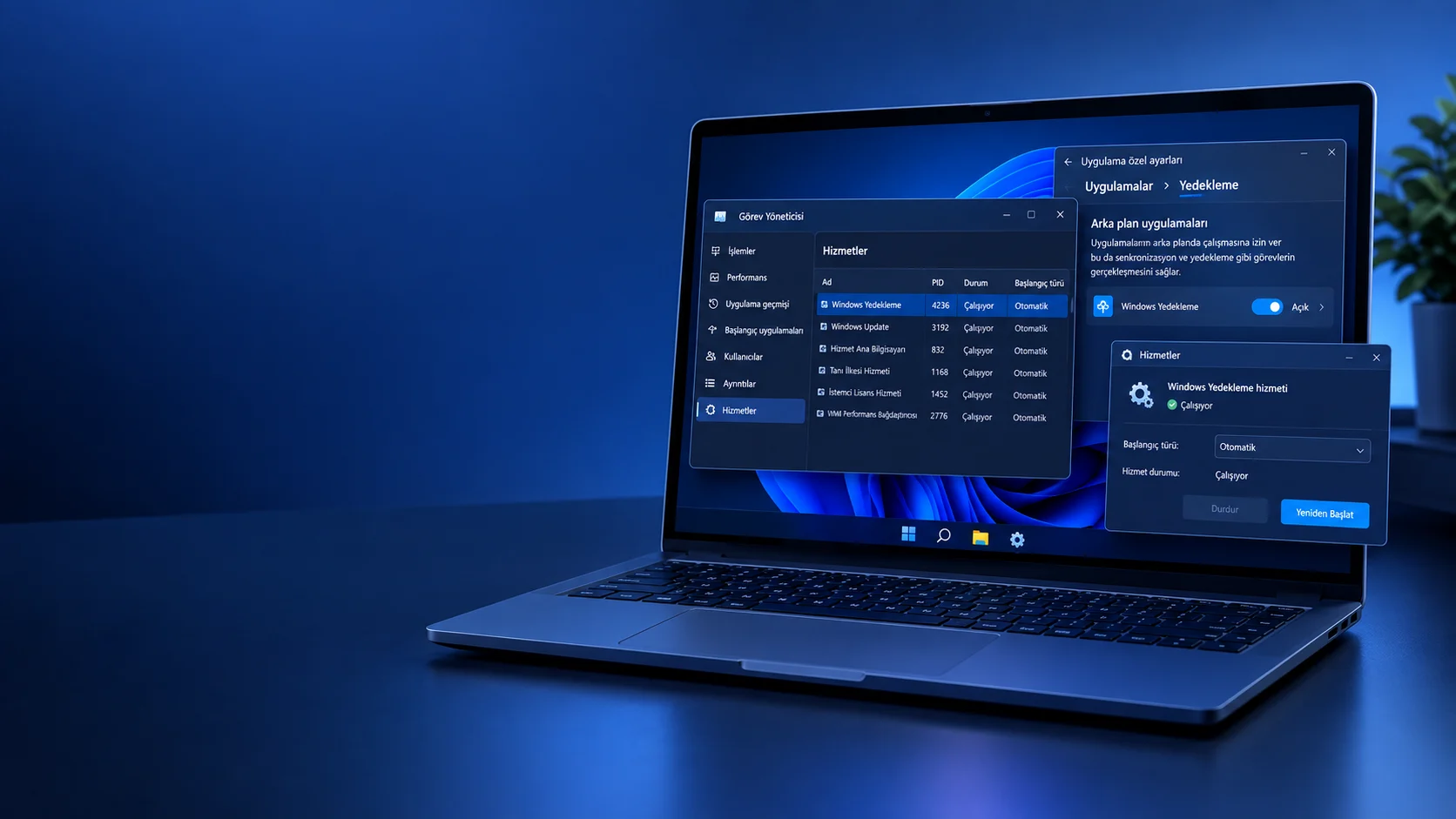
Windows yedekleme yüzde 99'da kalıyor sorununu çözen görev yöneticisi ve hizmetler ayarlarını gösteren ekran.
Windows

Windows Yedekleme Yüzde 99’da Kalıyor Sorunu İçin 6 Çözüm

Fatih ATEŞ
Son güncelleme: 23 Eylül 2026 10:32
Fatih ATEŞ - Teknik Destek Uzmanı
2 Görüntüleme
1
Paylaş
8 dk. okuma
Paylaş

Windows yedekleme yüzde 99’da kalıyor sorununu 6 adımda çözün. Uygulama tercihleri, önbellek ve Volume Shadow Copy hizmeti üzerinden kesin çözüm burada.

Yedekleme çubuğu bir saattir ilerliyor, yüzde 99’a geliyor ve orada donup kalıyor. Ekranda hata yok, ilerleme yok, neyin beklendiğine dair hiçbir ipucu yok. Bu durumun arkasında genellikle tek bir sebep var. Windows yedekleme yüzde 99’da kalıyor sorunu, çoğu zaman “Uygulama Tercihleri” kategorisindeki bozuk bir önbellek kaydından veya bekleyen bir Microsoft Store lisans denetiminden kaynaklanıyor.

İçindekiler
  • Windows Yedekleme yüzde 99’da Kalıyor Sorunu Neden Yaşanır?
    • Sürecin Son Aşamasında Ne Değişiyor
    • Volume Shadow Copy Hizmetinin Rolü
  • Windows Yedekleme Takılma Sorununu Çözme Adımları
    • Uygulama Tercihleri Seçeneğini Kaldırarak Yedeklemeyi Tamamlama
    • Donmuş Yedekleme Görevini Görev Yöneticisinden Sonlandırma
    • Yedekleme Önbellek Klasörünü Temizleme
    • Yedekleme Uygulamasını Onarma veya Sıfırlama
    • Birim Gölge Kopya Hizmetini Yeniden Başlatma
    • Microsoft Store Önbelleğini wsreset.exe ile Temizleme
    • Sorunun Tekrar Etmemesi İçin Dikkat Edilmesi Gerekenler
  • Sıkça Sorulan Sorular
    • Windows yedekleme yüzde 99’da kalıyor sorunu neden oluşur?
    • Windows 11’de yedekleme donduğunda ilk ne yapılmalı?
    • Volume Shadow Copy hizmeti yedekleme sorununu nasıl etkiler?
    • wsreset.exe komutu yedekleme sorununu gerçekten çözer mi?
- 11858 Teknoloji Destek Hattı -
11858 Teknoloji Destek Hattı ile 7/24 telefonla teknik destek ve uzaktan destek alın 11858 Teknoloji Destek Hattı ile 7/24 telefonla teknik destek ve uzaktan destek alma

Bu konuyu araştırdım ve sorunun kaynağını net şekilde tespit ettim. Kendi cihazımda da benzer bir takılma yaşadığımda, yalnızca ilgili seçeneğin işaretini kaldırarak yedeği sorunsuz tamamlayabildim. Aşağıdaki adımları sırayla uyguladığınızda hem donan işlemi düzgün şekilde kapatmış hem de arka planda bekleyen hizmetleri yeniden çalışır hale getirmiş olacaksınız.

Bu tür takılmalar bazen Microsoft Store kaynaklı hatalarla iç içe geçebiliyor. Store uygulamalarında sık görülen ve benzer bir lisans doğrulama sorunundan kaynaklanan Microsoft Store 0x80045c3c hatası için ayrı bir çözüm yazımıza göz atmanızı öneririm.

Windows Yedekleme yüzde 99’da Kalıyor Sorunu Neden Yaşanır?

Windows yedekleme yüzde 99’da kalıyor sorunu, yedeğin son aşamasında çalışan “Uygulama Tercihleri” kategorisindeki bozuk bir önbellek dosyasından veya bekleyen bir Microsoft Store token doğrulamasından kaynaklanır. Bu adımı devre dışı bırakmak ya da ilgili önbelleği temizlemek işlemi genellikle anında tamamlar.

Sürecin Son Aşamasında Ne Değişiyor

Windows Backup uygulaması dosyaları ve klasörleri kopyaladıktan sonra son olarak uygulama ayarlarınızı ve Store lisanslarınızı kaydeder. Bu adım küçük görünse de arka planda Birim Gölge Kopya Hizmeti ile Store sunucularına bağımlı çalışır. Kayıtlardan biri bozulduğunda sayaç yüzde 97 veya 99 gibi bir noktada kilitlenir ve ilerlemez.

Volume Shadow Copy Hizmetinin Rolü

Birim Gölge Kopya Hizmeti, dosyalar açıkken bile anlık görüntü alınmasını sağlayan arka plan servisidir. Bu hizmet durduğunda ya da yanıt vermediğinde yedekleme işlemi kaldığı yerde asılı kalır. Servisin durumu ve başlangıç türü bu yüzden sorunun kök nedenlerinden biri olarak değerlendirilmeli.

Windows Yedekleme Takılma Sorununu Çözme Adımları

Uygulama Tercihleri Seçeneğini Kaldırarak Yedeklemeyi Tamamlama

Sorunu en hızlı çözen yöntem bu. Bozuk kategoriyi devre dışı bırakırken dosyalarınız, klasörleriniz ve diğer ayarlarınız yine güvenle yedeklenmeye devam eder.

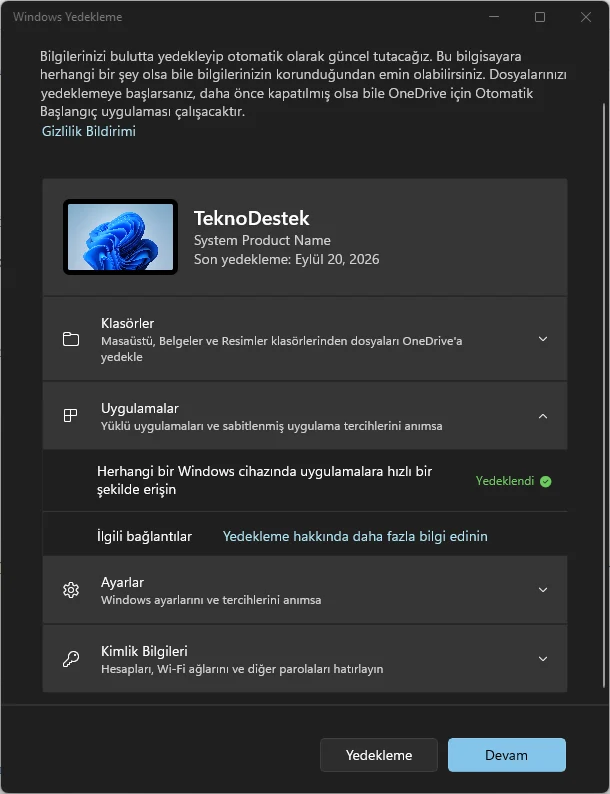
  1. Başlat menüsüne tıklayın, “Windows Yedekleme” yazın ve uygulamayı açın.
  2. Uygulamalar açılır menüsüne tıklayarak genişletin.
  3. Uygulama tercihleri seçeneğinin işaretini kaldırın.
  4. Yedekle düğmesine tıklayın.

Windows Yedekleme uygulamasında Uygulamalar bölümü ve Uygulama tercihleri seçeneğinin işaretinin kaldırılması

- 11858 Teknoloji Destek Hattı -
11858 Teknoloji Destek Hattı ile 7/24 telefonla teknik destek ve uzaktan destek alın 11858 Teknoloji Destek Hattı ile 7/24 telefonla teknik destek ve uzaktan destek alma

Çubuk bu seferde yüzde 99’u rahatlıkla geçecektir. Kategoriyi aşağıdaki adımları tamamladıktan sonra tekrar işaretleyip son bir yedekleme daha çalıştırabilirsiniz.

Donmuş Yedekleme Görevini Görev Yöneticisinden Sonlandırma

Pencereyi kapatmak yetmiyor çünkü işlem arka planda çalışmaya devam ediyor. Diğer çözümlerin işe yaraması için önce bu sürecin tamamen durdurulması gerekiyor.

  1. Ctrl + Shift + Esc tuşlarına basarak Görev Yöneticisini açın.
  2. İşlem listesinde Windows Yedekleme öğesini bulun.
  3. Üzerine sağ tıklayıp Görevi sonlandır seçeneğini seçin.
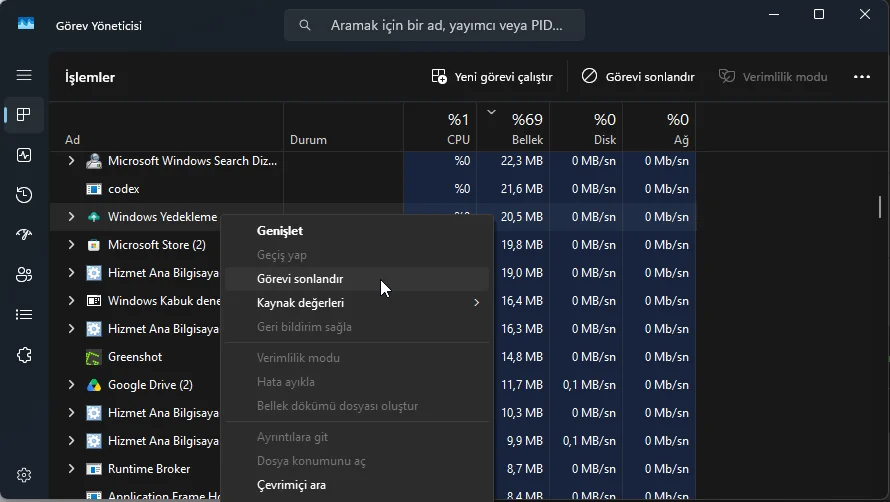
Görev Yöneticisinde Windows Yedekleme görevinin sonlandırılması

Yedekleme Önbellek Klasörünü Temizleme

Uygulama yedeği yüklemeden önce geçici bir klasörde hazırlar. Bu klasördeki bir dosya bozulduğunda sonraki her yedekleme aynı noktada takılır. Klasörü tamamen boşaltmak sayacı sıfırdan başlatır.

  1. Önce yedekleme görevini az önceki adımla sonlandırın.
  2. Windows + R tuşlarına basın.
  3. %localappdata%\Microsoft\Windows\Backup yazıp Enter’a basın. Bir Dosya Gezgini penceresi açılacak.
  4. Klasördeki her şeyi Ctrl + A ile seçin.
  5. Delete tuşuna basarak silin.

Burada silinen veriler geçici hazırlık dosyalarıdır, gerçek yedeğiniz değil. Uygulama bu klasörü bir sonraki çalıştırmada otomatik olarak yeniden oluşturur.

Yedekleme Uygulamasını Onarma veya Sıfırlama

Windows, kendi uygulamaları için gömülü bir onarım aracı sunuyor ve bu araç genellikle işe yarıyor.

- 11858 Teknoloji Destek Hattı -
11858 Teknoloji Destek Hattı ile 7/24 telefonla teknik destek ve uzaktan destek alın 11858 Teknoloji Destek Hattı ile 7/24 telefonla teknik destek ve uzaktan destek alma
  1. Windows + I ile Ayarlar’ı açın.
  2. Uygulamalar ardından Yüklü uygulamalar bölümüne gidin.
  3. Arama kutusuna “yedek” yazın.
  4. Windows Yedekleme satırındaki üç nokta simgesine tıklayıp Gelişmiş seçenekleri açın.
  5. Aşağı kaydırıp Onar düğmesine tıklayın ve onay işareti çıkana kadar bekleyin.

Yedekleme onarımdan sonra da hâlâ takılıyorsa aynı ekranda Sıfırla düğmesine tıklayarak uygulamayı tamamen sıfırlayabilirsiniz.

Birim Gölge Kopya Hizmetini Yeniden Başlatma

Bu hizmet duraklarsa yedekleme kaldığı yüzdede donar. Servisi yeniden başlatmak çoğu zaman sayacı hemen harekete geçirir.

  1. Windows + R tuşlarına basıp services.msc yazın ve Enter’a basın.
  2. Alfabetik listede Birim Gölge Kopyası satırını bulun.
  3. Sağ tıklayıp Yeniden Başlat seçeneğini seçin, hizmet durmuşsa Başlat seçin.
  4. Tekrar sağ tıklayıp Özellikleri açın.
  5. Başlangıç türünü Otomatik olarak ayarlayıp Tamam’a basın.
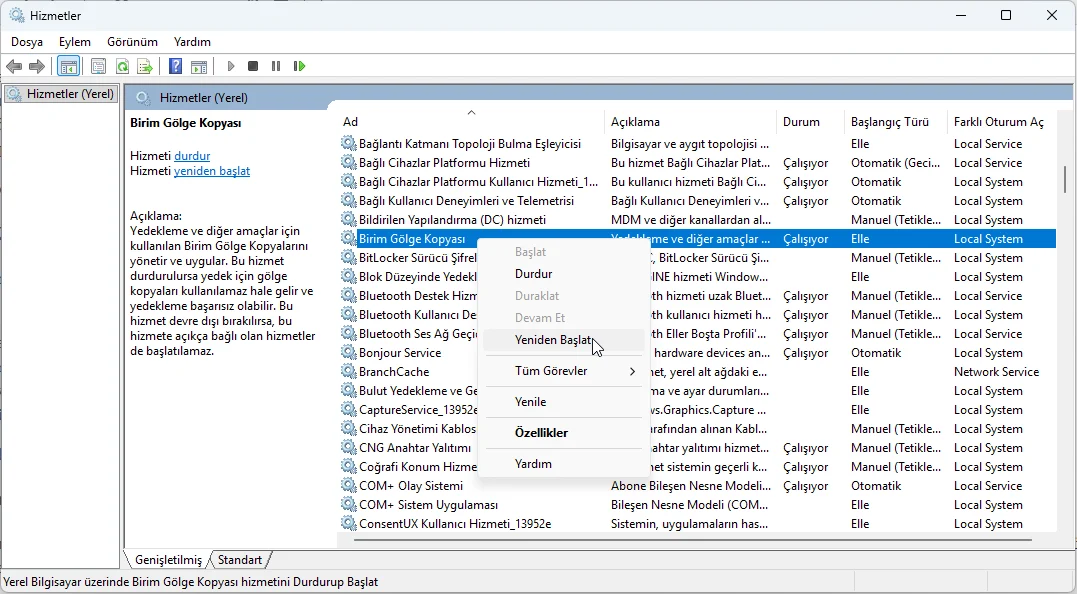
Hizmetler penceresinde Birim Gölge Kopyası hizmetinin yeniden başlatılması ve başlangıç türünün Otomatik yapılması

Microsoft Store Önbelleğini wsreset.exe ile Temizleme

İlk bakışta yedeklemeyle ilgisiz görünse de yedekleme uygulaması, uygulama tercihlerini kaydederken Store lisanslarınızı da kontrol eder. Bozuk bir Store token bu kontrolü sonsuza kadar bekletebilir. wsreset.exe komutuyla mağaza önbelleğini temizlemek, arka planda oluşan bu tür lisans takılmalarını çözen gizli ama etkili bir adım.

  1. Windows + R tuşlarına basın.
  2. wsreset.exe yazıp Enter’a basın.
  3. Açılan siyah pencereyi kapatmayın, bu normal bir görünüm.
  4. Pencere kendiliğinden kapanana kadar (yarım dakika kadar) bekleyin ve yedeklemeyi tekrar deneyin.
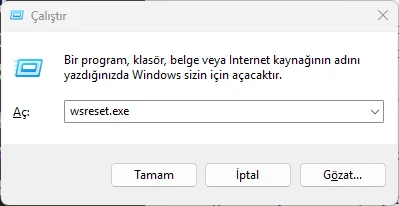
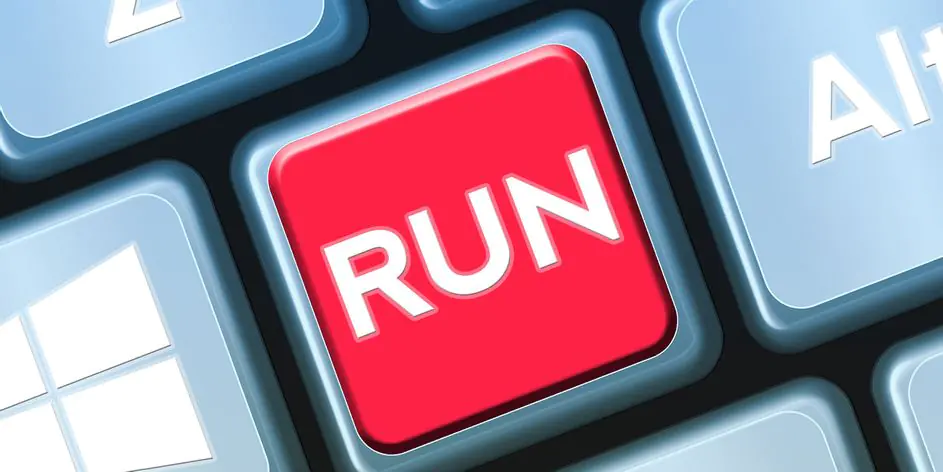
wsreset.exe komutunun Çalıştır penceresine yazılması

Sorunun Tekrar Etmemesi İçin Dikkat Edilmesi Gerekenler

Bir yedekleme tamamen bitmeden ikincisini başlatmayın, üst üste binen yedekleme işlemleri önbellek bozulmasının en sık nedeni. Temiz bir yedekleme tamamlandıktan sonra Uygulama tercihleri seçeneğini yeniden işaretleyip bir kez daha çalıştırmanız yeterli. 2026 itibarıyla güncel sürümde bu davranış aynı şekilde gözlemleniyor, dolayısıyla adımların sırası hâlâ geçerliliğini koruyor.

Sıkça Sorulan Sorular

Windows yedekleme yüzde 99’da kalıyor sorunu neden oluşur?

Yedeğin son aşamasında çalışan Uygulama Tercihleri kategorisi, uygulama ayarlarını ve Microsoft Store lisanslarını kontrol eder. Bu kontrol sırasında bozuk bir önbellek kaydı veya bekleyen bir Store token doğrulaması sayacı kilitler. Uygulama Tercihleri seçeneğinin işaretini kaldırmak işlemi genellikle anında tamamlar.

Windows 11’de yedekleme donduğunda ilk ne yapılmalı?

Öncelikle Görev Yöneticisi üzerinden Windows Yedekleme görevini tamamen sonlandırmanız gerekir, pencereyi kapatmak yeterli olmaz. Ardından %localappdata%\Microsoft\Windows\Backup klasörünü boşaltıp uygulamayı yeniden çalıştırmak çoğu durumda sorunu çözer.

Volume Shadow Copy hizmeti yedekleme sorununu nasıl etkiler?

Bu hizmet dosyalar açıkken bile anlık görüntü alınmasını sağlar ve yedekleme sürecinin arka planındaki temel bileşenlerden biridir. Hizmet durduğunda veya yanıt vermediğinde yedekleme kaldığı yüzdede asılı kalır. Hizmeti yeniden başlatıp başlangıç türünü Otomatik yapmak bu takılmayı önler.

wsreset.exe komutu yedekleme sorununu gerçekten çözer mi?

Uygulama tercihlerini kaydetme adımı Microsoft Store lisanslarınızı da doğruladığı için bozuk bir Store önbelleği bu adımı bekletebilir. wsreset.exe komutu mağaza önbelleğini temizleyerek bu doğrulamayı sıfırdan başlatır. Sürüme göre değişebilir ama çoğu durumda yedekleme bu adımdan sonra sorunsuz ilerler.

Yedekleme takılma sorununu tamamen programsız yöntemlerle çözmek isteyenler için ayrıca hazırladığımız Windows 11 tam yedekleme programsız içeriğini incelemenizi öneririm. Yukarıdaki adımlar sorunu çözmüyorsa ya da işlemi kendiniz uygulamak istemiyorsanız uzman desteğine başvurmak zaman kaybını önler.

2011 yılından bu yana Türkiye genelinde milyonlarca kullanıcıya 7/24 profesyonel teknik destek sunan 11858, bilgisayardan akıllı TV’ye, sosyal medyadan modem kurulumuna kadar her türlü soruna çözüm üretir. Güvenliği ön planda tutarak Splashtop ve AnyDesk gibi lisanslı yazılımlar üzerinden uzaktan bağlantı desteği sağlar. Şeffaf ve dakika bazlı ücretlendirme sistemiyle çalışan Teknoloji Destek Hattı, yüzde 95 memnuniyet oranı ve 500.000’den fazla başarılı işlem tecrübesiyle uzman bir kadro tarafından yönetiliyor.

Windows yedekleme yüzde 99’da kalıyor sorunu aslında büyük bir arızadan çok, küçük bir önbellek kaydının yarattığı basit bir tıkanıklık. Sorunu çözdükten sonra düzenli yedekleme alışkanlığınızı sürdürmeniz, aynı takılmanın ileride tekrar yaşanmasını büyük ölçüde engelleyecektir. Bu adımlardan hangisi sizde işe yaradı, yorumlarda paylaşabilirsiniz.

ETİKETLER:uygulama tercihlerivolume shadow copywindowswindows yedekleme
Bu Makaleyi Paylaş
Facebook WhatsApp WhatsApp Threads Bağlantıyı Kopyala Yazdır
Paylaş
YazarFatih ATEŞ
Teknik Destek Uzmanı
Takip Et
İster iPhone'undaki, ister Android cihazındaki veya Windows'taki ayarlar arasında geziniyor olsun, Fatih ATEŞ her zaman teknolojiye düşkün olmuştur. Teknolojiye, Windows'a ve güç düğmesi olan her şeye tutkuyla bağlı olarak, zamanının çoğunu yeni beceriler geliştirmek ve teknoloji dünyası hakkında daha fazla şey öğrenmek için harcadı. Öğrendiklerini de sizlerle paylaşıyor.
Yorum yapılmamış

Bir yanıt yazın Yanıtı iptal et

E-posta adresiniz yayınlanmayacak. Gerekli alanlar * ile işaretlenmişlerdir


Bağlantı Kuralım

21KBeğen
19.6KTakip Et
7.3KAbone Ol
192Takip Et

Popüler Gönderiler

Instagram'da Kaydedilen Gönderileri Klasörlere Ayırma

Instagram’da Kaydedilen Gönderileri Klasörlere Ayırma

Senanur FINDIKÇI
Senanur FINDIKÇI
3 dk. okuma
X Etiketleri Nasıl Daha Etkili Kullanılır?

X Etiketleri Nasıl Daha Etkili Kullanılır

Senanur FINDIKÇI
Senanur FINDIKÇI
8 dk. okuma
Windows 11 Secure Boot Hatası ve Kesin Çözümü (Sertifika Süresi Dolması)

Windows 11 Secure Boot Hatası ve Kesin Çözümü (Sertifika Süresi Dolması)

Fatih ATEŞ
Fatih ATEŞ
9 dk. okuma
Windows 11 Ses Çubuğu Kayboldu Sorununa Kesin 5 Çözüm

Windows 11 Ses Çubuğu Kayboldu Sorununa Kesin 5 Çözüm

Fatih ATEŞ
Fatih ATEŞ
8 dk. okuma
1 Görüntüleme
//

We influence 20 million users and is the number one business and technology news network on the planet

You Might Also Like

Temel Windows Çalıştır Komutları
Windows

Temel Windows Çalıştır Komutları

5 dk. okuma
Windows'ta Yardım Nasıl Alınır Hatası
Windows

Windows’ta Yardım Nasıl Alınır Hatası İçin 5 Çözüm

5 dk. okuma
0xc0000020
Windows

Windows 0xc0000020 Sorunu Çözümü

2 dk. okuma
Windows 10'da Sürüm (Version) Güncellemeleri Beklemeden, Hemen Nasıl Alınır?
Windows

Windows 10’da Sürüm (Version) Güncellemeleri Beklemeden, Hemen Nasıl Alınır?

5 dk. okuma

Size her gün en son haberleri ve sorun çözümlerini getiriyoruz!

TeknoDestek Müşteri Hizmetleri
Facebook-f Instagram Tiktok Twitter Youtube Linkedin Whatsapp Rss

İş Ortaklarımız

TeknoDestek Müşteri Hizmetleri
© 2013 - 2026 TeknoDestek Müşteri Hizmetleri • Tüm hakları saklıdır • Bu sitedeki tüm içerikler (metin, görsel, video, logo, tasarım vb.) 5846 sayılı Fikir ve Sanat Eserleri Kanunu (FSEK) kapsamında korunmaktadır • İzinsiz kopyalanması, çoğaltılması, yayınlanması veya herhangi bir şekilde kullanılması yasaktır • İhlal tespitinde; FSEK Madde 71-73 uyarınca yasal süreç başlatma, maddi/manevi tazminat talep etme ve cezai işlem için başvurma hakkımız saklıdır • TeknoDestek, TeknoS@R'un bir kuruluşudur • Tema Düzenleyen: Fatih ATEŞ
Sorun Hala Çözülmedi mi?
Aradığın çözümü bulamadıysan, 11858 Teknoloji Destek Hattımız sana yardımcı olabilir. 2011’den beri Türkiye’nin en tecrübeli teknoloji destek ekiplerinden biri olarak, bilgisayar, telefon, tablet, modem, akıllı TV ve sosyal medya sorunlarında 7/24 profesyonel destek veriyoruz. Uzman ekibimizle hemen görüşmek ister misin?
📞 11858’i Şimdi Ara
Görüşme öncesi dakika ücreti sesli olarak bilgilendirilir
Welcome Back!

Sign in to your account

Kullanıcı Adı veya E-posta Adresi
Şifre

Şifrenizi mi unuttunuz?