
TeknoDestek Müşteri Hizmetleri
  • Haberler
    HaberlerDaha Fazla Göster
    Alternatif arama motorları logolarının yer aldığı, gizlilik odaklı arama sonuçlarını gösteren bilgisayar ekranı.
    Google’a Alternatif Arama Motorları: Brave, Startpage ve Mojeek
    7 dk. okuma
    KolibriOS: 1.4 MB’lık Dünyanın En Küçük İşletim Sistemi
    KolibriOS: 1.4 MB’lık Dünyanın En Küçük İşletim Sistemi
    8 dk. okuma
    Windows 11 Copilot PC insights özelliği ile bilgisayar donanım bilgilerinin sorgulandığı bir ekran görünümü.
    Windows 11 Copilot PC Insights Özelliği: Bilgisayar Arıza Tespiti
    7 dk. okuma
    Play Store Alternatif Mağaza Nasıl Bir Karara Uyuluyor?
    Google Play Store Alternatif Mağazalara Açılıyor
    8 dk. okuma
    GTA 5 hileleri kullanılarak Story Mode'da araç çağıran ve süper zıplama yapan karakter
    Popüler GTA 5 Hileleri
    6 dk. okuma
  • Bilgisayar
    BilgisayarDaha Fazla Göster
    Dosya Gezgini klavye kısayolları kullanımı için Ctrl, Shift ve N tuşlarının vurgulandığı bilgisayar klavyesi.
    Windows 11 Dosya Gezgini Klavye Kısayolları ile Hızlı Dosya Yönetimi
    7 dk. okuma
    Gizli başlangıç programları tespiti için Sysinternals Autoruns aracının kullanıldığı bir bilgisayar ekranı görünümü.
    Windows 11 Gizli Başlangıç Programları Nasıl Kapatılır
    8 dk. okuma
    Büyük dosyaları kopyalama işlemi için komut satırında kullanılan Robocopy aracının bilgisayar ekranındaki görünümü.
    Windows 11 Büyük Dosyaları Kopyalama Sorunlarına Robocopy Çözümü
    9 dk. okuma
    Windows 11 Copilot kapatma işlemi için PowerShell komutlarının girildiği bir bilgisayar ekranı görünümü.
    Windows 11 Copilot Kapatma: 7 Adımda Tamamen Kaldırın
    7 dk. okuma
    Windows 11 ağ sorunu giderme adımlarının uygulandığı açık bir PowerShell ekranı görünümü.
    Windows 11 Ağ Sorunu Giderme İçin 6 PowerShell Komutu
    8 dk. okuma
  • Mobil
    MobilDaha Fazla Göster
    Samsung Galaxy Glasses yapay zekâ destekli akıllı gözlük tasarımı
    Samsung Galaxy Glasses Nedir, Özellikleri, Yapay Zekâ Yetenekleri ve Çıkış Tarihi
    17 dk. okuma
    Samsung Galaxy Watch Ultra 2 akıllı saat özellikleri ve tasarımı
    Samsung Galaxy Watch Ultra 2: Özellikleri, Yenilikleri ve Merak Edilenler
    12 dk. okuma
    Android uygulama izinleri ekranını simgeleyen akıllı telefon, güvenlik kalkanı ve konum, kamera, mikrofon ile dosya erişim izinlerini temsil eden simgeler.
    Android’de Uygulama İzinlerindeki Farklar Ne Anlama Geliyor
    6 dk. okuma
    iPhone'da uygulama izinleri ekranını ve gizlilik simgelerini gösteren, konum, kamera, mikrofon ve fotoğraf izinlerini anlatan modern teknoloji temalı kapak görseli.
    iPhone’da Uygulama İzinlerindeki Farklar Ne Anlama Geliyor
    8 dk. okuma
    iPhone 17 Pro Max kasa, ekran ve kamera yüzeyleri için hassas temizleme yöntemleri
    iPhone 17 Pro Max Hassas Temizleme Yöntemleri
    9 dk. okuma
  • Sosyal Medya
    Sosyal MedyaDaha Fazla Göster
    TikTok'ta PK atmak nedir ve TikTok PK nasıl yapılır
    TikTok’ta PK Atmak Nedir, Ne İşe Yarar
    12 dk. okuma
    StopNCII.org sistemi kullanılarak izinsiz paylaşılan mahrem fotoğrafların internetten kaldırılma sürecini gösteren dijital ekran.
    Mahrem Fotoğrafları İnternetten Kaldırma: StopNCII
    10 dk. okuma
    Instagram'da Şipşak içerikler görünmüyor sorunu ve çözüm yöntemleri
    Instagram’da ŞipŞak İçerikler Görünmüyor Sorunu Çözümü
    11 dk. okuma
    Telegram sahte hesap şikayeti ve sahte profil bildirme işlemi
    Telegram Sahte Hesap Şikayeti Nasıl Yapılır
    10 dk. okuma
    TikTok’un ücretli olup olmayacağı, uygulamanın ücretsiz kullanımı, abonelik sistemi ve ücretli özellikleri hakkında güncel bilgiler.
    TikTok Ücretli Mi Olacak, Para Ödemek Gerekiyor Mu
    7 dk. okuma
  • İnceleme
    İncelemeDaha Fazla Göster
    Lenovo Lecoo Bellatoor GM103 oyuncu mouse modeli, ultra hafif tasarımı ve yüksek performanslı oyun özellikleriyle siyah arka plan üzerinde tanıtılıyor.
    Lenovo Oyuncu Mouse’u Lecoo Bellatoor GM103 Tanıtıldı
    7 dk. okuma
    2026 yılının en iyi akıllı saat modelleri arasında öne çıkan premium ve bütçe seçenekleri
    2026 Yılının En İyi Akıllı Saat Modelleri ve Karşılaştırması
    11 dk. okuma
    2026 yılının en iyi akıllı telefon modelleri karşılaştırmasında öne çıkan amiral gemisi ve bütçe seçenekleri
    2026 Yılının En İyi Akıllı Telefon Modelleri ve Karşılaştırması
    10 dk. okuma
    Araç şarj cihazı seçerken güvenlik sertifikaları ve hızlı şarj özellikleri
    Araç Şarj Cihazı Alırken 5 Pratik Güvenlik Kuralı
    9 dk. okuma
    Android Telefon Demo Moddan Nasıl Çıkılır Yolları Neler
    Android Telefon Demo Moddan Nasıl Çıkılır
    7 dk. okuma
  • İletişim
YouTube
Takip Et
  • Müşteri Hizmetleri
  • Modem Kurulumu
  • Windows 11
  • Yapay Zeka
  • Akıllı Telefon
  • Robot Süpürge
  • Uzak Bağlantı
26 Tem 2026, Pazar
TeknoDestek Müşteri HizmetleriTeknoDestek Müşteri Hizmetleri
Yazı BoyutuAa
  • Haberler
  • Mobil
  • Sosyal Medya
  • Bilgisayar
  • İnceleme
  • İnternet ve Ağ
  • Ev Elektroniği
  • Uzak Bağlantı Programları
  • İletişim
Site içi Arama
  • Haberler
    • Cihaz Duyuruları
    • Teknoloji
    • Uygulama Gelişmeleri
  • Bilgisayar
    • Linux
    • macOS
    • Windows
  • İnceleme
    • Bilgisayar
    • Ev Elektroniği
    • Tablet
    • Tavsiyeler & Karşılaştırmalar
    • Telefon
  • Mobil
    • Android
    • Giyilebilir Cihazlar
    • HarmonyOS
    • iPhone / iOS
  • Sosyal Medya
    • Facebook
    • Instagram
    • TikTok
    • Snapchat
    • Teams
    • Telegram
    • WhatsApp
    • X
  • Uzak Bağlantı Programları
  • İletişim
Bizi Takip Edin
Windows 10’da Thunderbolt Ekranı Nasıl Kurulur
Windows

Windows 10’da Thunderbolt Ekranı Nasıl Kurulur

Son güncelleme: 8 Mayıs 2019 11:46
Tekno Destek
1.2K Görüntüleme
Paylaş
5 dk. okuma
Paylaş

Windows 10’da Thunderbolt ekranı nasıl kurulur

Günümüzde tüm cihazlarımız arasında daha hızlı ve daha hızlı bağlantılarımız var ve birçoğu kablosuz. Bu her zaman böyle değildi.

- 11858 Teknoloji Destek Hattı -
11858 Teknoloji Destek Hattı ile 7/24 telefonla teknik destek ve uzaktan destek alın 11858 Teknoloji Destek Hattı ile 7/24 telefonla teknik destek ve uzaktan destek alma

Geçtiğimiz yıllarda, Thunderbolt en hızlı veri aktarımı için standarttı ve bugün ekranınızı nasıl bağlayabileceğinizi öğreneceğiz.

Thunderbolt Nedir?

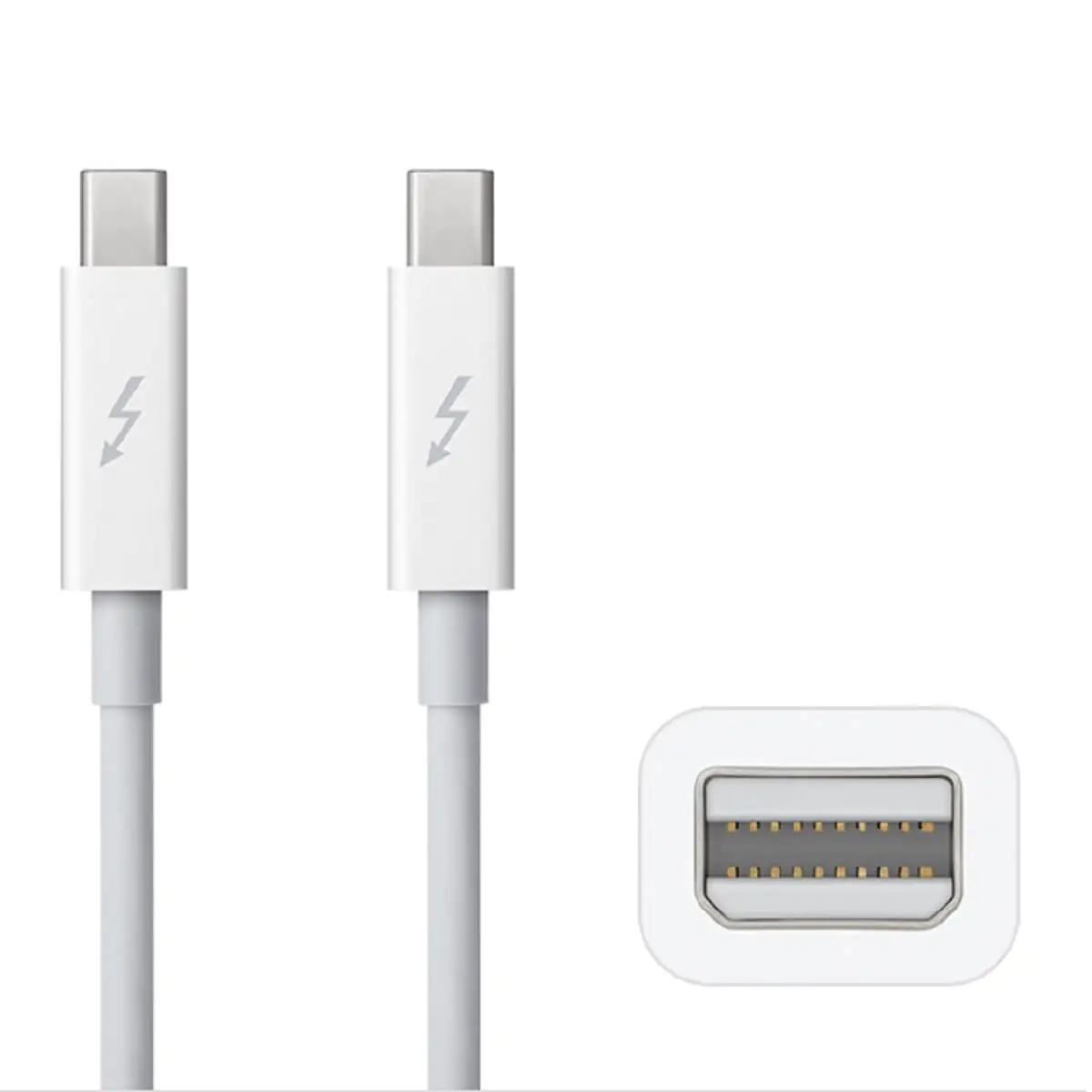
Thunderbolt, beş yıl önce Apple tarafından tanıtılan, yüksek çözünürlüklü ekranları ve tek bir bağlantı noktası olan yüksek performanslı veri cihazlarını desteklemekle ünlü bir giriş / çıkış teknolojisidir.

Başlıca özellikleri esneklik, hız ve basitliktir. Bu teknoloji size aynı konektörde iki kanal sunar ve her kanalın her iki yönde de 10 Gb / s veri aktarım hızı vardır.

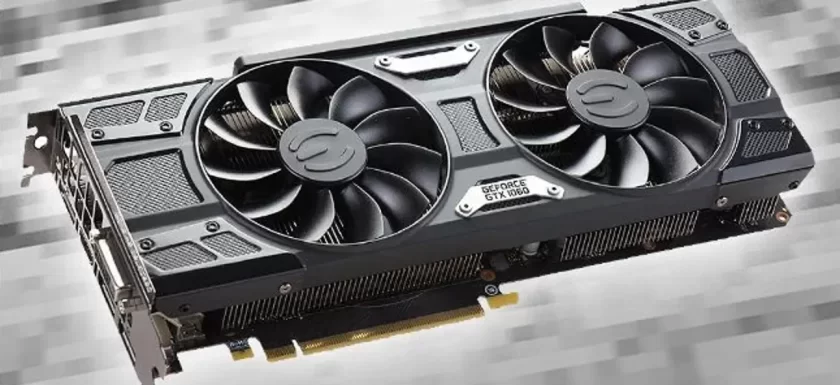
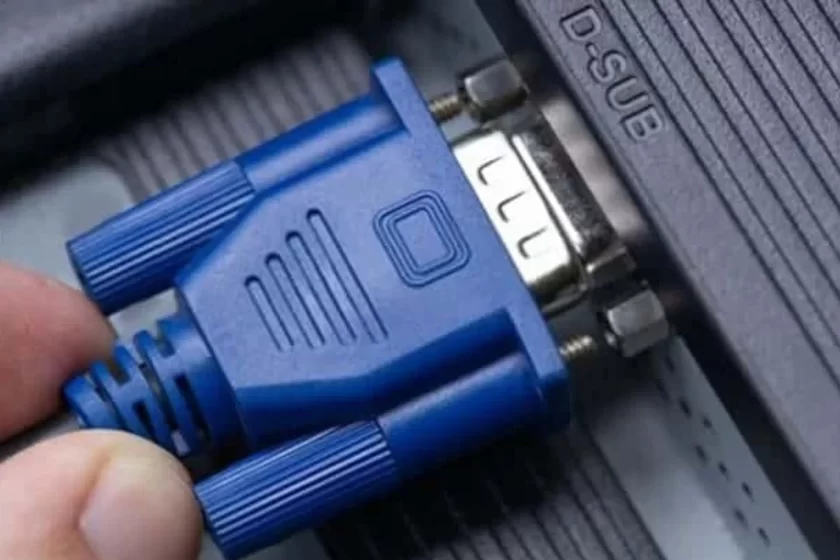
Thunderbolt, ekranı bir bilgisayara bağlamak için kullanılan bir yöntemdir, ancak çok popüler değildir. En ünlüsü HDMI , DVI, VGA ve DisplayPort’tur.

Bugün, VGA ve DVI bağlantı noktalarının çoğu, DisplayPort ile değiştirildi. HDMI, düz ekran TV’ler ve akıllı TV’ler için kullanılır, çünkü bu bağlantı noktasını Blu-Ray oynatıcılar, oyun konsolları, bilgisayarlar ve çok daha fazlası gibi farklı uzantılara bağlayabilirsiniz.

Orijinal proje, Intel tarafından Light Peak adı altında patenti alındı. Bu teknolojinin ilk versiyonu 2010’da ortaya çıktı ancak daha çok bir beta gibiydi.

- 11858 Teknoloji Destek Hattı -
11858 Teknoloji Destek Hattı ile 7/24 telefonla teknik destek ve uzaktan destek alın 11858 Teknoloji Destek Hattı ile 7/24 telefonla teknik destek ve uzaktan destek alma

Ertesi yıl, Intel, Apple ile ortak olarak geliştirilen sürümünü piyasaya sürdü. PC üreticileri Light Peak versiyonunu reddetti çünkü fiber optik teknolojisi çok pahalıydı ve Thunderbolt versiyonu daha karlı bir seçenek gibi görünüyordu.

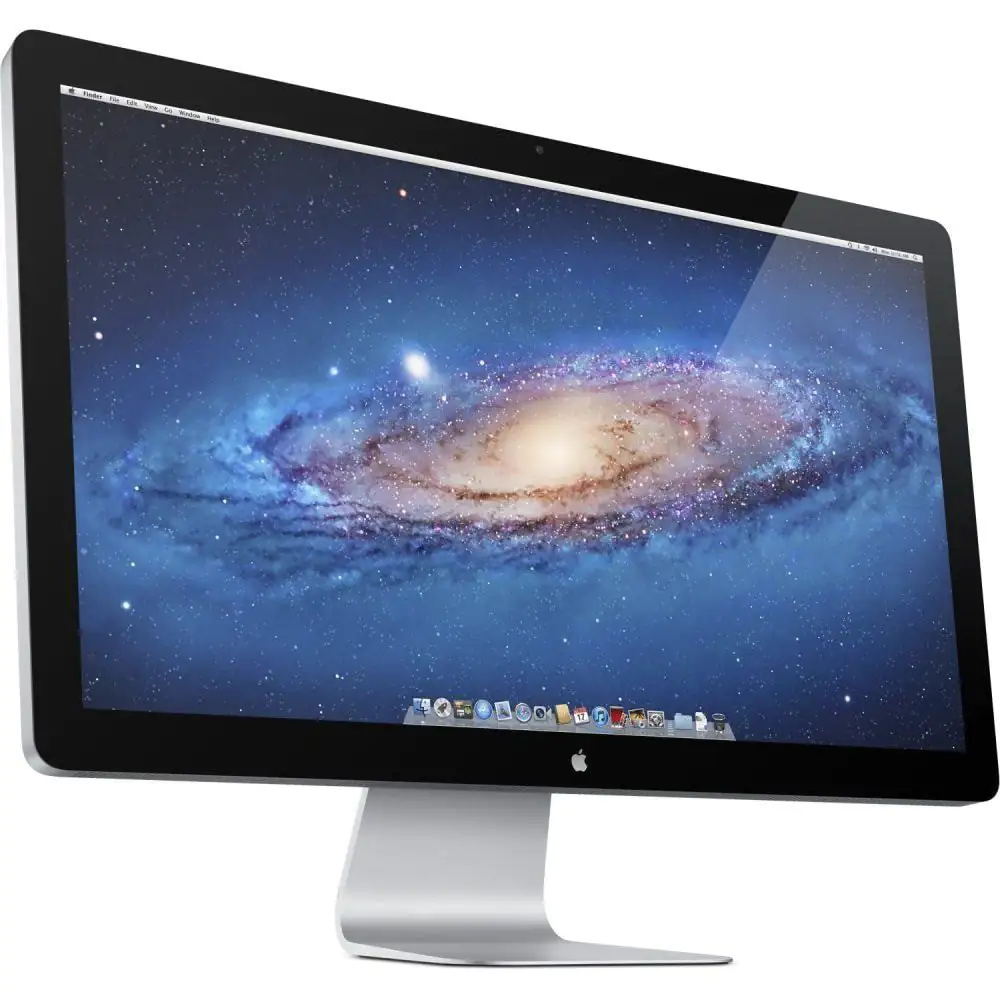
Thunderbolt monitörleriyle ilgili bir sorun, Apple cihazları için belirli bir bağlayıcıya sahip olmalarıdır. Thunderbolt ekranı, Thunderbolt bağlantı noktasına sahip herhangi bir PC’de çalışmalıdır, ancak çoğunuz çalışacağının garantisi olmadan bir tane satın alamazsınız.

Thunderbolt 3 yeni bir USB Tip-C portu kabul ederken, bu port herhangi bir PC ile uyumlu değildir.

Apple Thunderbolt ekranını Windows 10 PC ile kullanabilir miyim?

Teknik olarak evet.

Söylediğimiz gibi, Thunderbolt portlu bir sisteme ihtiyacınız var ve eğer şanslıysanız, bu tür monitörleri bir PC’de kullanabileceksiniz. Vikipedi Thunderbolt ile uyumlu hemen hemen tüm cihazların bir listesine sahiptir ve Thunderbolt resmi web sitesinde tüm bu cihazların bulunduğu bir veritabanı bulabilirsiniz.

- 11858 Teknoloji Destek Hattı -
11858 Teknoloji Destek Hattı ile 7/24 telefonla teknik destek ve uzaktan destek alın 11858 Teknoloji Destek Hattı ile 7/24 telefonla teknik destek ve uzaktan destek alma

Şu anda, size en son model Dell XPS’yi tavsiye ediyoruz, çünkü hemen hemen hepsinde C Tipi bağlantı noktaları var ve bunlar Thunderbolt 3 ile uyumlu olacak.
Windows 10’da Thunderbolt Ekranı Nasıl Kurulur

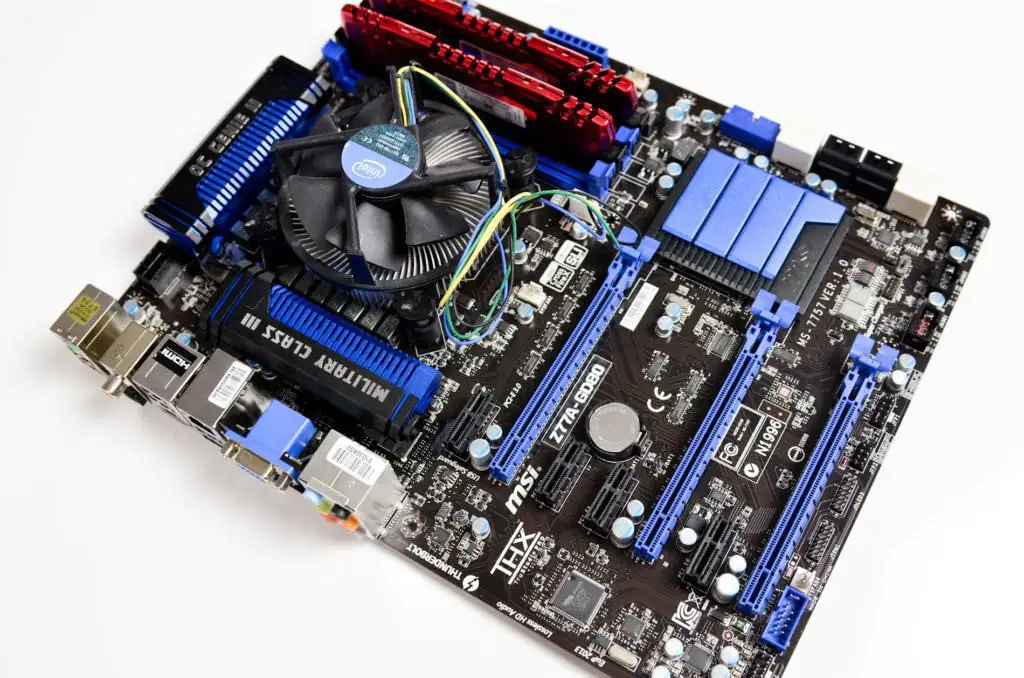
Z77A-GD80 – Thunderbolt portlu bir anakart

Bu, bu tür bir ekranı bağlamak için başka bir seçenektir. Bu anakartın üç ekran çıkışı var: Thunderbolt, VGA ve HDMI. USB 3.0 ve 6GB / s SATA’yı destekler.

Desteklenen en yeni işlemci modeli i7’dir ve 32 GB’a kadar RAM belleği ekleyebilirsiniz. Bu anakartı , geliştiricilerin resmi web sitesinden satın alabilirsiniz .
Windows 10’da Thunderbolt Ekranı Nasıl Kurulur

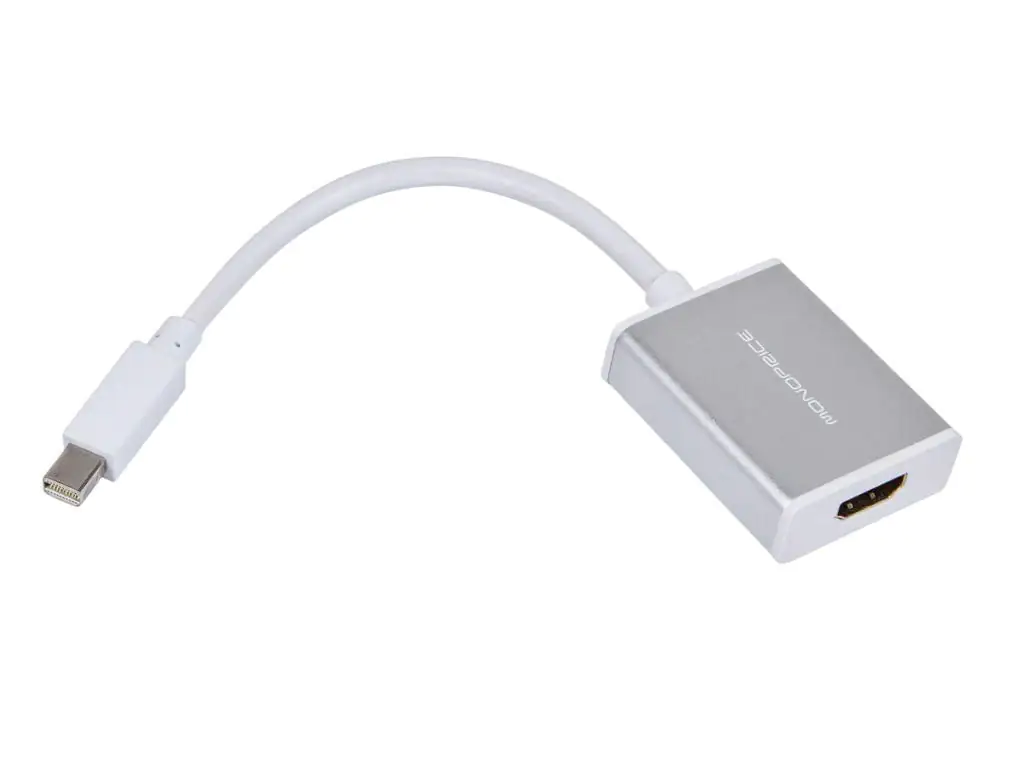
Bir adaptör üzerinden bağlantı kurun

Bu sorunu çözmek için, bilgisayar üreticileri bu tür monitörlere yönelik piyasaya farklı adaptörler tanıttı. DisplayPort adaptörlerini öneriyoruz.

Elbette, her türlü video formatı için adaptör var, ancak bir HDMI veya VGA adaptörü ile DisplayPort adaptörü arasında çok küçük bir fiyat farkı var.
Windows 10’da Thunderbolt Ekranı Nasıl Kurulur

Thunderbolt 3 kurulum kılavuzu

Sistemin ve sürücülerinizin güncel olduğundan ve bilgisayarınızın Thunderbolt ekranı ile uyumlu olduğundan emin olduktan sonra, bağlandıktan sonra, New Thunderbolt cihazları ekli olarak adlandırılan bir bildirim almanız gerekir.

  1. Bildirim penceresinde iki düğmeniz vardır: Tamam ve İptal kurulumu başlatmak için OK düğmesine basın, konfigürasyonu yönetici olarak çalıştıracak.
  2. Bundan sonra, bu uygulamanın PC’niz de değişiklik yapmasına izin vermek isteyip istemediğinizi soran bir Windows Kullanıcı Hesabı Denetimi (UAC) açılır penceresini alabilirsiniz. Evet düğmesi tıklayınız.
  3. Takılan Thunderbolt cihazını onaylayacağınız bir pencere görünecektir. Her cihaz için bir masa var. Bu tablodan, Bağlanma seçeneğini Her Zaman Bağlan olarak seçeneğinden değiştirin ve ardından Tamam’a tıklayınız.
  4. Onaylanan ayarları görüntülemek ve yönetmek için, başlat menü çubuğundan carret (yukarı ok simgesi) üzerine tıklayın. Thunderbolt simgesine sağ tıklayın ve Onaylı Cihazları Yönet seçeneğine tıklayınız.
  5. Yine, bu uygulamanın PC’nizde değişiklik yapmasına izin vermek isteyip istemediğinizi soran bir Windows Kullanıcı Hesabı Denetimi (UAC)açılır penceresini alabilirsiniz. Evet düğmesini tıklayınız.
  6. Evet’e tıkladıktan sonra, bilgisayarınıza bağlı tüm Thunderbolt cihazlarının bulunduğu bir pencere açılacaktır. Cihazların Ekli kategorisinde kontrol edildiğinden emin olun. Sorun yaşıyorsanız, doğru tanı ve daha etkili çözümler için Apple destek departmanıyla irtibata geçebilirsiniz.

Thunderbolt ekranınızı Windows 10 PC’nize bağlamayı başardınız mı? İşlemin sorunsuz olup olmadığını veya yine de bir HDMI bağlantısını tercih ediyor musunuz?

ETİKETLER:ekran kurulumunasıl yapılırthunderbolt ekranıwindows 10
Bu Makaleyi Paylaş
Facebook WhatsApp WhatsApp Threads Bağlantıyı Kopyala Yazdır
Paylaş
Yorum yapılmamış

Bir yanıt yazın Yanıtı iptal et

E-posta adresiniz yayınlanmayacak. Gerekli alanlar * ile işaretlenmişlerdir


Bağlantı Kuralım

21KBeğen
19.6KTakip Et
7.3KAbone Ol
192Takip Et

Popüler Gönderiler

Gatsby ile statik site oluşturma sürecini gösteren modern geliştirici çalışma alanı.

Gatsby ile Statik Site Oluşturma

Hatice TATLISU
Hatice TATLISU
6 dk. okuma
2 Görüntüleme
Alternatif arama motorları logolarının yer aldığı, gizlilik odaklı arama sonuçlarını gösteren bilgisayar ekranı.

Google’a Alternatif Arama Motorları: Brave, Startpage ve Mojeek

Fatih ATEŞ
Fatih ATEŞ
7 dk. okuma
6 Görüntüleme
Google Drive depolama alanı ücretleri ve güncel Google One paket seçeneklerini gösteren görsel

Güncel Google Drive Depolama Alanı Ücretleri ve Paket Detayları

Uğurcan ÜN
Uğurcan ÜN
19 dk. okuma
4 Görüntüleme
Astro Nedir sorusunu uzay temalı web geliştirme görseliyle açıklayan kapak tasarımı

Astro Nedir, Hızlı ve Esnek Statik Siteler Oluşturmanın Modern Yolu

Hatice TATLISU
Hatice TATLISU
6 dk. okuma
3 Görüntüleme
//

We influence 20 million users and is the number one business and technology news network on the planet

You Might Also Like

Instagram Profili Nasıl Yapılır?
Instagram

Instagram Profili Nasıl Yapılır?

7 dk. okuma
Snapchat Destek Kodu C14 Çözümü
Snapchat

Snapchat Destek Kodu C14 Çözümü

4 dk. okuma
Windows Bilgi Koruması Nedir? [UZMAN REHBERİ]
Windows

Windows Bilgi Koruması Nedir? [UZMAN REHBERİ]

3 dk. okuma
Microsoft Teams Ses Nasıl Test Edilir
Teams

Microsoft Teams Ses Nasıl Test Edilir

5 dk. okuma

Size her gün en son haberleri ve sorun çözümlerini getiriyoruz!

TeknoDestek Müşteri Hizmetleri
Facebook-f Instagram Tiktok Twitter Youtube Linkedin Whatsapp Rss

İş Ortaklarımız

TeknoDestek Müşteri Hizmetleri
© 2013 - 2026 TeknoDestek Müşteri Hizmetleri • Tüm hakları saklıdır • Bu sitedeki tüm içerikler (metin, görsel, video, logo, tasarım vb.) 5846 sayılı Fikir ve Sanat Eserleri Kanunu (FSEK) kapsamında korunmaktadır • İzinsiz kopyalanması, çoğaltılması, yayınlanması veya herhangi bir şekilde kullanılması yasaktır • İhlal tespitinde; FSEK Madde 71-73 uyarınca yasal süreç başlatma, maddi/manevi tazminat talep etme ve cezai işlem için başvurma hakkımız saklıdır • TeknoDestek, TeknoS@R'un bir kuruluşudur • Tema Düzenleyen: Fatih ATEŞ
Sorun Hala Çözülmedi mi?
Aradığın çözümü bulamadıysan, 11858 Teknoloji Destek Hattımız sana yardımcı olabilir. 2011’den beri Türkiye’nin en tecrübeli teknoloji destek ekiplerinden biri olarak, bilgisayar, telefon, tablet, modem, akıllı TV ve sosyal medya sorunlarında 7/24 profesyonel destek veriyoruz. Uzman ekibimizle hemen görüşmek ister misin?
📞 11858’i Şimdi Ara
Görüşme öncesi dakika ücreti sesli olarak bilgilendirilir
Welcome Back!

Sign in to your account

Kullanıcı Adı veya E-posta Adresi
Şifre

Şifrenizi mi unuttunuz?