
Klasör veya dosya başka bir programda açık hatası mı alıyorsunuz? resmon, önizleme bölmesi kapatma dahil 5 kesin çözümü inceleyin.
Bir dosyayı kapattığınızdan emin olduğunuz halde silmeye veya taşımaya çalıştığınızda Windows’un “başka bir programda açık” uyarısı vermesi kafa karıştırıcı olabilir. Klasör veya dosya başka bir programda açık hatası, genellikle görünürde çalışan hiçbir şey olmamasına rağmen arka planda kalan bir işlemden ya da Dosya Gezgini’nin kendisinden kaynaklanıyor.
- Klasör veya Dosya Başka Bir Programda Açık Hatası Neden Yaşanır?
- Uygulama Kapandığı Halde Neden Hala Kilitli Görünüyor
- Asıl Suçlu Çoğu Zaman Dosya Gezgini’nin Kendisi
- Klasör veya Dosya Başka Bir Programda Açık Hatasını Çözme Adımları
- Arka Planda Kalan İşlemi Sonlandırma
- Dosyayı Tutan Programı Tam Olarak Bulma
- Önizleme ve Ayrıntılar Bölmelerini Kapatma
- Dosya Gezgini’ni Yeniden Başlatma
- Windows’un Küçük Resim Oluşturmasını Durdurma
- Sorunun Tekrar Yaşanmaması İçin Alınabilecek Önlemler
- Sıkça Sorulan Sorular
- Klasör veya dosya başka bir programda açık hatası neden çıkıyor?
- Kullanımda olan dosyayı silme için hangi araç en güvenilir sonucu veriyor?
- Dosya Gezgini önizleme bölmesini kapatmak dosya kilitlenmesini gerçekten önlüyor mu?
- Silinmeyen dosyaları silme için Dosya Gezgini’ni yeniden başlatmak yeterli mi?


Kapatılmış bir dosyayı silmek veya taşımak istediğinizde sistemin “Dosya kullanımda” uyarısı vermesi sorununu bu rehberde tüm yönleriyle araştırdım. İncelemelerim sırasında ilgili programın penceresi kapansa bile arka plandaki artık işlemlerin veya doğrudan Dosya Gezgini’nin önizleme bölmesinin dosyayı kilitlemeye devam ettiğini tespit ettim. Aşağıdaki adımları sırayla uyguladığınızda hangi programın dosyayı rehin aldığını bulup kilidi saniyeler içinde kaldırabilirsiniz.
Bu sorunu çözdükten sonra genel olarak silinmeyen dosyalarla karşılaştığınızda başvurabileceğiniz başka yöntemler de var. Bu konuda hazırladığımız Silinmeyen Dosyalar Nasıl Silinir içeriğine göz atabilirsiniz.
Klasör veya Dosya Başka Bir Programda Açık Hatası Neden Yaşanır?
Klasör veya dosya başka bir programda açık hatası, bir uygulamanın kapatılırken dosya üzerindeki tutamacı (handle) Windows’a geri vermemesinden veya Dosya Gezgini’nin kendisinin dosyayı önizleme amacıyla açık tutmasından kaynaklanır. Uygulamanın penceresi kapansa bile arka planda kalan bir alt işlem bu tutamacı elinde tutmaya devam edebilir. Sorunu çözmek için ya bu artık işlemi sonlandırmak ya da Dosya Gezgini’nin önizleme davranışını kapatmak gerekiyor.
Uygulama Kapandığı Halde Neden Hala Kilitli Görünüyor
Bir uygulama işi bittiğinde dosya üzerindeki tutamacı geri vermesi gerekiyor. Birçok uygulama bunu unutuyor. Pencere ekrandan kayboluyor ama arka planda bir işlem çalışmaya devam ediyor ve tutamaç asla geri dönmüyor.
Asıl Suçlu Çoğu Zaman Dosya Gezgini’nin Kendisi
İnsanları şaşırtan kısım burası. Sorunun yarısında suçlu uygulama bile değil. Dosya Gezgini’nin sağındaki önizleme bölmesi, PDF’inizi size göstermek için açıyor. Ayrıntılar bölmesi de aynı şeyi yapıyor. Windows ayrıca simge için küçük bir önizleme resmi oluşturmak amacıyla dosyayı okuyor. Böylece siz dosyayı silmeye çalışırken Dosya Gezgini sessizce dosyayı açık tutuyor ve size dosyanın kullanımda olduğunu söylüyor. Antivirüs tarayıcıları ve bulut eşitleme istemcileri de aynı şeyi yapıyor, sadece program farklı.
Klasör veya Dosya Başka Bir Programda Açık Hatasını Çözme Adımları
Arka Planda Kalan İşlemi Sonlandırma
Uygulama kapalı ama bir parçası hala çalışıyor. Yalnızca uygulamayı sonlandırmak yeterli değil, altındaki tüm alt işlem ağacını kapatmanız gerekiyor.
- Ctrl + Shift + Esc tuşlarına basarak Görev Yöneticisi‘ni açın.
- Sol taraftaki Ayrıntılar sekmesine tıklayın. Bu görünüm size ham işlem adlarını gösteriyor, ihtiyacınız olan da bu.
- Kapattığınız uygulamanın işlemini arayın. Bir PDF okuyucu hala kendi .exe dosyası olarak listelenmiş olabilir. Windows uygulamalarının dosyalara erişmek için kullandığı RuntimeBroker.exe‘yi de kontrol edin.
- Bu işleme sağ tıklayıp İşlem ağacını sonlandır‘ı seçin.
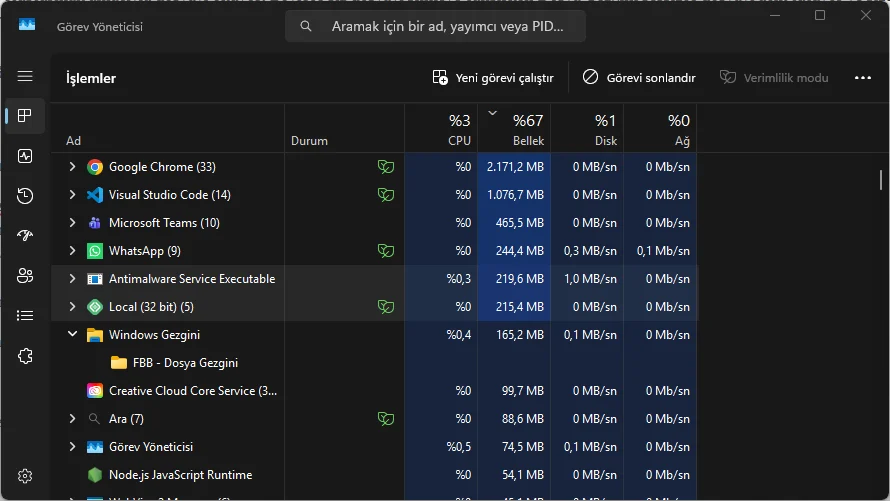
- Windows sorduğunda onaylayın.
Şimdi dosyayı tekrar deneyin. İşe yaradıysa harika. Hangi işlemi suçlayacağınızı bilemiyorsanız bir sonraki adım size ismi doğrudan söylüyor.
Dosyayı Tutan Programı Tam Olarak Bulma
Bu yöntem her zaman işe yarıyor çünkü tahmin etmenizi ortadan kaldırıyor. Windows suçluyu isimle söylüyor.
- Windows + R tuşlarına basıp resmon yazın ve Enter’a basın.
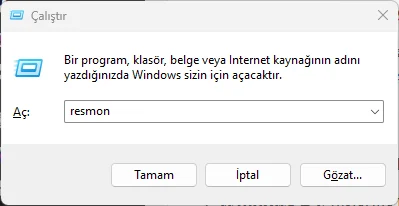
- Üstteki CPU sekmesine tıklayın.
- İlişkili Tanıtıcılar çubuğunu bulup genişletmek için üzerine tıklayın, bu aşağıdan üçüncü gri çubuk.
- Bu çubuğun sağındaki Tanıtıcıları ara kutusuna tıklayın.
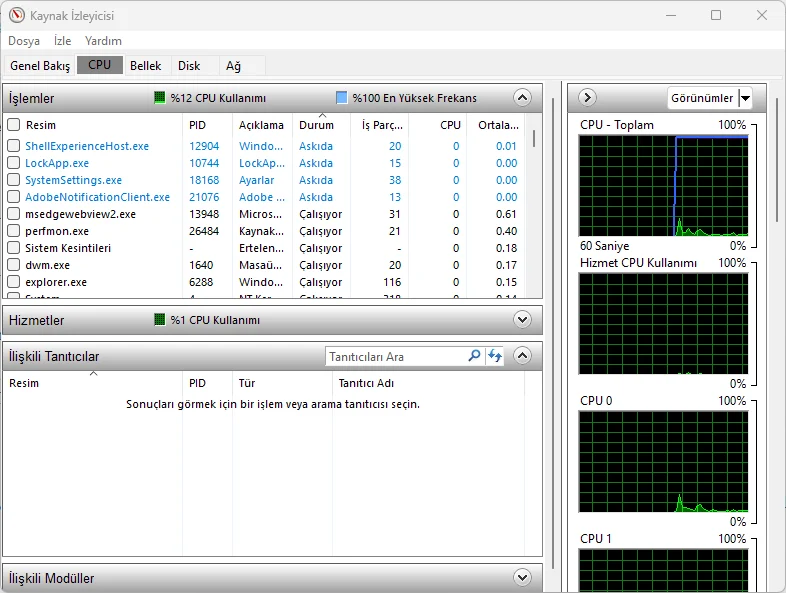
- Kilitli dosyanızın tam adını yazın, örneğin rapor.pdf, ve Enter’a basın.
- Bir iki saniye bekleyin. O dosyayı elinde tutan her işlem aşağıdaki listede görünecek.
- İşleme sağ tıklayıp İşlemi Sonlandır‘ı seçin.
Bir uyarı var. Sonuç explorer.exe olarak geliyorsa bunu sonlandırmayın, görev çubuğunuzu ve masaüstünüzü kaybedersiniz. Bu, dosyayı tutan şeyin Dosya Gezgini olduğu anlamına gelir ve bu durumda bir sonraki adıma geçmeniz gerekir.
Önizleme ve Ayrıntılar Bölmelerini Kapatma
Bu iki bölme dosyalarınızı içeriklerini size göstermek için açıyor. Göz atarken kullanışlı ama bir şeyi silmek istediğinizde berbat.
- Windows + E tuşlarına basarak Dosya Gezgini‘ni açın.
- Üstteki araç çubuğunda Görünüm‘e tıklayın.
- Menünün altındaki Göster‘in üzerine gelin.
- Önizleme bölmesi‘ne tıklayarak işaretini kaldırın.
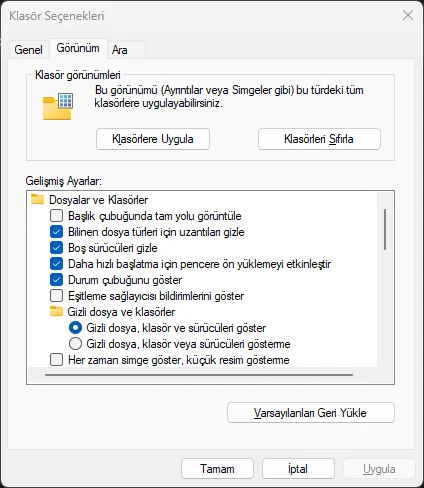
- Aynı menüyü tekrar açıp Ayrıntılar bölmesi‘nin de işaretini kaldırın.
- Klasörde boş bir yere tıklayarak dosyanın seçimini kaldırın, ardından F5 tuşuna basarak yenileyin.
Şimdi dosyayı silin. PDF’ler ve görseller bu sorunun en sık kurbanı oluyor, çünkü önizleme bölmesinin açmayı en çok sevdiği dosya türleri tam olarak bunlar.
Dosya Gezgini’ni Yeniden Başlatma
Hızlı ve zararsız bir yöntem.
- Ctrl + Shift + Esc ile Görev Yöneticisi’ni açın.
- İşlemler listesinde Windows Gezgini‘ni bulun.
- Üzerine sağ tıklayıp Yeniden Başlat‘ı seçin.
Görev çubuğunuz yaklaşık iki saniyeliğine kaybolup geri geliyor. Dosya Gezgini’nin elinde tuttuğu her dosya tutamacı bu anda bırakılıyor. Dosya Gezgini klasörü yeniden okuyup her şeyi tekrar ele geçirmeden önce, birkaç saniye içinde dosyayı silin.
Windows’un Küçük Resim Oluşturmasını Durdurma
Hala kilitli ve her seferinde görsel veya video dosyaları mı oluyor? Windows küçük önizleme simgesini çizmek için her dosyayı açıyor. Bunu kapatmak kilitlenmeyi durduruyor.
- Windows + R tuşlarına basıp regedit yazın ve Enter’a basın. İzin isteminde Evet’e tıklayın.
- Şu yola gidin, Kayıt Defteri Düzenleyicisi’nin üstündeki adres çubuğuna doğrudan yapıştırabilirsiniz:
HKEY_CURRENT_USER\Software\Microsoft\Windows\CurrentVersion\Explorer\Advanced
- Önce sağ bölmede boş bir yere sağ tıklayıp Yeni, DWORD (32-bit) Değeri‘ni seçin.
- Ardından bu değere DisableThumbnails adını verip Enter’a basın.
- Çift tıklayıp Değer verisi kutusuna 1 yazın ve Tamam’a tıklayın.
- Bilgisayarı yeniden başlatın.
Fotoğraf klasörleriniz bundan sonra düz genel simgeler gösterecek, bu bir değiş tokuş. Önizlemeleri geri istediğinizde değeri tekrar 0 olarak ayarlayabilirsiniz.
Sorunun Tekrar Yaşanmaması İçin Alınabilecek Önlemler
Büyük bir temizlik yapmadan önce OneDrive eşitlemesini duraklatın, bu araç silme işlemi sırasında dosyaları ele geçirip sonra sizi suçlamış gibi bir görüntü veriyor. resmon aracını öğrenmeye değer, çünkü burada listelenen tek araç sizi tahmin etmeye zorlamadan suçlu işlemi doğrudan isimlendiren araç. Başka bir program tarafından kullanılan bir dosyayı silme konusunda daha fazla yöntem görmek isterseniz Başka Bir Program Tarafından Kullanılan Dosya Nasıl Silinir içeriğimize göz atabilirsiniz.
Sıkça Sorulan Sorular
Klasör veya dosya başka bir programda açık hatası neden çıkıyor?
Bu hata genellikle bir uygulamanın kapanırken dosya üzerindeki tutamacı Windows’a geri vermemesinden veya Dosya Gezgini’nin önizleme bölmesinin dosyayı açık tutmasından kaynaklanır. Görev Yöneticisi’nde hiçbir şey görünmese bile arka planda kalan bir alt işlem bu kilidi sürdürebilir. resmon aracıyla dosyayı tutan işlemi bularak sonlandırmak sorunu genellikle çözer.
Kullanımda olan dosyayı silme için hangi araç en güvenilir sonucu veriyor?
resmon, yani Kaynak İzleyicisi, dosyayı elinde tutan işlemi tahmin etmeden doğrudan isimle gösteriyor. İlişkili Tanıtıcılar bölümündeki arama kutusuna dosya adını yazmanız yeterli. Sonuç explorer.exe çıkarsa bu işlemi sonlandırmak yerine önizleme bölmesini kapatmak veya Dosya Gezgini’ni yeniden başlatmak daha doğru bir yaklaşım.
Dosya Gezgini önizleme bölmesini kapatmak dosya kilitlenmesini gerçekten önlüyor mu?
Evet, özellikle PDF ve görsel dosyalarında bu bölme dosyayı içeriğini göstermek için açık tutuyor ve bu da silme işlemini engelliyor. Görünüm menüsünden hem Önizleme bölmesi hem de Ayrıntılar bölmesi kapatıldığında Dosya Gezgini artık dosyaları otomatik olarak açmıyor. Bu ayarı kalıcı olarak kapalı tutmak aynı sorunun tekrar yaşanmasını büyük ölçüde önlüyor.
Silinmeyen dosyaları silme için Dosya Gezgini’ni yeniden başlatmak yeterli mi?
Çoğu durumda evet, çünkü Dosya Gezgini’nin elinde tuttuğu her dosya tutamacı yeniden başlatma anında bırakılıyor. Görev çubuğu birkaç saniyeliğine kaybolup geri geldikten hemen sonra dosyayı silmeniz gerekiyor, aksi halde Dosya Gezgini klasörü yeniden okuyup dosyayı tekrar ele geçirebilir. Sürüme göre değişebilir ama bu yöntem antivirüs veya eşitleme istemcisi kaynaklı olmayan kilitlerde genellikle işe yarıyor.
Bu adımlardan sonra dosyanız hala silinmiyorsa farklı bir yöntem denemeniz gerekebilir. Bu konuda hazırladığımız Silinmeyen Dosyalar Nasıl Silinir içeriğimize göz atabilirsiniz. Kayıt defteri veya Kaynak İzleyicisi adımlarında bir noktada takılırsanız uzman desteği almak zaman kazandırır.
2011 yılından bu yana Türkiye genelinde milyonlarca kullanıcıya 7/24 profesyonel teknik destek sunan 11858, bilgisayardan akıllı TV’ye, sosyal medyadan modem kurulumuna kadar her türlü soruna çözüm üretir. Güvenliği ön planda tutarak Splashtop ve AnyDesk gibi lisanslı yazılımlar üzerinden uzaktan bağlantı desteği sağlar. Şeffaf ve dakika bazlı ücretlendirme sistemiyle çalışan Teknoloji Destek Hattı, yüzde 95 memnuniyet oranı ve 500.000’den fazla başarılı işlem tecrübesiyle uzman bir kadro tarafından yönetiliyor.
Klasör veya dosya başka bir programda açık hatası, ekranda görünen hiçbir şey olmasa da arka planda her zaman bir şeylerin döndüğünü gösteriyor. Hangi aracın hangi durumda işe yaradığını bilmek, aynı hatayla her karşılaştığınızda saatlerce tahmin yürütmek yerine sorunu dakikalar içinde çözmenizi sağlıyor. Sizde bu adımlardan hangisi dosyanın kilidini açtı, deneyiminizi yorumlarda paylaşabilirsiniz.